
首先,在进行店铺装修之前,我们一定要 明确店铺和品牌的基本定位
那么我们为大家提供一个例子,再根据这个例子来进行之后步骤的详细讲解
1. 明确品牌定位与基础信息
1.1 店铺定位与取名: 明确目标受众、产品价值主张。
我打算开发的是一个主打民族性女装产品的店铺,由 不同风格和季节性的服装组成, 产品线多样 ,为客户 提供不同的选择 ,并且打算走 平价路线
确定下产品基本线之后,在取名之前还需要给我们的品牌确立一个基本的定位,如果不知道怎么去确定这些关键词,我们 可以使用AI工具 chatgpt ( https://chatgpt.com ) 来帮助我们
因此,我的店铺定位为:民族性服饰
店铺名称为:Yuzu Affordable Women’s Clothing
品牌名称:Yuzu
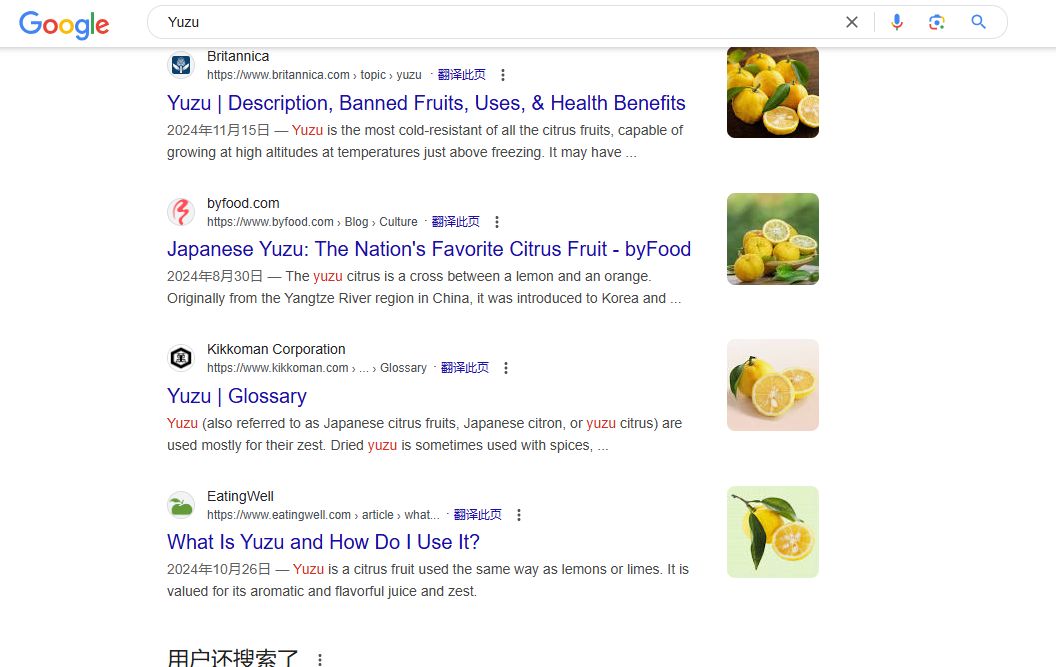
我们搜索后可以看到,并没有相关名称的女装品牌,所以我们继续使用这个品牌名称
因为 品牌名称具有 唯一性 和 极高的辨识度 ,如果我们想要经营一个成功的品牌,一定要选择一个全新的品牌名称去进行经营
1.2 品牌标语撰写简洁有力的口号和一段品牌介绍。
品牌的标语和简介就像是第一句话的自我介绍,能不能让别人一下子明白你是谁、你做什么、你想传递的感觉,全看这几句话了。
像苹果的“Think Different”、麦当劳的“I’m lovin’ it”、Airbnb 的“Belong Anywhere”、还有 KFC 的“Finger Lickin’ Good”,这些口号都很短,但特别有记忆点,让人一听就能把品牌的形象联想到位。
自己去写这种口号其实挺难的,网上有一些免费生成工具可以试试,不过很多结果读起来味道不太对,比如我之前看到一个“Your Pet’s Happy Place.”,虽然意思还行,但和那些经典口号比起来就差点意思。
当然啦,先用着也没问题,等以后灵感来了再换掉就好。
常见的免费工具:
- Shopifyhttps://www.shopify.com/tools/slogan-maker
- Zyro: https://zyro.com/tools/slogan-generator
- designhill: https://www.designhill.com/tools/slogan-maker
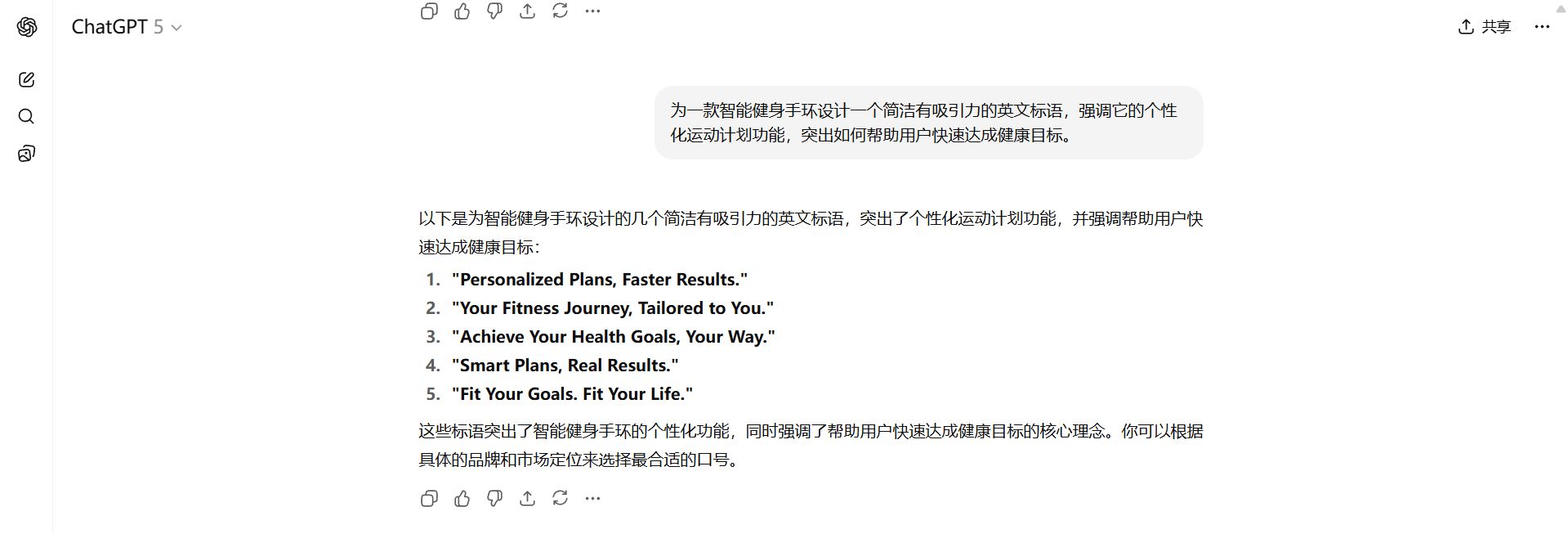
此外,也可以使用 chatgpt ( https://chatgpt. com )来生成英文slogan,我来做个示范:
2. 确定品牌视觉规范(核心)
2.1 色彩体系:
2.1.1 网站配色要怎么选?
我的第一反应就是——先去看看同行是怎么做的。特别是那些行业里比较大的品牌,他们的网站配色通常很有参考价值。
比如说,如果你是做咖啡、饮品相关的,就可以去看看 星巴克(Starbucks) 、 Costa Coffee 或者 Blue Bottle 这些品牌的网站。
他们的配色一般都是结合受众喜好、品牌调性,再加上一些色彩心理学,由专业团队设计出来的。
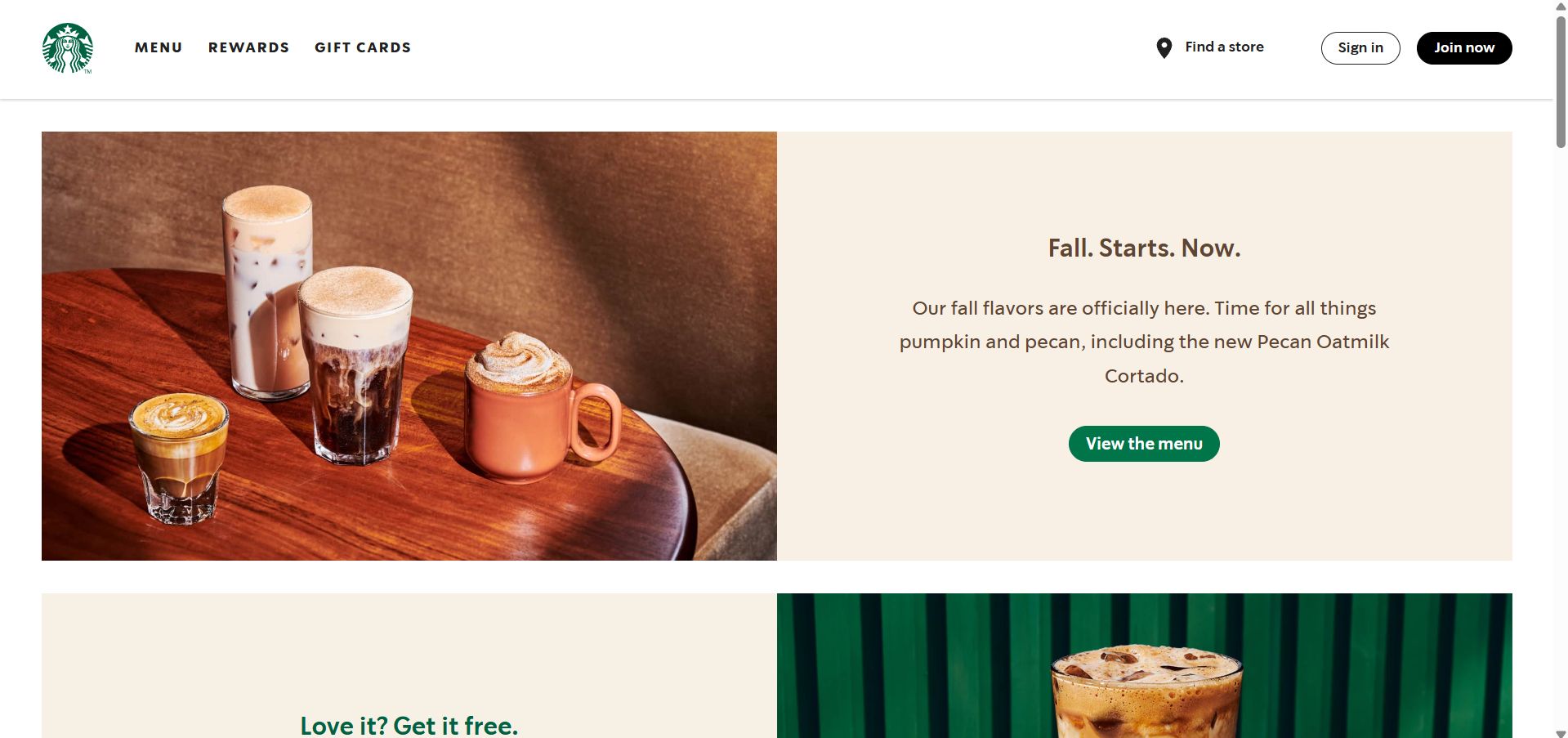
星巴克网站用绿色当主色调,再搭配柔和的米色、暖棕色和干净的白色,看起来既舒服又现代。
绿色是他们的招牌颜色,让人一眼就能认出是星巴克。米色和棕色让整个页面有一种秋天的温暖感觉,很适合看着菜单就想来杯咖啡。
如果你要自己做网站配色,可以借鉴这种方法:先确定一个代表品牌的主色,再用一些温和的背景色和清晰的对比色,让页面既有个性又不会刺眼。这样用户看起来会很舒服,还能一眼找到重点内容。
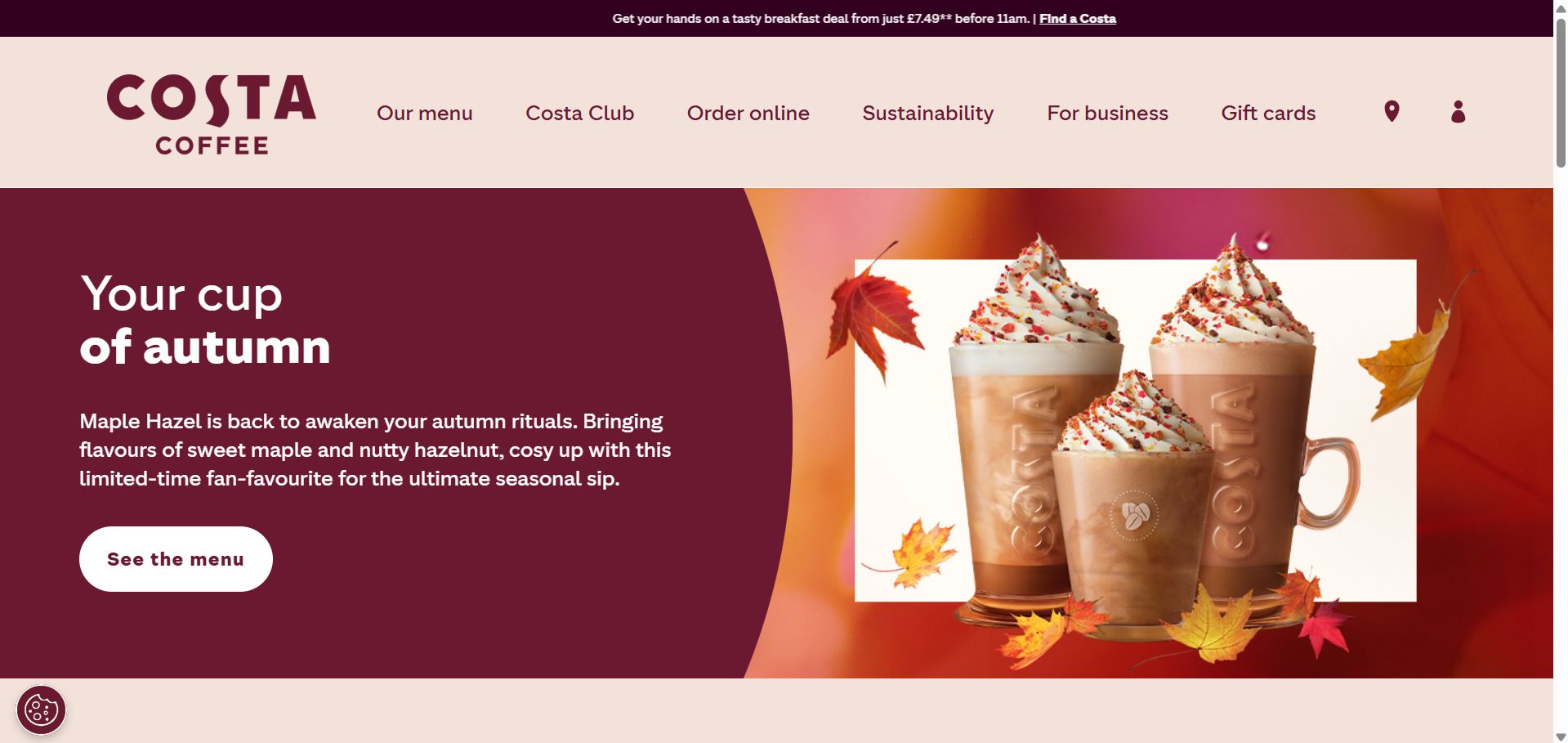
Costa Coffee 的网页配色一打开就给人一种很浓郁的秋天氛围:主色是深酒红色,让人想到红酒和枫叶,视觉上很温暖;
导航用米色缓解了深色带来的沉重感,再加上背景里的橙色、红叶装饰,让季节感更强。
按钮用白底深红字,特别醒目,很容易引导用户去点击。
饮品的咖啡色和奶白色也和背景呼应,看起来很和谐,让人更想尝一口。
整体感觉比星巴克的绿色风格更浓郁、热情,像是在邀请你坐下来,慢慢享受一杯暖饮,非常适合秋冬主题的设计。
这种配色思路对新手很有借鉴价值:先挑一个能代表品牌的主色(比如深酒红),再配上能平衡画面的浅色(米色)做背景,让页面不显得沉闷;
用少量高对比的颜色(白色按钮)突出重点,引导用户操作;
最后让产品图和背景颜色相互呼应,让画面看起来更统一。这样设计出来的网页既有氛围感,又清晰易用。
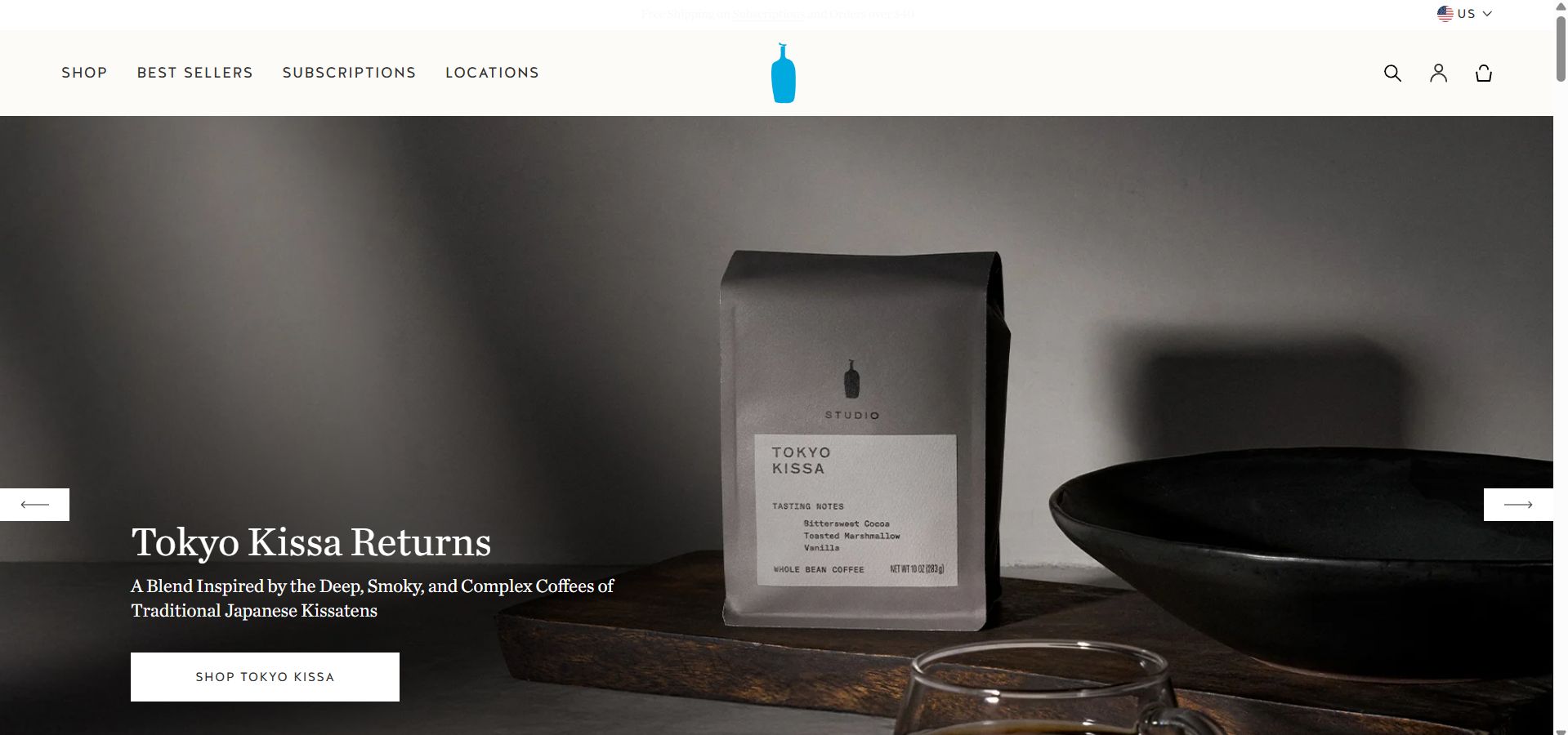
Blue Bottle 的配色风格偏向冷静简约,主色调深灰色/黑色营造出高端且专业的氛围,蓝色和白色的搭配提升了品牌的辨识度和页面的清晰度。
整体来说,这种设计非常适合目标客户群——喜欢精致、品质咖啡的人群。
Blue Bottle 的配色方法可以总结成一个简单的小技巧:先用深灰或黑色做背景,让页面看起来简洁高级,再用品牌色(Blue Bottle 的蓝色)做点缀,吸引用户注意重点,比如 logo、按钮。
文字用白色,既清晰又干净。最后,产品图片和背景要保持同一气质,比如选深色、木质、极简的场景,让页面统一有质感。这样就能做出像 Blue Bottle 一样简约又有设计感的网页。
2.1.2 配色工具推荐
ColorZilla (Chrome/Firefox浏览器插件): 直接提取竞品网站颜色代码。
Color Hunt( https://colorhunt.co/ ): 生成或探索完整的配色方案。
ColorZilla谷歌浏览器插件的下载安装与使用
ColorZilla是一个可以在Chrome和Firefox上用的小工具。
如果你想装它,得先在电脑上装好这两个浏览器中的一个。还有个小提醒:打开Chrome应用商店一般需要“上网工具”,所以要先确保你能顺利打开商店页面。
接下来就很简单了,用谷歌浏览器点击以下链接: 🔗 ,进去ColorZilla的应用商店页面,按一下“添加至Chrome”,插件就会自动装到你的浏览器里啦。
https://chrome.google.com/webstore/detail/colorzilla/bhlhnicpbhignbdhedgjhgdocnmhomnp
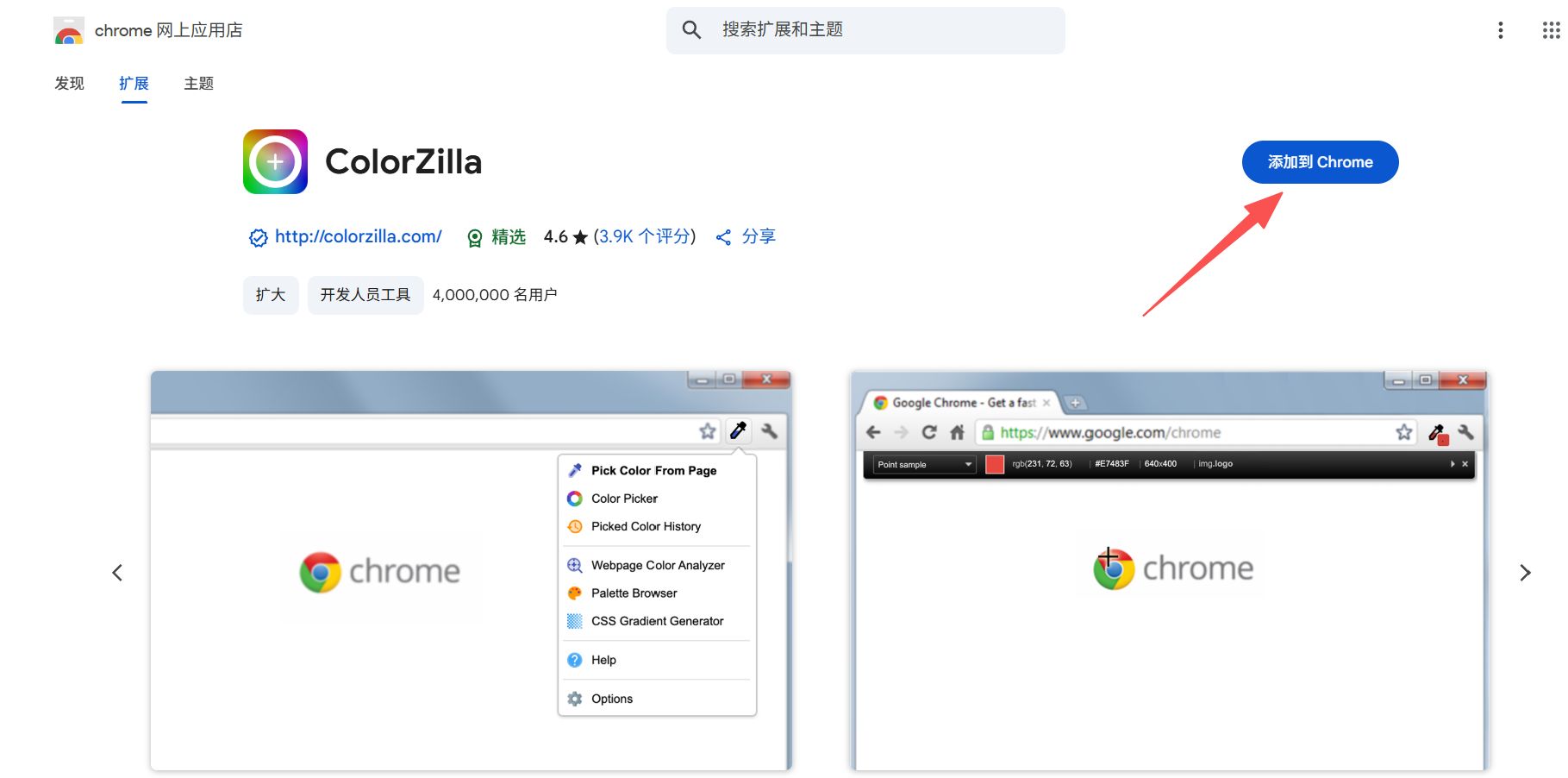
按照指示安装
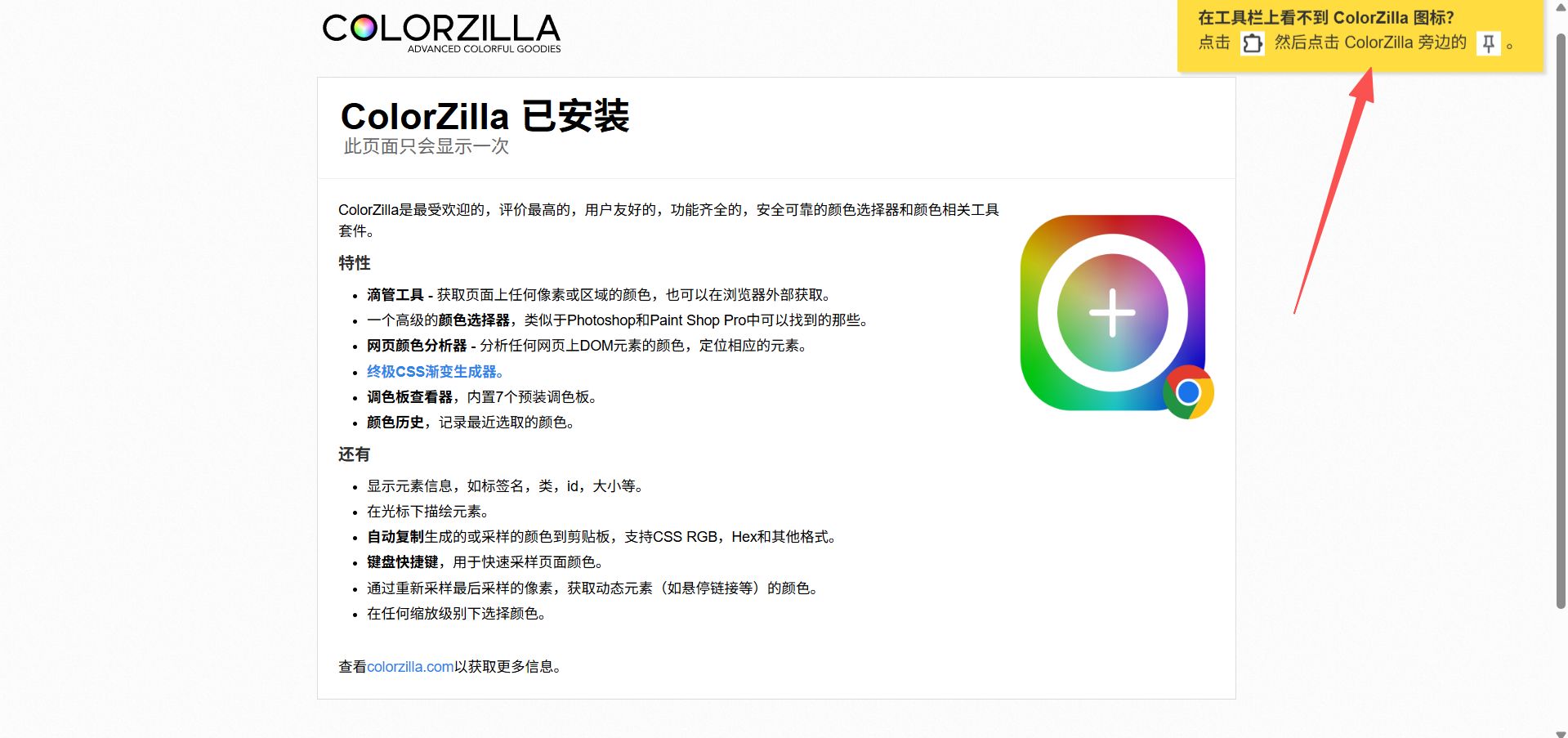
装好之后,先打开你想要研究的网页。
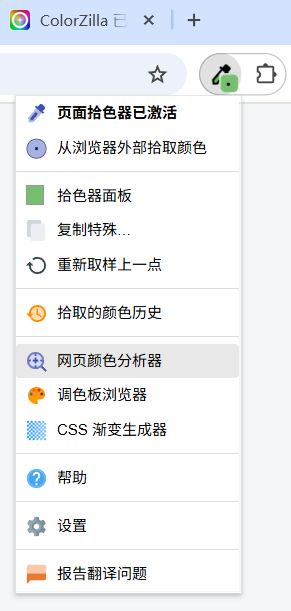
接着在浏览器工具栏找到ColorZilla的小吸管图标,点一下。会出现一个下拉菜单,在里面选择“页面拾色器激活”。
点完之后,你会发现鼠标箭头变成了一个小“+”号,将加号挪动到你要提取的颜色上,单击即可提取出该颜色的代码。
接下来,进入你自己的Shopify网站后台,在主题设置页面,找到需要调整颜色的部分,替换成提取到的颜色代码即可。
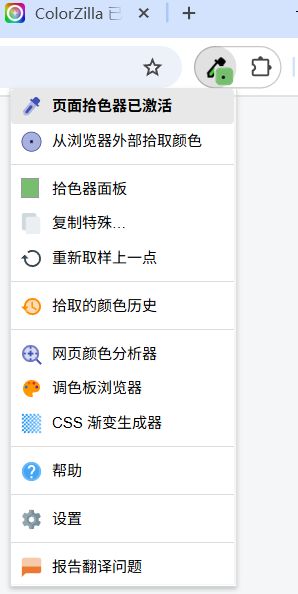
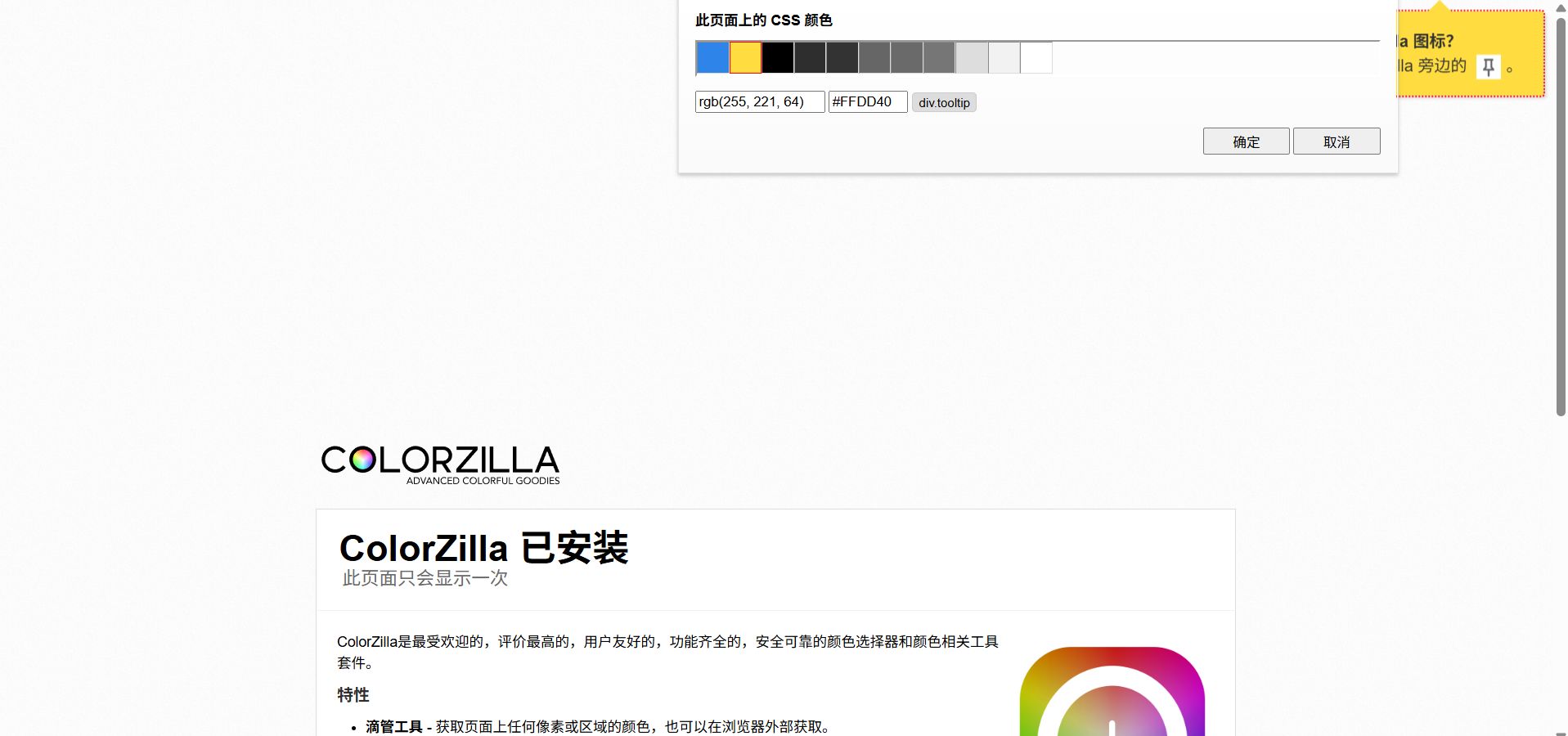
除了可以单个取色之外,我们还可以通过“网页颜色分析器”批量取色,提取网页上的所有配色。
提取结果示例如下,点击其中任意色块,就可以在下方获取到颜色RGB和16进制颜色代码。
Color Hunt的使用方法
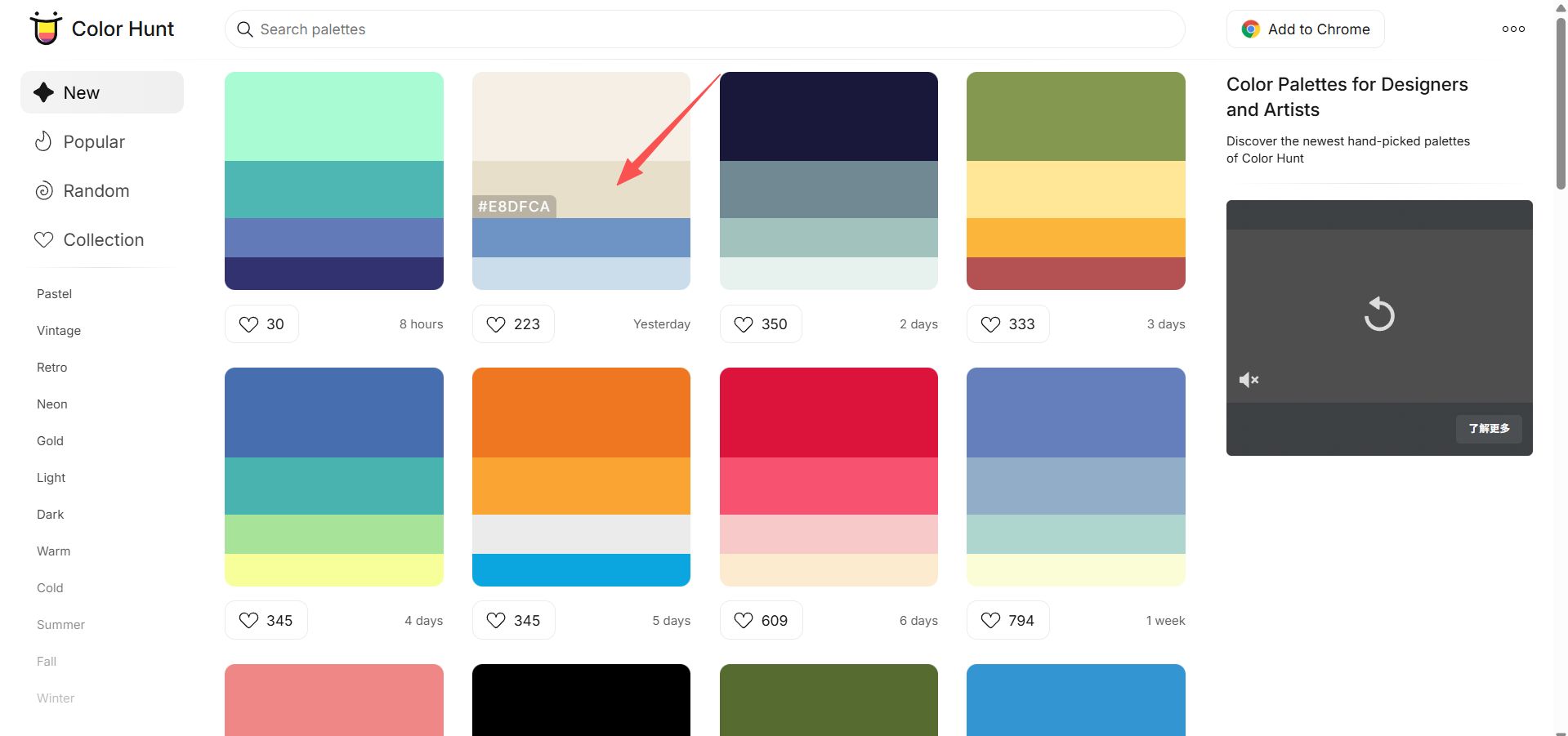
Color Hunt( https://colorhunt.co/ )提供了很多配色方案,把鼠标移动到颜色方块上面,会出现该颜色的数值代码,单击鼠标,就可以提取相应的颜色代码。
接下来,进入你自己的Shopify网站后台,在主题设置页面,找到需要调整颜色的部分,替换成提取到的颜色代码即可。
2.2 Logo设计:
Canva(可画)是一款操作简便的设计网站,提供各种素材,帮助用户制作 Logo、图片、海报,甚至视频。
当然,如果你对Logo的要求特别高,还可以在天猫、淘宝,或者Fiverr上找专业的设计师来帮你定制一个符合要求的Logo。这里有个链接可以参考: Fiverr Logo设计 。我在这里用Canva( https://www.canva.cn/ )制作一个logo。
登录 Canva 之后,点击左上角的“创建”。
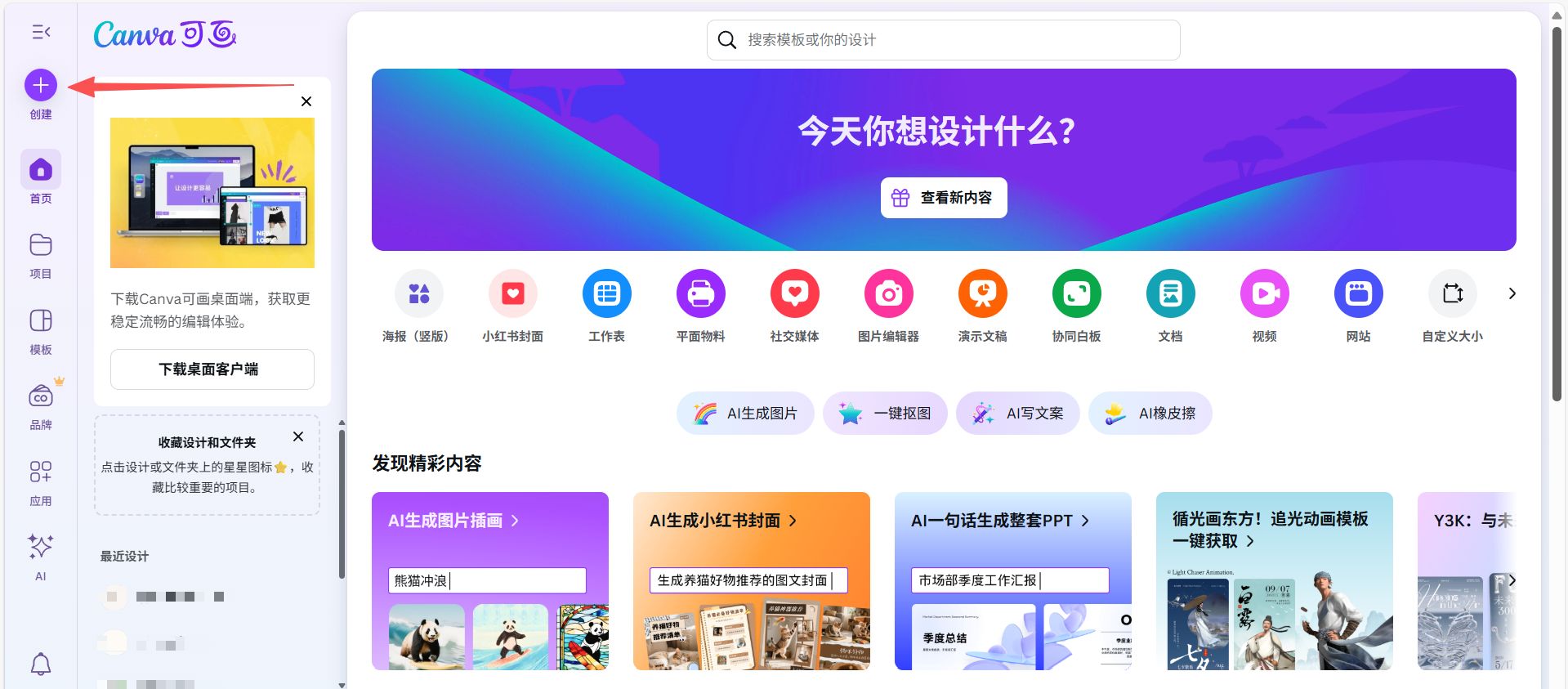
接着点击创建logo。
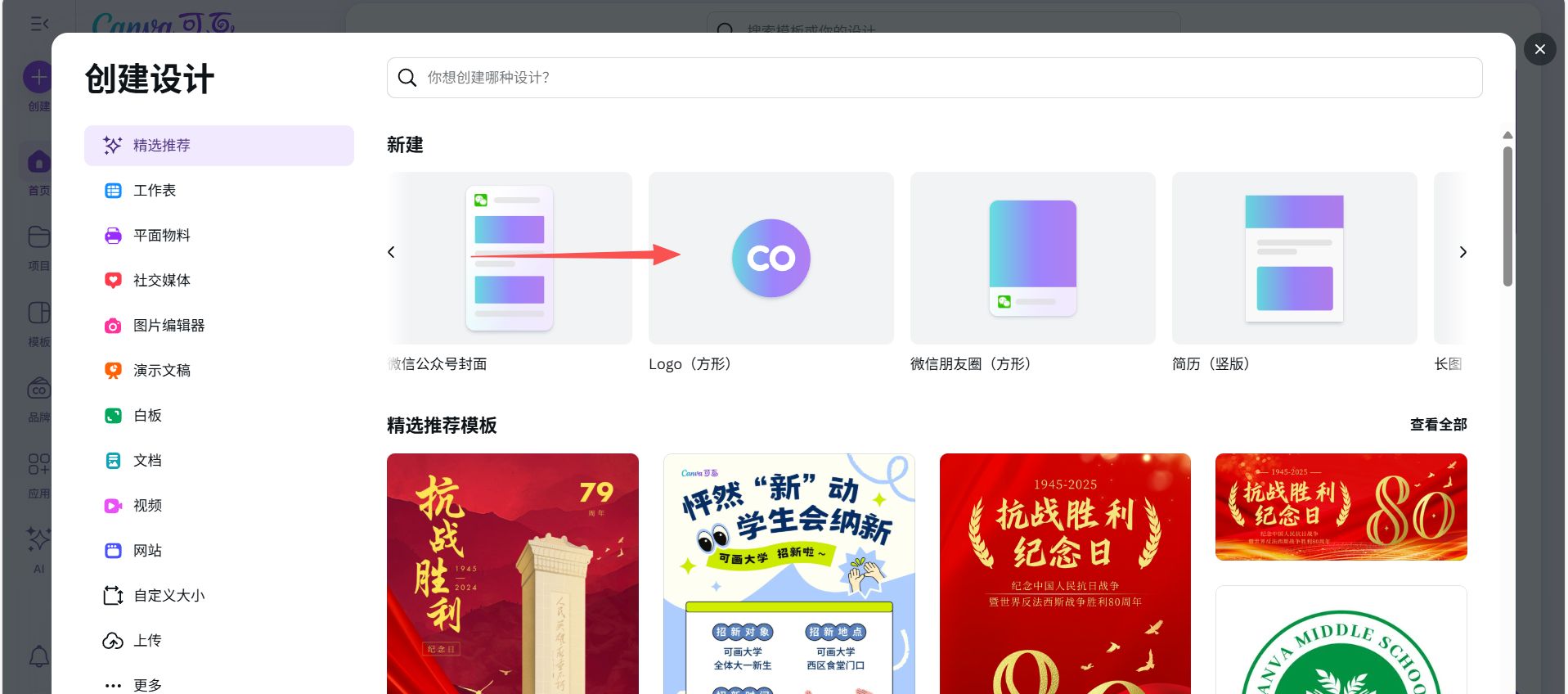
界面上会显示一个 500 x 500px 的图片,像下面这个。
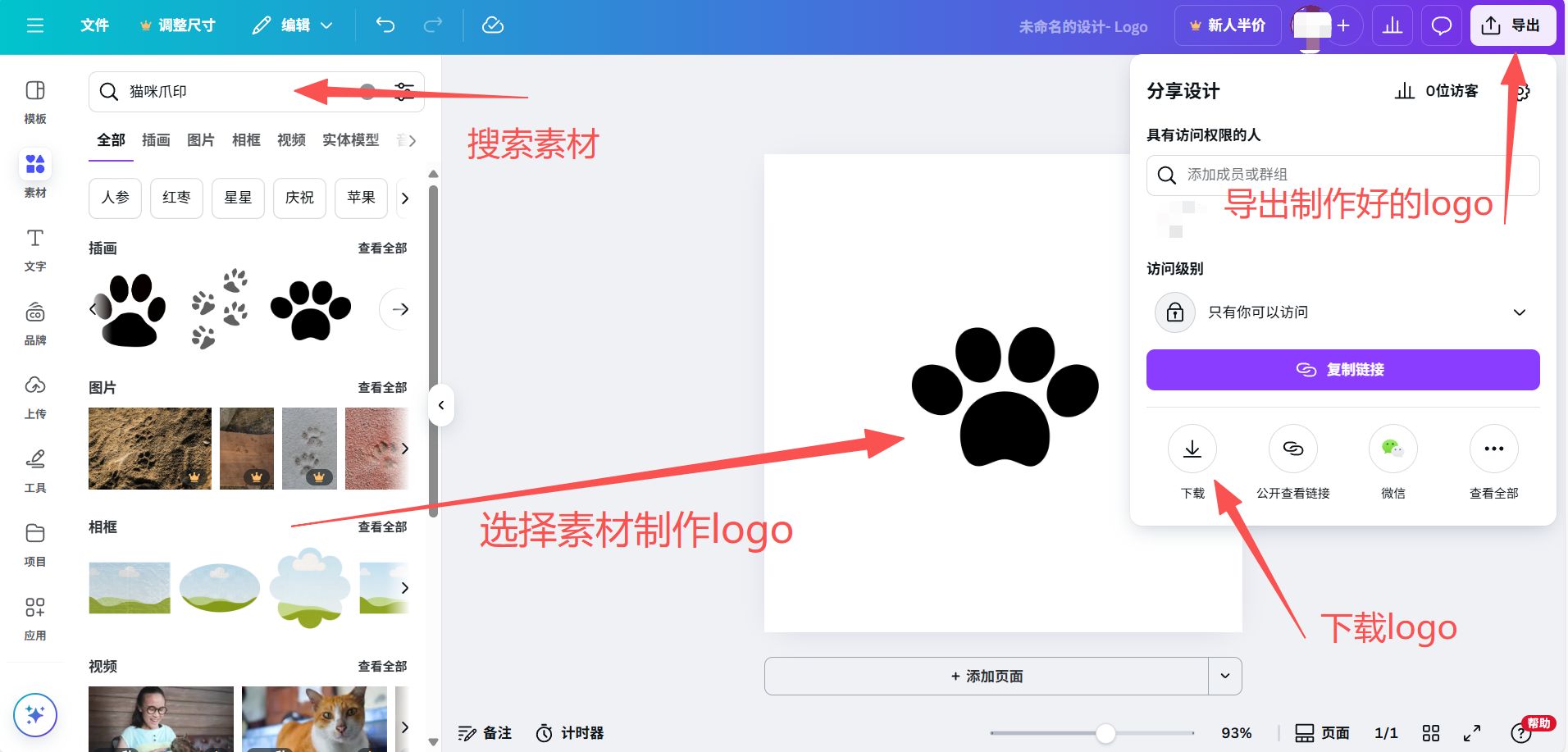
页面左边会有很多 Logo 模板,你可以通过搜索关键词找到更符合需求的 Logo。
比如做宠物用品,就可以搜索“宠物”,做猫咪相关的产品的话,搜“猫咪”或者“猫咪爪印”等关键词,然后从中挑选一个你喜欢的素材。
3. 准备视觉素材
3.1 Banner/横幅图:
使用 Canva 制作Banner时可以选择:
自己创建一个空白画布,设置适合你网站的尺寸。常见的网站横幅尺寸有:
- 1920×600 px (宽屏大横幅)
- 1200×400 px (中等横幅)
- 或者直接根据你的网站需求调整比例
Canva 支持你输入自定义尺寸,这样可以保证导出的图片正好适配你的网站。
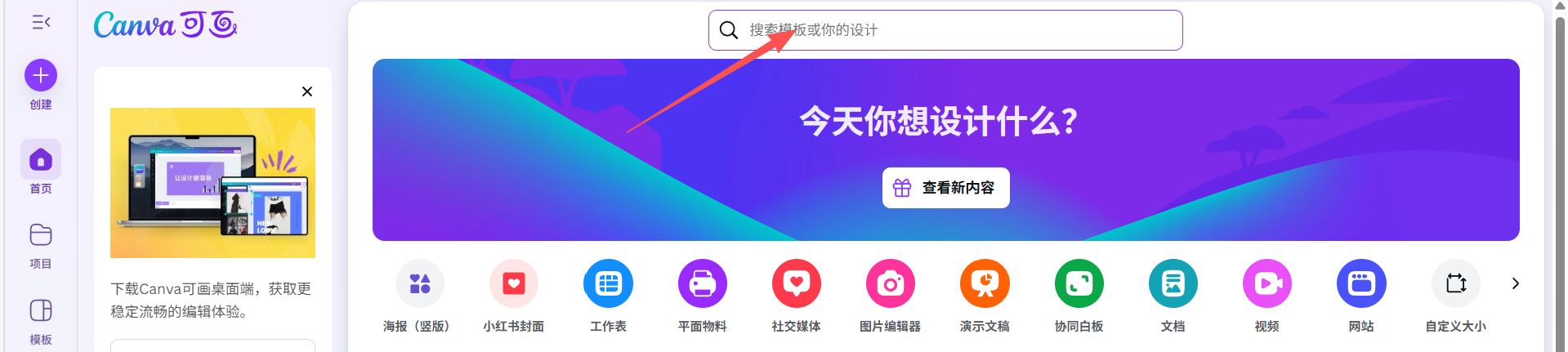
也可以在首页搜索横幅模板,Canva 会自动推荐成千上万的 Banner 模板给我们选择。
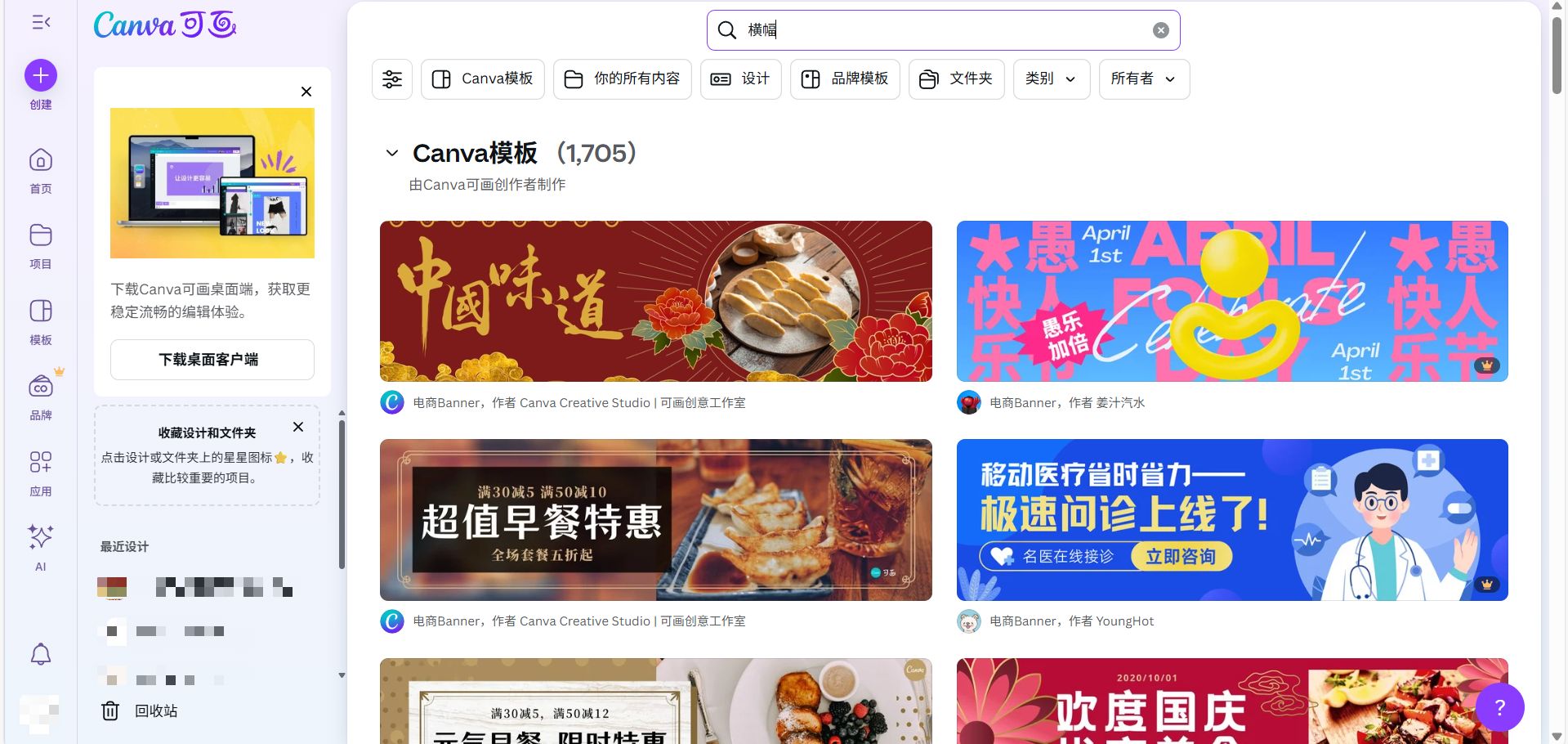
点击模板后,Canva 会马上把它应用到画布上,你就能直接开始改了。
上图里的每个元素都能点开编辑,可以按自己的配色方案去调整和修改,让整个设计更符合自己的风格。如下图:
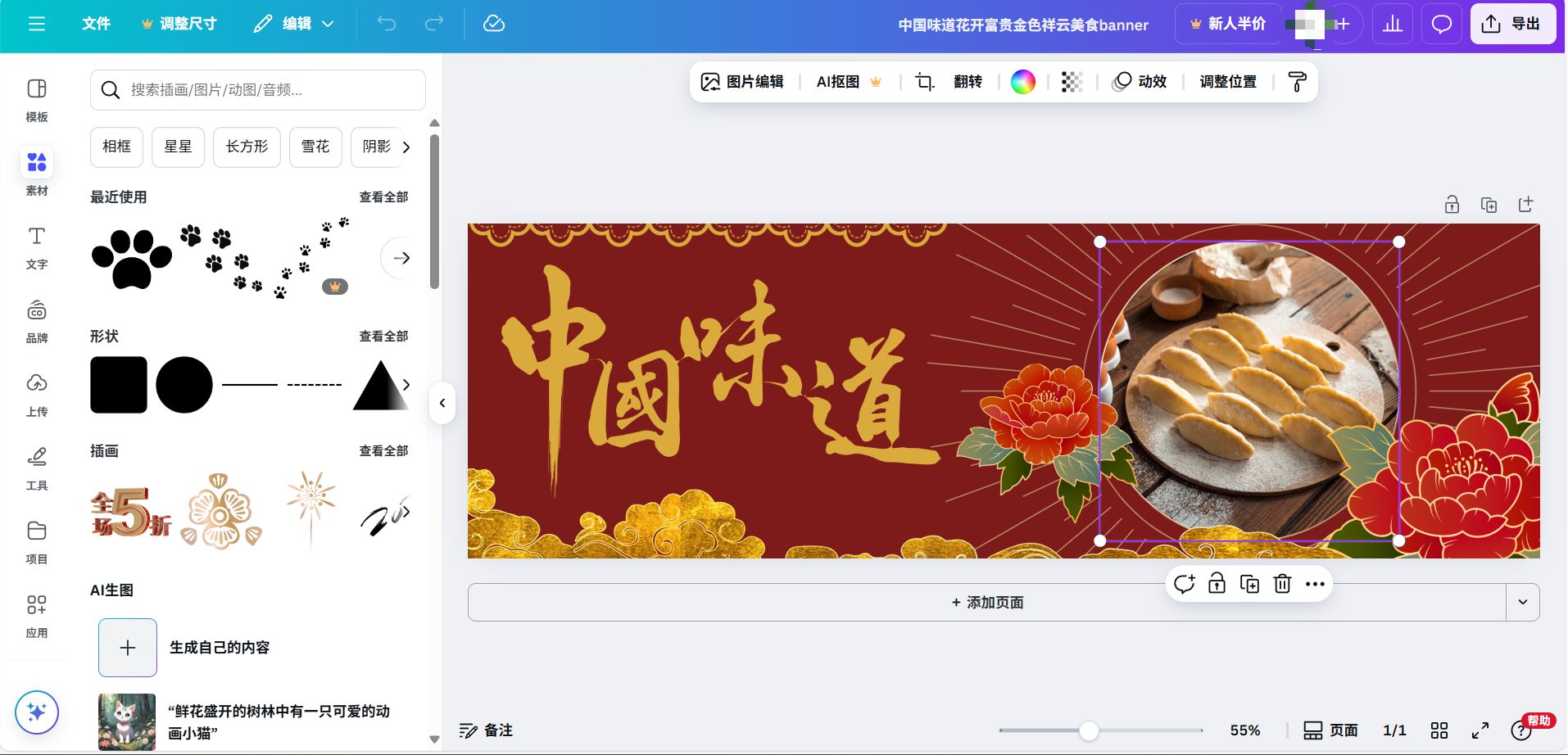
如果某张图片是要放在网站首页当 Banner,用起来要注意:最好别直接在图片里加文字,把要突出的内容放在图片中间。
这样不管用户是在电脑还是手机上看,图片都能完整显示重点,不会被裁掉。
因为很多网站 PC 端和移动端用的是同一张图,这样设计更保险。
3.2 其他图片: 产品图、品牌故事图、活动宣传图等
产品图、品牌故事图、活动宣传图这些也可以用 Canva 来做,很方便。
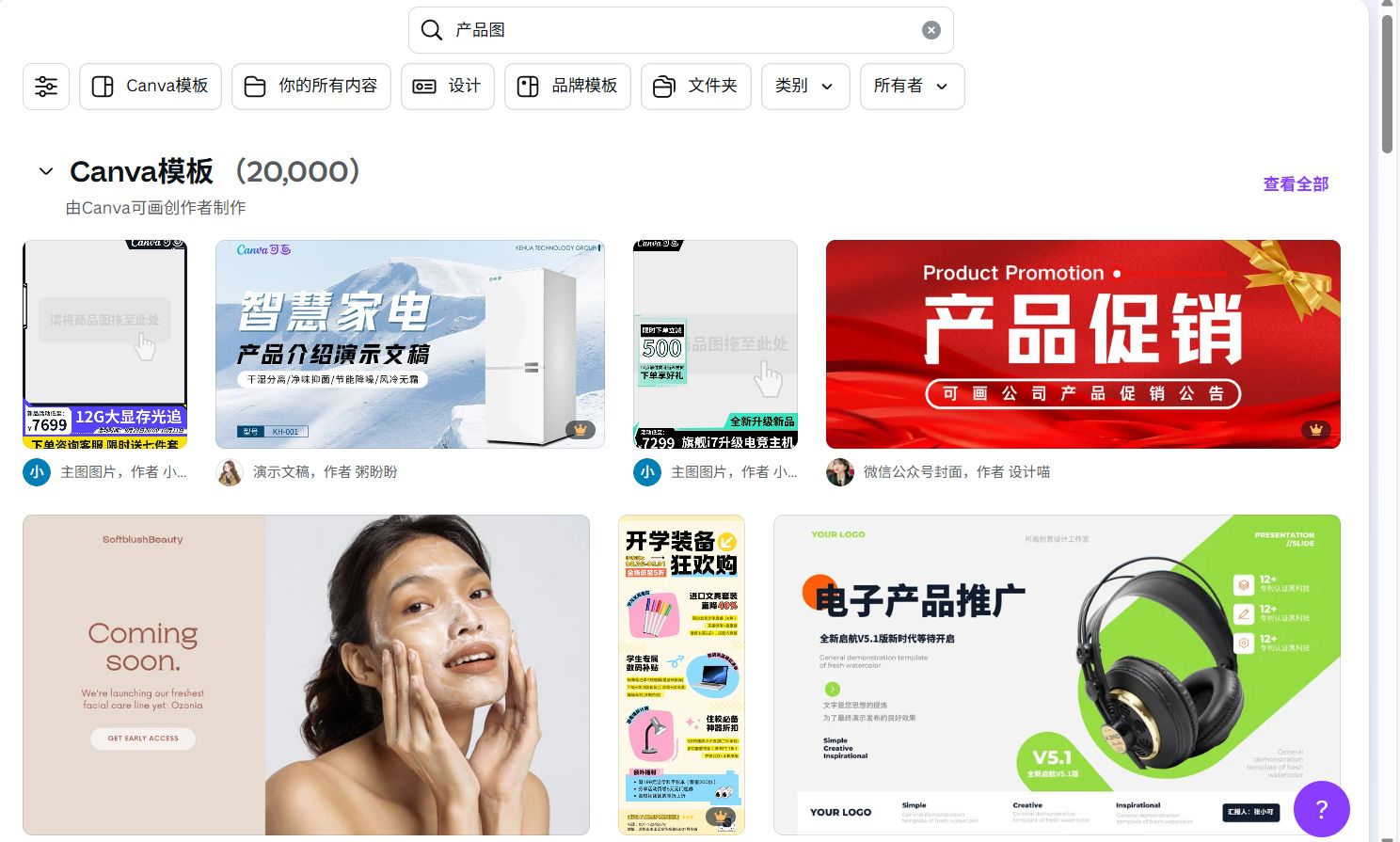
产品图 :先把自己的产品照片上传,再用 Canva 的背景、排版、装饰元素稍微美化一下,比如加个渐变底色、边框或阴影,让产品更突出。也可以在首页搜索模板:
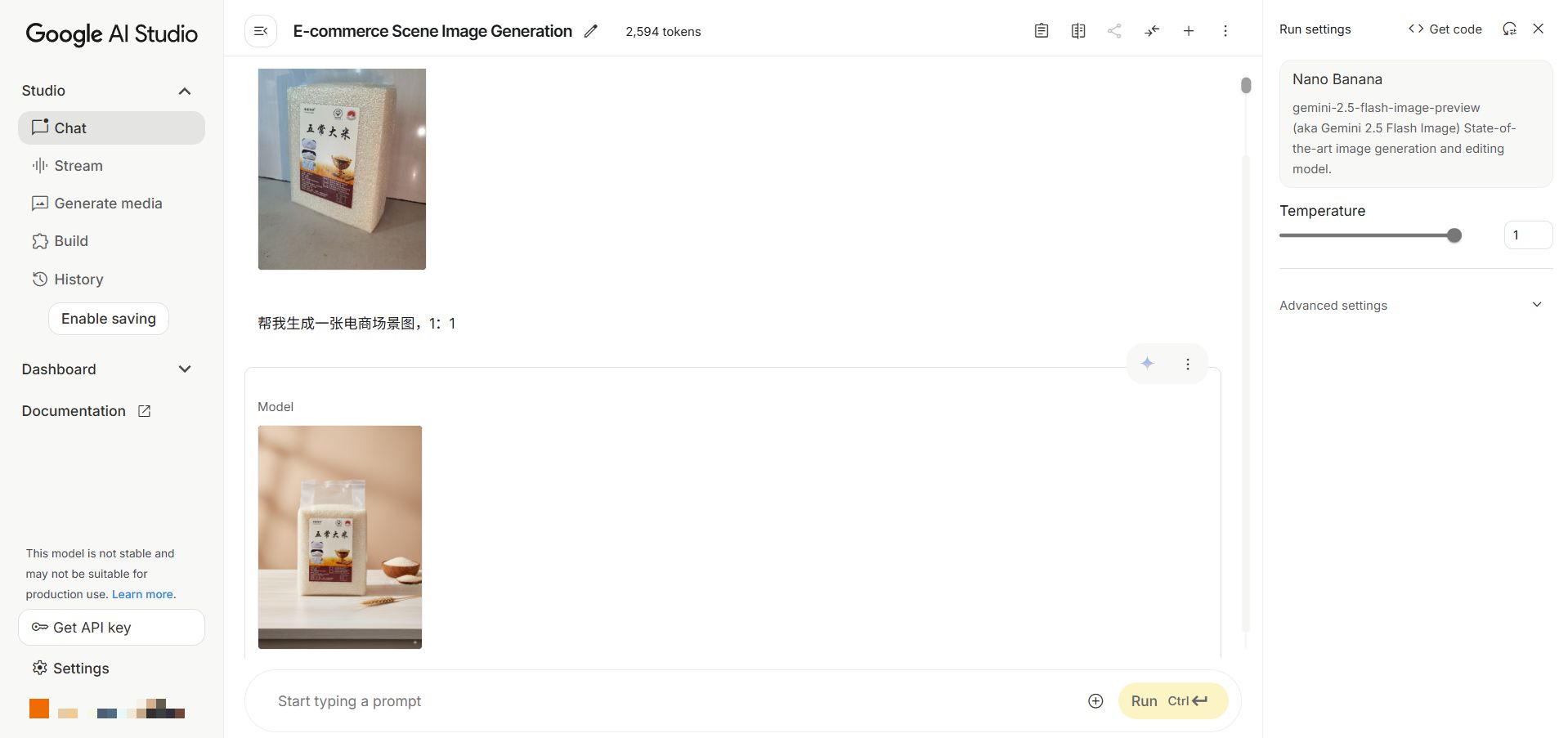
除了 Canva,我还想推荐一个很好用的工具—— Google AI Studio ( https://aistudio.google.com )。
不需要专业设备,用手机拍几张照片上传,就能自动生成好看的产品图,特别适合没有拍摄经验的小伙伴。
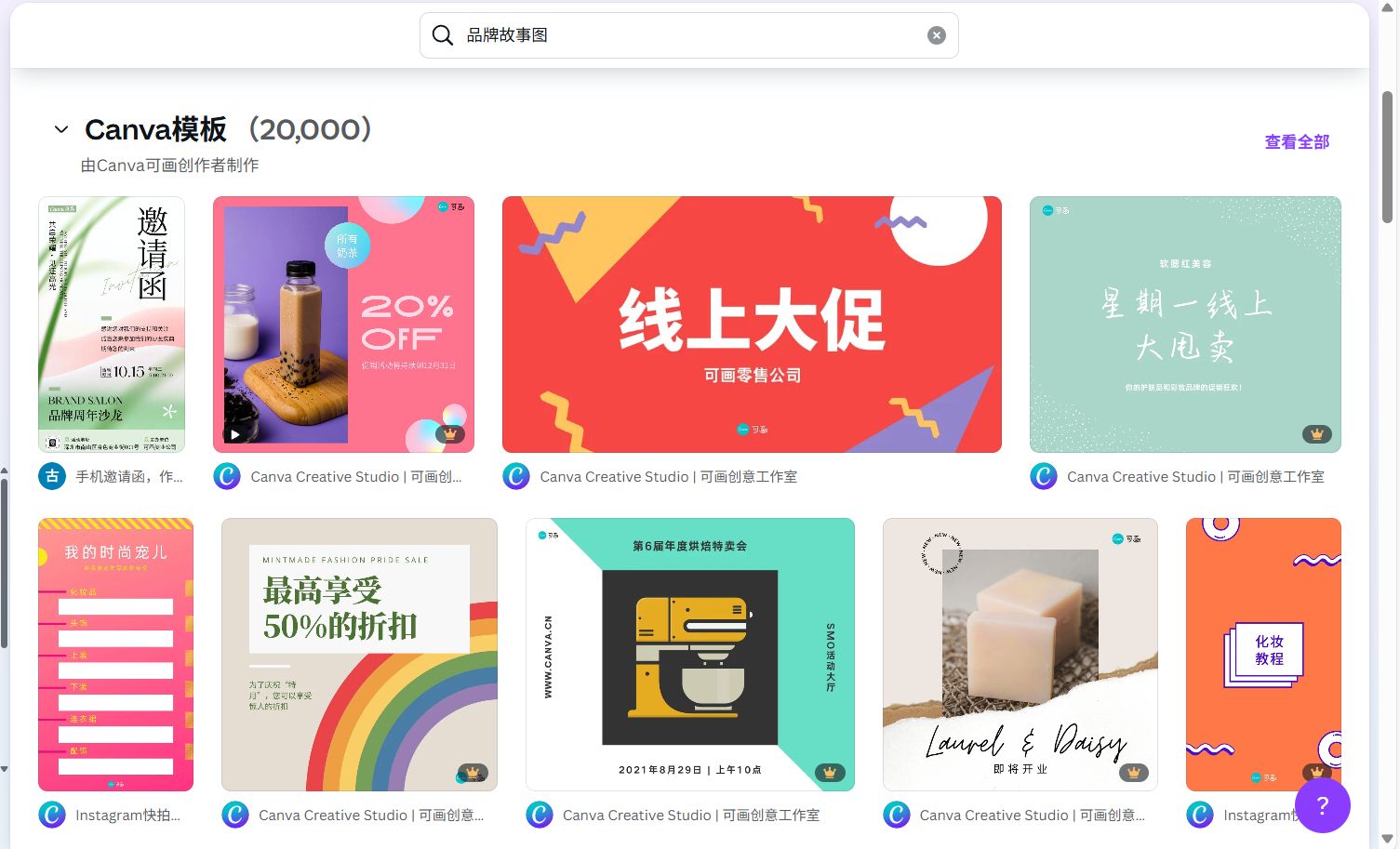
品牌故事图 :挑个简洁大方的模板,把品牌理念、口号和几张代表性的图片放进去,就能做成一张看起来很专业的故事图。
活动宣传图 :直接在搜索框里搜“促销”“活动”或“海报”,选个喜欢的模板改成自己的文字和颜色,很快就能做好。
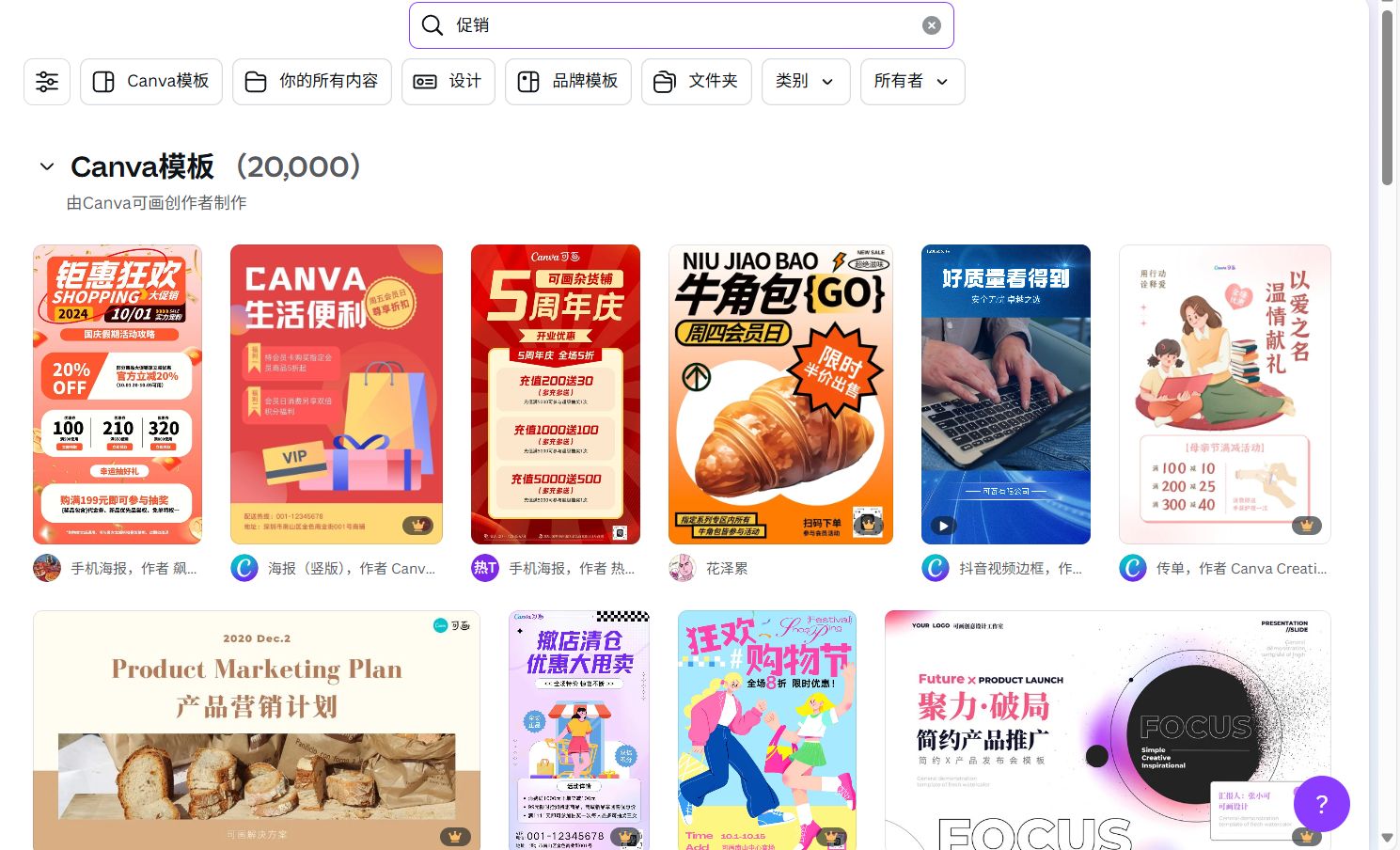
如果你想让网站风格一直保持一致,可以先在 Canva 里设置好“品牌套件”,把自己的品牌颜色和字体保存起来,以后每次做图都不用重新调颜色,直接一键应用就好。
如何选择Shopify 主题?
在挑选 Shopify 主题时,别只看好不好看,更重要的是它的 功能、性能、安全性和移动端体验。
字体和配色不用太纠结,大部分主题后期都能随意改,所以别因为演示站的颜色或字体不喜欢就放弃一款功能强大的主题。
真正需要在一开始就确认的是主题的“内在品质”——功能够不够用、代码是否规范、速度快不快、手机端体验好不好,因为这些后期想改很难,也会直接影响你的转化率和用户体验。
4.1 选择主题时必须考虑的因素
在挑选 Shopify 主题时,可以先在 shopify主题商店 ( https://themes.shopify.com/ )看官方付费主题,这类主题是由 Shopify 团队审核上线的,质量和体验都有保障,适合想省心的卖家。
觉得价格高也没关系,还可以去 Themeforest、Templatemonster ,或者 主题开发者自己的官网 找,那里也有很多性价比高的主题,大多是买断制,一次付费就能长期使用。
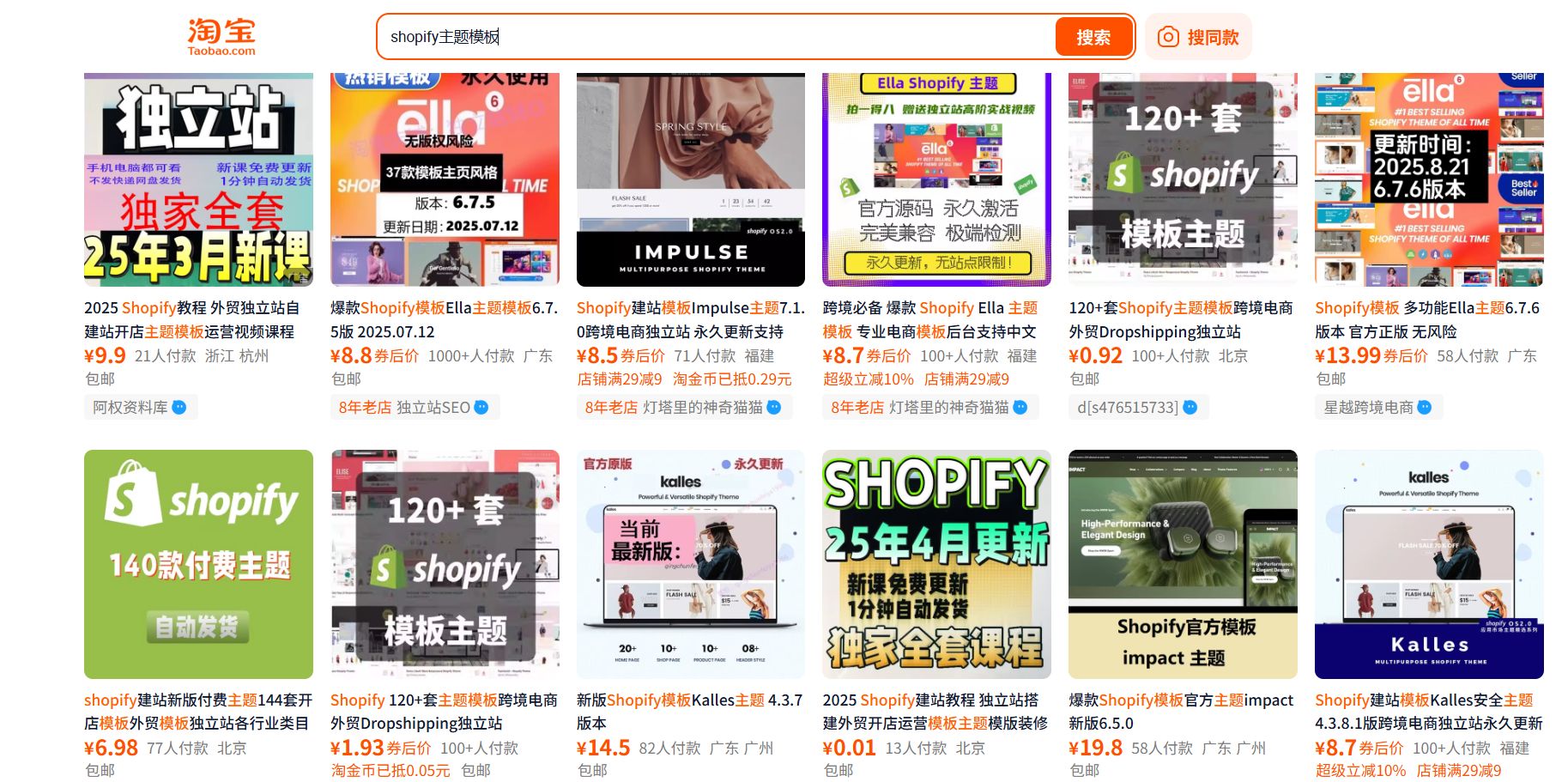
除此之外,也可以在某宝买主题, 但要小心:这类模板基本没有售后,出了问题很难找人解决。
网上流传的免费或超低价付费主题,也可能被人动过手脚,存在安全风险。
就算没安全问题,使用来路不明的“免费”付费主题本身也是违反 Shopify 服务条款的,严重的话店铺可能被官方直接封号。
无论在哪买,重点是先了解选主题要看的核心因素,避免后期踩坑。
功能与集成
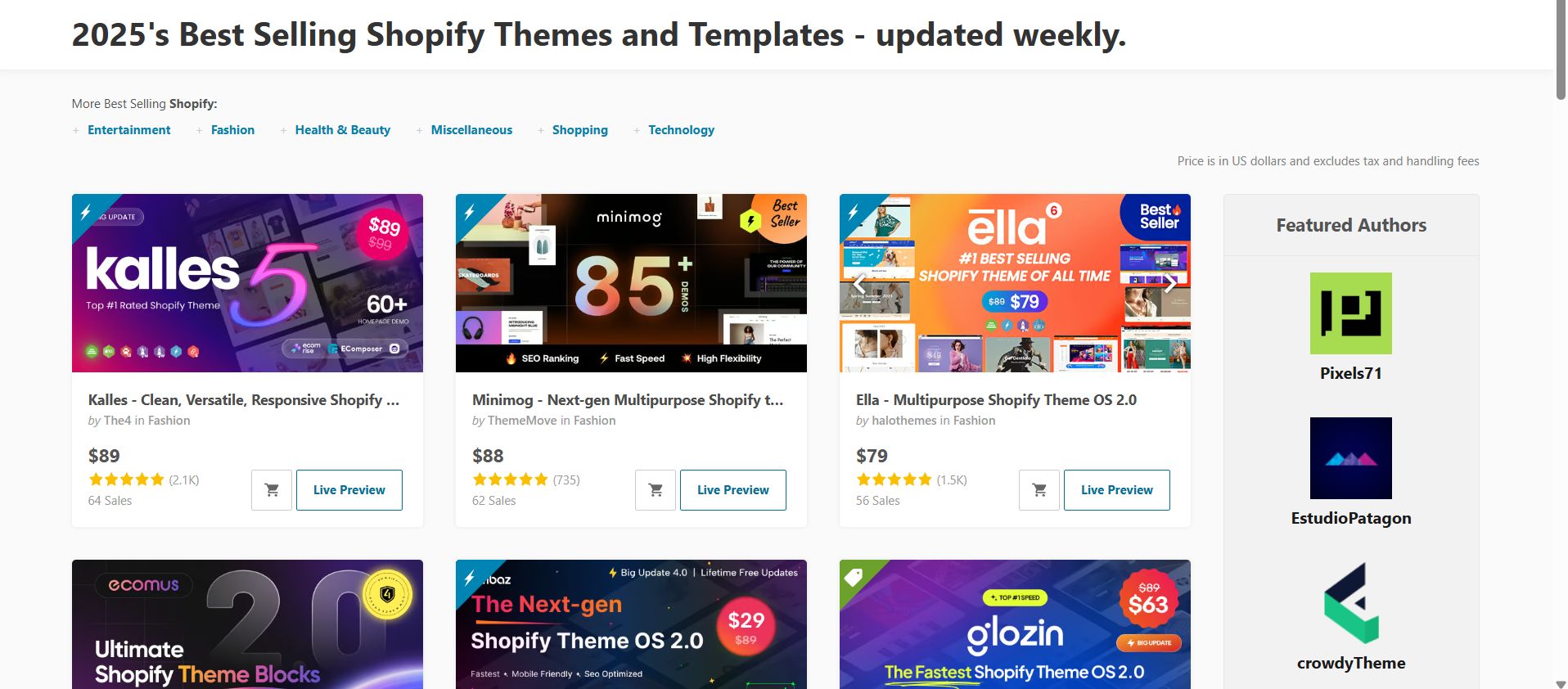
选主题时可以优先挑那些销量高、评价好的,比如在第三方的Shopify模板站,例如 Themeforest ( https://themeforest.net/ ),选择购买付费主题直接按照销量排序,然后选择排名前几的就行,例如 Ella,Kalles 等。这类主题经过市场验证,功能更稳定、更靠谱。
还要注意主题自带的功能够不够全,最好能集成常用的高级筛选、快速查看、弹窗邮件订阅等,这样后期就不用额外装一堆 App,不仅省钱,还能避免因为插件太多导致代码冲突、网站变卡。
性能与速度
页面每多加载 1 秒,转化率可能掉 7%,而 40% 的用户会直接关掉加载超过 3 秒的网站。
所以选主题时要 避开 动画太多、特效太炫的“重型”模板,这些只会拖慢速度。
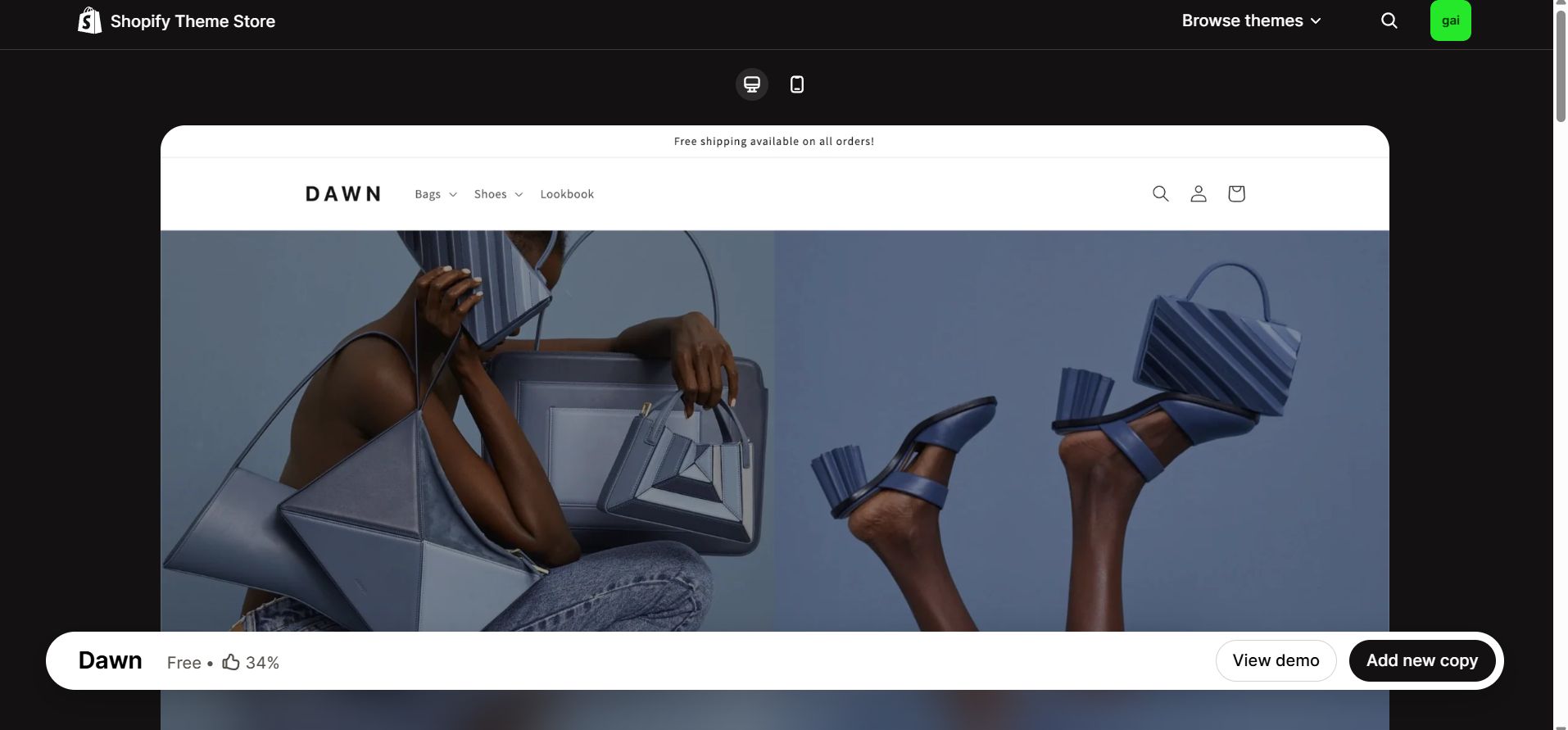
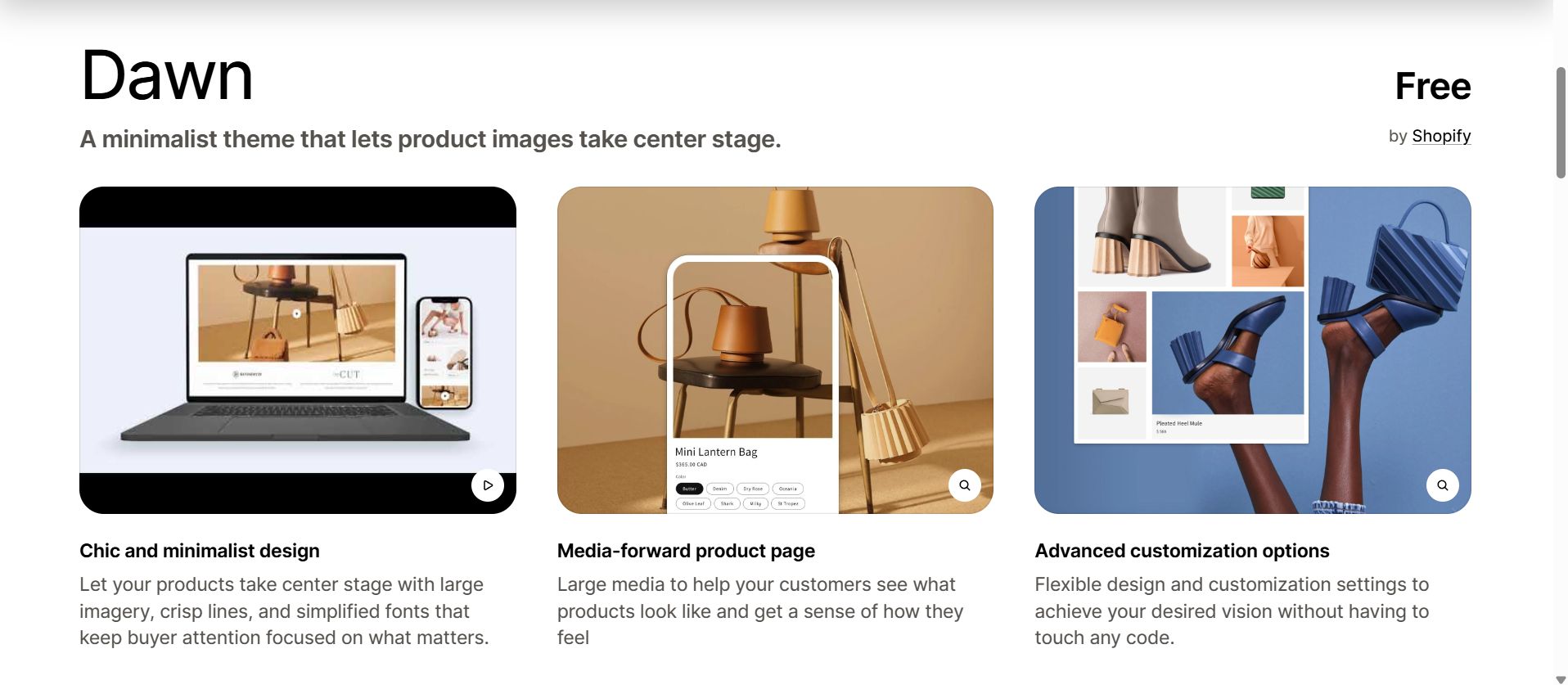
尽量挑简洁、高效的主题,Shopify 官方的免费主题(如Dawn)就是以轻量和速度优先为设计原则,非常适合做高性能的店铺。
移动端体验
超过一半的 Shopify 订单都来自手机端,所以主题的移动端自适应能力直接影响转化率。
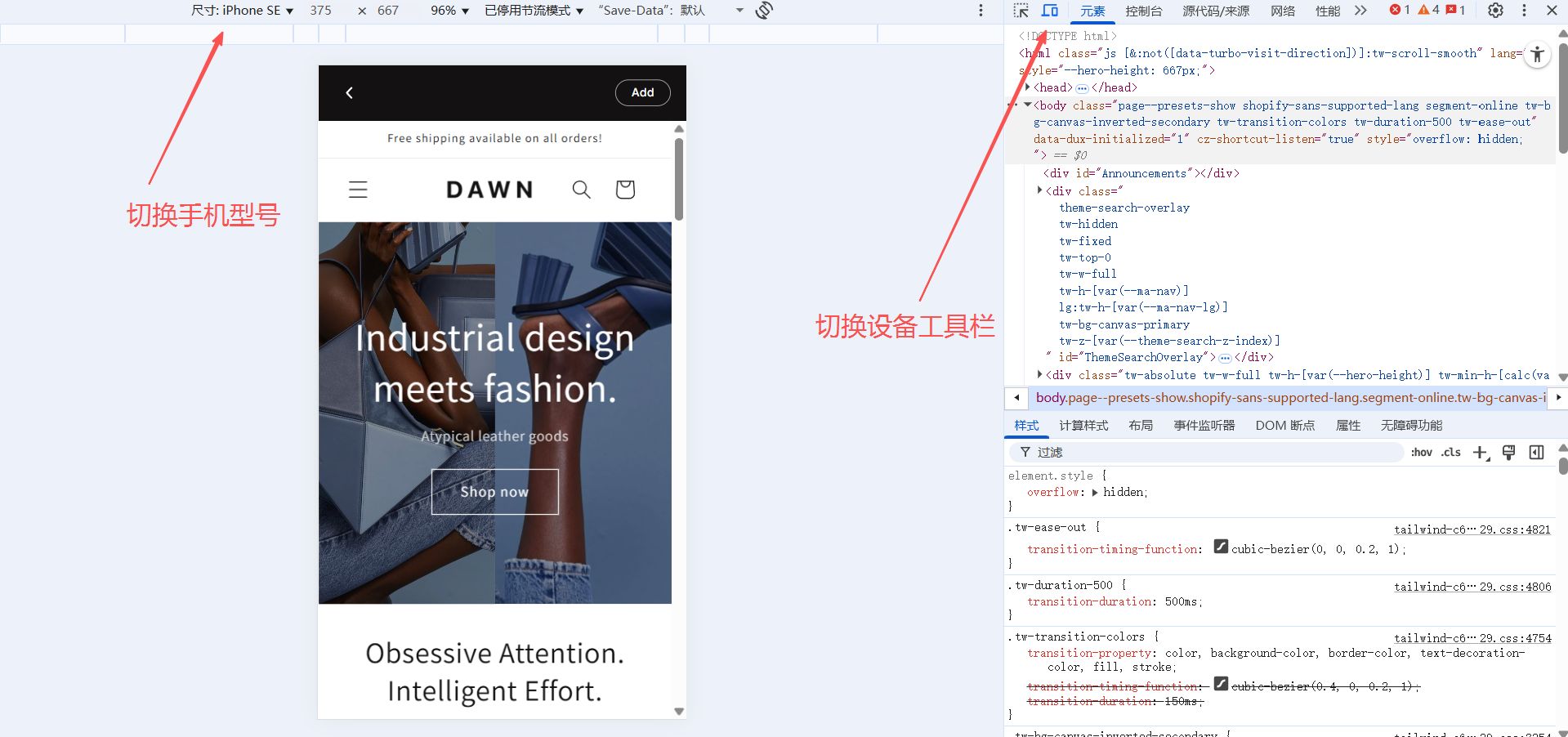
选主题时别只看演示效果,一定要自己测试,用浏览器(建议用 Google Chrome 或 Edge)的开发者工具
(可以用快捷键F12。如果你使用的Chrome浏览器,右上角点击“⋮” → 更多工具 More tools → 开发者工具 Developer tools,就能手动打开)。
切换不同手机型号,看看导航、图片、按钮在小屏上是不是好点、好滑,操作体验顺不顺畅,这一步非常关键。
安全、更新与支持
尽量用正规渠道买主题,比如 Shopify 官方市场、Themeforest 等,盗版主题不仅有安全风险,还有可能导致店铺被封。
挑选时也要注意看主题的更新记录和用户评价,尽量选最近还在维护、口碑好的主题,避免买那种一两年没更新的老版本,不然可能和最新的 Shopify 系统不兼容,出了问题也没人帮你解决。
本站文章除特殊注明外,均为原创发布,受《中华人民共和国著作权法》保护。未经书面许可,任何个人或组织不得以复制、转载、采集、盗用等方式将内容用于其他平台,违者将依法追究责任。
本站部分课程资源为合法付费收集整理,仅供学习交流使用。视频中出现的第三方水印、广告及外部推广信息,并非本站投放,与本站无关,请切勿轻信转账或参与任何非本站官方活动。
如本站内容不慎侵犯了您的合法权益,请通过邮件联系我们,我们将及时核实处理。
联系邮箱:2414334701@qq.com








暂无评论内容