
Shopify如何上架产品
1.1 罗列产品信息
在正式上架产品前,先回顾一下之前整理的产品信息表。Shopify名称、图片、描述、规格、价格、库存 。
如果这些信息你已经在表格里准备好,现在只需照着表格逐项复制粘贴,就能一次性完成上传,不用反复修改。
还没做表格也没关系,现在补上也来得及。
把产品信息整理进 Excel、Google Sheets 或 Notion 都可以,建议在英文信息旁边加上中文备注,方便对照和核对。
产品名称或描述拿不准的地方,可以先用 ChatGPT或 Shopify 自带的 AI 工具 辅助生成,再自己润色调整。
我这次打算做的是一个主打民族风女装的店铺,产品风格多样,按季节更新,主打平价路线。
因为目标客户是欧美市场,所以所有正式信息都用英文撰写,但我在表格中都附上了中文译义,既方便识别,也能确保后续上传时不出错。
| 项目 | 英文信息 | 中文译义 / 备注 |
| 产品名称 (Product Title) | Green Georgette Festive Tiered Anarkali Dress | 绿色乔其纱节日层叠 Anarkali 连衣裙 |
| 产品图片 (Product Images) | 上传对应产品图(建议命名:green-anarkali-dress-1.jpg) | 建议多角度图片,主图为模特或场景图 |
| 产品介绍 (Product Description) | Step into the spotlight this season with our green-tiered Anarkali dress from the Festive Collection, where elegance meets comfort. Made from an ethereal glass georgette fabric, this dress features a flared silhouette for a versatile, unforgettable look. Perfect for the festive season, it blends striking style with ease for the modern woman. | 本季,我们的节日系列绿色尖头 Anarkali 连衣裙将优雅与舒适完美融合,成为本季的焦点。这款连衣裙采用空灵的玻璃乔其纱面料制成,喇叭廓形设计百搭,令人过目难忘。这款连衣裙非常适合节日期间穿着,为现代女性带来了醒目的风格与轻松的感觉。 |
| 产品规格 (Variants / Size Options) | S / M / L | 小 / 中 / 大 |
| 产品价格 (Price) | 50 | 客户购买时显示的价格 |
| 产品库存 (Inventory Quantity) | 2500 | 实际可售库存数量 |
翻译平台——DEEPL
这里给大家推荐一个免费的在线快速翻译的网站: https://www.deepl.com/
它支持 30 多种语言的即时互译,不需要登录就能使用,翻译结果比一般机器翻译更自然。
做跨境电商时,用它来快速生成英文产品描述或核对词汇都很方便,建议收藏备用。
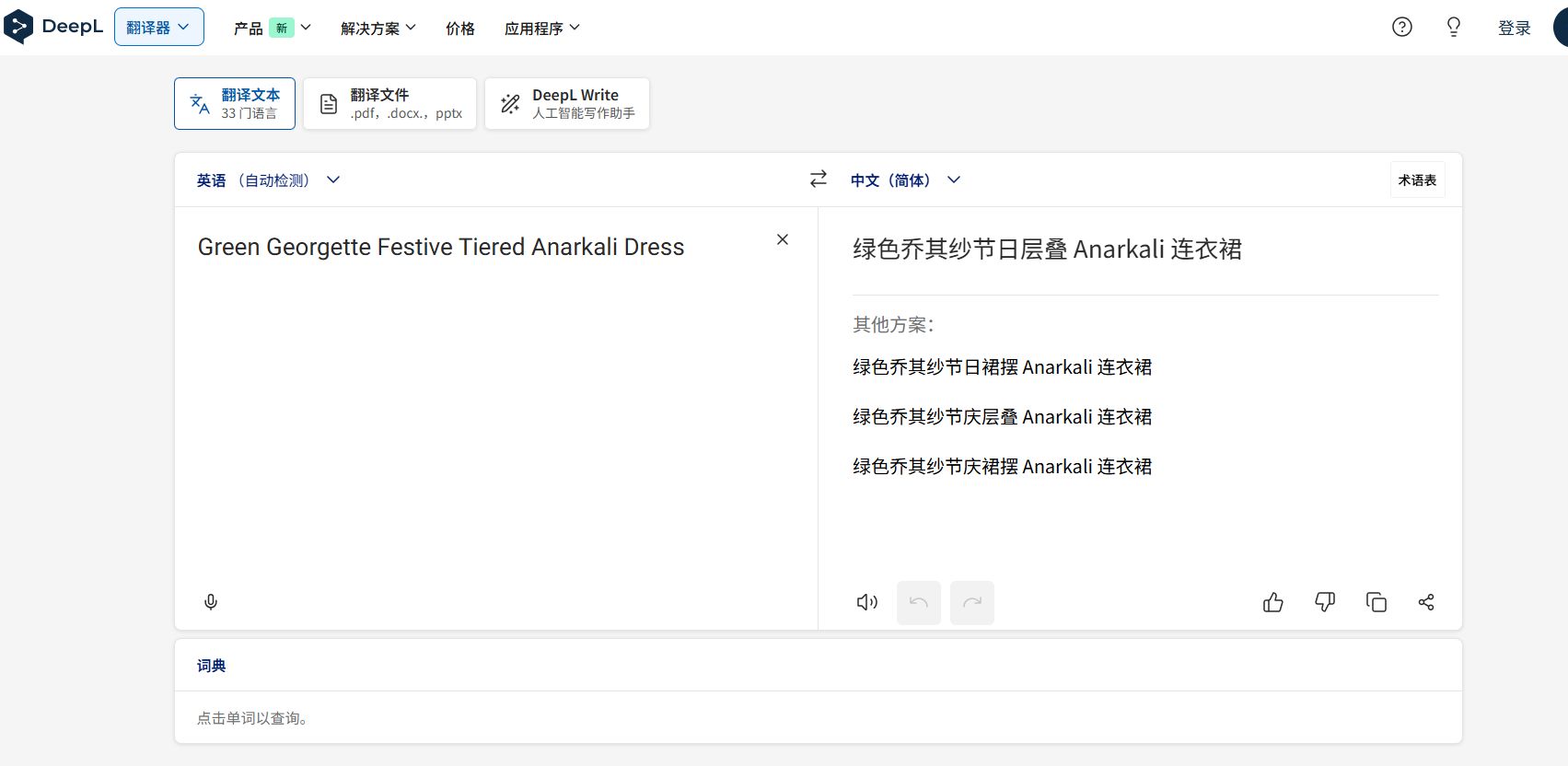
好了,准备好所有信息之后,我们开始上架单个产品
1.2 上架单个产品
如果我们准备上架的是一个系列下的产品,还可以再加上产品系列。
这里给大家做个示范,假设我们需要上架的是一个系列的产品。
| 项目 | 示例填写 | 说明 |
| 产品系列 (Collection) | jewlry(珠宝) | 同系列产品统一填写,便于分类展示 |
| 系列介绍 (Collection Description) | Experience the elegance and beauty of traditional Chinese tea culture with our handcrafted Peony Teacup Set. Its compact size allows for a delicate and refined tea drinking experience. Perfect for adding a touch of sophistication to your tea time. | 可以在系列页展示,用于SEO优化 |
| 产品名称 (Title) | Two-Toned Twisted Ball Cuff Bracelet(双色扭纹珍珠开口手镯) | 建议中英双语,方便识别 |
| 产品图片 (Image) | (如图示) | 上传前可命名为:two-toned-ball-cuff-bracelet.jpg |
| 产品介绍 (Description) | Elevate your style with this elegant two-toned cuff bracelet. Crafted with a twisted design and finished with pearl details, it’s perfect for both everyday wear and special occasions. 双色扭纹设计,搭配珍珠点缀,适合日常与宴会佩戴。 | 简洁英文描述 + 中文备注 |
| 产品规格 (Variant) | 无 | 若为单品可留空 |
| 产品价格 (Price) | 50 | 建议以人民币为单位,后台会自动换算 |
| 产品库存 (Inventory Quantity) | 2500 | 可根据实际库存填写 |
| 产品标签 (Tags) | jewelry, bracelet, pearl, elegant | 方便SEO与筛选 |
通常一个系列的产品是不止一个的,这里只做示范,我们可以根据个人需求,进行其他信息的输入。
准备好这些信息之后,我们在店铺后台产品界面下点击“添加产品”。
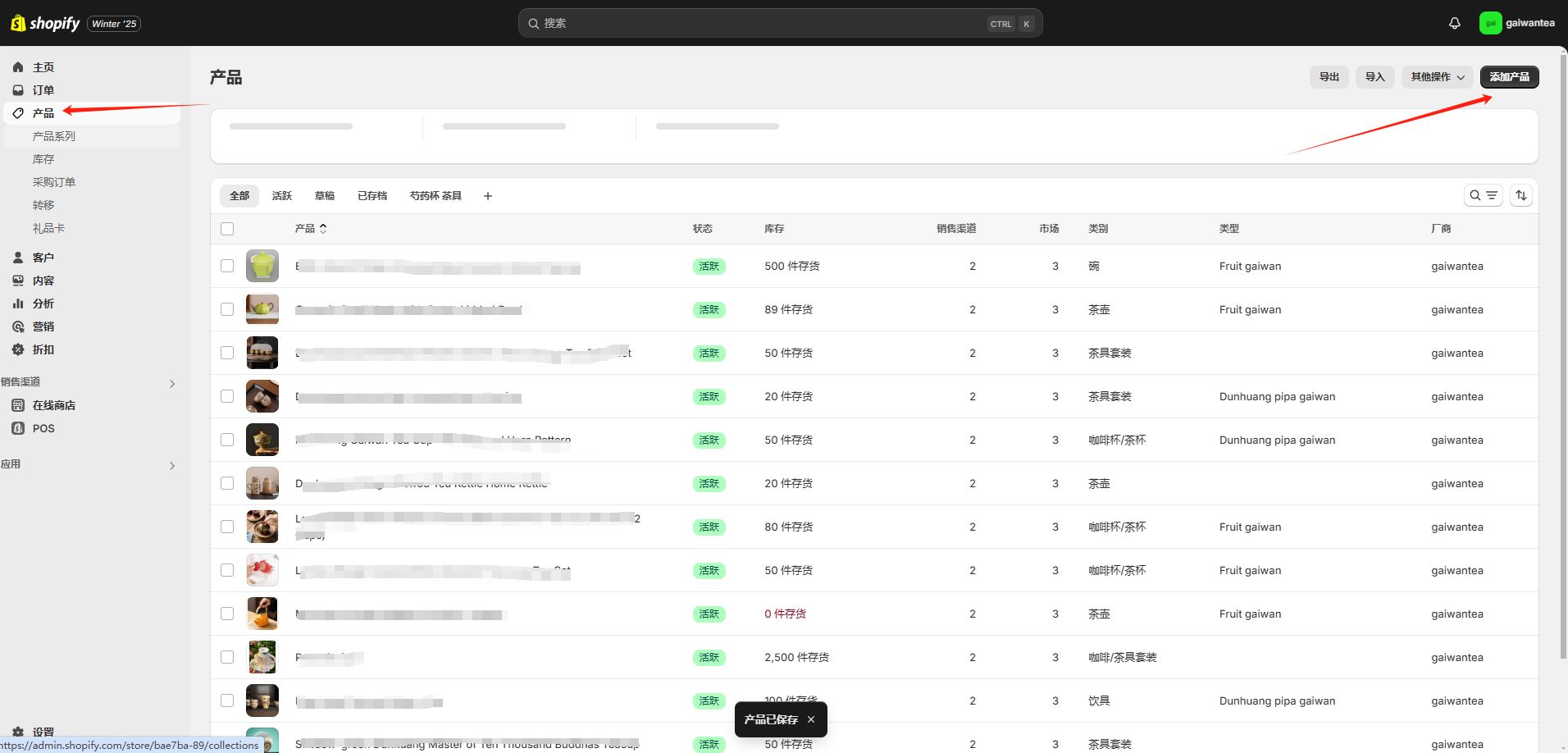
进入产品系列界面后,再次点击“添加产品系列”,然后按图所示依次输入和添加信息。
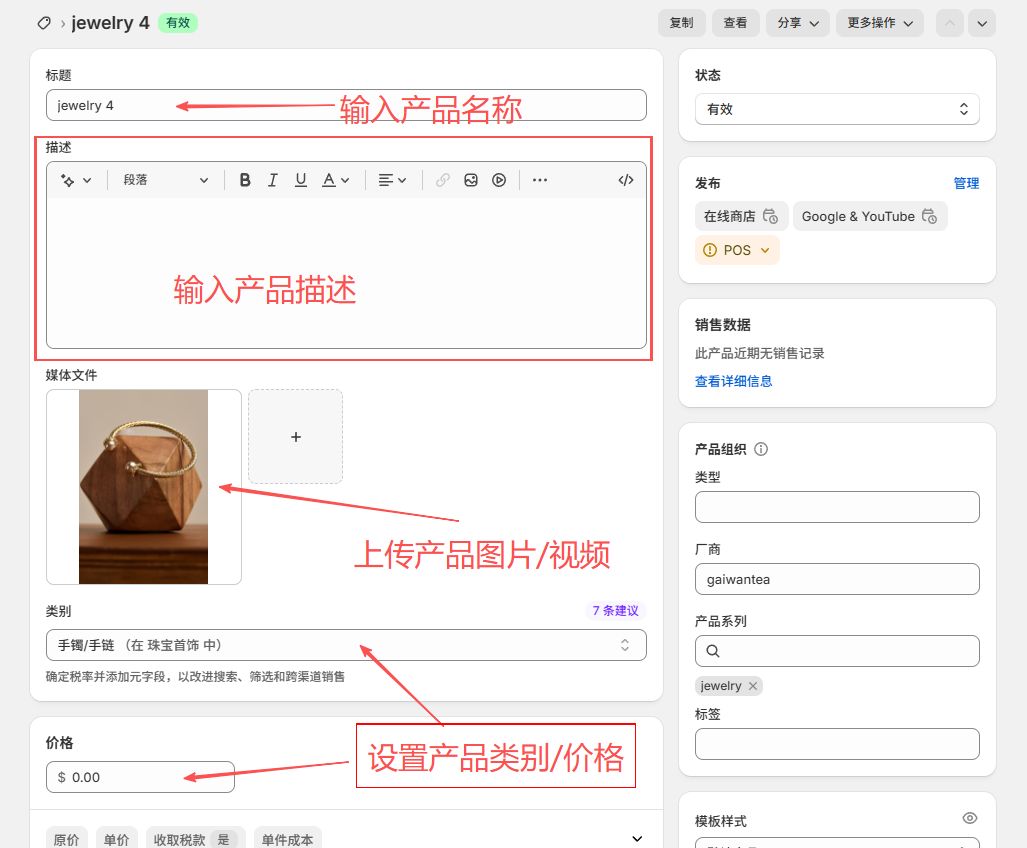
这里分开为大家讲解一下个别功能。
产品描述
在上一章我们讲了如何自己写出高质量的产品描述,这里再介绍一个更高效的小工具—— Shopify 自带的 AI 描述生成功能 。 在产品编辑页面,你会看到左上角有一个带星号的图标,那就是 Shopify 的 AI 写作助手。
点击它后,只要在弹出的对话框里输入几个关键词,比如产品类型、材质、用途或目标人群,AI 就能自动帮你生成一段优化后的产品描述。
你可以直接使用,也可以在此基础上修改润色,让内容更符合品牌语气和市场定位。
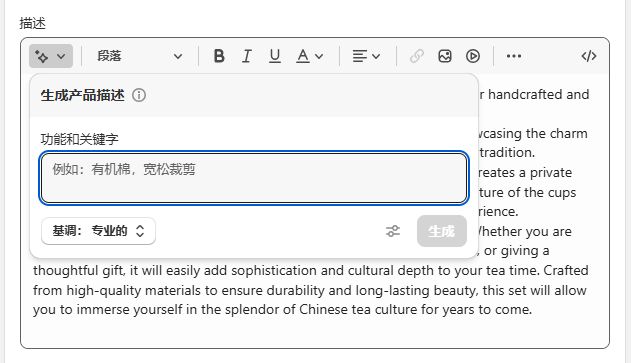
并且当我们全选文字之后,ai工具提供的功能又大不一样,大家可以根据自己的需求进行产品描述的更改和优化。
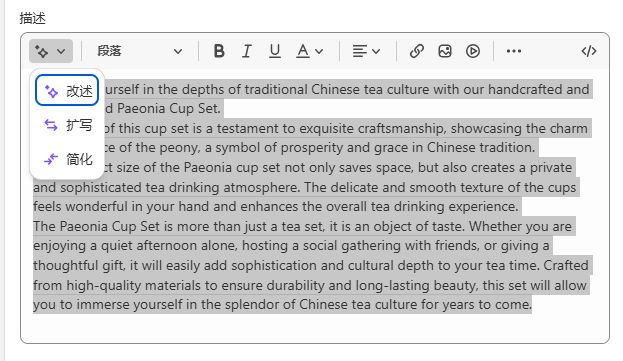
但需要注意的是,这个工具生成的文本的语言是根据我们Shopify的后台语言来决定的,例如大家可以看到我这里的后台语言是中文,那么生成的ai文本也只会是中文,如果想要生成英文的ai文本,需要将我们的后台语言更换成英文。
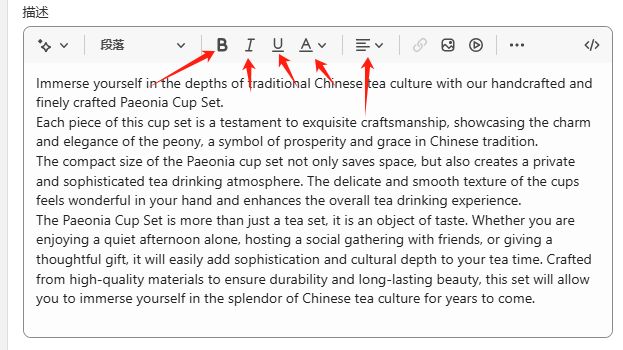
同时,我们可以看到Shopify还支持我们对这段文字进行一些 简单的修改和排版,例如加粗、斜体、下划线、以及文字颜色和对齐方式 ,我们根据自己的需要进行设置就行。
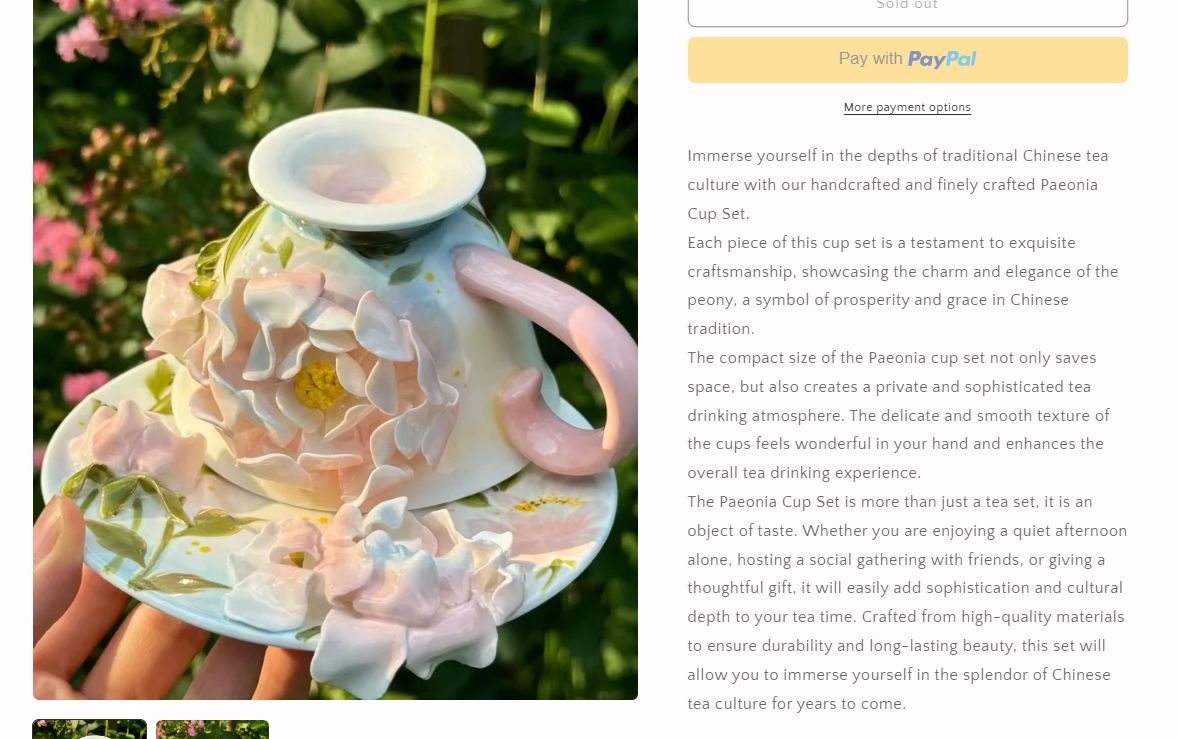
过于长和繁琐的产品描述往往会给客户不好的视觉体验,如图上,我们的产品描述在客户视角中是这样的:
因此我们并不建议大家这样处理,以下是更改后的产品描述 ,这样看,描述简洁,大大地增加了界面的美观感。
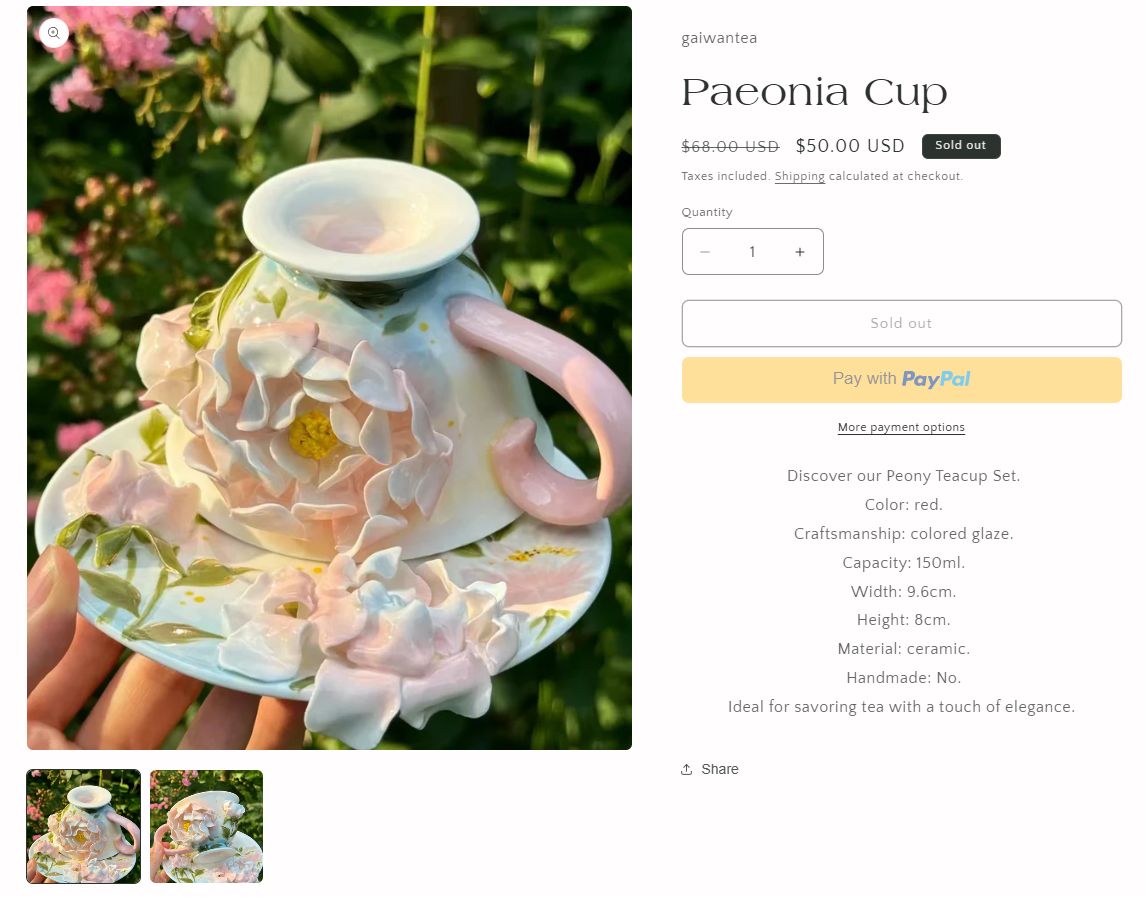
但因为我们这个产品主打的是文化底蕴与现代工艺的结合, 如果我们想要在产品界面添加关于该产品的设计理念,可以在商店的装修中进行组件的添加,这里穿插一下对于商品界面的组件增加的讲解。
如何在产品界面进行其他元素的添加
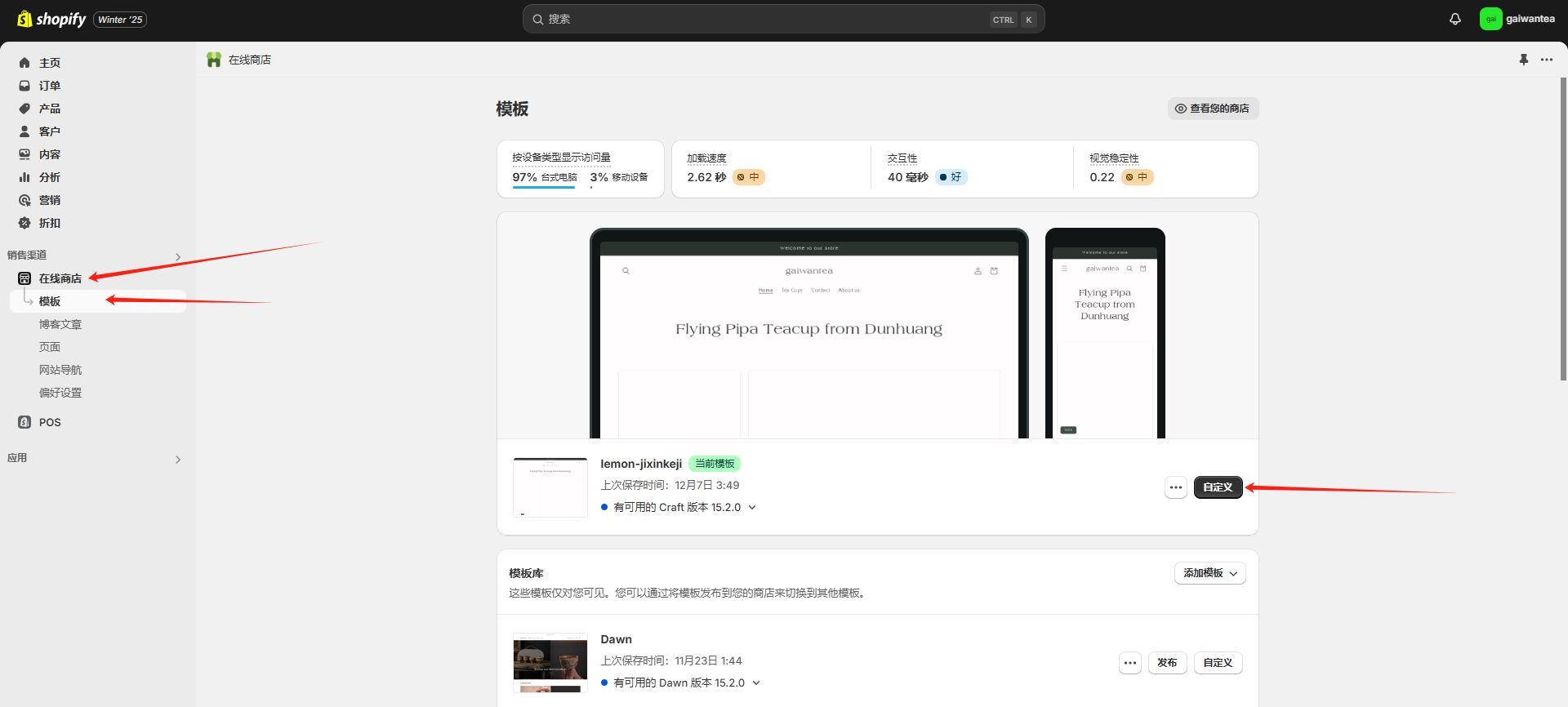
我们点击在线商店》模板》自定义。
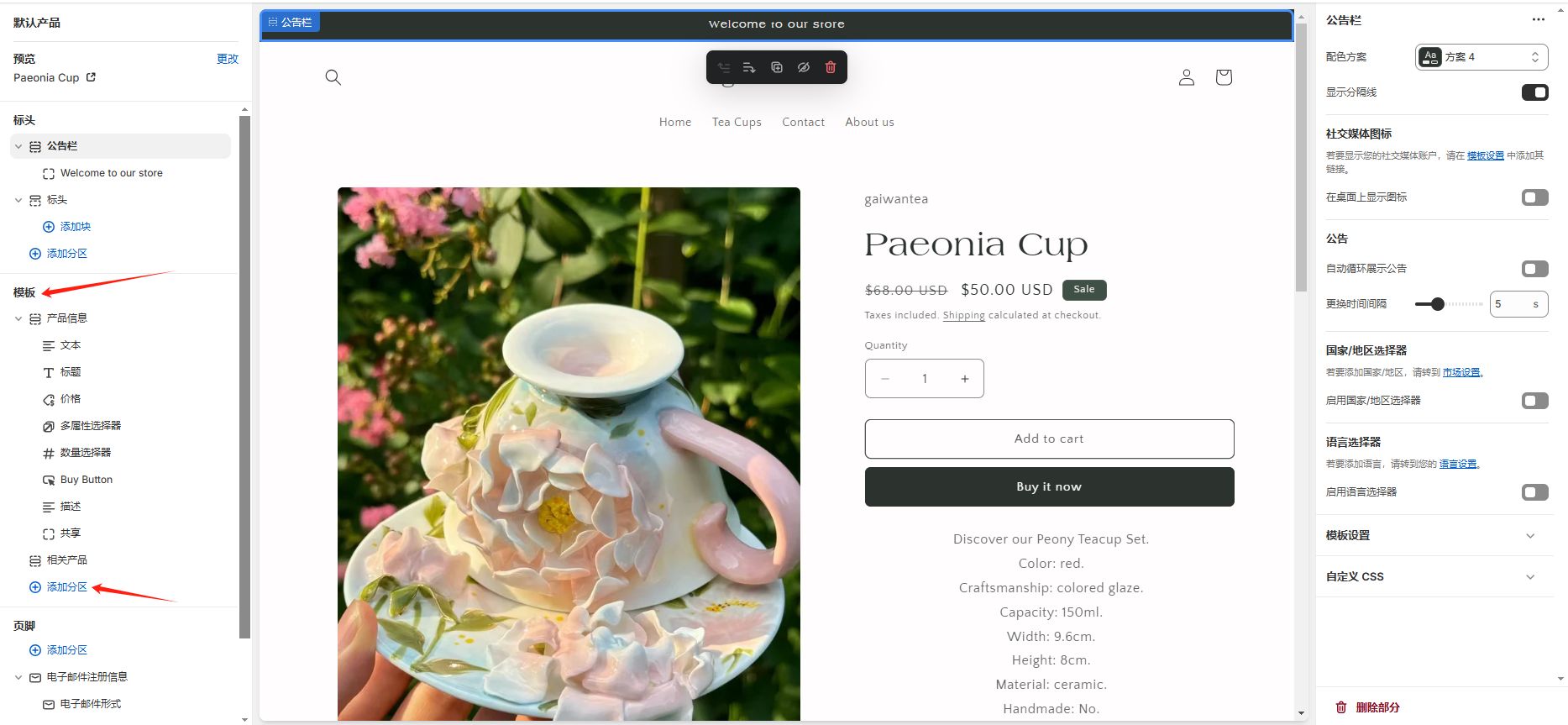
进入我们的产品编辑界面,然后在模板这里,找到“添加分区”,并点击。
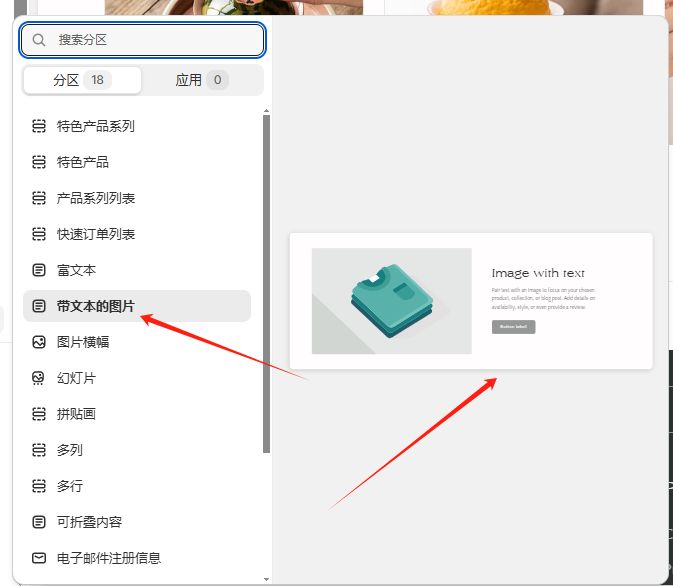
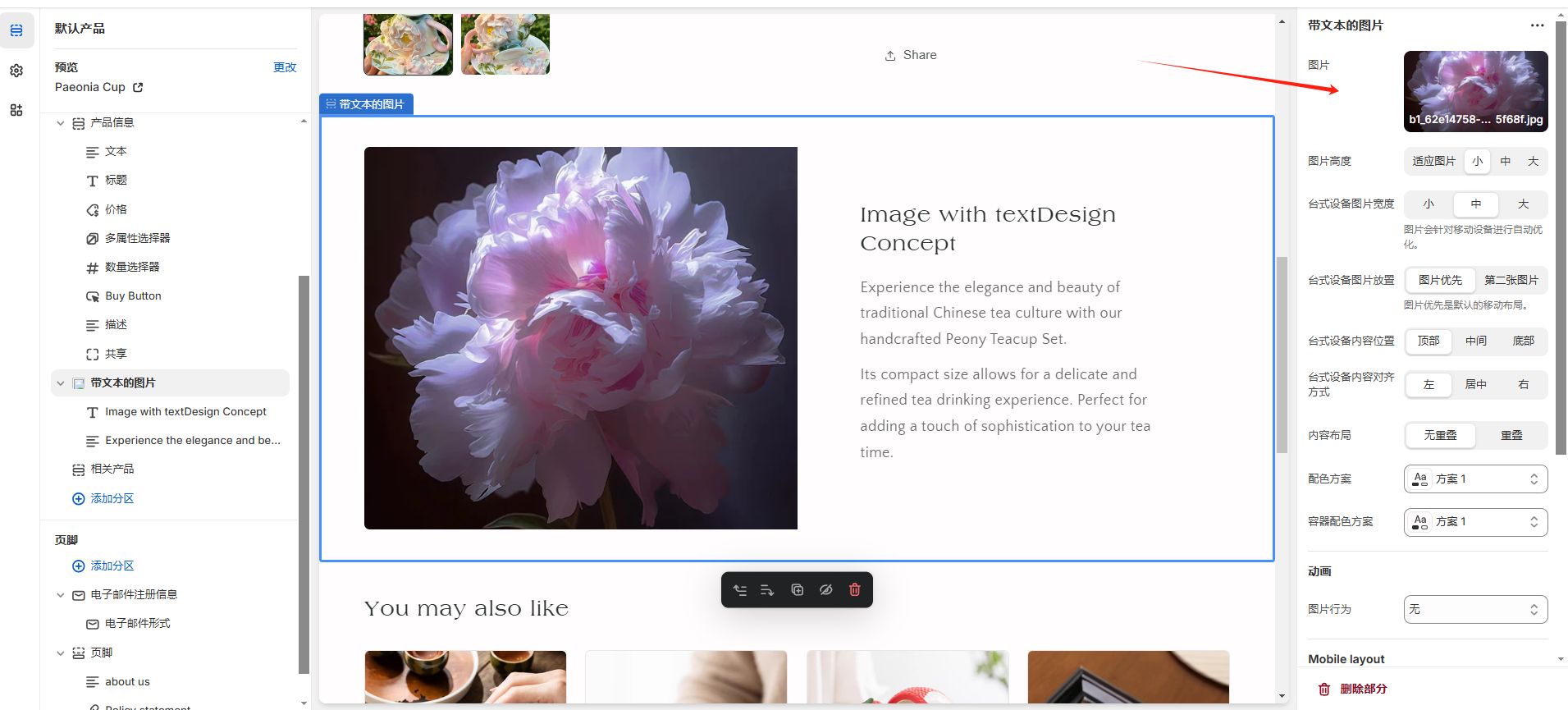
点击之后我们可以发现,Shopify为我们提供了丰富的基础模板,如上所述,我希望添加的是关于该产品的涉及理念以及文化相关内容,同时,我还希望添加一张关于芍药的图片,那我们我们需要选择的就是“带文本的图片”。
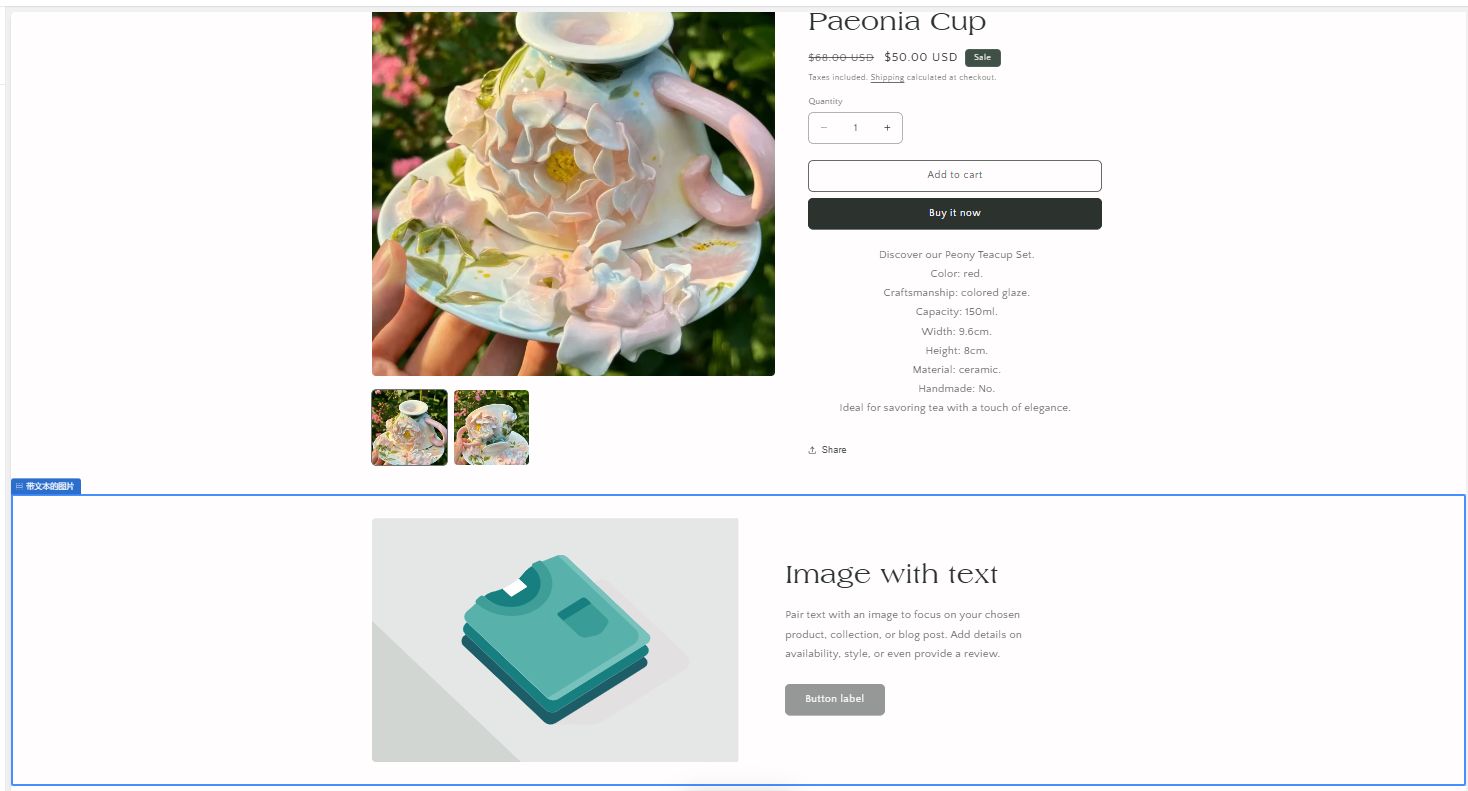
可以看到,这个组件已经被添加到我们的产品描述之下,然后我们再对它进行编辑。
然后我们点击图中组件内我们需要更改的地方,这个按钮我们并不需要,所以直接删除。
如同前文中的店铺装修中提到的操作逻辑,我们对需要进行修改的地方进行操作即可。
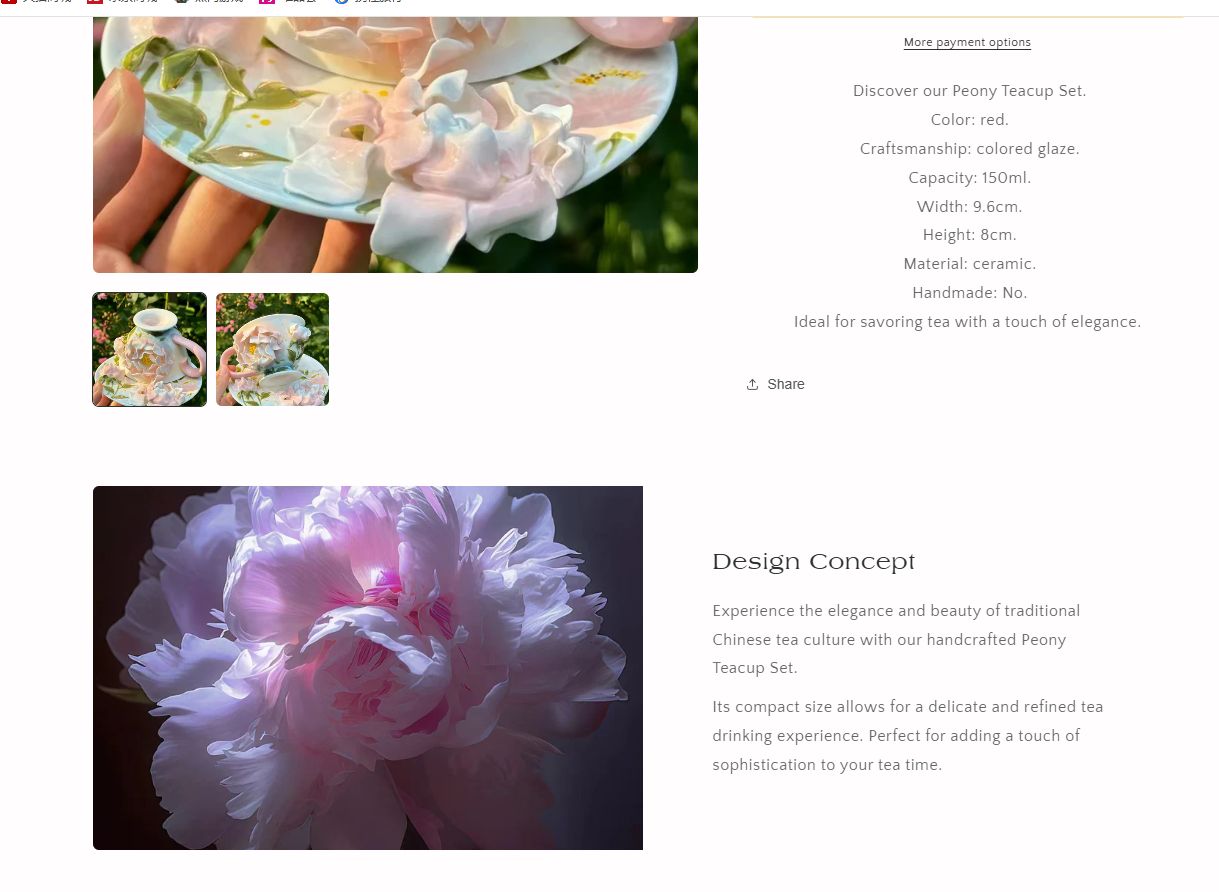
再次打开我们的产品界面,就可以看到我们已经成功地在产品界面添加了这个设计理念的组件。
在产品描述中,我们不仅可以添加文字,还能插入图片或视频,让页面内容更丰富。
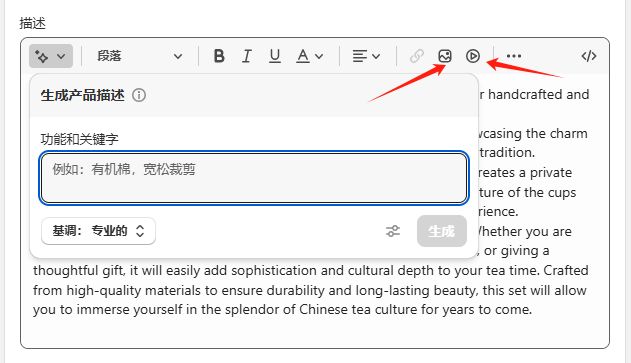
图片可以直接在编辑器中上传;如果要添加视频,则需要用到一个简单的代码嵌入方式。
在上一章我们已经讲过这一部分,这里只是快速复习一遍,已经熟悉操作的同学可以直接跳过。
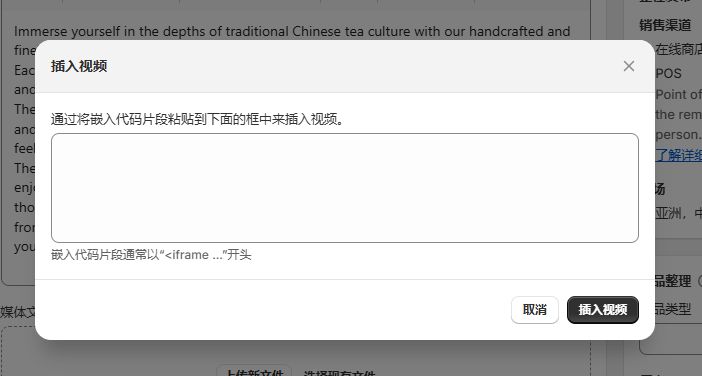
具体操作也很简单,我们 只需要将任何一个可以添加外链的视频平台的视频网址粘贴到窗口中即可。
所有Shopify网站,不管使用的是什么主题,都可以实现的一个方法,就是先把要插入到Shopify产品详情页的视频制作好,然后再上传到Youtube网站,在Youtube网站上获取到视频嵌入代码,再将代码粘贴到Shopify产品描述中即可。
具体操作如下:
将视频制作好之后上传到Youtube,等待上传审核成功之后,打开视频页面右击视频界面选择“复制嵌入代码”的选项。
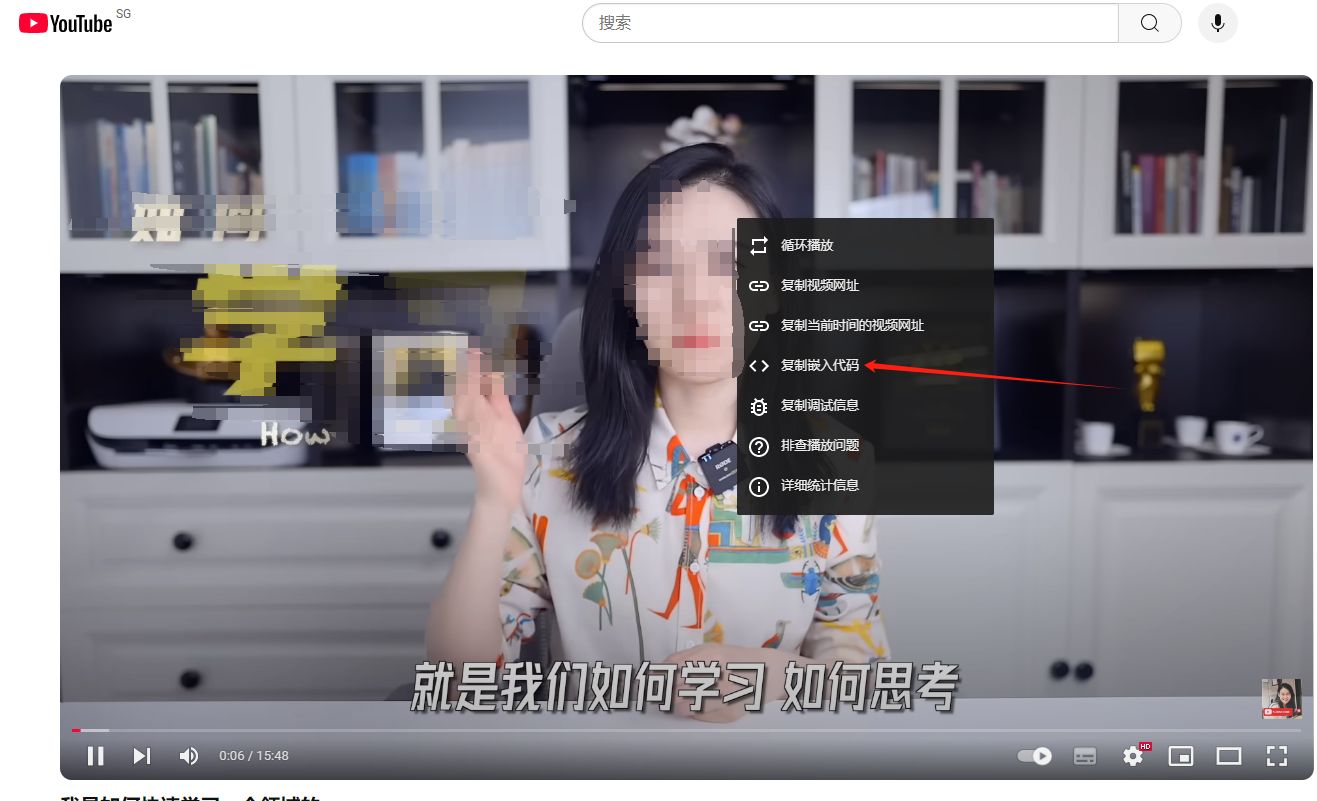
或者点击视频底部的“分享”按钮,然后选择“嵌入”选项。
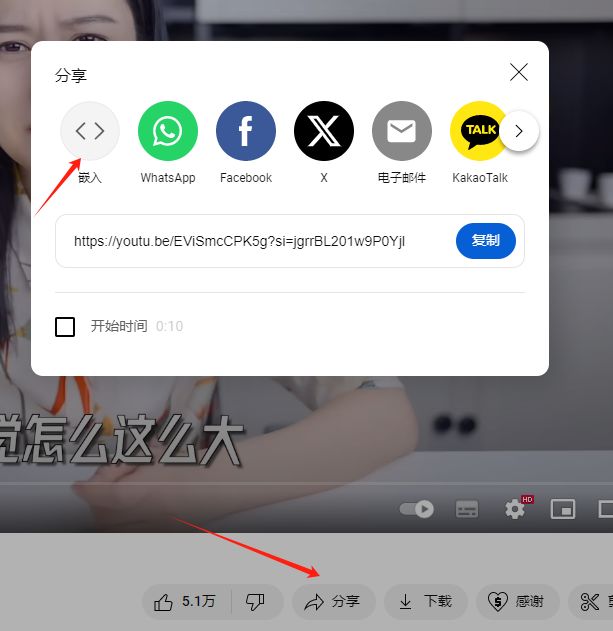
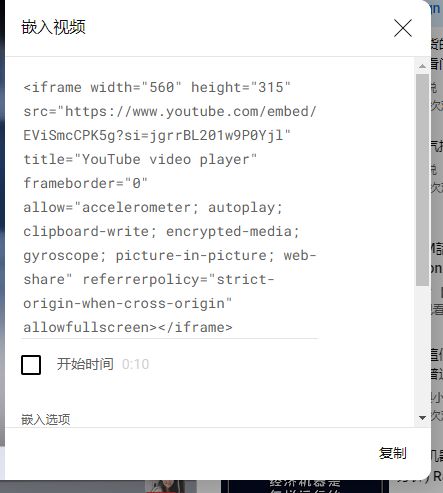
在弹窗视频中,将“嵌入视频”代码复制下来。
再粘贴进入窗口即可。
媒体文件
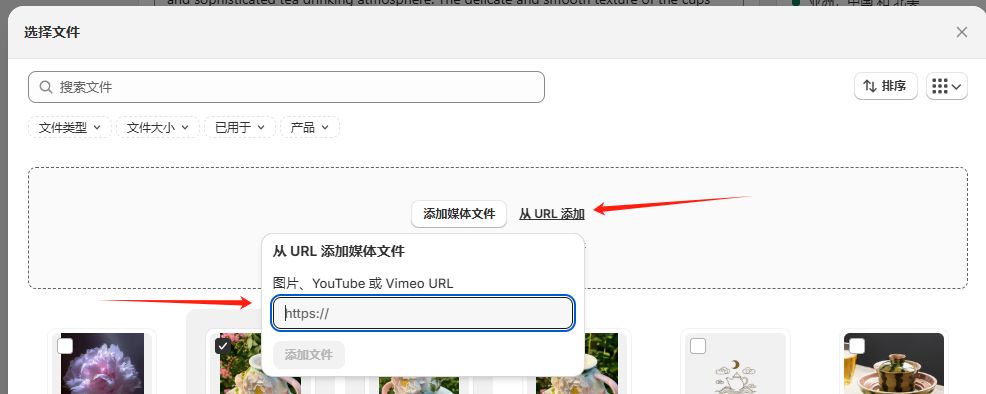
我们点击媒体文件。
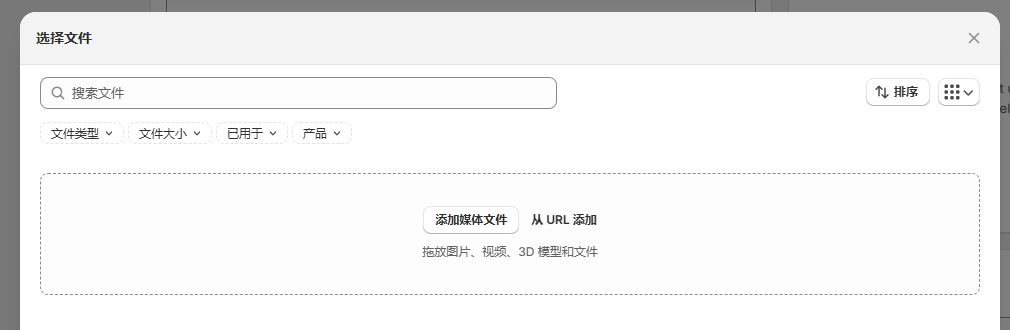
可以看到支持上传图片、视频、以及3D模型,图片我们直接上传就行。
并且如果我们点击从URL添加的话,可以通过链接来进行图片和视频的上传,同样的,只需要粘贴目标文件的网页路径就行。
这个大的图片就是我们的产品主图。
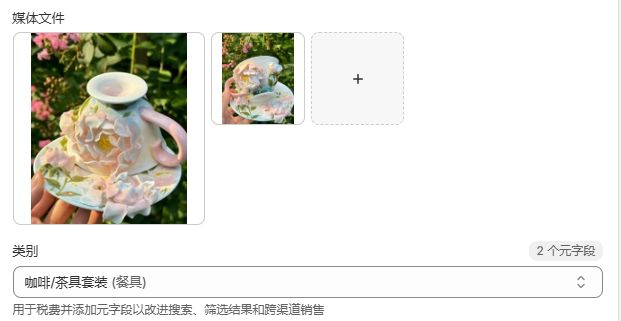
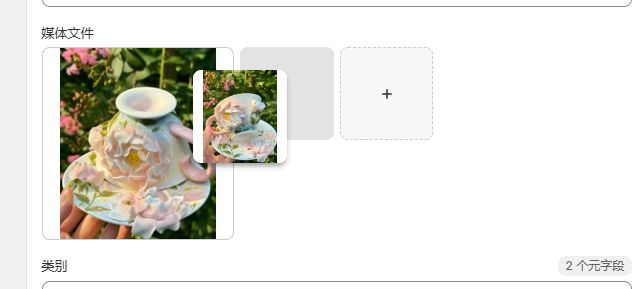
并且我们可以发现当我们点击小图片可以实现拖拽功能,将小图片拖拽到主图的位置,就可以实现主图的更换。
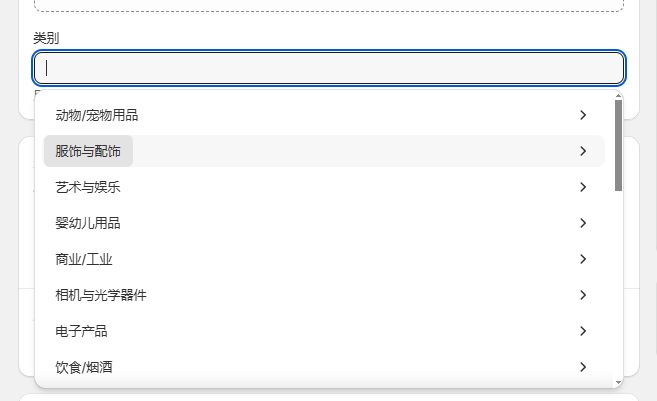
类别
根据自己的产品类型进行选择即可。
价格
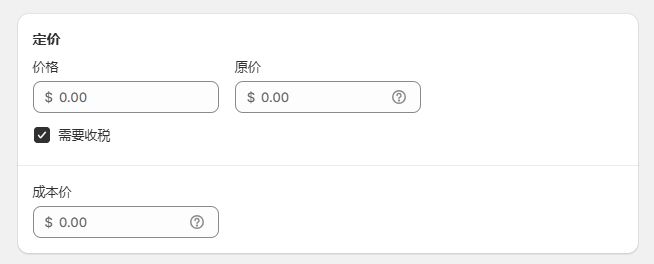
然后是价格部分, 我们推荐大家在定义价格的时候,可以选择定义两个不相同的价格,这样我们的定价就是属于折扣后的商品,顾客在浏览产品的时候会看到一个促销的样式,能够激发客户的购买欲。
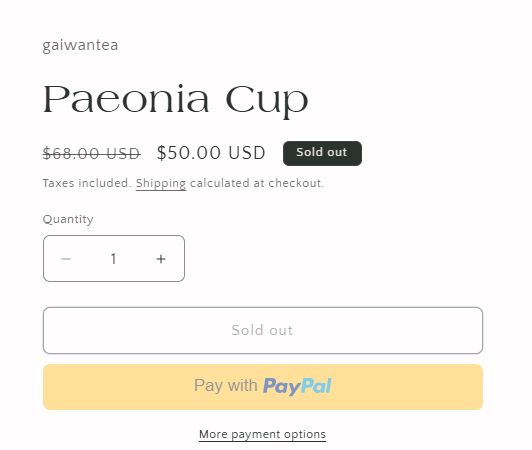
如果填写的价格是一样的话,就不会出现。
库存
库存中的跟踪数量指的是,当我们销售出一件产品之后,Shopify会自动的帮助我们减少该产品的数量,非常便捷的减少了人工操作的成本。
当然,如果你不仅仅是在Shopify销售该产品的话,也可以取消勾选,方便你更直观的去管理你的存货数量。
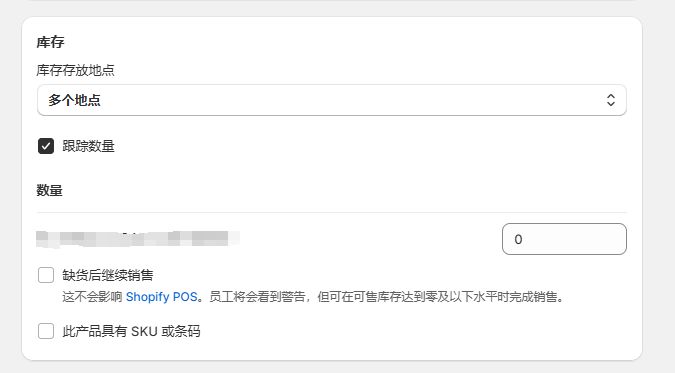
同时,在图片中数量显示为0的输入框中,我们可以填上自己的产品数量(也就是说,这个窗口是库存数量的填入处),方便Shopify对我们的产品数量进行追踪。
当然,如果你希望但产品数量为0时也能继续进行销售,就可以勾选“缺货后继续销售”。

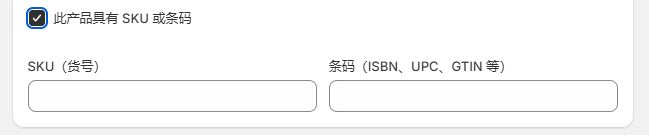
如果你的产品有条形码,你可以在“此产品具有SKU或条形码”这里勾选,来进行条形码的管理。
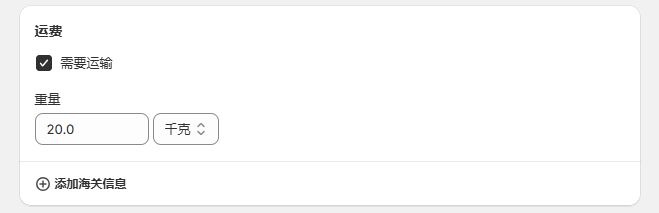
运费
然后是运费部分,如果我们的产品是实质的,需要运输的话,就需要勾选“需要运输”,然后填入我们的产品重量,方便Shopify在计算运费信息时调用这个参数,进行估算。
多属性
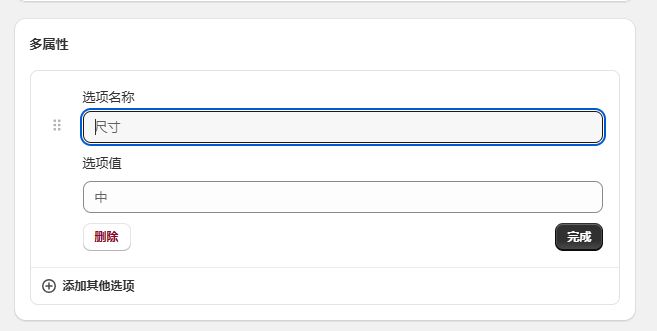
然后是多属性。

点击之后,可以进行属性的编辑和添加,例如我们添加一个尺寸的属性。
填写完毕后, 我们还可以对不同属性的产品的价格和图片进行单独定制,这样,能够方便客户在选择我们的产品之后,更直观地感受到不同规则属性下产品的不同之处。
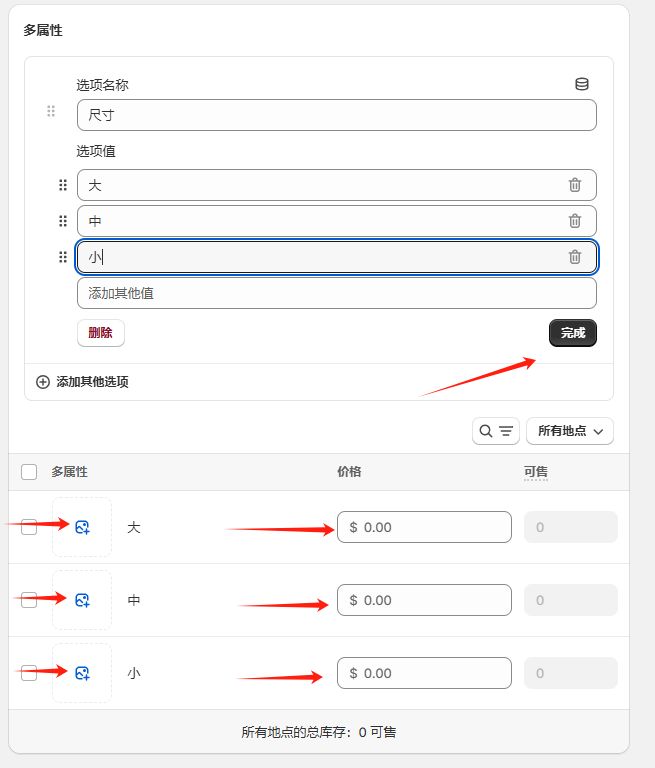
设置完成之后,记得点击“完成”进行保存。
然后保存产品,产品就会提示已经再商店中上架,我们再给大家介绍一下侧边的菜单分别意味着什么。
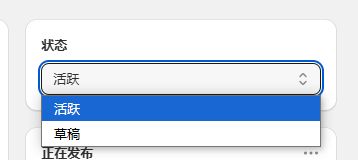
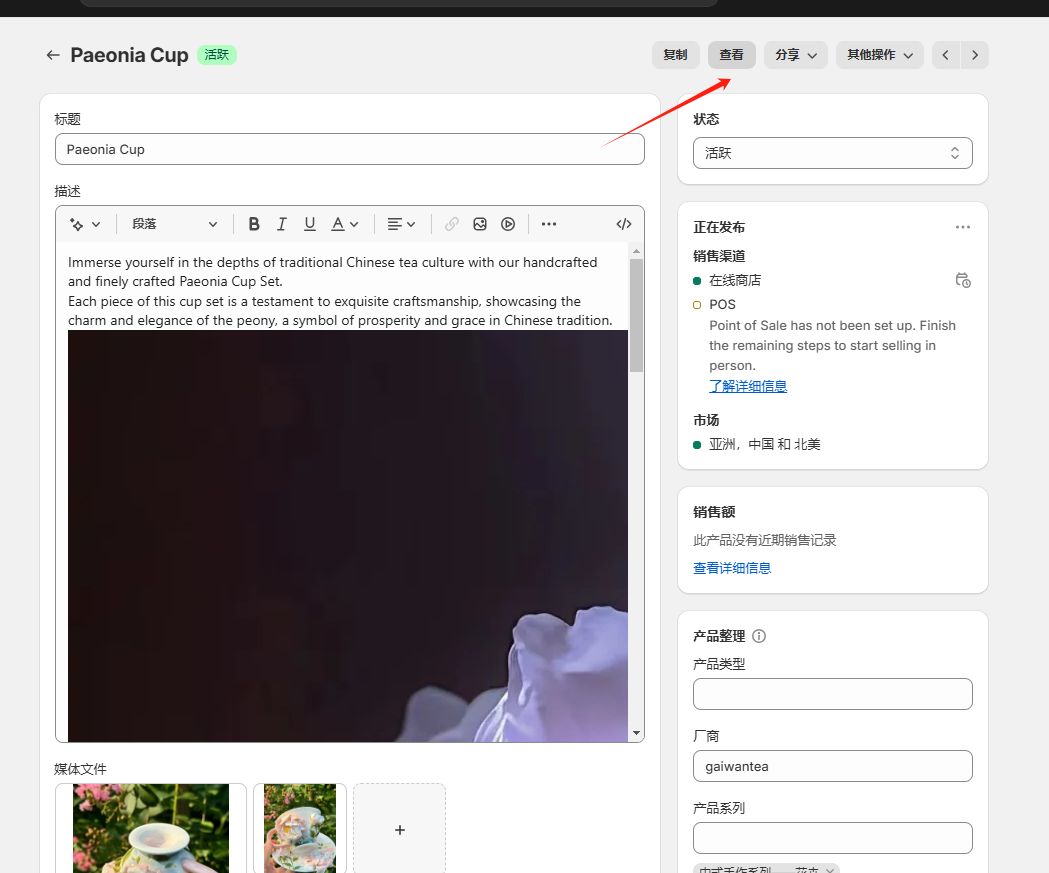
状态
状态分为活跃、草稿。
在我们创建产品的时候,会默认选择活跃状态,这个状态意味着该产品是会在我们的商店前台进行上架售卖的,如果选择草稿,该产品就不会被上架到商店进行售卖。
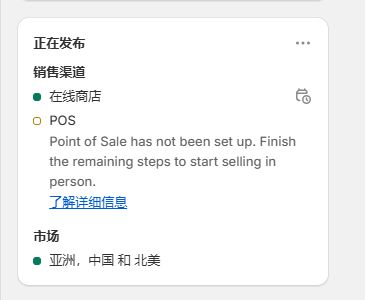
正在发布
在线商店就是我们的Shopify商店。
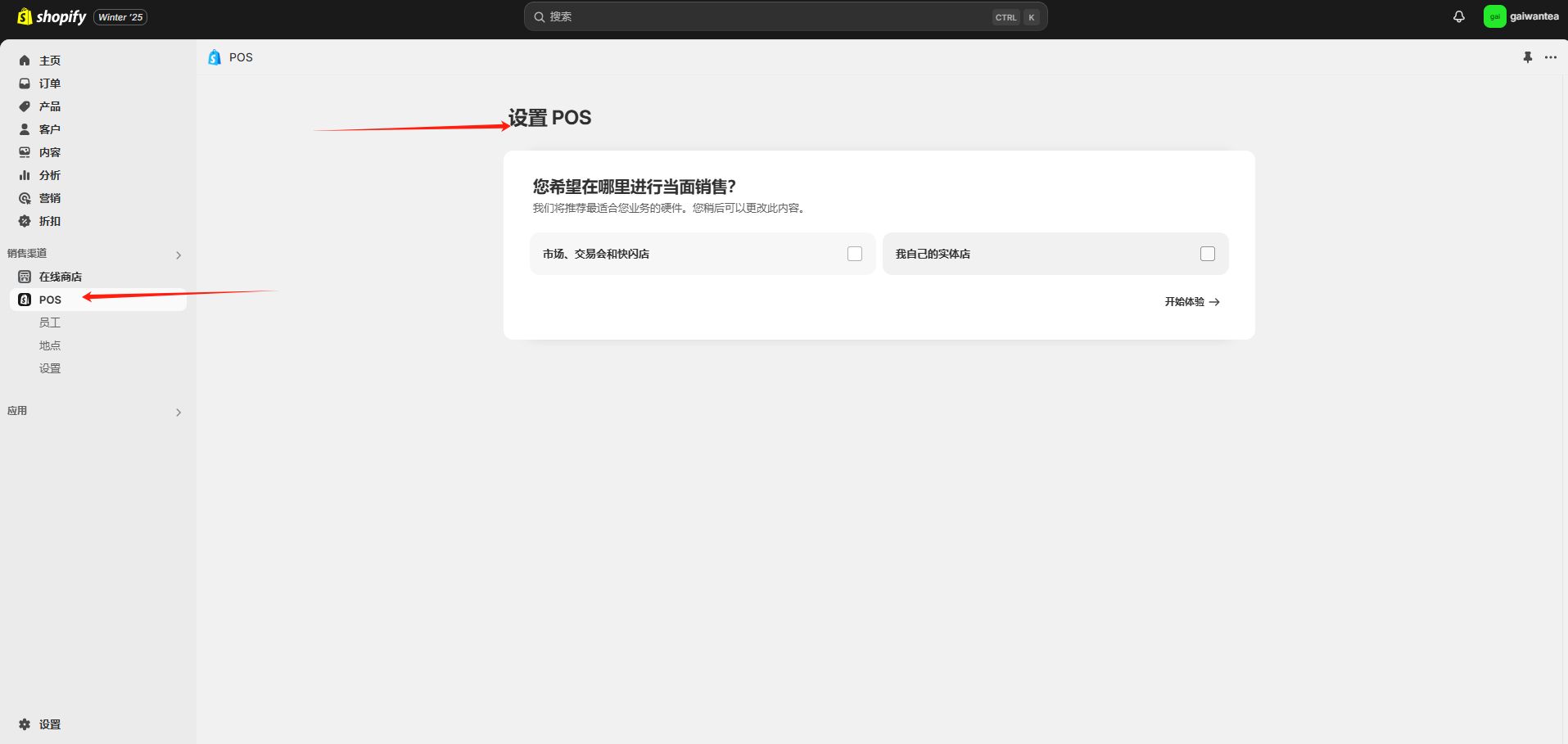
POS就是我们的线下销售渠道,比如POS机等等的销售渠道,如果你有Shopify的线下销售渠道、或者实体店铺的话,你可以添加到这里。
保存商品之后,点击POS,会自动跳转到该界面,我们在这里对POS进行设置就行。
产品整理
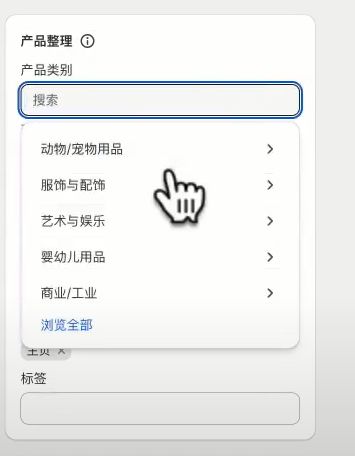
最后比较重要的部分就是产品整理,我们在产品类别这里点击“浏览全部”,然后找到我们产品的正确类别
当然,我们也可以自己添加想要的产品类别。
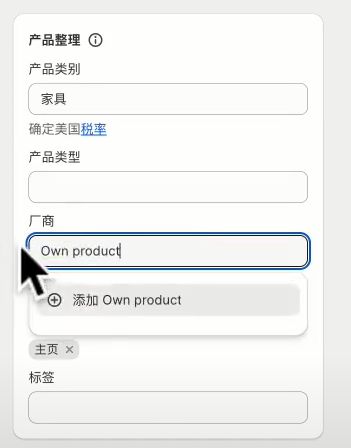
以及我们可以自行添加产品的厂商信息。
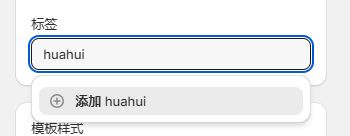
这个部分最重要的是标签。
我们可以给我们上架的这单个产品添加特定的标签,以后我们想要找到相应的产品的时候,可以通过产品标签来寻寻找。
同时,产品标签也是我们对产品进行产品系列整合的重要判定元素。
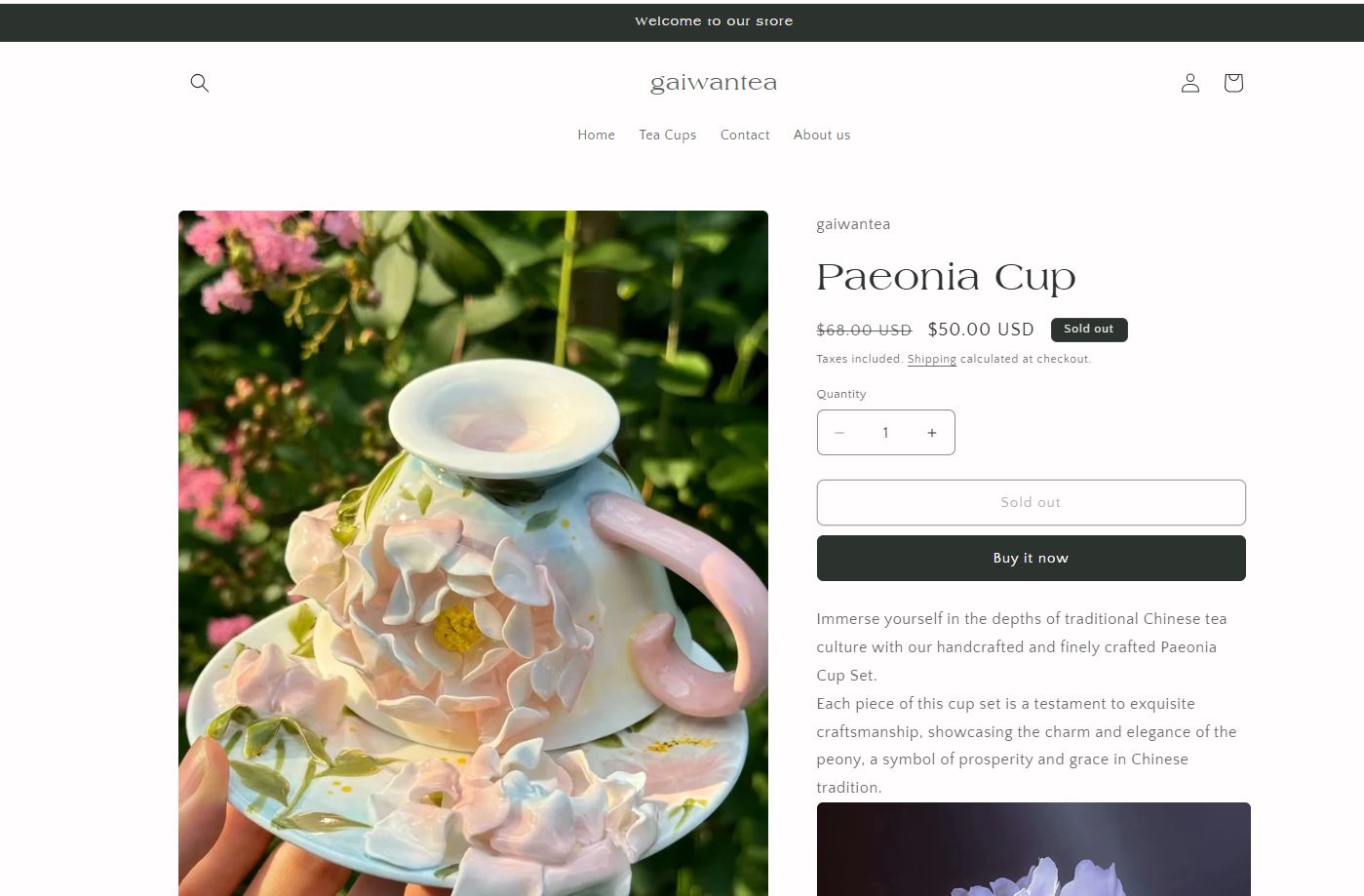
都设置完成之后,我们点击查看,可以查看到在店铺前台,我们的产品是如何被展示给客户的。
这样,我们就完成了单个产品的添加。
1.3 添加产品系列
如果我们准备上架的是一个系列下的产品,就需要上架 产品系列。
这里给大家做个示范。
准备好这些信息之后,我们在店铺后台产品》产品系列中点击“产品系列”,然后按图所示依次输入和添加信息。
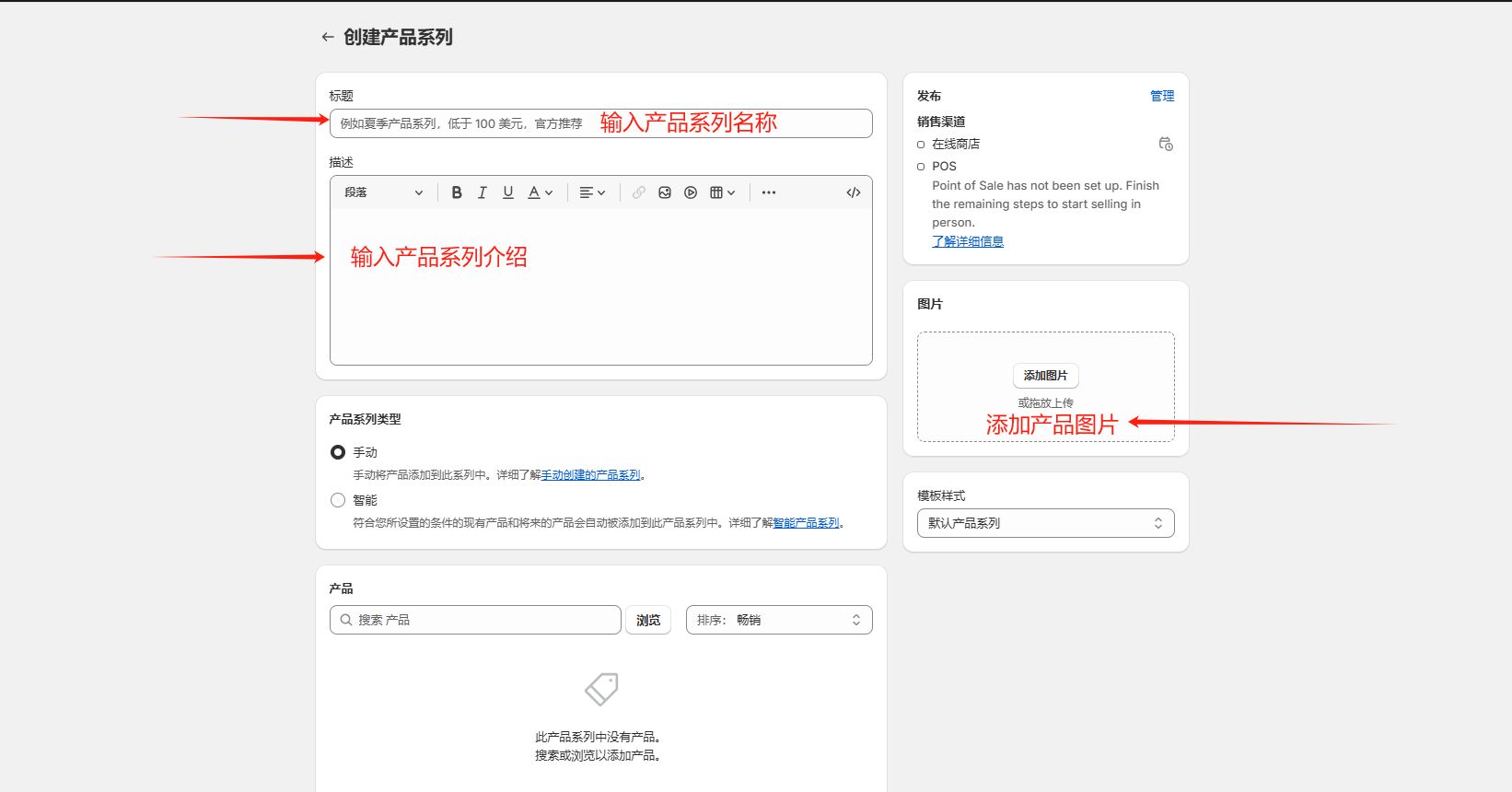
产品系列类型
这里给大家重点介绍以下产品系列类型。
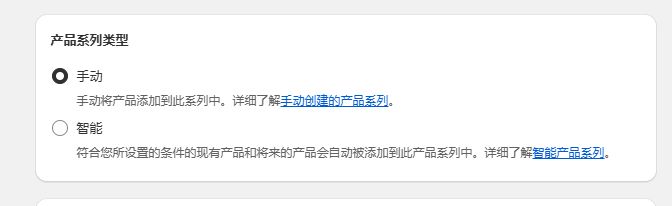
什么是产品系列类型?
通常我喜欢定义为 同一风格系列 ,比如:
但Shopify为大家提供了不同可能性的选择,也就是我们选择产品系列类型》智能,在这个分类下,我们可以添加自己想要定义的符合条件,让Shopify赖智能的帮助我们甄别和收录满足条件的所有产品,让他们都成为这个系列下的产品。
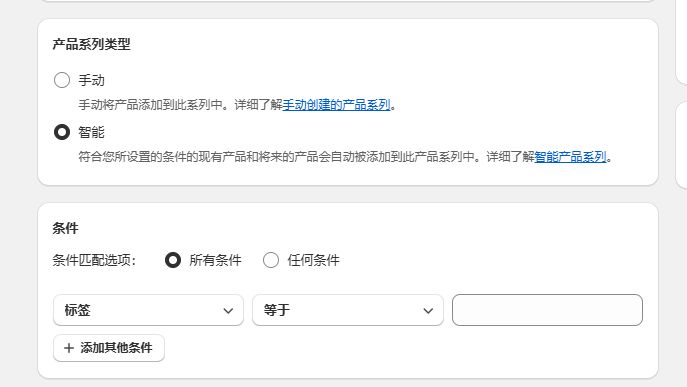
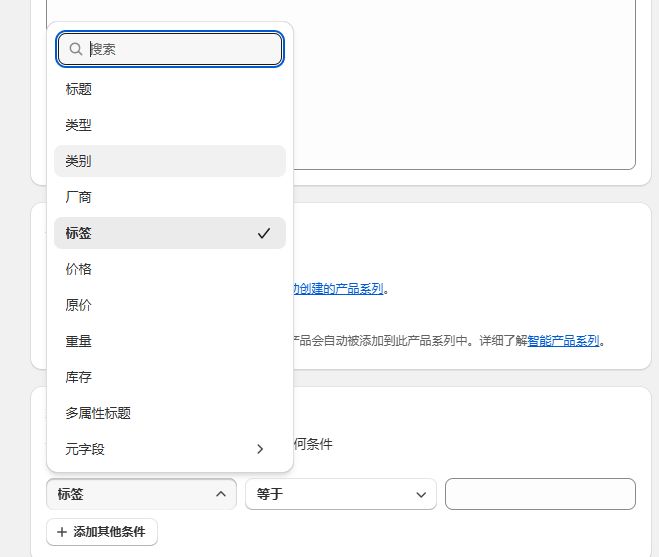
可以看到点击智能,之后,Shopify出现了一个条件窗口,我们可以在这个窗口里添加我们想要定义的符合条件,比如类型、类别、厂商、标签、价格等等。
Shopify提供的这个智能收录产品系列功能非常简单,只需要大家添加条件,然后选择条件匹配选择中的:所有条件、任何条件 之中的一项即可,大大降低了人工处理店铺商品的繁琐流程。
⭐Shopify产品上架流程视频讲解
批量上传与批量编辑
2.1 批量上传产品
当产品数量多的时候,一个个手动上传太耗时间。Shopify 提供了两种更高效的做法:一种是用 Duplicate(复制产品) 功能快速生成相似商品,另一种是通过 CSV 表格批量上传 ,一次性导入上百个产品信息。
2.1.1 复制产品
如果你的产品只是有细微差别,比如颜色或尺码不同,可以先上传一个完整的产品,然后点击标题右侧的“ 复制” 按钮。
弹窗里可以修改标题(最好这时就改好),并选择是否复制图片、SKU 和产品状态(草稿或上架)。
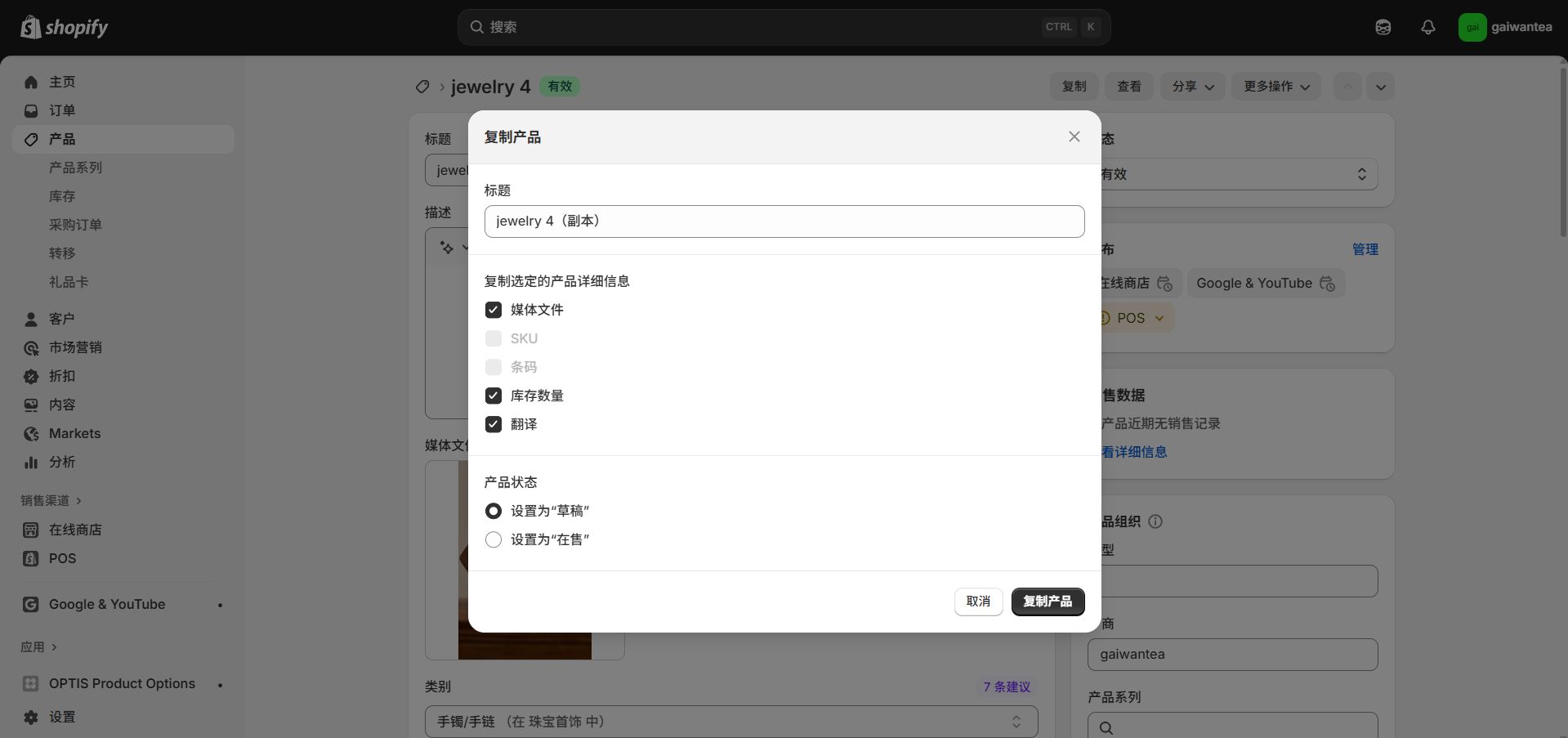
这样能快速生成新产品,但整体效率一般。
若只是规格不同,建议直接使用 Variants(多属性) ,更高效也更易管理。如果一定要分开展示,那标题和描述记得分别撰写,避免重复内容拖低 SEO
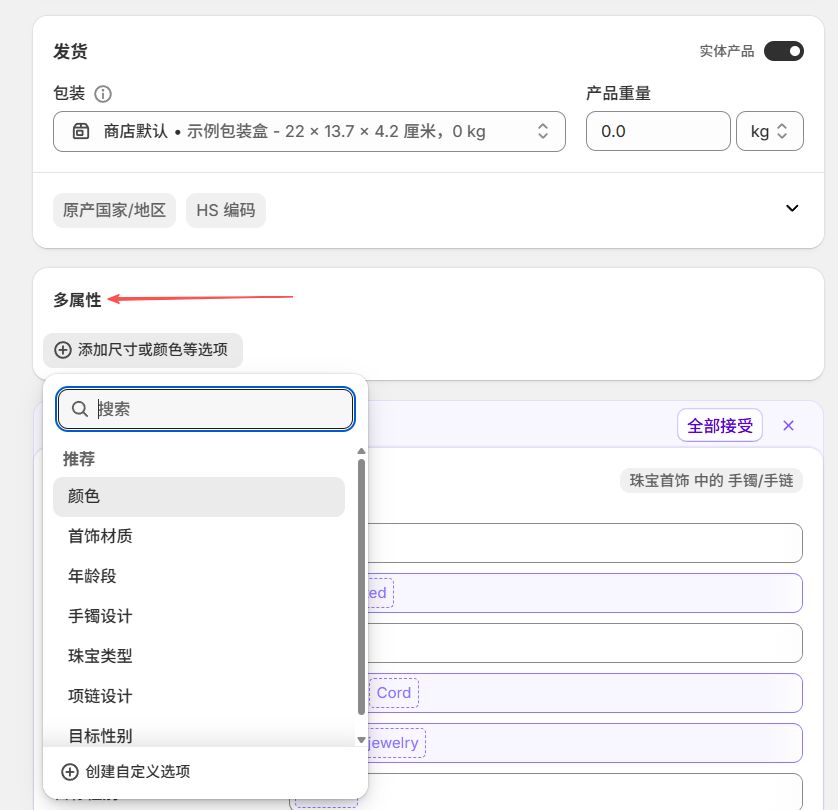
比如我卖一款手镯,有三种颜色(金、银、玫瑰金)和两种尺寸(S、M)。
在“多属性”区域点击“添加尺寸或颜色等选项”,系统会自动推荐常见属性,比如「颜色」。选择“颜色”后输入 Gold、Silver、Rose Gold。
如果还要加尺寸,就再点“添加另一个选项”,选择“Size”,输入 S、M。
Shopify 会自动生成所有组合,如 Gold/S、Gold/M、Silver/S、Silver/M 等,让客户能直接在同一个产品页面选择不同款式。
2.1.2 表格批量上传
Shopify 支持用 CSV 表格 来批量上传、下载或修改产品信息。
这个功能特别适合提升效率,比如把一个店铺的商品复制到另一个店、一次性导入大量新产品,或集中修改产品标题、价格、库存、描述等内容。
你可以从 Shopify 官方下载模板: 👉 https://help.shopify.com/zh-CN/manual/products/import-export/using-csv
建议先手动上传几个真实产品到 Shopify 后台(包含单属性和多属性产品),上传完成后再导出这些产品的数据表格。
在产品列表页勾选要导出的产品,点击右上角“导出”,选择“已选择的产品”,格式选“用于 Excel 的 CSV”,再点“导出产品”。
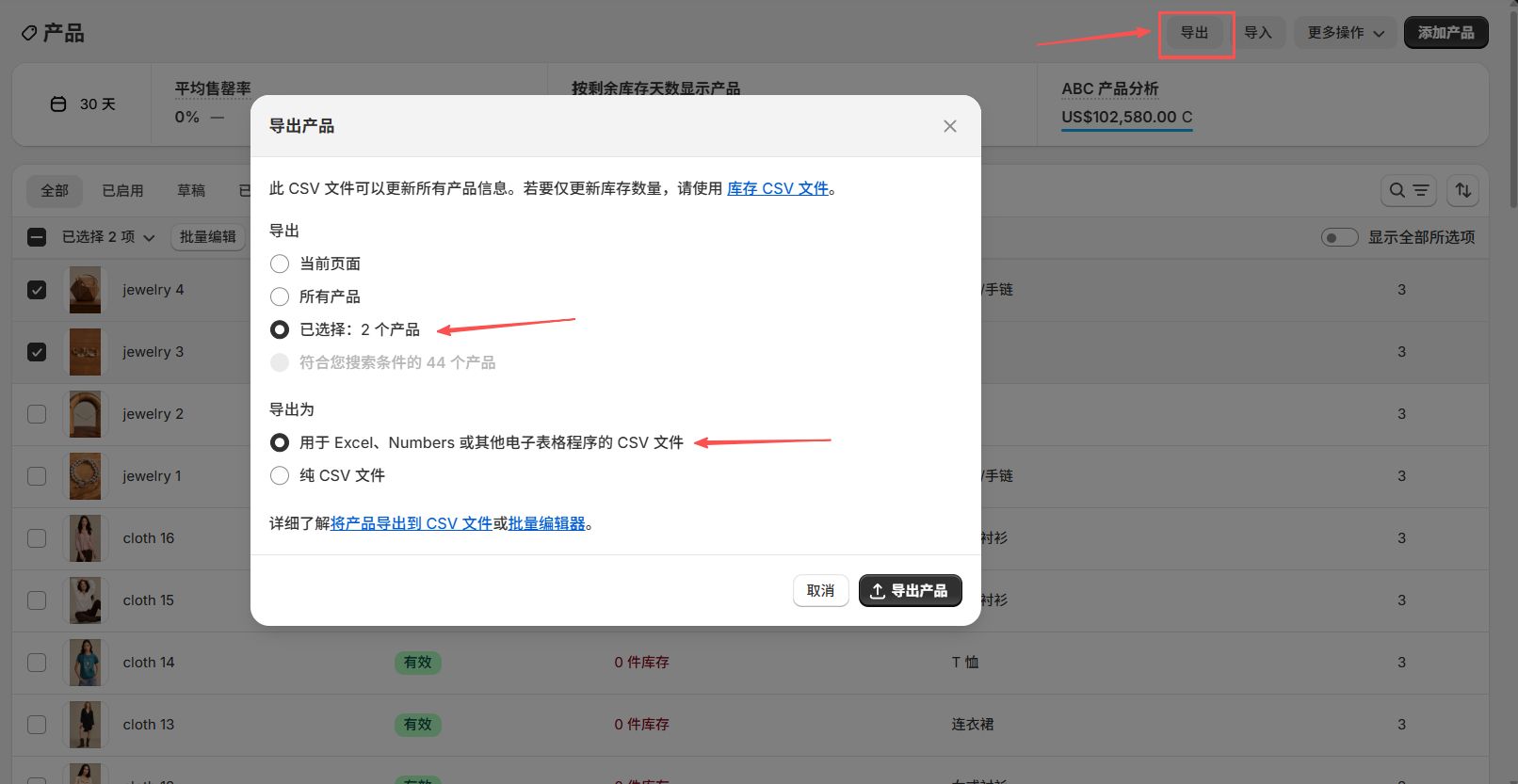
这样生成的表格结构就是标准的批量上传模板,能清楚看到每个字段的填写方式。

在 Shopify 的批量上传表格中,每一列的字段名(Field Name)都对应着特定的信息类型。系统就是通过这些字段来识别和导入产品数据的。
Handle(产品链接地址)
其中最重要的字段之一是 Handle(产品链接标识) 。每个产品都需要有一个唯一的 Handle,它会出现在商品网址中。 比如产品标题是 Women’s Snowboard ,Shopify 会自动生成链接: https://www.yourstore.com/products/womens-snowboard ,其中最后的 womens-snowboard 就是这个产品的 Handle。 Handle 不能重复,如果在表格中多次出现相同的 Handle,Shopify 会判断它们属于同一个产品,只是不同的图片或变体。
Title(产品标题)
Title 是产品的名称,可以重复使用,但对应的 Handle 必须保持唯一。 如果是同一款产品的不同版本,比如颜色或尺寸不同,可以在 Handle 后面加上属性标识,例如:womens-snowboard-red 或 womens-snowboard-black,这样系统就能区分它们。
Image Src(图片地址)
这一列要填的是图片的 在线地址(URL) ,不是电脑里的本地文件。 上传前,先把所有图片传到 Shopify 的 Files(文件存储) ,再把生成的图片链接(例如 https://cdn.shopify.com/image.jpg )粘贴到这一栏。 小建议:上传前先规范命名文件,比如用 product-title-sku-color-1.jpg 这样的格式。 例如:handmade-bag-brown-1.jpg。这样命名更便于批量管理,也能提升图片的 SEO 效果。
SEO Title / Description(SEO 标题与描述)
这部分内容主要是产品在 Google 搜索结果中展示的文字信息。 其中, 标题 建议控制在 70 个字符以内, 描述 最好不超过 160 个字符。 你可以提前写好一段自然流畅、包含关键词的句子,有助于提高点击率。 这一部分的写法和优化技巧我们会在后面的章节里详细讲解。
Collection(产品系列)
这一列用来标明产品所属的系列(Collection)。 默认的上传模板里没有这一栏,你可以自己手动添加一列,并将字段名设为 Collection 。 如果你填写的分类名称在店铺中还不存在,Shopify 会自动帮你创建一个新的 Collection。 需要注意的是,每个产品一次只能对应一个 Collection。
✅ 示例:产品信息在批量上传表格中的写法
⚙️ 上传小贴士
如果是导入新产品,只要保证每个 Handle 不重复就可以。 如果是更新已有产品,记得勾选 “覆盖具有匹配名称的产品” (Overwrite existing products with the same handle),这样系统才会用新表格的数据替换旧内容。
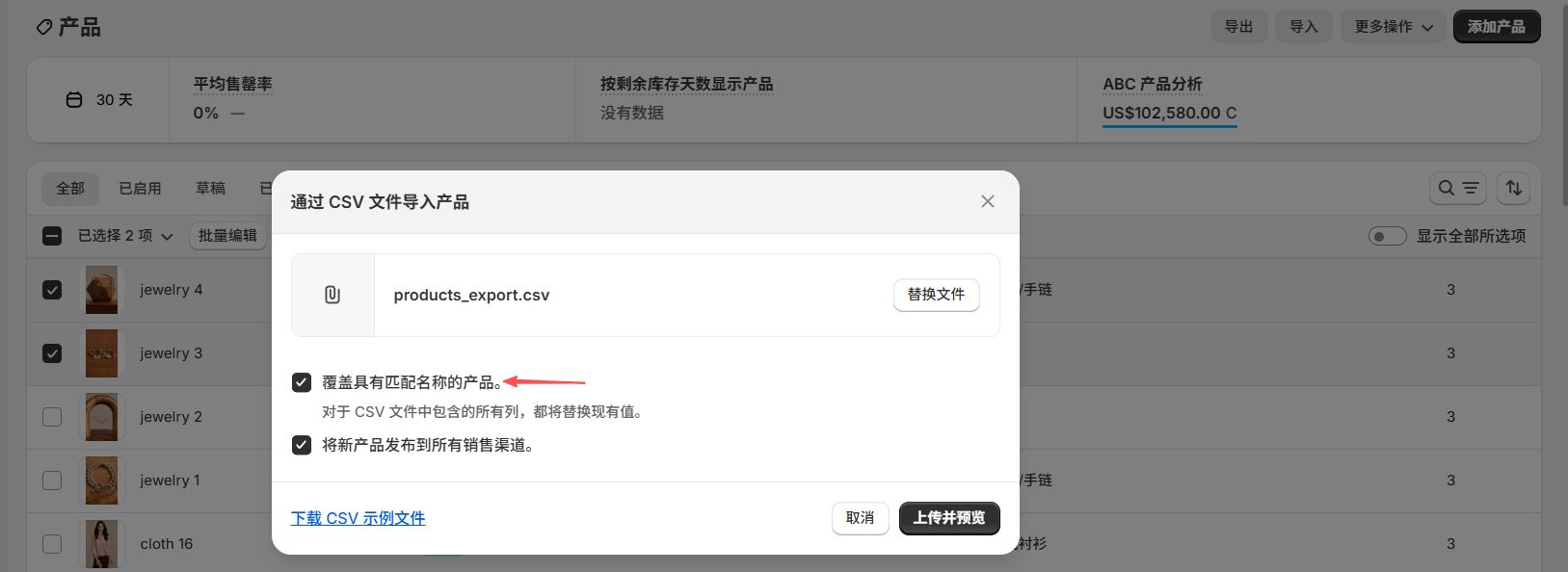
上传后,Shopify 会先显示一个 预览页面 ,你可以核对信息是否对应正确,确认无误后再点击 “导入产品” 。
2.1.3 常见错误与解决
- Invalid CSV header :表头字段写错或多空格,请对照模板修正。
- Illegal quoting / 乱码 :确保使用英文引号和 UTF-8 编码。
- Price can’t be blank :价格是必填项。
- Inventory quantity is not a number :库存必须是数字。
- Ignored line… handle already exists :Handle 重复。
- Validation failed: getaddrinfo :图片链接无效,请检查是否以 https:// 开头并以 .jpg/.png 结尾。
2.1.4 实用建议
在导入文件前一定要 先备份数据 ,避免误操作导致信息丢失。 图片的命名要保持统一,比如用 product-title-sku-color-1.jpg 这种格式,既方便批量管理,也能提升 SEO。 如果表格中有中文,直接用 Excel 打开 CSV 可能会乱码,这种情况可以用 Google Sheets 重新导入,系统会自动修复编码问题。 如果产品多、图片多,可以考虑使用 七牛云 、 Imgur 等云端图床或第三方工具,加快上传速度。
2.2 批量修改产品信息
在日常运营中,修改产品信息通常是最花时间的环节。 如果只是调整一两款产品,直接在后台编辑保存就行; 但当需要同时修改很多产品时,使用 CSV 表格 或 Shopify 自带的 Bulk Edit(批量编辑) 工具会高效得多,尤其是在后台加载慢或网络不稳定的时候,差别非常明显。
操作前:先备份产品数据
批量修改前务必先把所有产品 导出备份 ,避免误操作。
进入后台产品列表页 → 点击右上角的“导出”按钮 → 选择“所有产品” → 导出类型选“普通 CSV 文件” → 点击“导出产品”。
导出后,Shopify 会把下载链接发到你的邮箱。
记得打开邮件把表格 下载到本地 ,否则链接过期就无法再取回备份。
方法一:用表格批量修改(推荐)
1️⃣ 导出需要修改的产品数据 在后台选中要修改的产品,点击右上角的“导出”按钮,选择“已选中的产品”,导出为 CSV 文件。 如果产品数量较少,系统会直接下载到电脑;产品较多时,Shopify 会将下载链接发送到你的邮箱。
2️⃣ 在表格中修改内容 用 Excel 或 Google Sheets 打开下载的 CSV 文件。 第一行是系统字段(表头),不要动。 直接在对应的列中修改你需要调整的内容,比如价格、标题、库存、描述或 SEO 信息等。 如果需要批量替换词语,可以用快捷键 Ctrl + F 调出“查找并替换”。 修改完成后,保存为 CSV(逗号分隔) 格式。
3️⃣ 上传并更新产品信息 回到 Shopify 后台,进入“产品(Products)”,点击“导入(Import)”,上传刚才修改好的表格。 务必勾选「 覆盖具有匹配名称的产品 」选项,这样系统才能根据 Handle 对应更新原有数据。
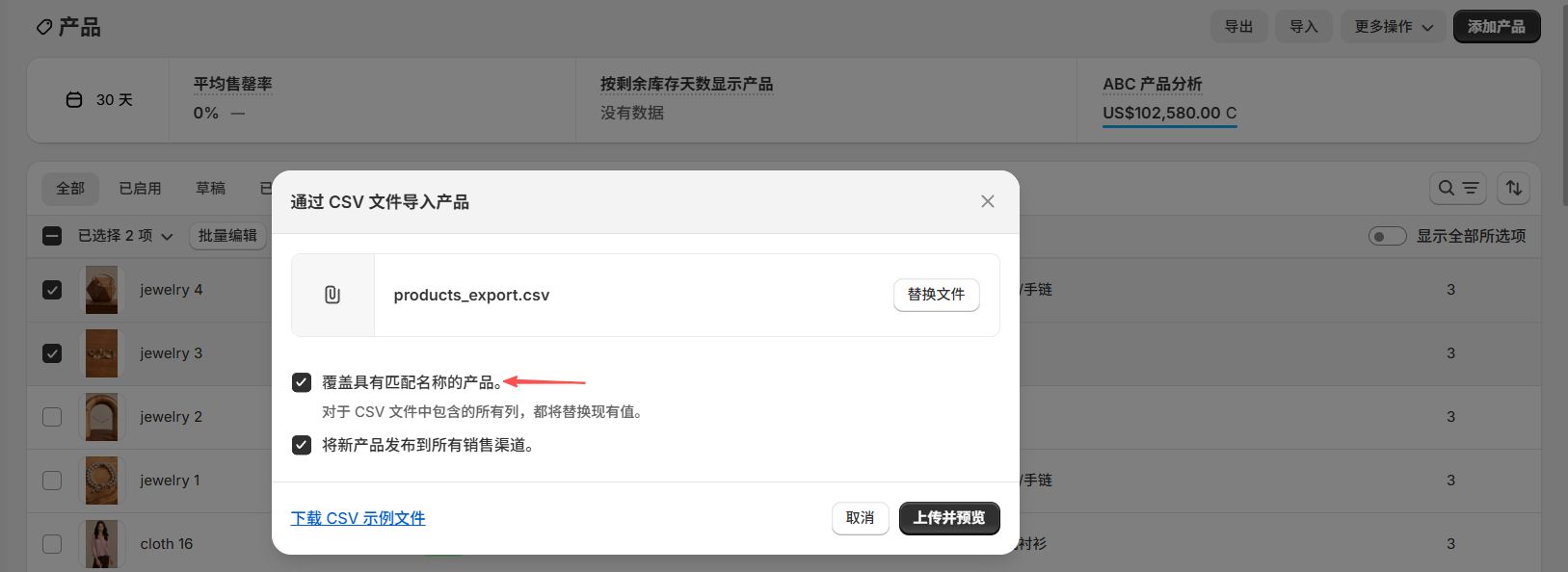
上传后系统会显示预览,核对无误后点击“开始导入”,几分钟后 Shopify 会自动完成更新,并向你的邮箱发送通知。
方法二:使用 Shopify 批量编辑工具( Bulk Editor)
如果只需要修改少量产品(比如三到十个),可以直接用 Shopify 自带的 批量编辑工具(Bulk Editor) 。 进入后台 产品(Products)→ 所有产品(All Products) ,勾选要修改的商品,然后点击上方的 “编辑产品(Edit Products)” 按钮。
进入编辑页面后,你可以一次性修改多种信息,包括:
- 标题、标签、分类、供应商、模板
- 价格、对比价、税收设置
- SKU、库存数量、是否允许超卖
- 重量、是否需要发货、发货方式
- SEO 标题、描述、URL 地址(Handle)
右上角的 “添加字段(Add fields)” 按钮可以自定义显示的列,方便根据需要增删字段。 修改完成后,点击 “保存(Save)” 按钮,一次性保存所有更改。
💡 建议
- 少量修改 :直接在后台手动编辑,改一两款产品最快。
- 中等修改量 :使用 Bulk Edit(批量编辑) 工具,同时调整三到五个字段或十几款产品最合适。
- 大批量修改 :通过表格批量导入,一次能更新上百个产品,最稳定也最省时间。
- 上传前提醒 :一定要确认每个产品的 Handle 唯一 ,否则可能误覆盖到错误的商品。
3.搜索引擎产品界面
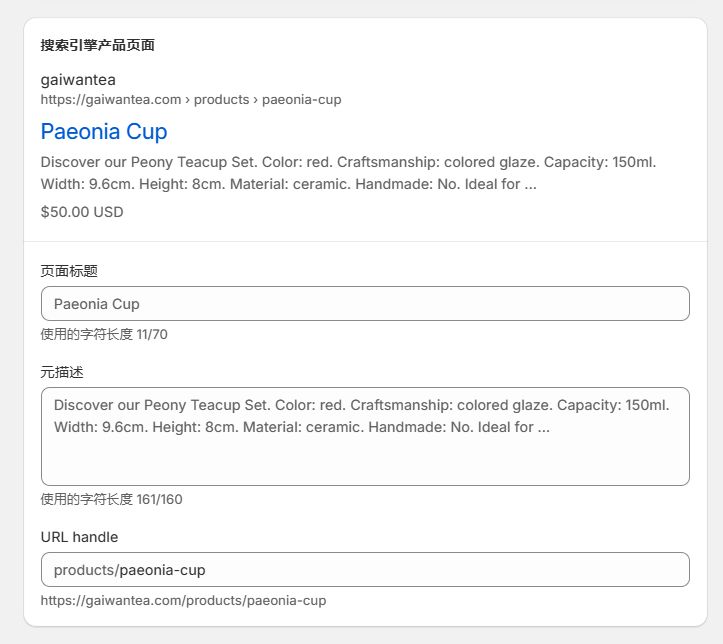
然后为大家介绍一下搜索引擎产品界面.
在这里我们可以看到,我们所输入的信息在搜索引擎中展示的样式,方便我们及时根据自己的需求进行更改。
3.1 了解页面描述的重要性
页面描述在搜索引擎结果中起着关键作用:
- 吸引点击:好的页面描述能够 吸引用户点击进入你的网站 。它就像是一个简短的广告, 向用户展示你的页面内容和价值。
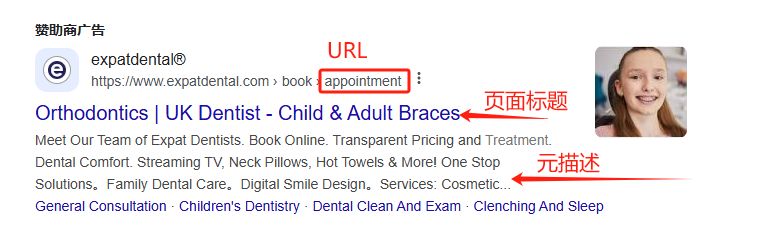
- 提高相关性:搜索引擎会 根据页面描述来判断页面与用户搜索关键词的相关性 。准确、有针对性的描述有助于 提高你的页面在搜索结果中的排名。
3.2 编写页面描述的原则
- 相关性
- 确保页面描述与页面内容紧密相关 。描述中应包含与页面主题相关的关键词,以便搜索引擎和用户能够准确理解页面的内容。
- 例如,如果你的页面是关于 “Outdoor sports shoes”(户外运动鞋)的,页面描述中可以包含 “Outdoor sports shoes, hiking, comfortable, non-slip”(户外运动鞋、徒步、舒适、防滑) 等关键词。
- 独特性
- 避免使用与其他页面相同或相似的描述 。每个页面都应该有自己独特的描述,突出其特定的内容和价值。
- 可以通过强调产品的特色、优势或独特卖点来使描述更具独特性。
- 简洁明了
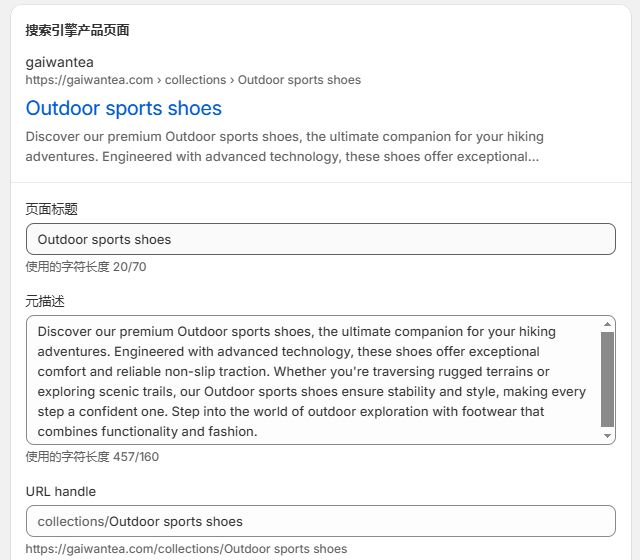
- 页面描述应该简洁明了,通常不超过 160 个字符 。过长的描述可能会被截断,影响用户的阅读体验。如图可以看到,元描述中支持的是160字符内的长度,当我们提供的字符高达457字符,导致在搜索引擎预览的地方,我们的文本内容被直接截断。
- 使用简洁的语言表达核心信息,避免冗长和复杂的句子。
- 吸引力
- 编写具有吸引力的页面描述,激发用户的兴趣和好奇心 。可以使用一些生动的词汇、疑问句或引人入胜的语句来吸引用户的点击。
- 例如,”Explore the latest fashion trends and discover unique outdoor sneakers for your feet!”(探索最新时尚潮流,发现独特的户外运动鞋,让你的脚步更舒适!)
3.3 具体步骤
- 确定页面主题和关键词
- 首先, 明确页面的主题和主要内容 。确定与页面相关的关键词,这些关键词将在页面描述中起到重要作用。
- 可以通过分析竞争对手的页面、使用关键词研究工具或考虑用户的搜索习惯来确定关键词。
- 撰写页面描述
- 根据页面主题和关键词,撰写简洁明了、有吸引力的页面描述 。以下是一些撰写页面描述的技巧:
- 开头部分:用一句话概括页面的主要内容,吸引用户的注意力。
- 中间部分:强调页面的独特卖点、优势或特色。可以提及产品的质量、功能、价格等方面。
- 结尾部分:可以使用一些行动呼吁的语句,鼓励用户点击进入页面。例如,“Buy Now”(立即购买)、“Learn more”(了解更多) 等。
- 根据页面主题和关键词,撰写简洁明了、有吸引力的页面描述 。以下是一些撰写页面描述的技巧:
- 优化页面描述
- 检查页面描述是否符合搜索引擎优化的要求 。确保描述中包含关键词,但不要过度堆砌关键词,以免被搜索引擎视为垃圾信息。
- 可以使用一些工具来分析页面描述的质量和相关性,如 Google Search Console 中的 “页面体验” 报告。
完成以上步骤后,我们就成功的实现了产品的添加上架和产品系列的创建
本站文章除特殊注明外,均为原创发布,受《中华人民共和国著作权法》保护。未经书面许可,任何个人或组织不得以复制、转载、采集、盗用等方式将内容用于其他平台,违者将依法追究责任。
本站部分课程资源为合法付费收集整理,仅供学习交流使用。视频中出现的第三方水印、广告及外部推广信息,并非本站投放,与本站无关,请切勿轻信转账或参与任何非本站官方活动。
如本站内容不慎侵犯了您的合法权益,请通过邮件联系我们,我们将及时核实处理。
联系邮箱:2414334701@qq.com











暂无评论内容