
3.1 市场设置(Markets)
在Shopify的最新版本中,“市场”设置不在原有的设置菜单中,而是在后台主页部分。
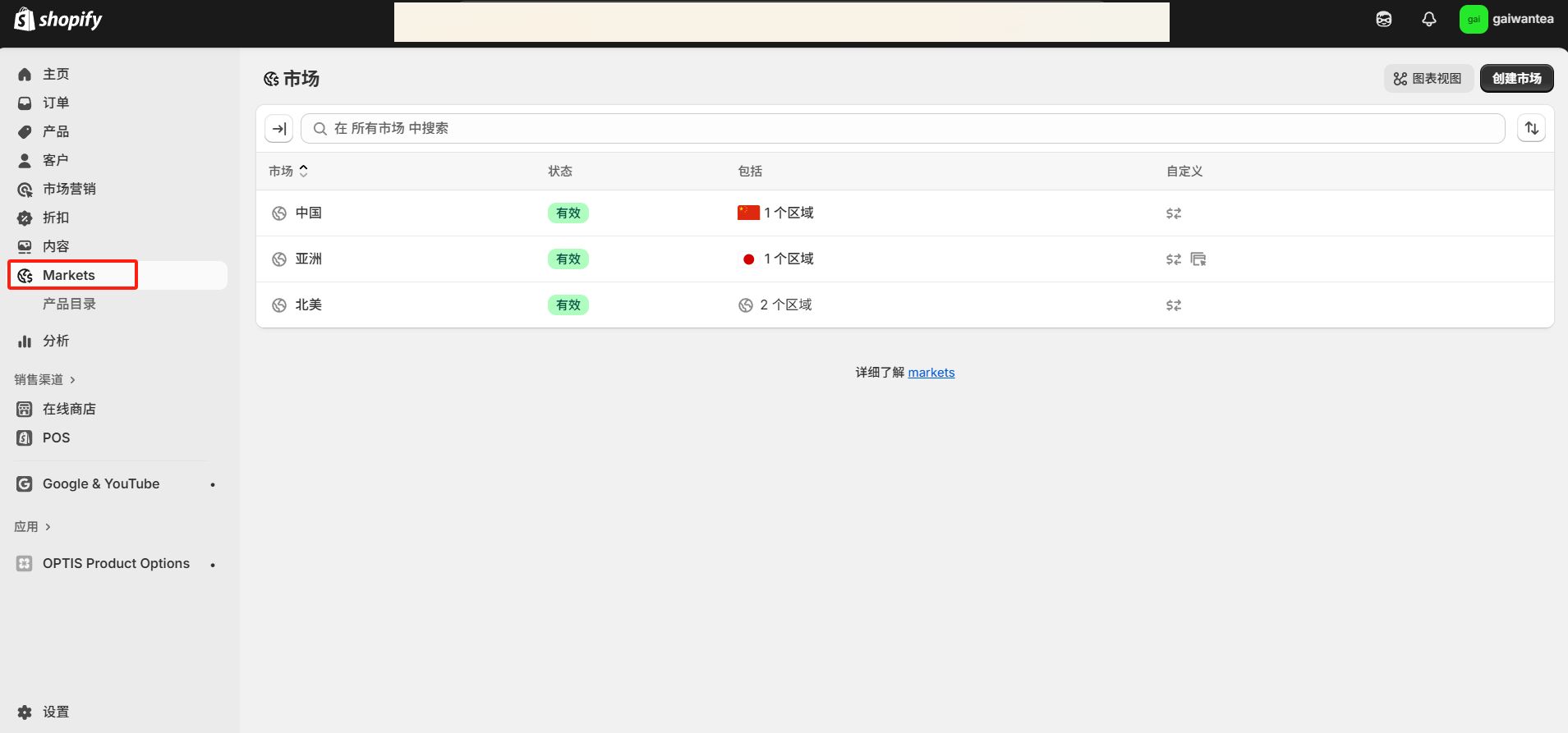
我们点击右上角的“创建市场”。
因为我注册的时候我们填写的是中国卖家身份,所以这里默认会有一个中国市场,我们还需要添加真正要销售的目标市场。
市场名称:我们可以填写一个区域的名称,比如北美,如果你是做欧洲市场,就填写欧洲,方便你自己辨别。
然后点击“添加条件”,选择对应区域的国家即可,这里我们可以选择美国和加拿大。
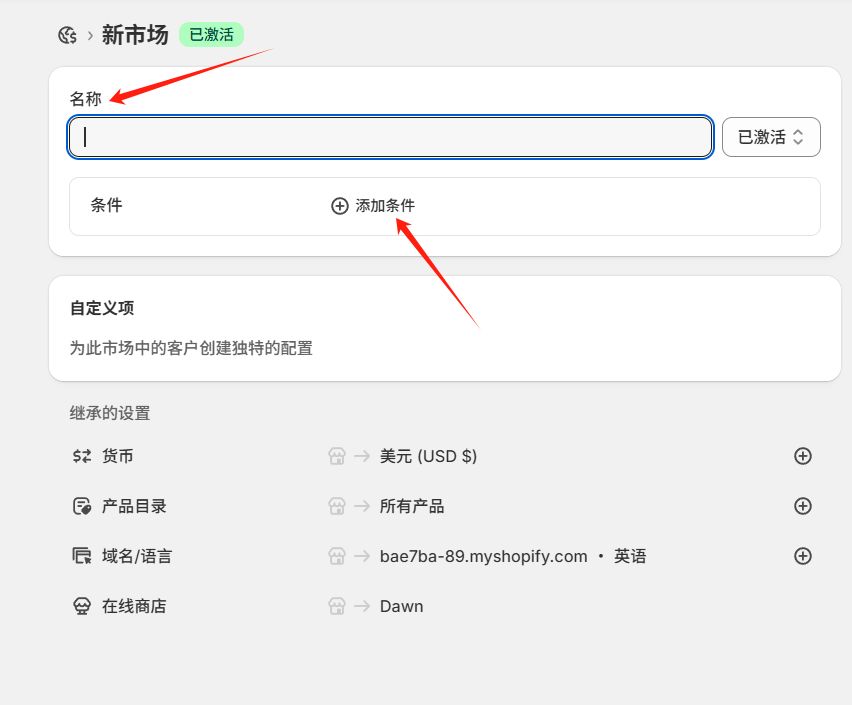
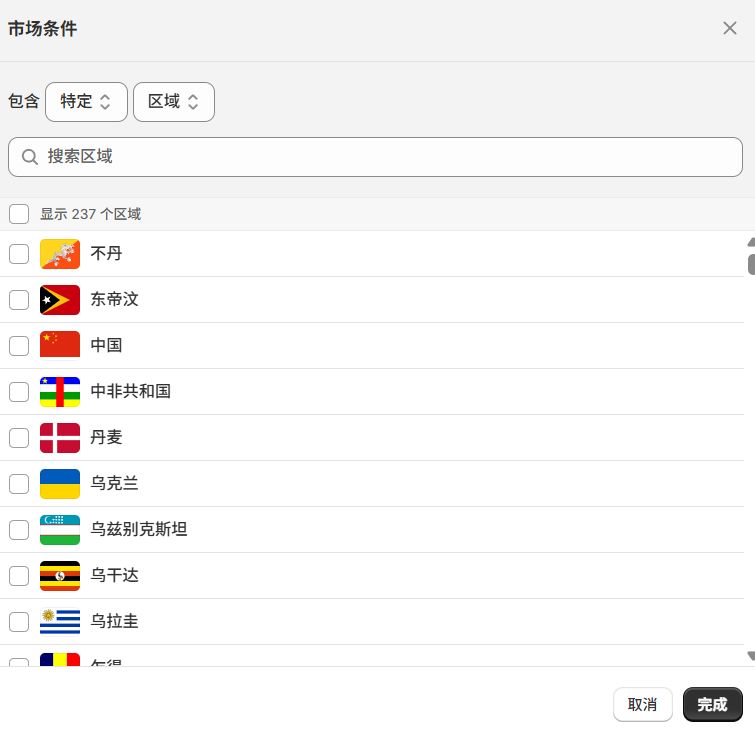
如果你还需要添加其他国家的销售市场,我们还可以继续新增,点击“创建市场”。但是我要说明一下,Shopify的 Basic套餐,只支出最多添加三个不同的市场,如果你还想做更多的市场国家,需要升级到 Advanced 套餐。
这里有老铁估计会想,难道就不能再一个市场里面添加多个不同区域的国家吗?比如我把韩国放到欧洲市场?理论上是可以,但是Shopify的后台语言和货币设置是基于不同的市场来设置的,假如你把日本加入到北美市场,就会出现日本客户去访问的时候,看到的不会是日语界面,而是英语界面。
3.1.1 为每个市场设置域名/语言和运费
我们添加好市场后,需要为每个市场单独设置 语言和域名 , 产品和定价信息 , 运费配送 , 关税 及 进口税 等信息。这里我以日本市场为例,详细为大家说明步骤。
首先我们点开亚洲市场,可以看到当前页面需要配置的信息,然后点击“域名/语言”
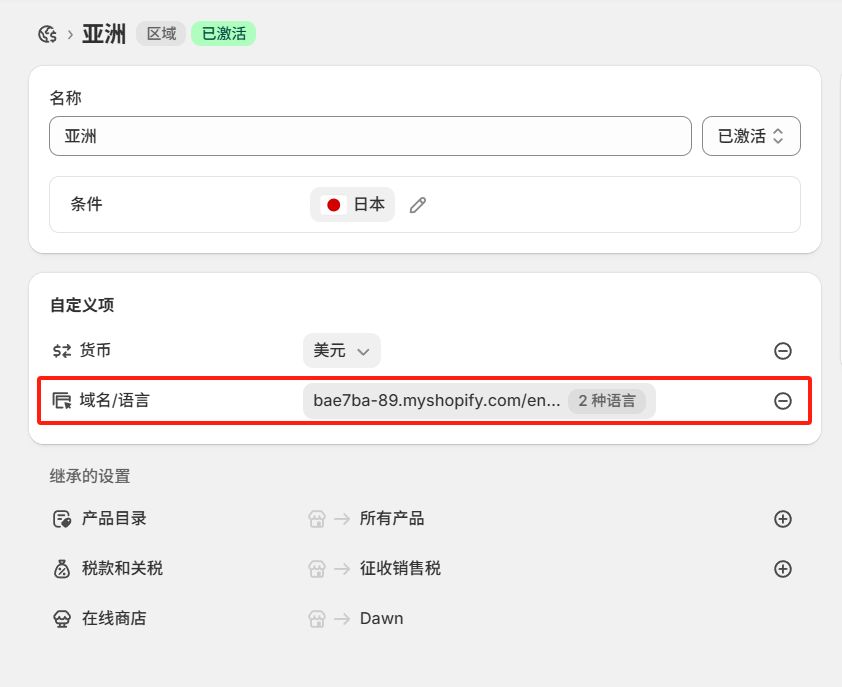
我们可以看到当前页面所显示的语言为:英语,URL链接为: gaiwantea.com ,这是因为我们当初默认的是使用英文,面对日本市场我们肯定是需要把语言和域名都更换掉。所以我们点击左下角的[添加语言] 。
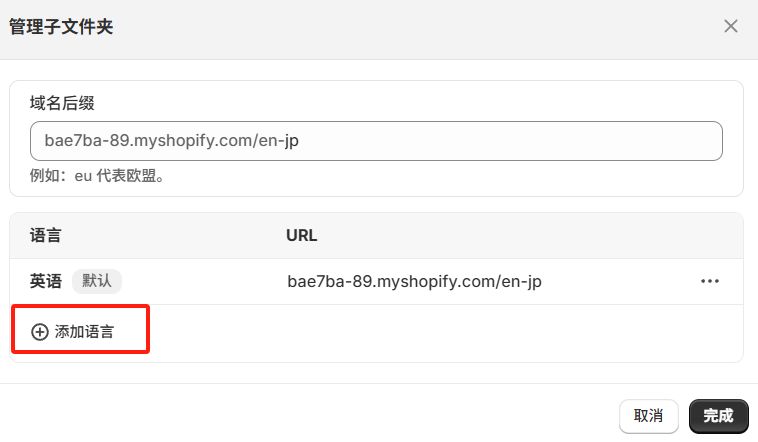
点击后我们可以看到,需要为当前的日本设置配置域名,给出了三个选项,我分别来介绍一下是什么意思。
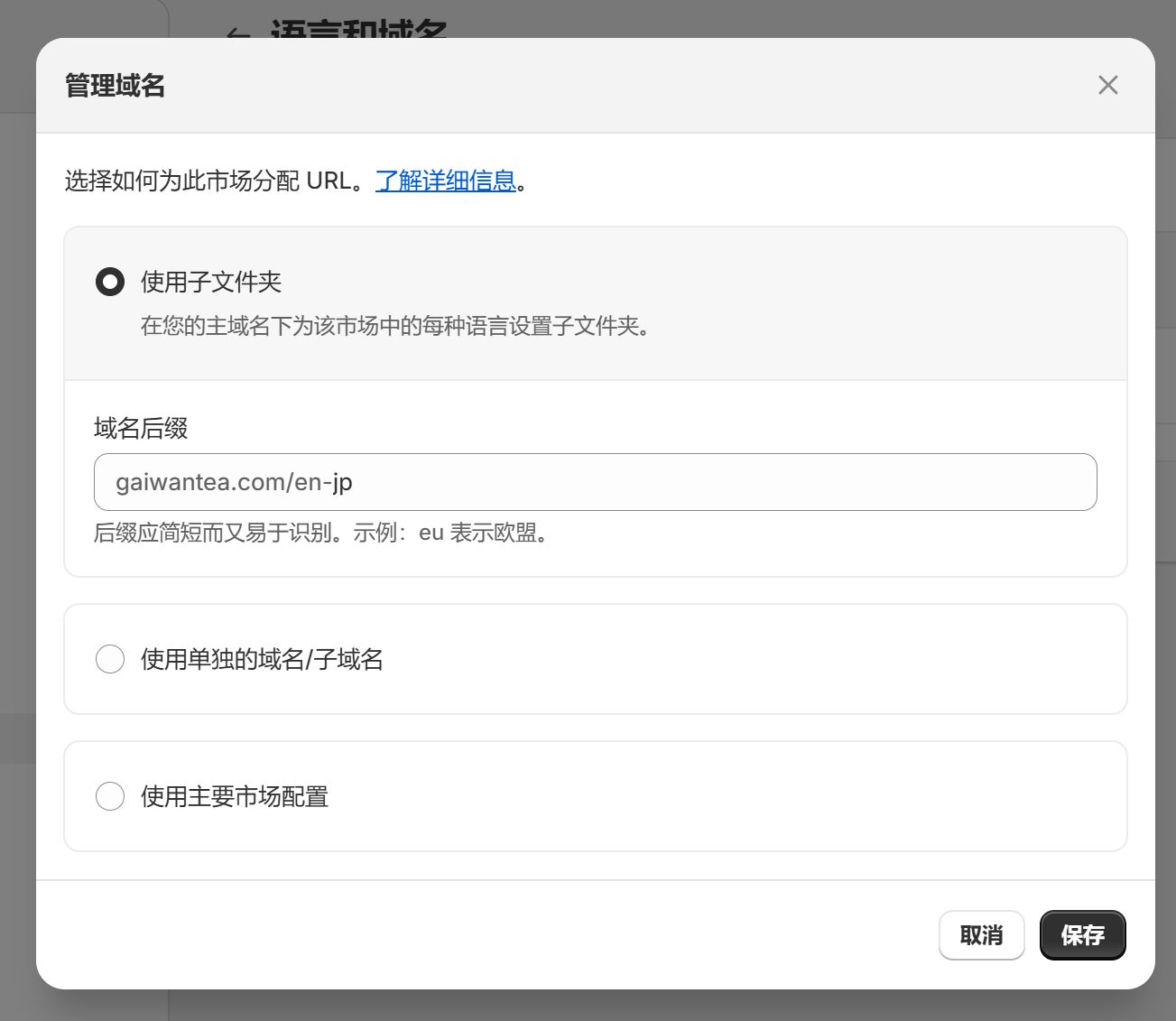
- 使用子文件夹:采用这种方式,将使用主域名的子目录:例如 gaiwantea.com/ja 。
- 使用单独的子域名:采用这种方式,相当于在我们主域名下建立一个子域名,例如 jp.gaiwantea.com
- 使用主要的市场配置:这种就是相当于不变,依然使用 gaiwantea.com ,所有国家都访问同一个域名站点。
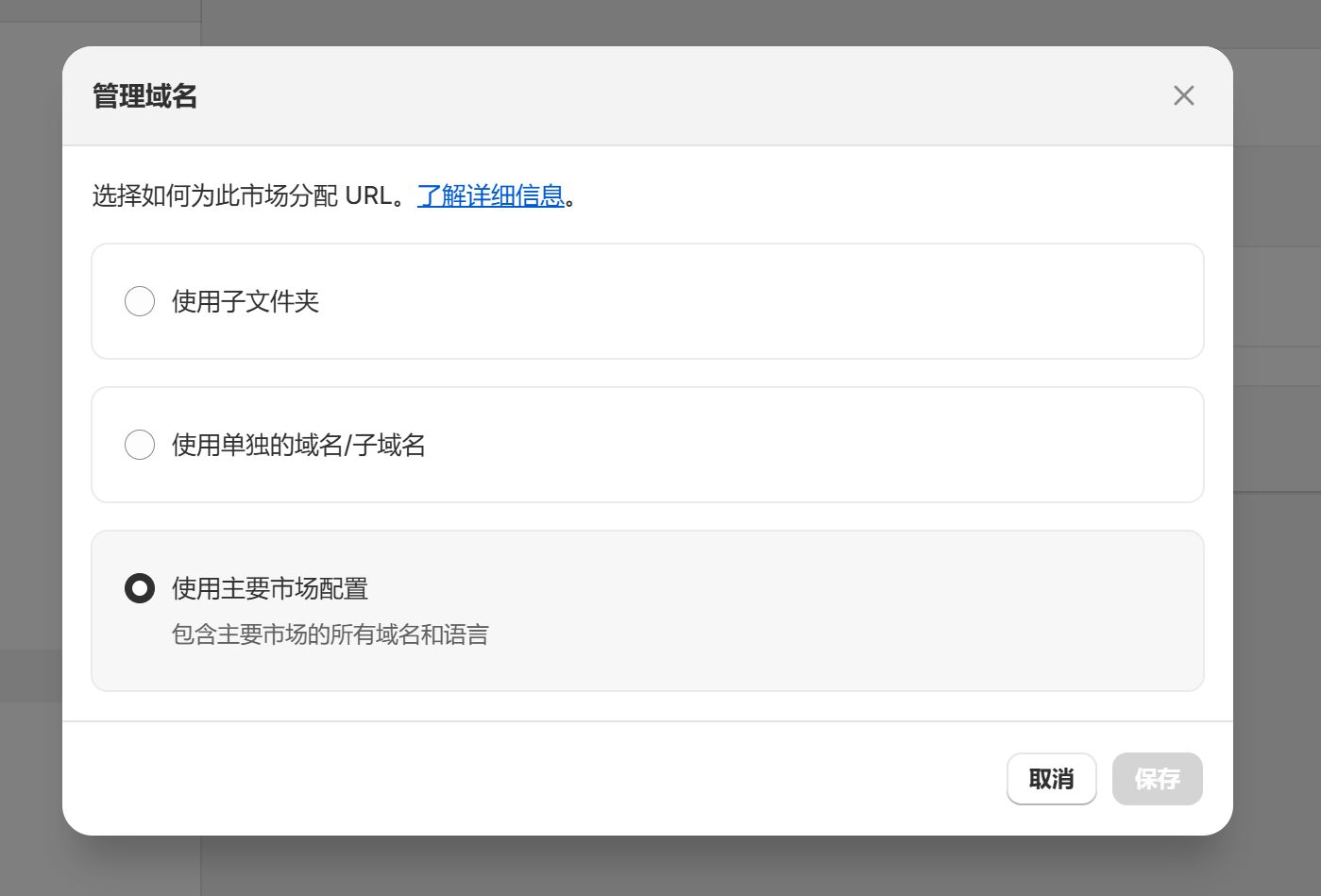
我们采用最简单的方式,选用子文件夹,也就是在原有域名之下创建一个子目录: gaiwantea.com/jp ,然后点击保存即可。
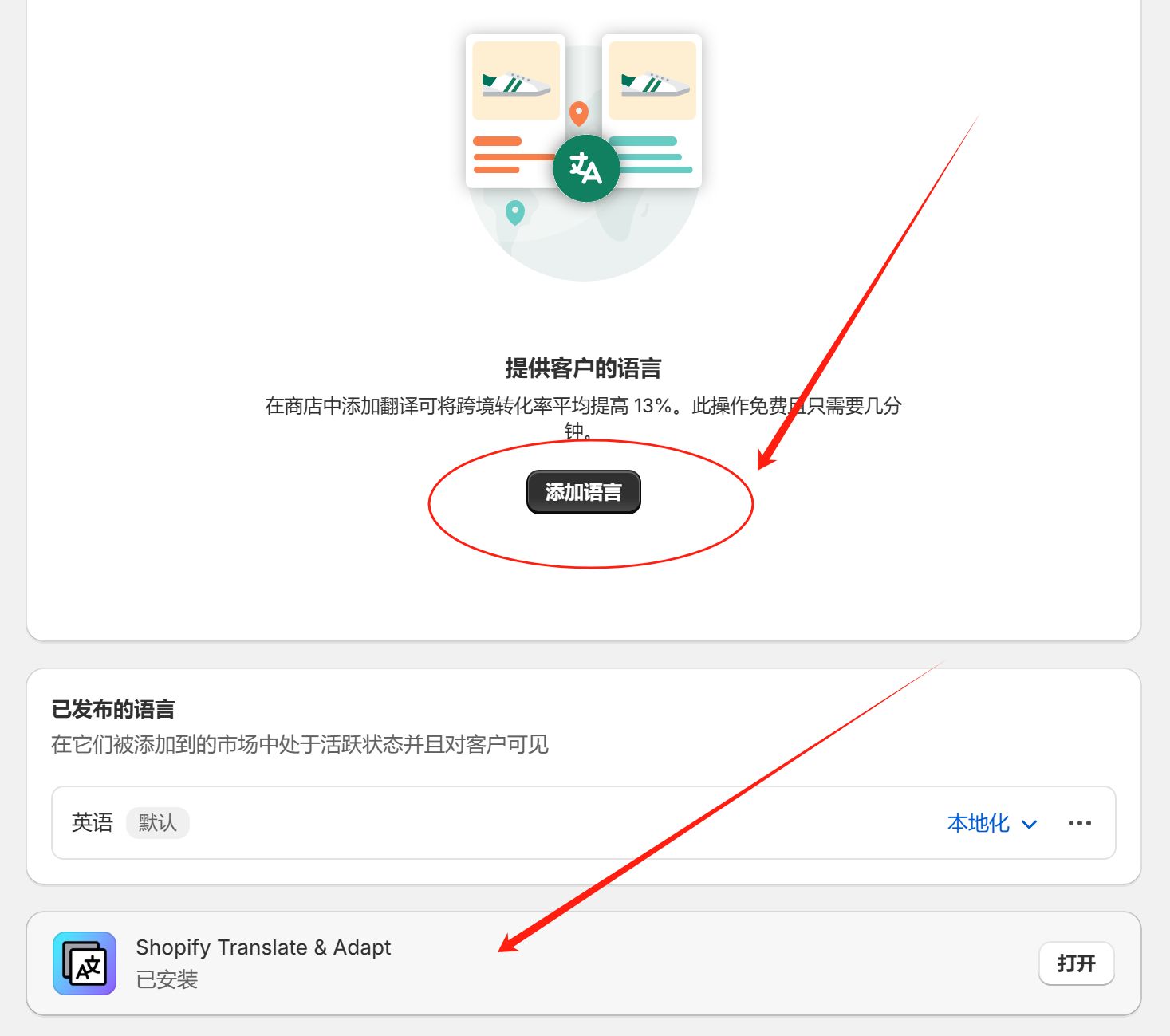
保存好后,我们还需要继续手动设置一下该URL设置的语言,也就是日语。点击添加商店语言。
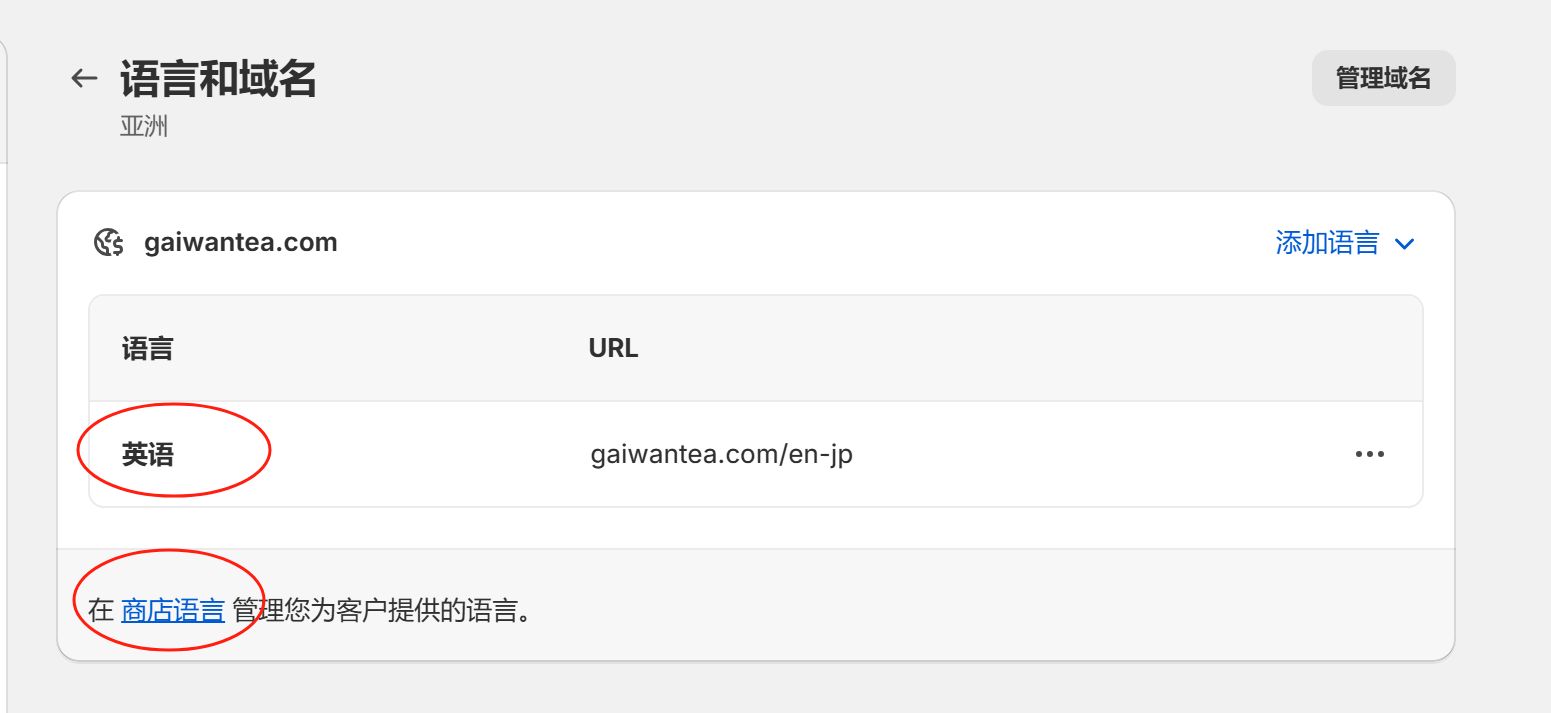
这里需要安装一个Shopify语言插件,通过该插件可以快速实现多语言切换功能。
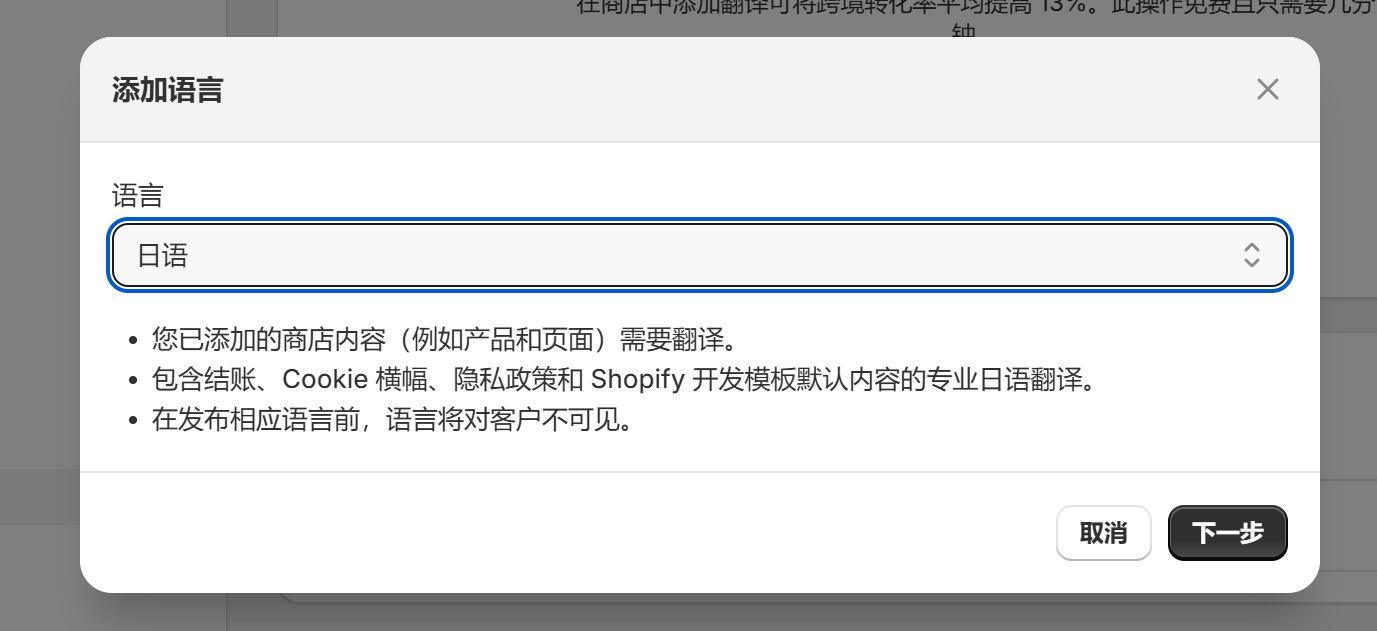
选择日语,然后点击下一步。
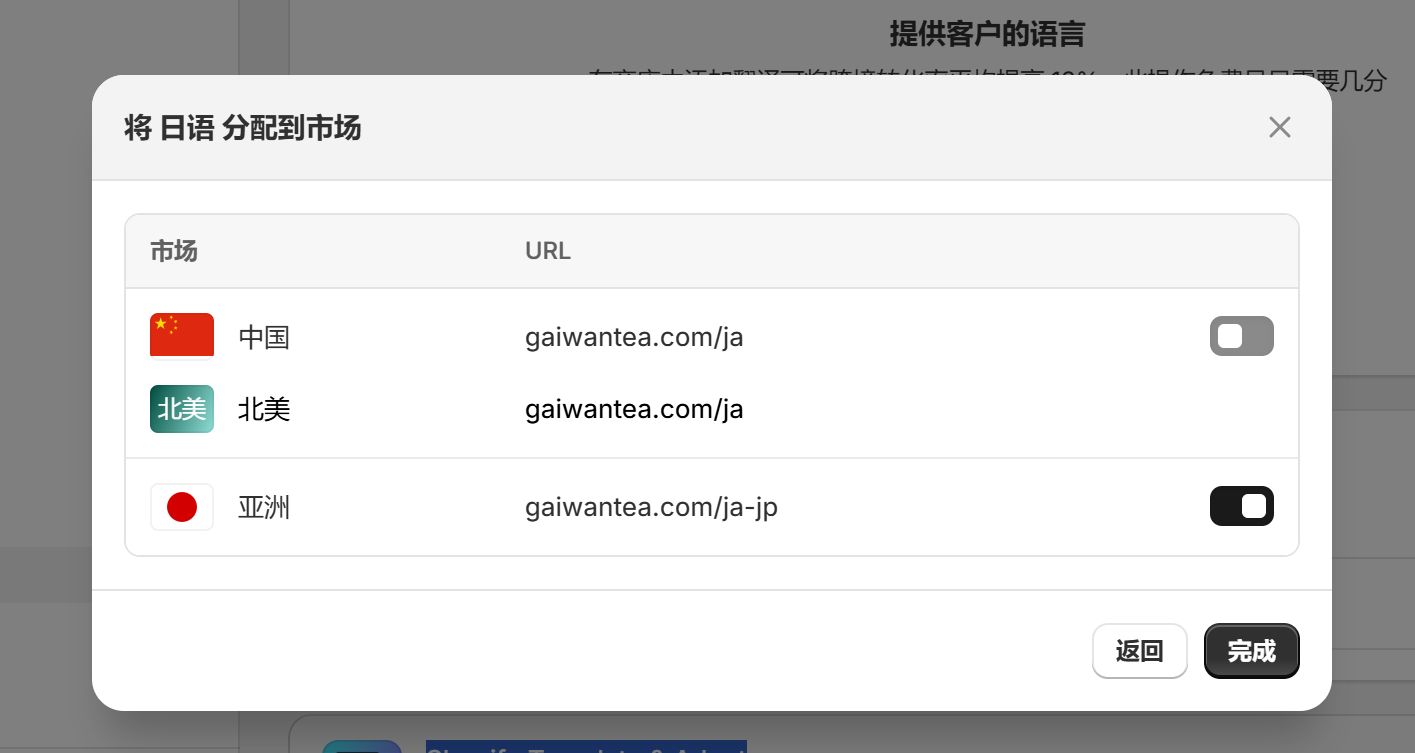
选择将日语分配到亚洲市场,点击完成。
返回到语言界面,此时我们日语版本还没有发布,需要先使用Shopify Translate & Adapt工具进行翻译。
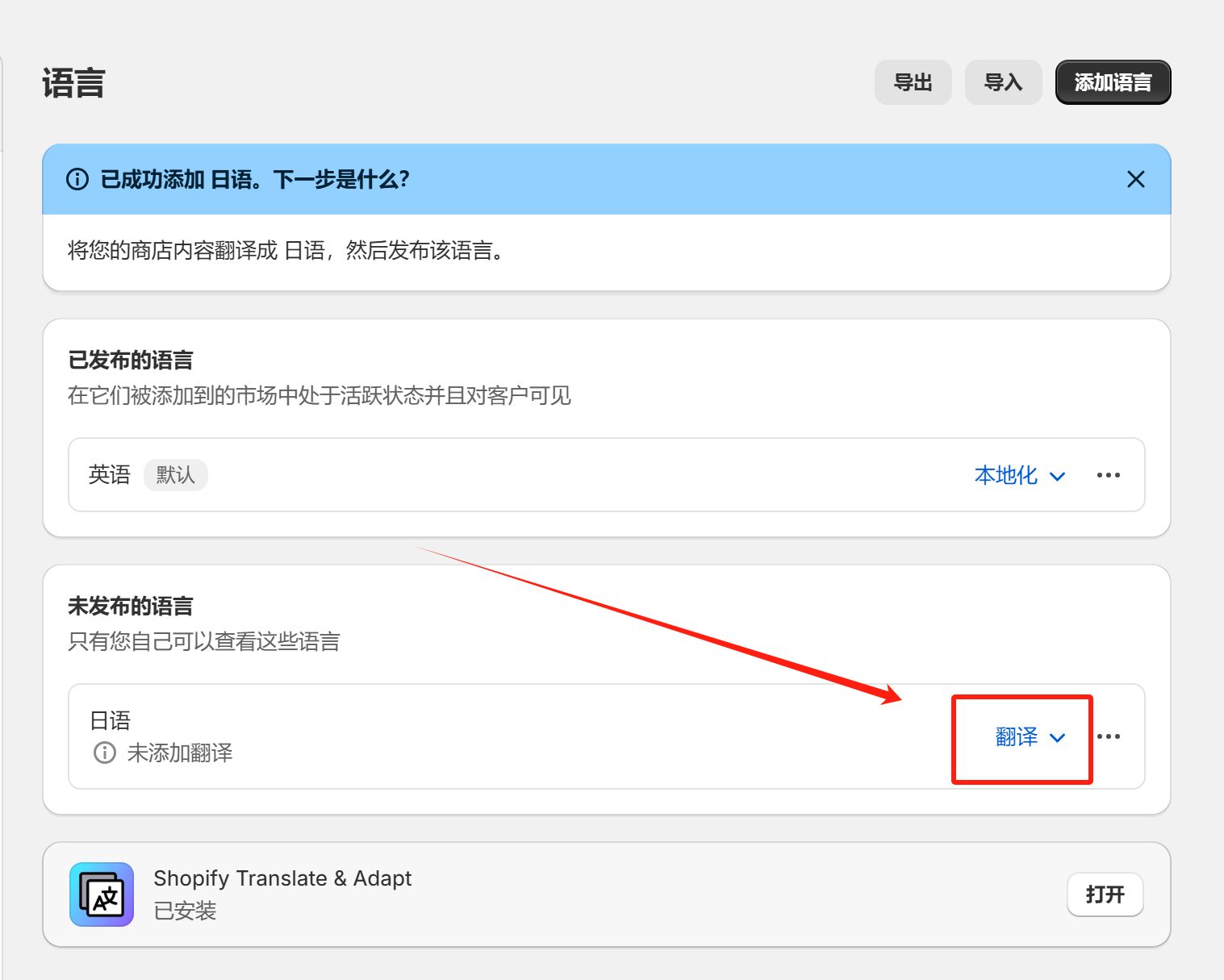
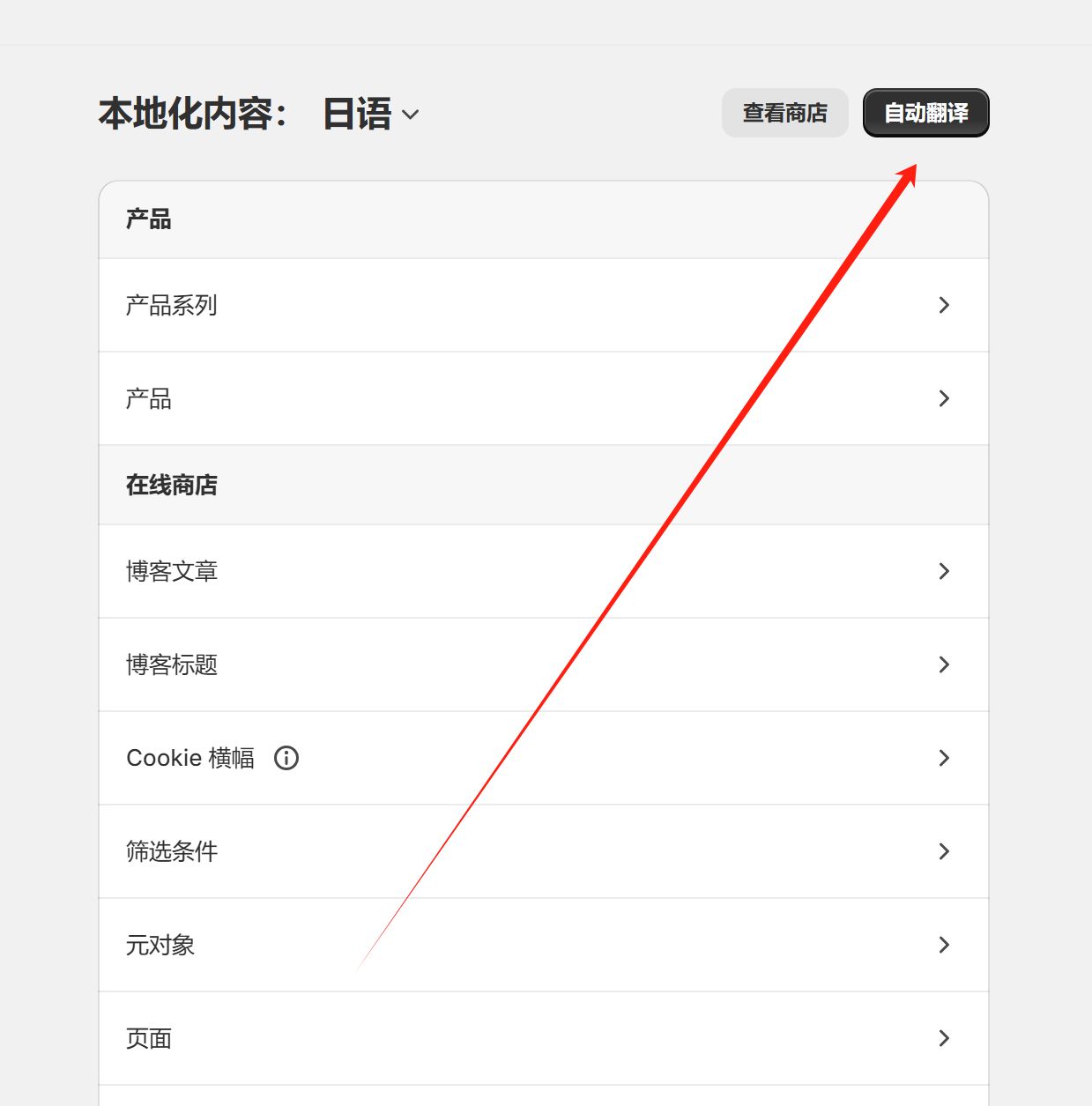
打开我们可以看到需要翻译的所有网站页面,我们可以选择自动翻译,等待数十分钟,即可全部翻译完毕。
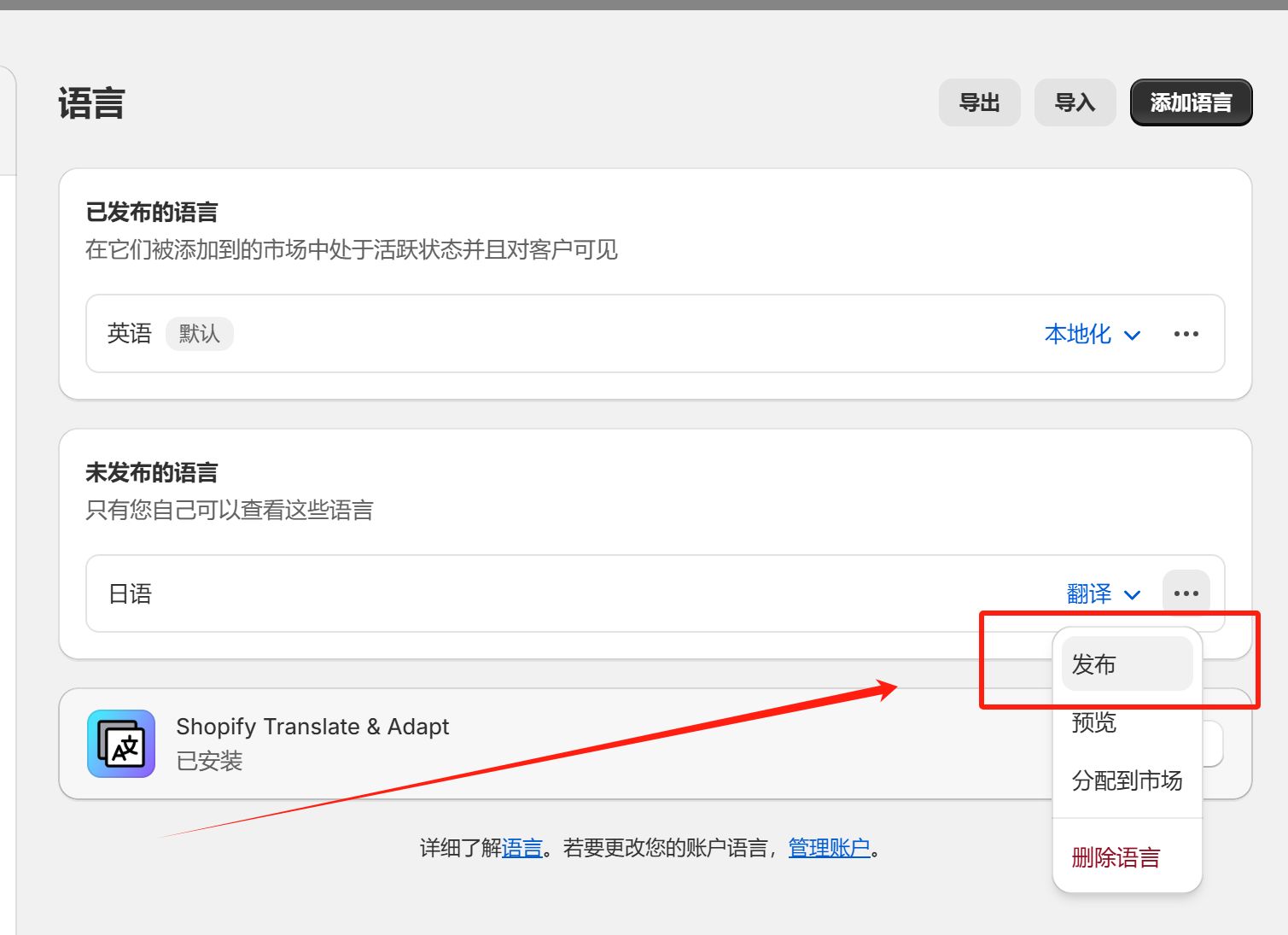
翻译完成后,我们回到语言设置页面,点击发布,然后日语页面站点就算完成。
3.1.2 设置不同市场的价格和结算货币
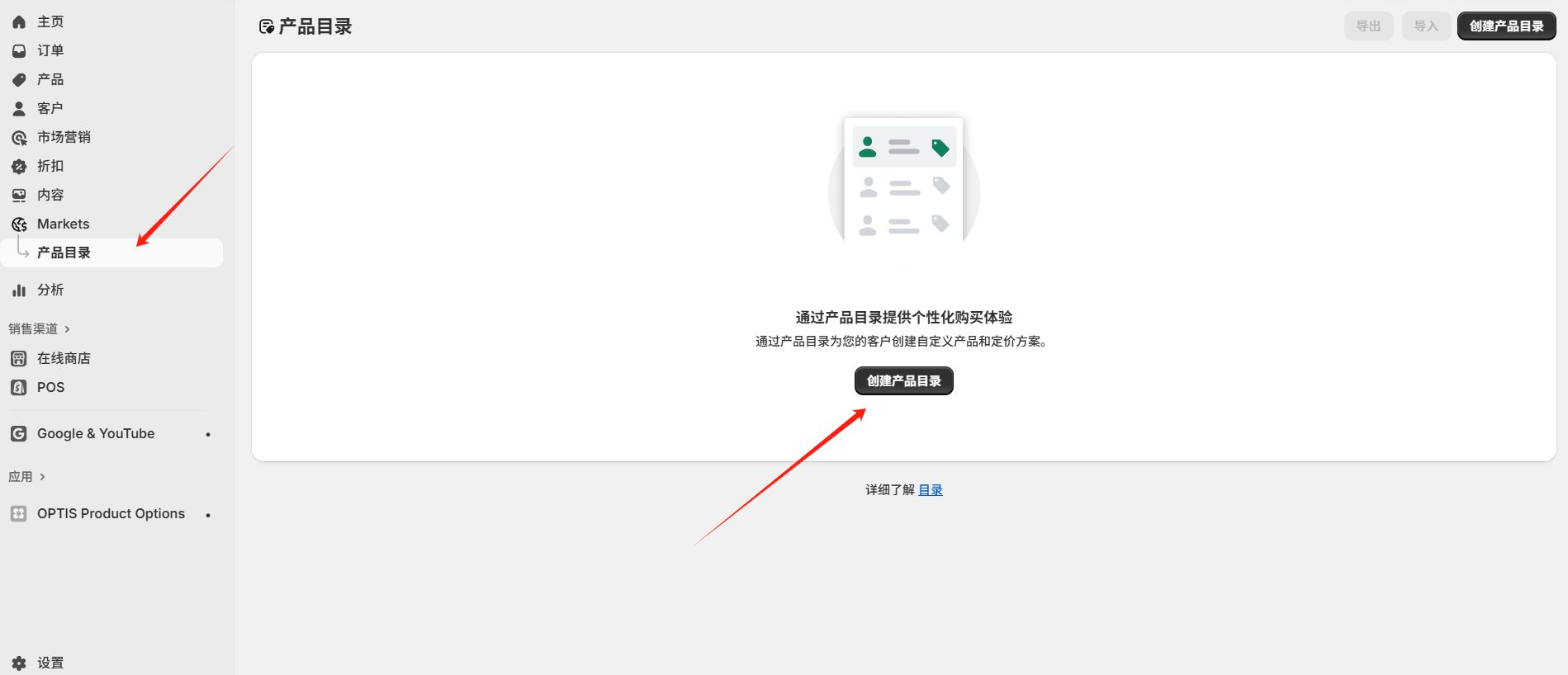
当我们设置好日本市场后,需要继续设置日本市场的价格, 因为不同的国家,快递物流成本,汇率都不一样,所以在定价上一般会有差别 ,我们点击【产品目录】,然后点击【创建产品目录】。
1. 定价
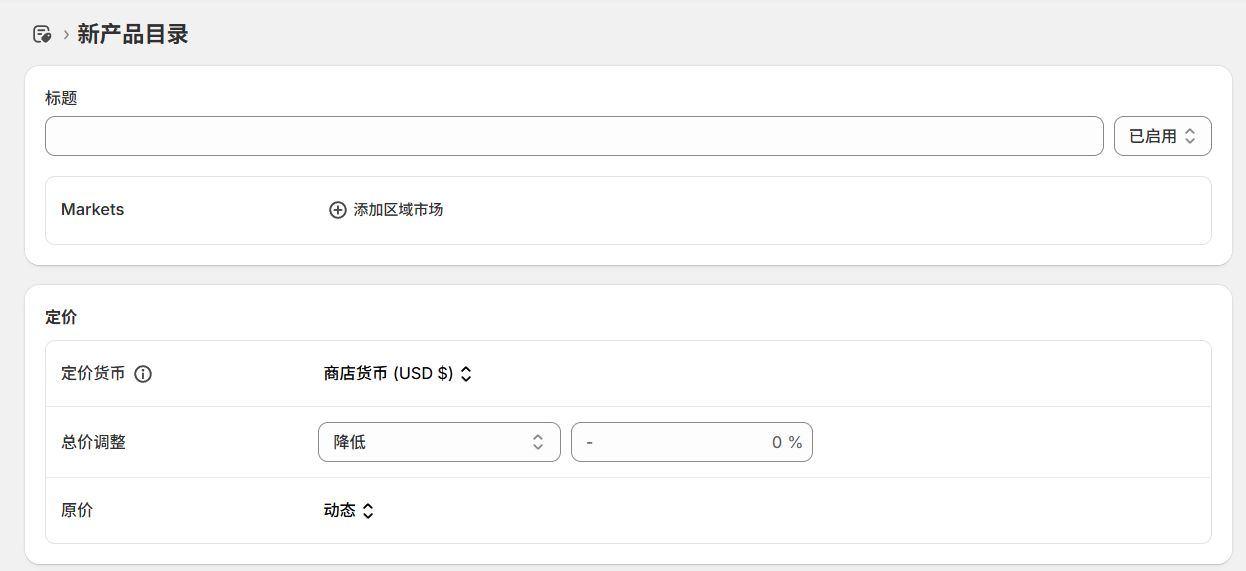
- 定价货币 默认是“商店货币 (USD $)”,即使用商店的默认货币(美元)。 如果你想为不同市场设置不同货币,比如日本市场对应日元。需要先 添加区域市场 (在 Markets设置 里)。
- 总价调整 你可以按百分比“降低”或“提高”价格(例如输入“10”表示降价10%)。 注意:这里调整的是基于原价的最终售价。
- 原价 选项为“动态”,意思是系统会自动根据基础产品价格(在“产品”页面设置的价格)加上上述调整值来计算最终价格。 你无法在此直接输入固定价格,但可以通过“总价调整”来修改价格。
2. 设置单个产品的价格
- 在列表中找到目标产品(例如“Bitter Gourd Shape Covered Bowl Ceramic Small Teacup”)。
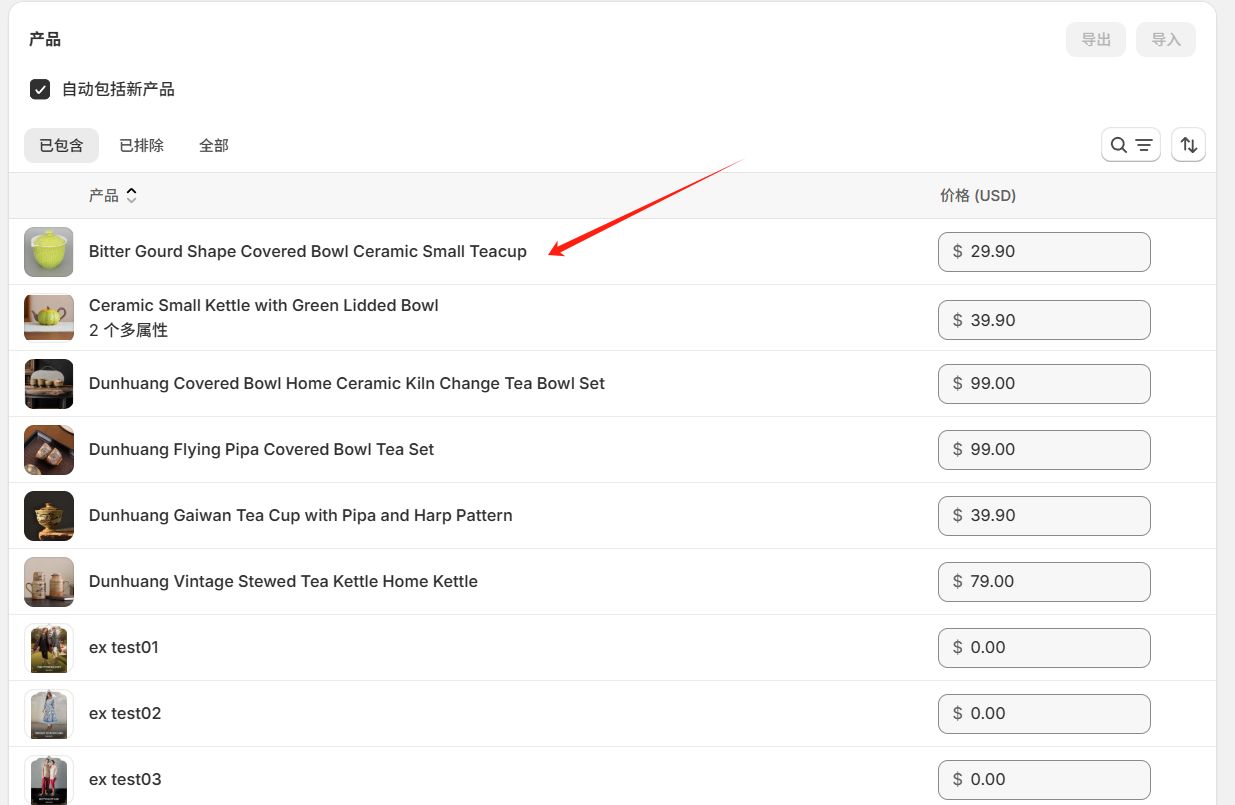
点击该产品的标题,进入产品编辑页面。
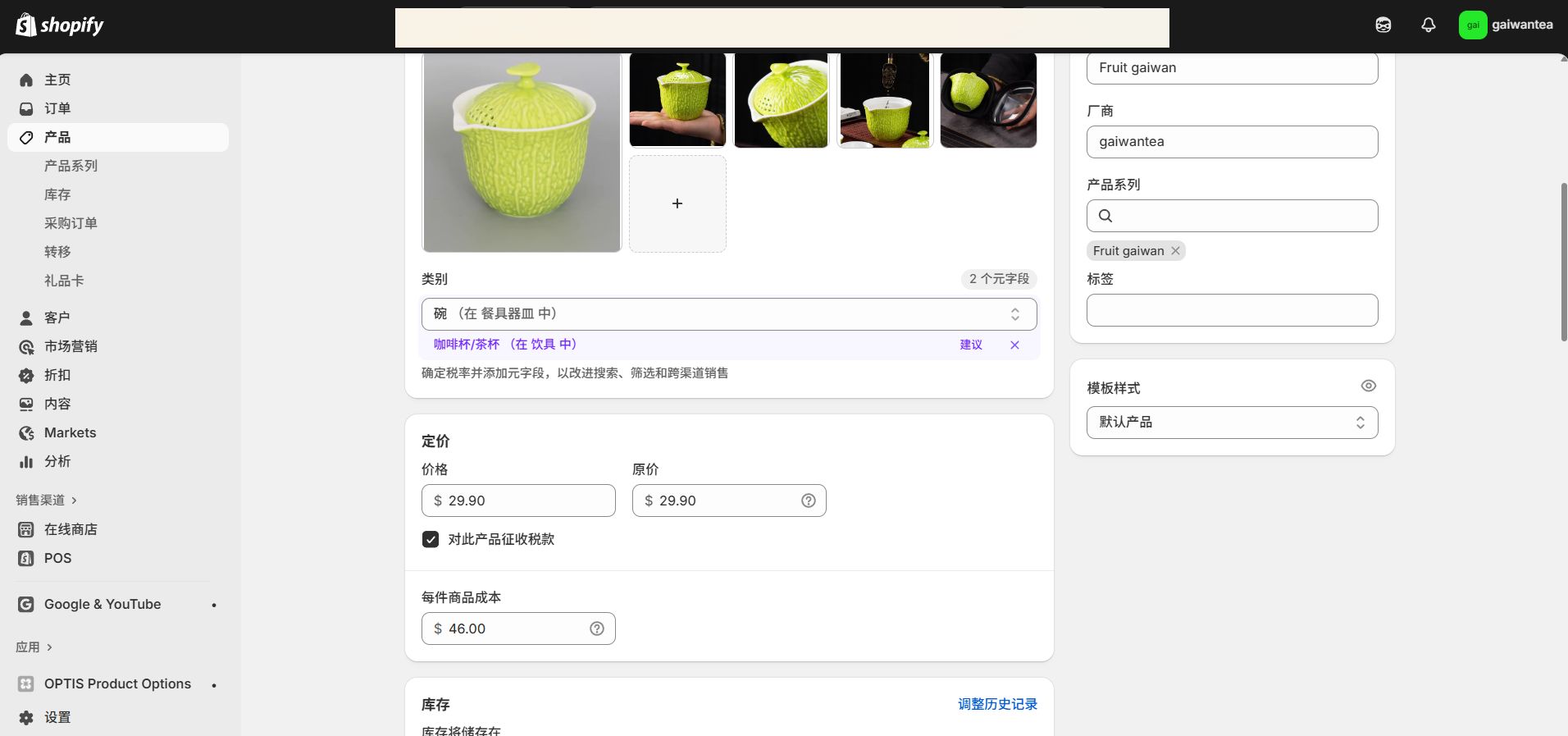
- 在编辑页面的“定价”部分(通常位于右侧或中部),直接输入:
- 价格(Price):例如
29.90 - 比较价格(Compare at price,可选):用于显示原价(打折场景)
- 成本价(Cost per item,可选)
- 价格(Price):例如
- 保存更改。
💰重要提示:
在 Shopify 里为不同国家定价其实很简单,主要分两步走:第一步是定”底价”,第二步是”调价格”。你首先需要在后台的【产品】页面为每个商品设置一个基础价格(比如 10 美元),这个就是所有计算的起点。然后想要针对特定市场调整价格时,可以进入【产品目录】功能,通过设置百分比来自动加价或打折(比如设置涨价 20%,顾客最终就看到 12 美元)。
不过很多新手会发现:明明设置了日本市场,却怎么都找不到切换日元的选项?这是因为用当地货币标价需要先开通 Shopify Payments 这个官方支付功能。而Shopify Payments 我在之前的文章 Shopify开店建站教程(三) 也作出过介绍,Payments 需要境外的营业执照才可以申请开通,比如美国营业执照,香港营业执照等。
别担心,就算暂时用不了日元也完全不影响做生意。你的日本顾客仍然能看到美元标价并正常下单付款,系统会自动完成汇率换算。想要让价格更贴近日本市场的话,有个很实用的土办法:你自己动手算一下汇率,比如想卖 1000 日元,就查下汇率换算成美元(比如 6.5 美元),然后直接在产品编辑页面把这个数字填进去。虽然麻烦点,但这样日本客户看到的价格就会比较符合他们的心理预期了。
总结来说,短期可以先手动换算价格来适应市场,等后期业务做大了,再考虑注册海外公司来开通完整功能。
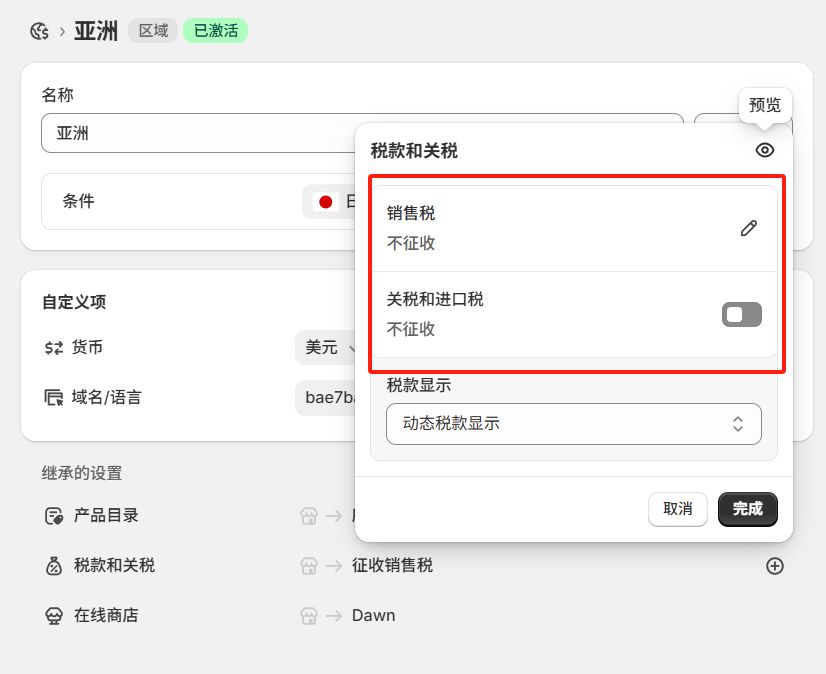
3.1.3 目标市场关税和进口税
关于关税和进口税这块,我们新手卖家都不需要去设置,价格都是包税,无需特别设置,所以这块不讲。
3.1.4 目标市场运费设置
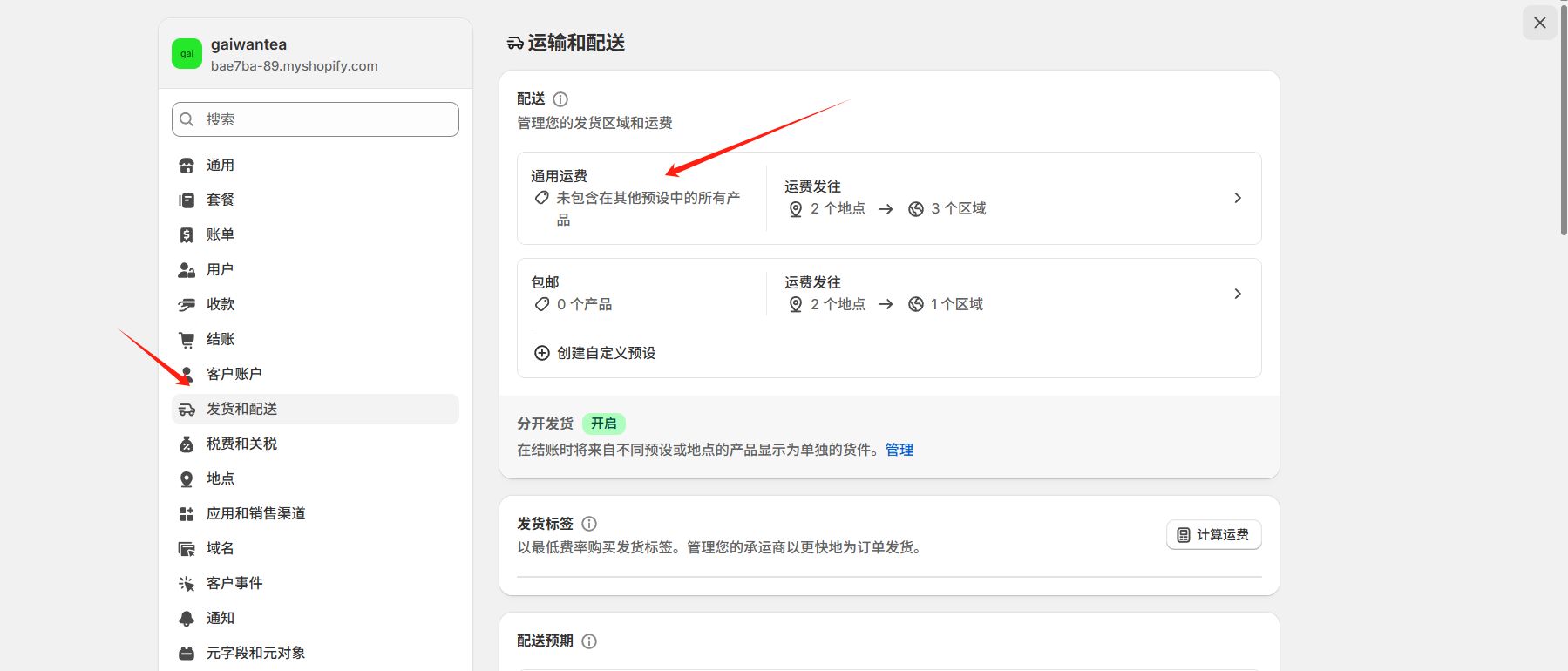
点击【发货和配送】,然后点击【通用运费】,我们可以单独设置特定市场的运费价格和包邮政策,运费的收取可以根据订单金额来设置,也可以根据订单重量来设置,具体的设置逻辑和步骤可以看这里: Shopify开店建站教程(七):配送与运费设置 。
3.2 精细化的税费配置
3.2.1 添加税费区域与服务
如果你后期经营不错,销售额超过一定的门槛了,那么我们就可以在后台设置税费,这里以美国为例。
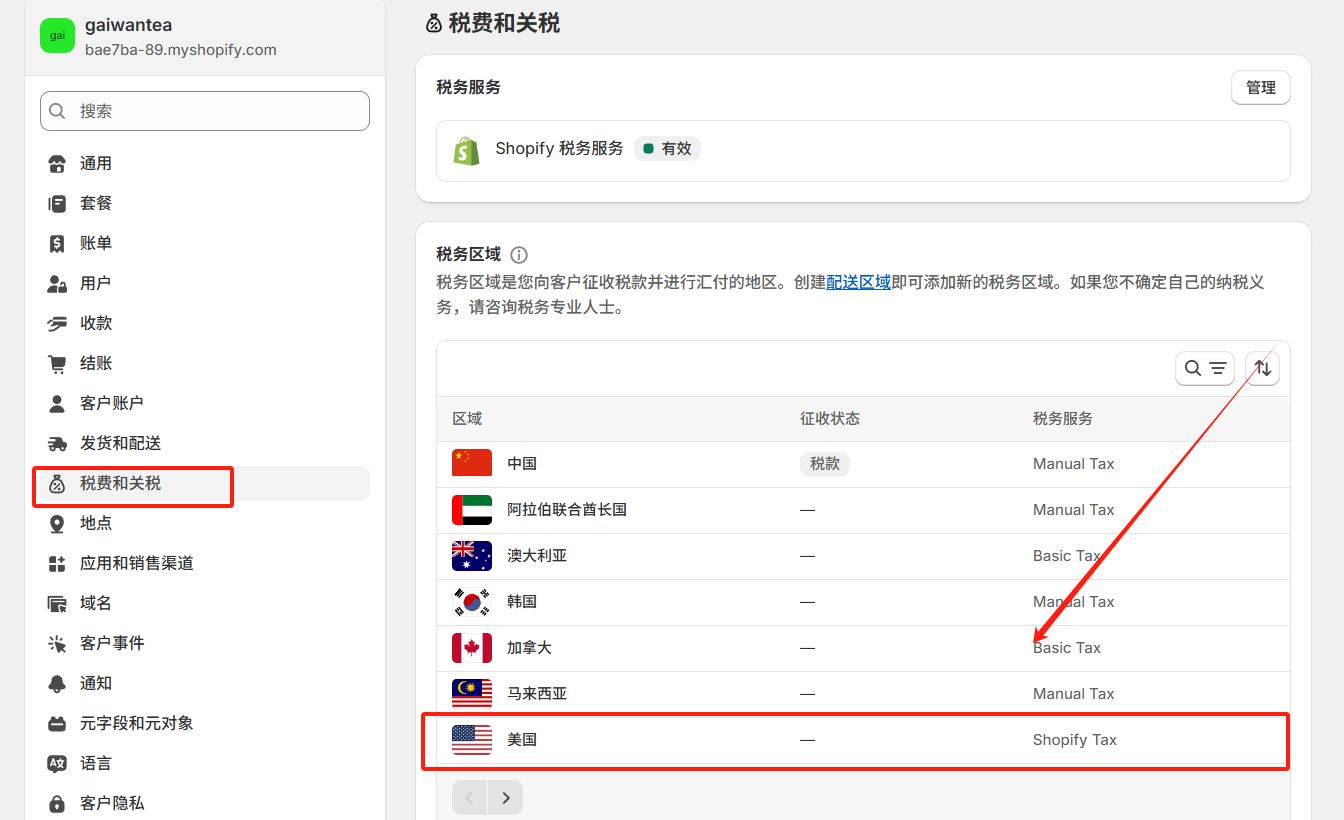
在税务服务这里,我们选择Shopify Tax,这是一款Shopify官方的自动计算税费的工具,可以自动根据客户的所在州和税率,计算相应的税费。如果你后期运营起来了,销售额超过了10万美金,就会用到这个工具。
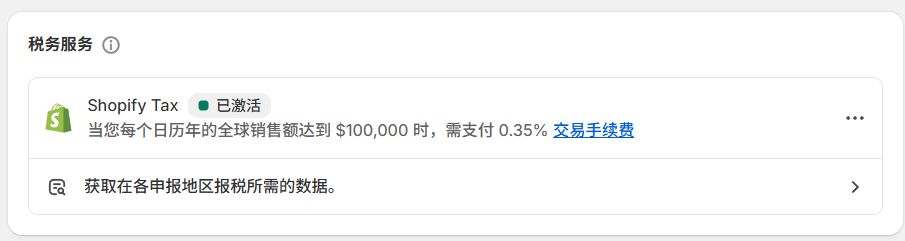
3.2.2 添加收税区域
其次, 我们需要添加收取销售税的地区(州),因为 美国的销售税是按州来收取的 , 不同州的税率也不同 ,假如你的 Shopify店铺在加州的销售额达到了收税标准 ,那么我们就 需要在这里添加加州 。

步骤 1:点击“在新地区收税”
- 点击“在新区域征税”按钮。
- 在弹出的列表中选择你需要收税的州。例如,加利福尼亚州 (California)。
步骤 2:完成税务登记
- 点击提示中的 “向每个税务管辖区注册” 链接。
- 这将引导你到 Shopify 提供的指导页面,帮助你了解如何在美国各州注册销售税许可证。
- 在注册完成后,你会获得一个税务账户号码(Sales Tax Permit Number)。
步骤 3:启用收税
- 返回到这个页面,选择刚刚注册的州。
- Shopify 会自动启用该州的销售税计算功能。
- 系统会根据你的商品配送地址,自动计算税率并将其添加到订单中。
3.2.3 设置产品价格包含销售税
最后,我们返回到“税费和关税”设置页面,在最下面的全局设置里面,勾选:在产品价格和运费中包含销售税。 通过这种方式简化定价,销售价格含税,所以在定价的时候我们就需要考虑一下适当提高价格。 示例:如果你的商品售价为 $50,买家看到的就是总
本站文章除特殊注明外,均为原创发布,受《中华人民共和国著作权法》保护。未经书面许可,任何个人或组织不得以复制、转载、采集、盗用等方式将内容用于其他平台,违者将依法追究责任。
本站部分课程资源为合法付费收集整理,仅供学习交流使用。视频中出现的第三方水印、广告及外部推广信息,并非本站投放,与本站无关,请切勿轻信转账或参与任何非本站官方活动。
如本站内容不慎侵犯了您的合法权益,请通过邮件联系我们,我们将及时核实处理。
联系邮箱:2414334701@qq.com











暂无评论内容