
Gmail 邮箱作为谷歌生态的核心产品,不仅是外贸工作中必备的邮件收发工具,还能用于谷歌数据分析服务的使用、各类第三方平台的注册与验证,实用性极强。本文将为大家带来 2025 年最新的 Gmail 账号创建方法,全程步骤清晰,跟着操作就能顺利注册。
第一步:完成 Gmail 账号的基础创建
需要注意的是,国内网络环境无法直接访问谷歌相关网站,建议大家通过合规代理工具进行访问,进入谷歌账号官方创建地址:https://accounts.google.com/
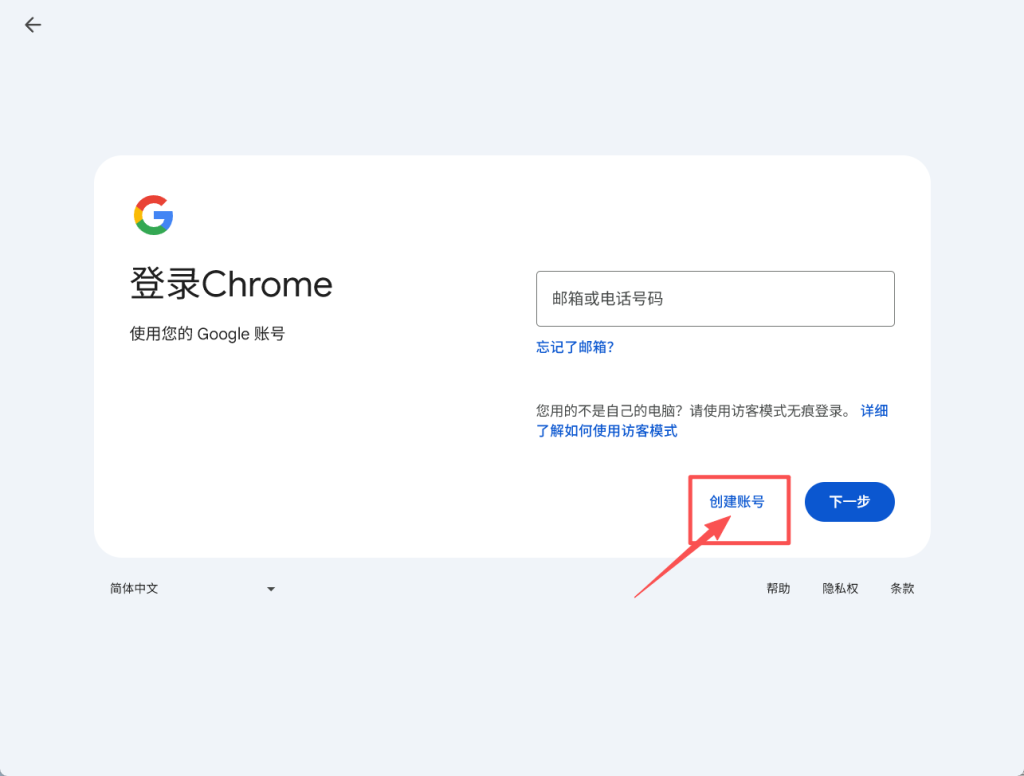
如果你的设备上已经登录了其他谷歌账号,可直接点击页面中的「添加账号」或「使用其他账号」选项,如果没有登录过,进入新账号的创建流程;若为首次操作,直接在登录界面找到「创建账号」按钮即可。
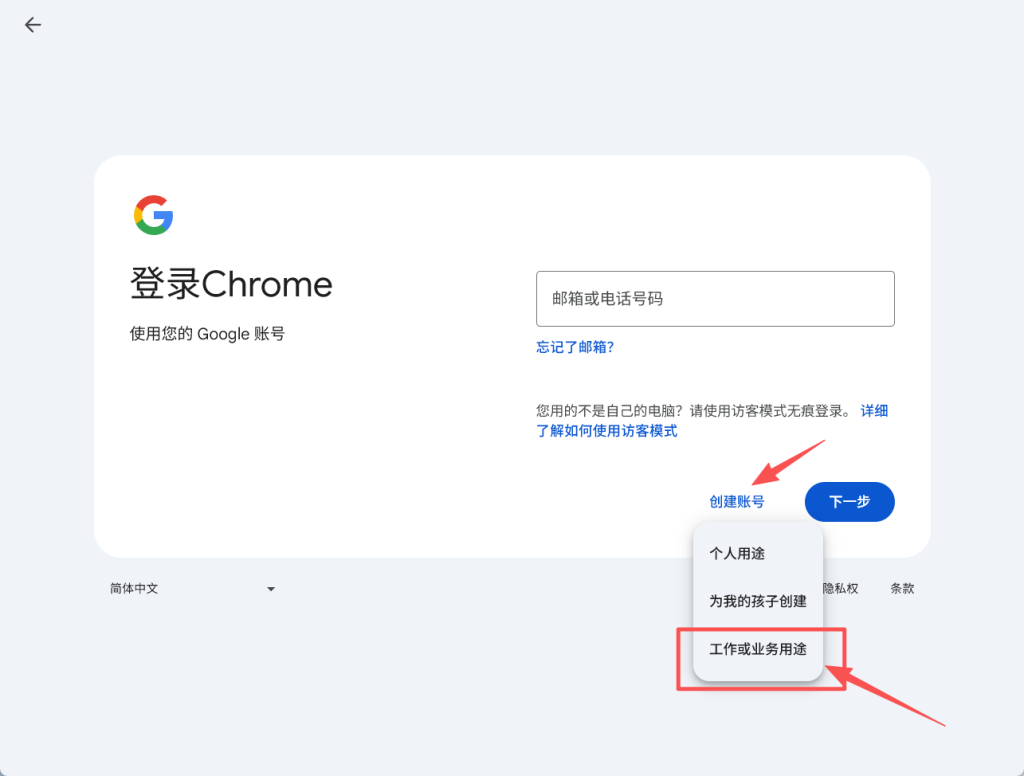
点击「创建账号」后,会出现下拉选项,选择「工作或业务用途」,随后点击「下一步」进入后续设置环节。
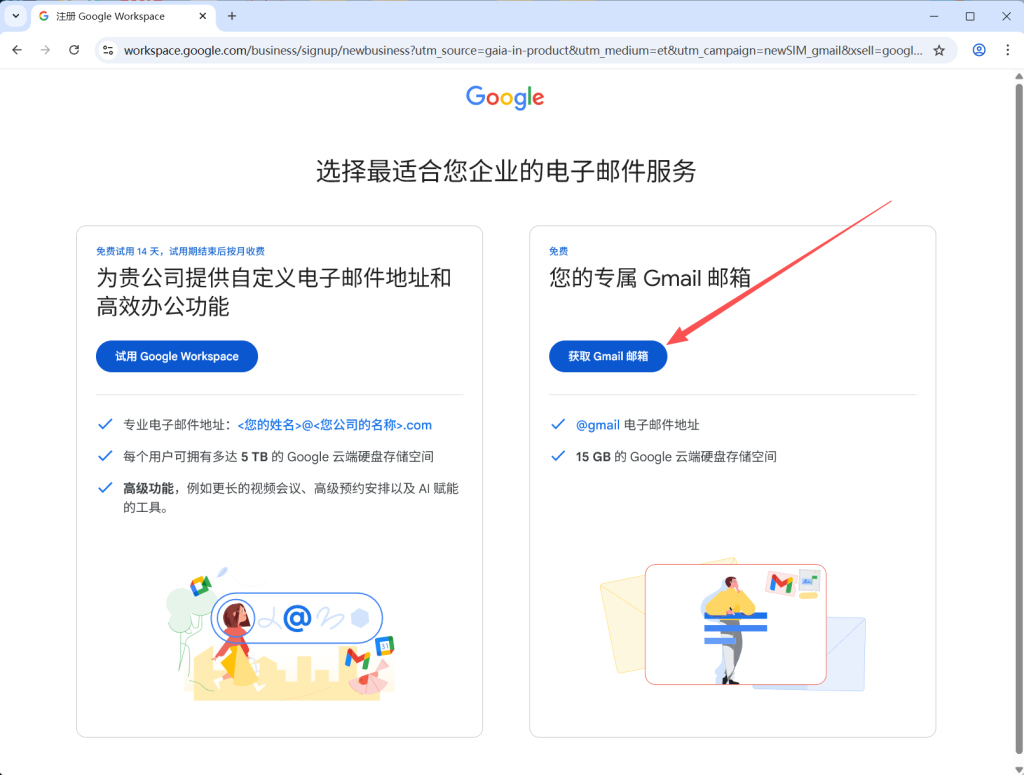
进入该页面后,会看到谷歌提供了两种邮箱服务选择,一种是需要付费试用的 Google Workspace 企业级邮箱,另一种是免费的专属 Gmail 邮箱,我们选择第二个免费选项,点击「获取 Gmail 邮箱」即可。
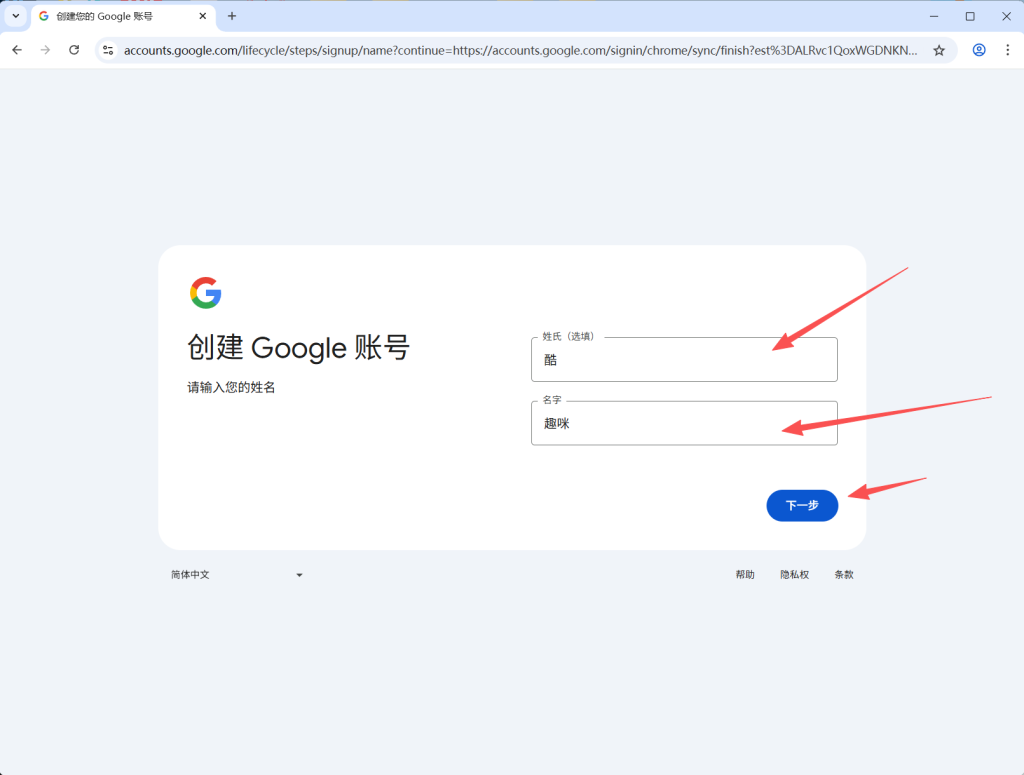
接下来开始填写个人基础信息,首先是姓名栏,名字为必填项,姓氏可根据自身需求选择填写,输入完成后点击「下一步」。
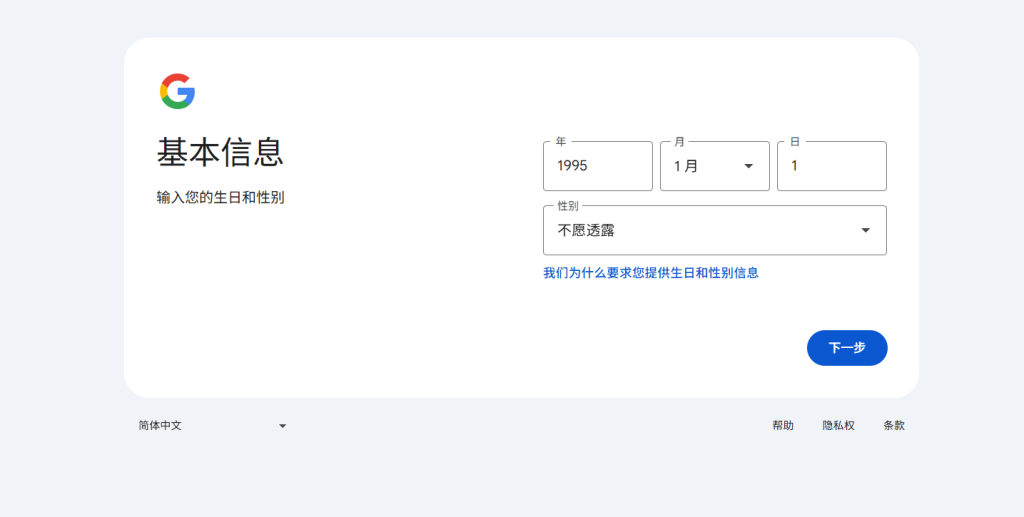
然后需要填写出生日期和性别信息,这里要特别注意,出生日期切勿选择过近的年份,否则会被系统判定为未满 18 周岁,无法正常使用 Gmail 相关服务。性别栏也可选择「不愿透露」,填写完毕后点击「下一步」。
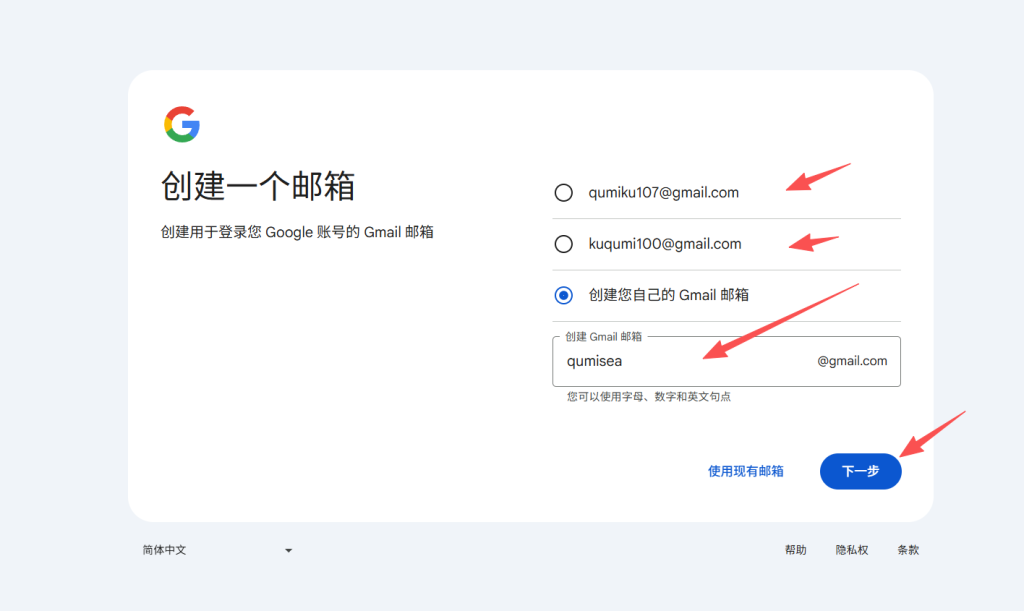
完成上述步骤后,系统会根据你填写的名字自动生成 2 个 Gmail 邮箱账号供你选择,如果你对系统推荐的账号不满意,也可以点击「创建您自己的 Gmail 邮箱」,自定义账号名称,仅可使用字母、数字和英文句点组合,设置好后点击「下一步」。
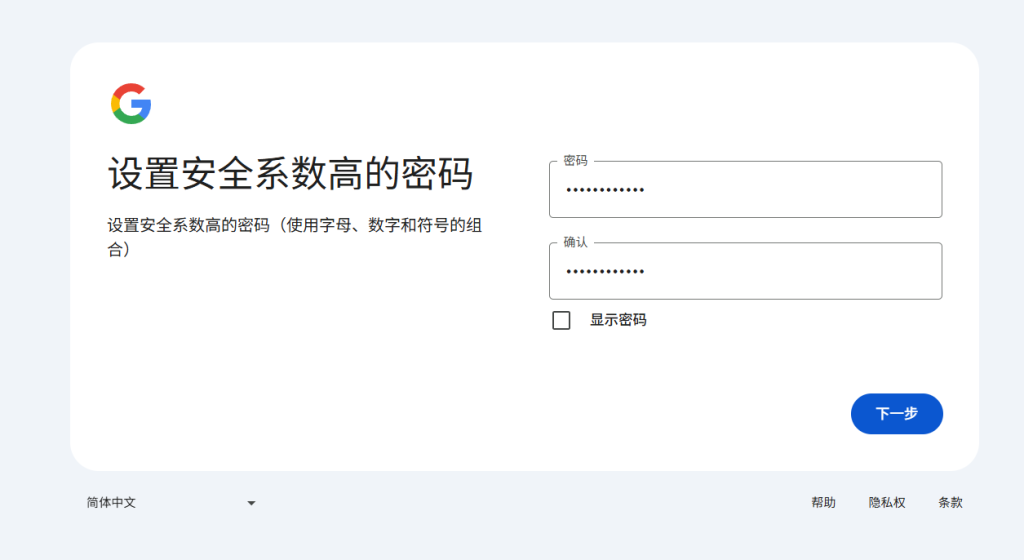
之后进入密码设置环节,为了账号安全,需按照系统的密码强度要求设置,建议使用字母 + 数字 + 符号的组合形式,输入密码后还需再次确认,也可点击「显示密码」检查输入是否正确,确认无误后点击「下一步」。
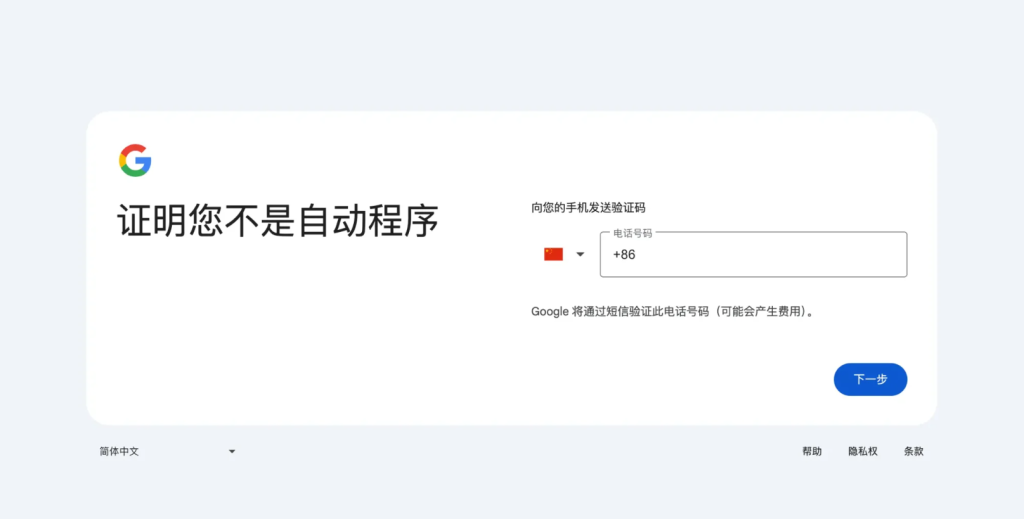
密码设置完成后,进入手机号码验证环节,目前 Gmail 已支持中国大陆手机号验证,在输入框中填写 + 86 开头的手机号,点击「下一步」后,谷歌会通过短信发送验证码(可能产生少量通信费用)。不过手机号验证偶尔会出现系统不稳定的情况,若输入号码后出现报错提示,可稍等一段时间后重新尝试。
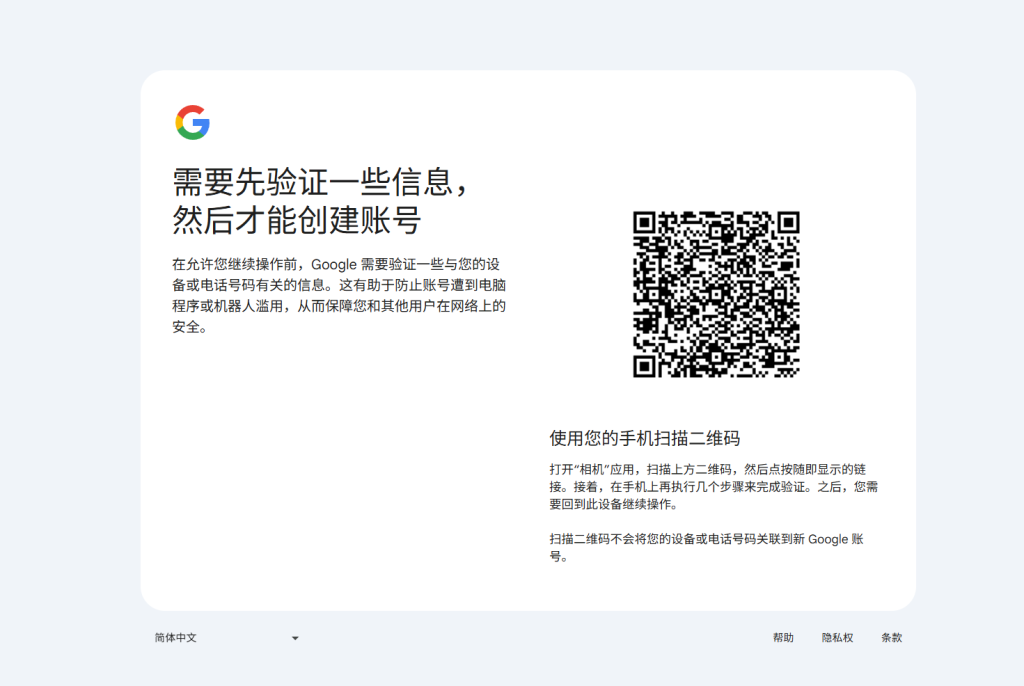
部分情况下,验证流程中会出现二维码扫码验证的步骤,这是谷歌的安全验证机制,目的是防止机器人滥用账号。只需打开手机相机扫描页面二维码,点击弹出的链接,在手机上完成后续简易操作,再返回电脑端继续流程即可,扫码操作不会将你的设备或手机号与新谷歌账号进行关联。
第二步:添加辅助联系信息,保障账号安全
完成基础的账号创建后,建议大家及时添加辅助联系信息,这一步骤的核心目的是为了防止后续忘记账号密码时,能通过辅助信息快速找回账号。
对于使用 Gmail 的用户来说,该账号往往会绑定谷歌数据分析、各类外贸平台、第三方工具等多种服务,一旦账号丢失且无法找回,会直接影响这些关联服务的正常使用,造成不必要的麻烦。因此,补充辅助联系信息是保障 Gmail 账号安全的关键一步,务必重视。
以上就是 2025 年最新的 Gmail 账号完整创建流程,按照上述步骤操作,就能顺利拥有自己的 Gmail 邮箱,后续使用过程中,也建议大家做好账号的安全防护,定期更换密码,避免账号信息泄露。
本站文章除特殊注明外,均为原创发布,受《中华人民共和国著作权法》保护。未经书面许可,任何个人或组织不得以复制、转载、采集、盗用等方式将内容用于其他平台,违者将依法追究责任。
本站部分课程资源为合法付费收集整理,仅供学习交流使用。视频中出现的第三方水印、广告及外部推广信息,并非本站投放,与本站无关,请切勿轻信转账或参与任何非本站官方活动。
如本站内容不慎侵犯了您的合法权益,请通过邮件联系我们,我们将及时核实处理。
联系邮箱:2414334701@qq.com









暂无评论内容