
添加新产品
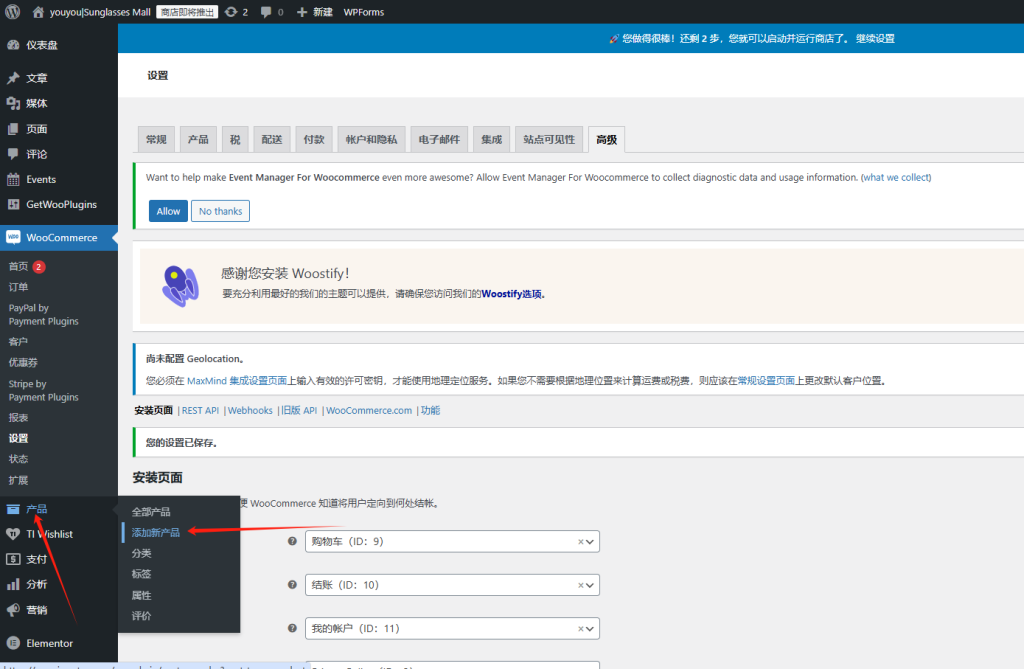
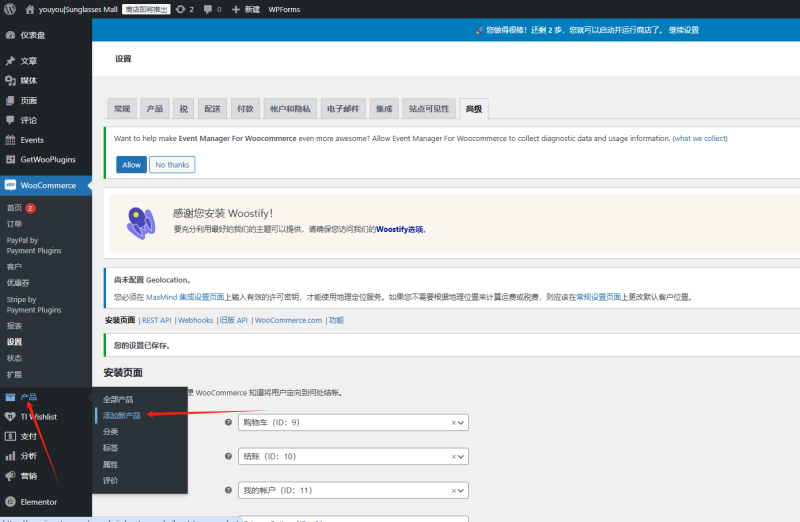
接下来我们进行添加产品的相关设置,鼠标移动到产品,然后点击添加新产品
可以看到,在这个界面,我们需要添加产品名称、产品描述、产品标签等等相关信息,所以我们建议大家在开始添加产品之前,可以列一个表格,将产品的基本信息都填入进去
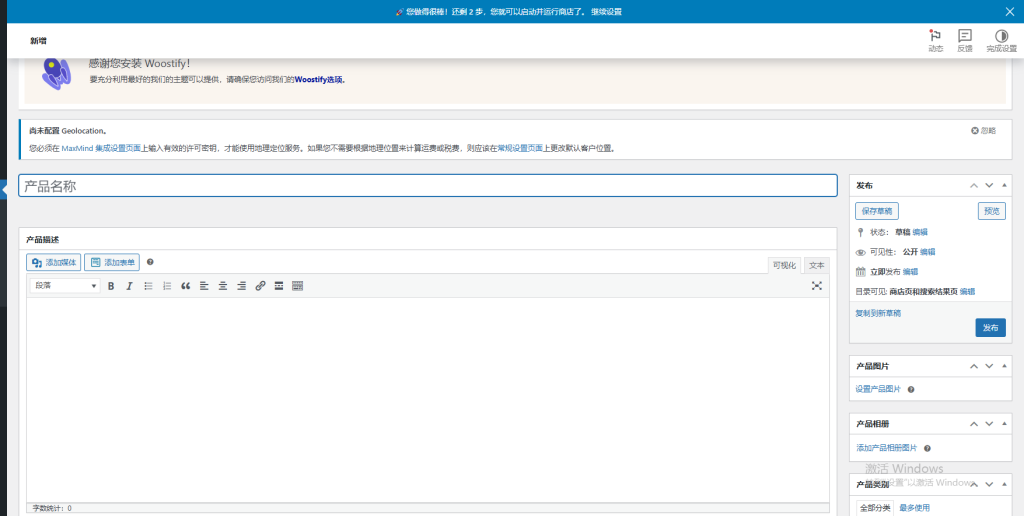
产品名称设置
首先,我们先填入产品名称
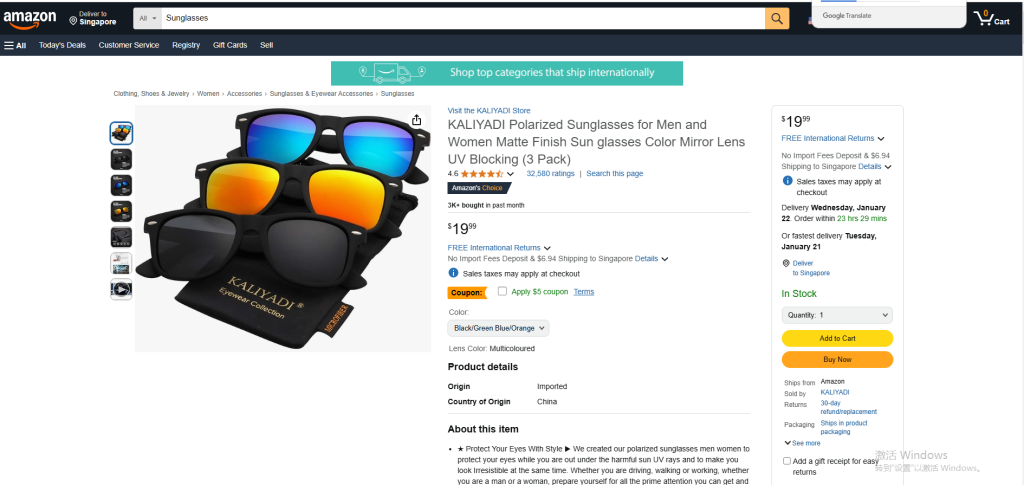
但是在填入之前,我们可以先参考下竞争对手是如何为产品进行命名的,比如说我们的店铺是售卖太阳眼镜的,我们来参考一下亚马逊的一些标题
我们在亚马逊搜索 Sunglasses ,然后随机点击进入一个眼镜的商品界面
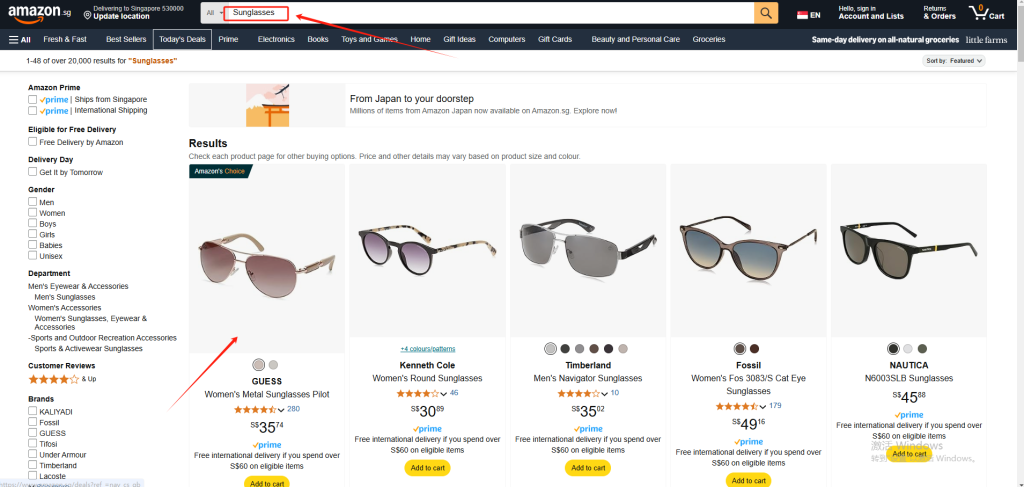
我们可以参考别人的标题,也可以直接将标题复制过来,或者使用AI工具帮助我们为我们的产品取一个标题
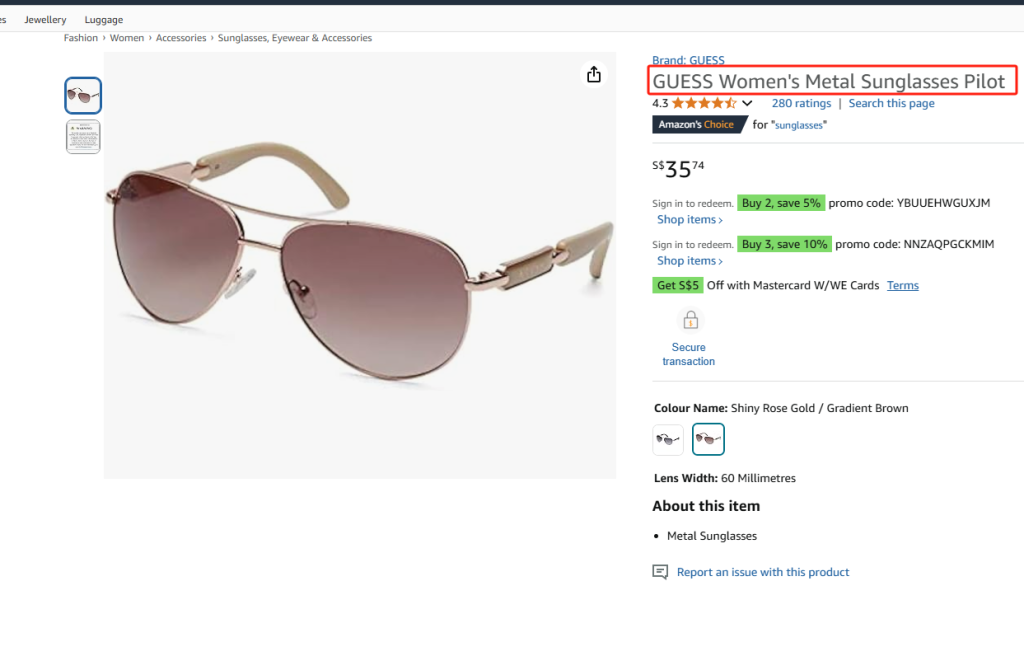
这里我们直接复制了这个标题,粘贴进去

当然,你也可以自己取名,或者是将图片发送给AI工具,让他帮助你进行命名,我们给大家演示一下操作流程
我们将产品的图片添加进去,然后告诉AI我们的需求,CHATGPT工具如果想要上传图片进行相关AI分析,是需要VIP的,所以我们这里使用的AI工具是抖音豆包
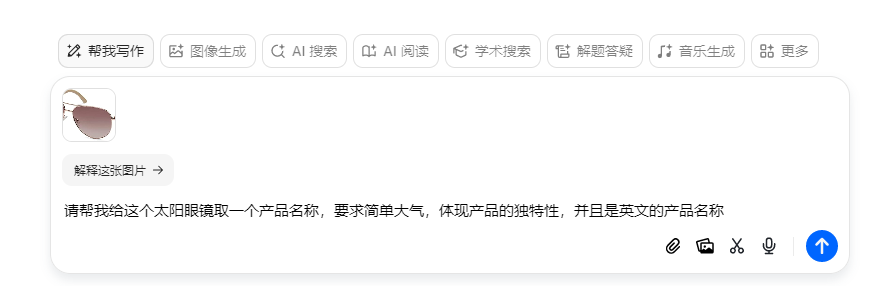
我们可以看到AI工具给我们生成了一些产品名称,我们选择一个自己喜欢的进行填入即可
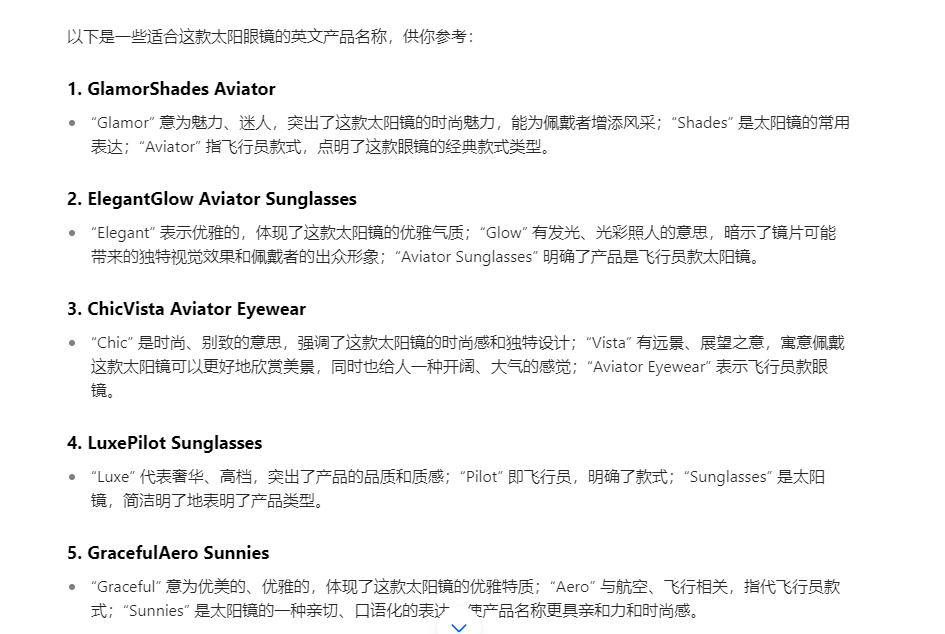
当然,我们也可以对产品的名称加一些小信息,比如,在产品名称前面或者后面加上我们店铺的名称

并且,我们可以看到在这里wordpress是直接给我们提供了seo优化的渠道的,我们可以直接点击编辑,进行产品界面链接的设置

我们优化一下链接,然后点击确定即可

产品描述设置
接下来是产品描述的相关设置,我们可以直接复制亚马逊的产品描述,也可以使用AI工具生成
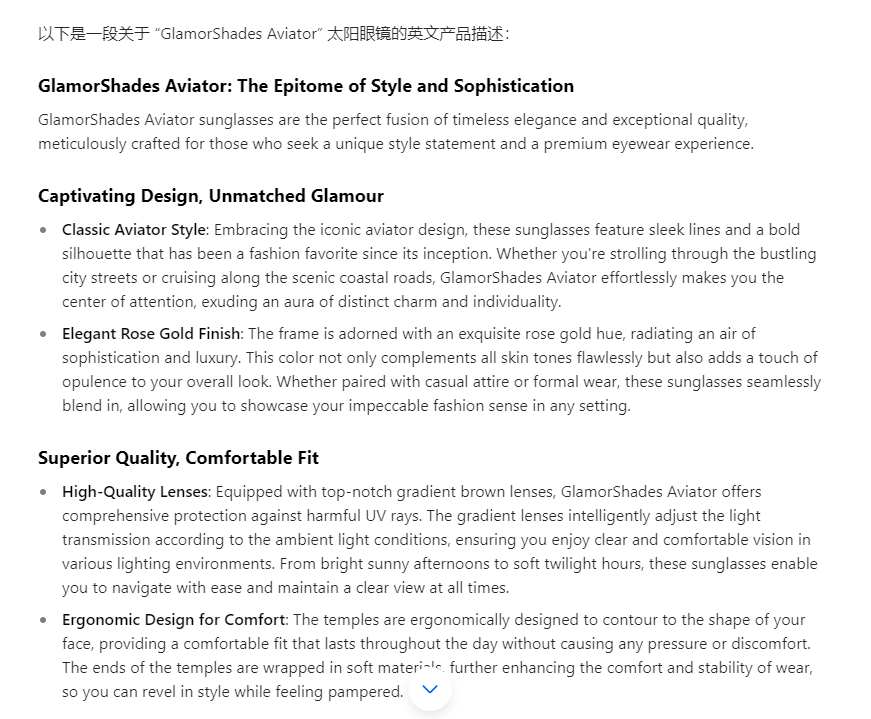
我们在这里使用AI工具生成,我们可以在刚刚使用的记录上,继续向AI工具提出要求
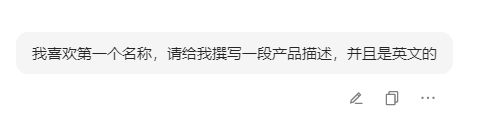
可以看到,AI工具已经帮助我们撰写了详细的产品描述,我们直接复制粘贴到产品描述的输入框中即可
产品数据
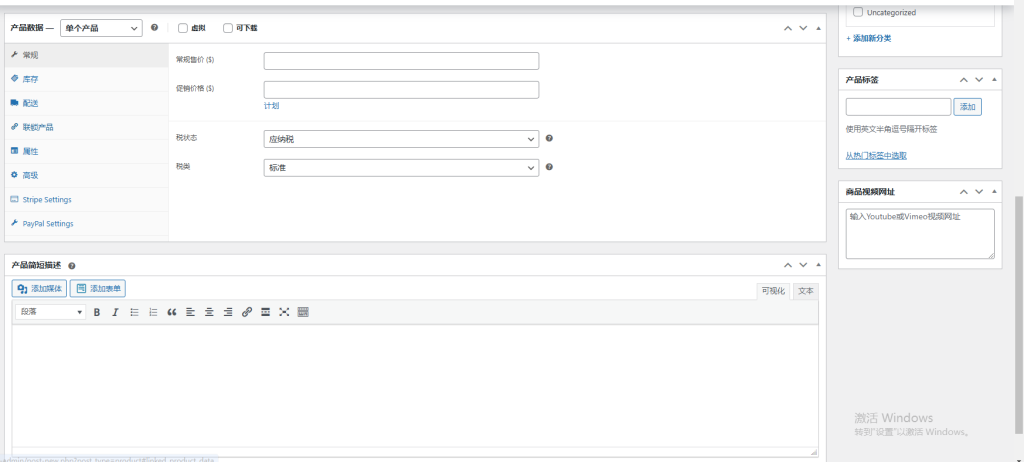
接下来我们进行产品数据的相关录入
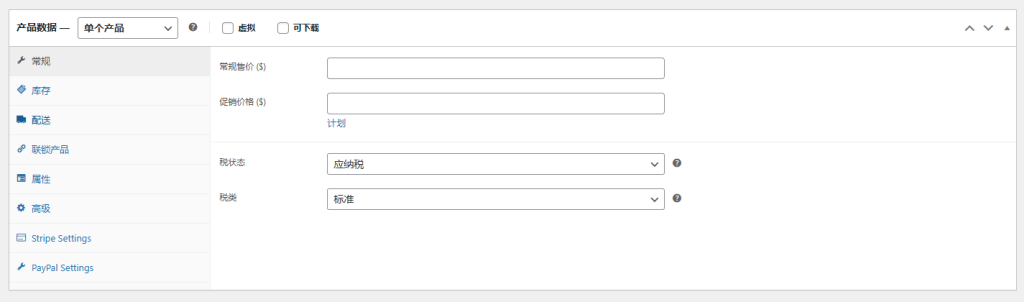
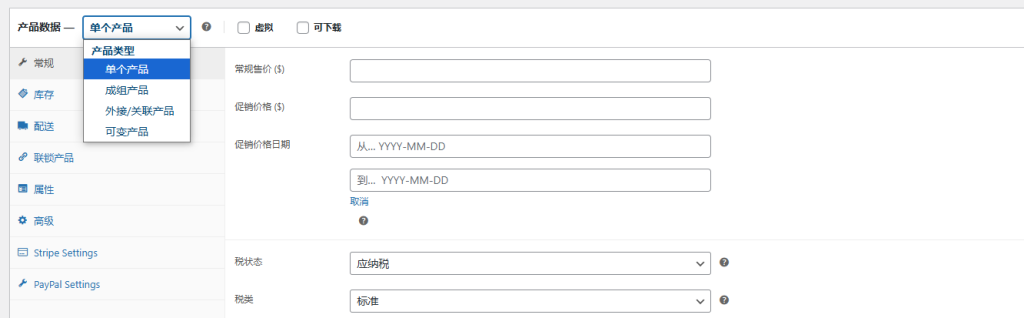
我们可以看到在 “产品数据” 下拉菜单中,有多个选项
我们可以根据产品的录入类型进行分类的选择并录入
单个产品
假设我们需要录入的是单个产品,可以看到,我们还需要输入很多信息
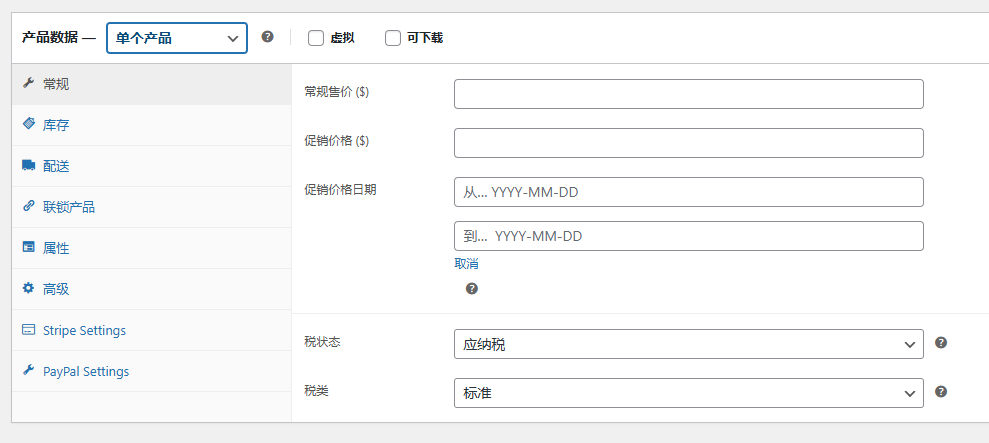
并且,我们可以看到,woocomerce还支持虚拟产品的上架
- 常规
- 如果我们录入的是正常的单个产品,我们选择之后可以看到
我们可以输入一个折扣价格,以及折扣期限,来吸引用户购买产品,然后再根据情况设置一下税状态和税类
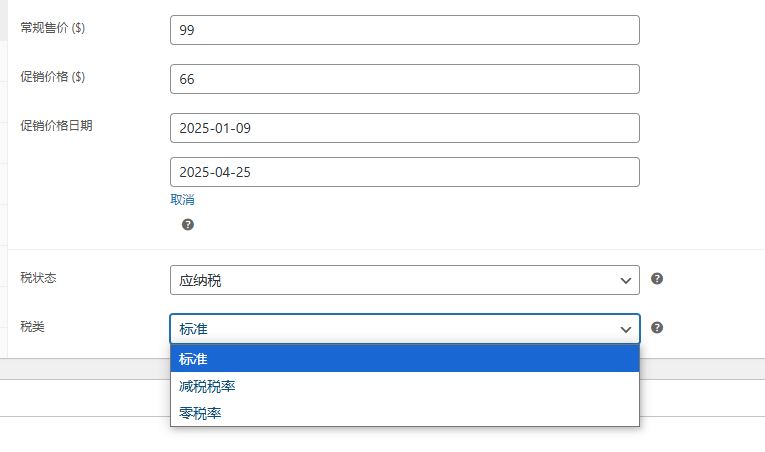
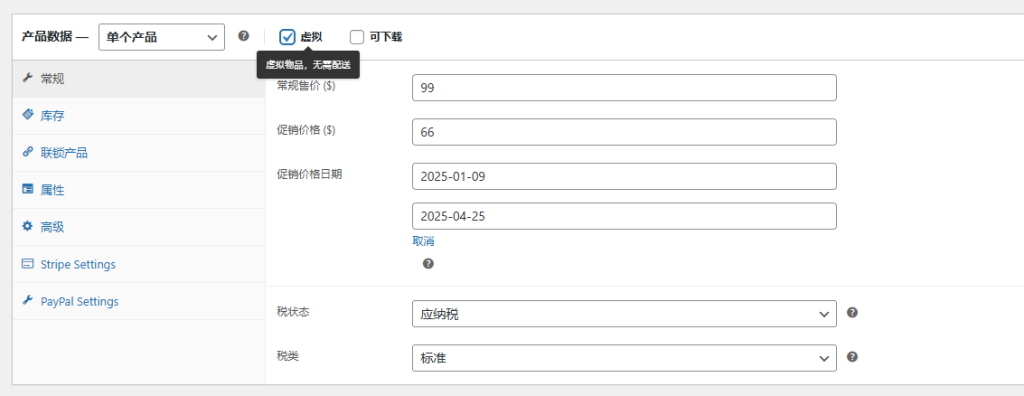
- 如果我们录入的是虚拟产品,需要勾选虚拟
我们选择之后可以看到,系统提示虚拟产品是无需配送的
所以当我们选择虚拟产品之后,左侧的配送设置就会被取消,其他部分都是一样的,大家根据自身情况进行设置即可
- 如果我们录入的是可下载的需要配送的产品,需要勾选可下载
例如我们贩卖的是虚拟资料,但是我们需要配送,比如我们会给客户发送物流,赠送我们的纸质学习资料,这时候就需要选择这种情况
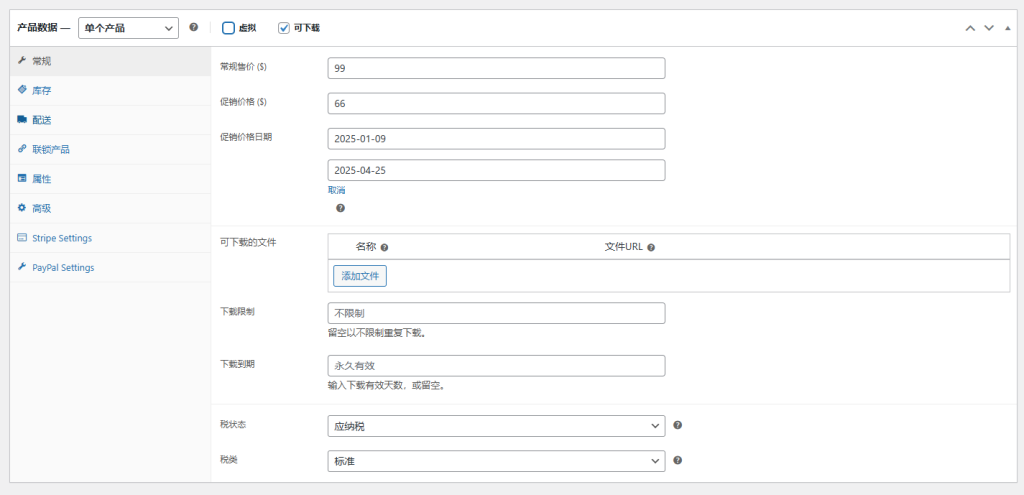
可以看到,添加的可下载文件
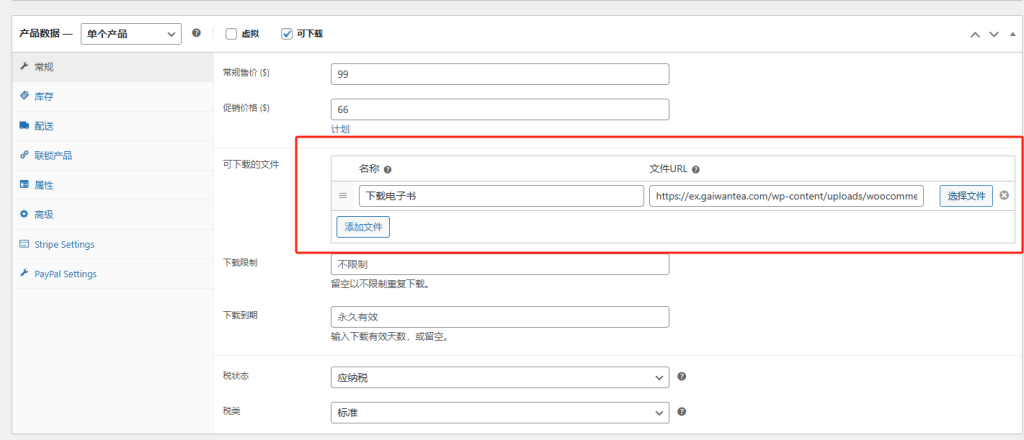
这里我们点击选择文件,然后进入文件上传窗口
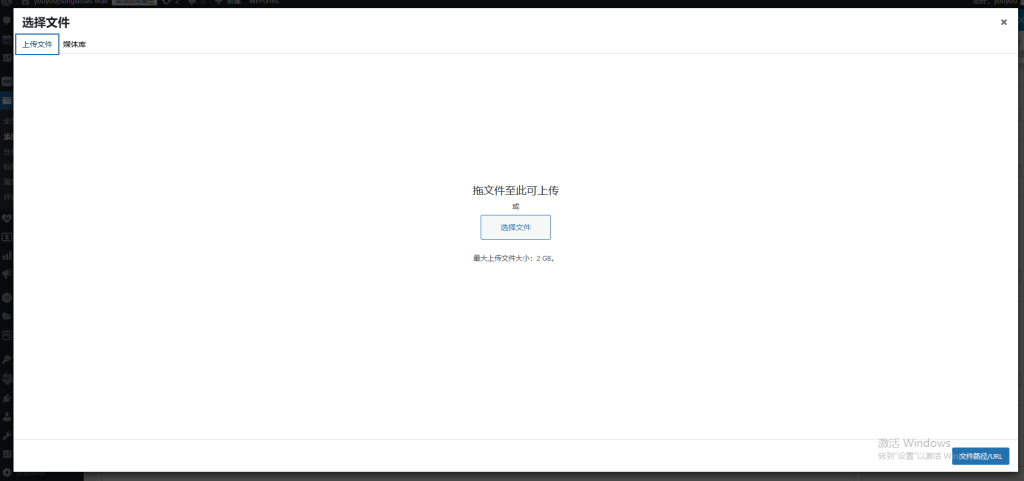
但是我们测试过,这里只能上传图片类型的文件和txt,无法上传其他类型的文件,
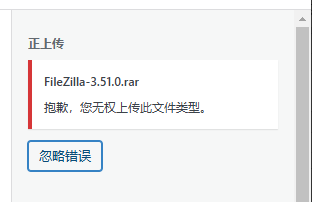
所以一般情况下,我们推荐大家使用站外的云盘平台,生成商品的下载链接放在这里给用户,让用户自行下载
比如,你可以放置一个百度网盘的链接,或者Google云盘的链接

然后我们再根据自身情况,设置一下下载限制次数和有效天数等等即可
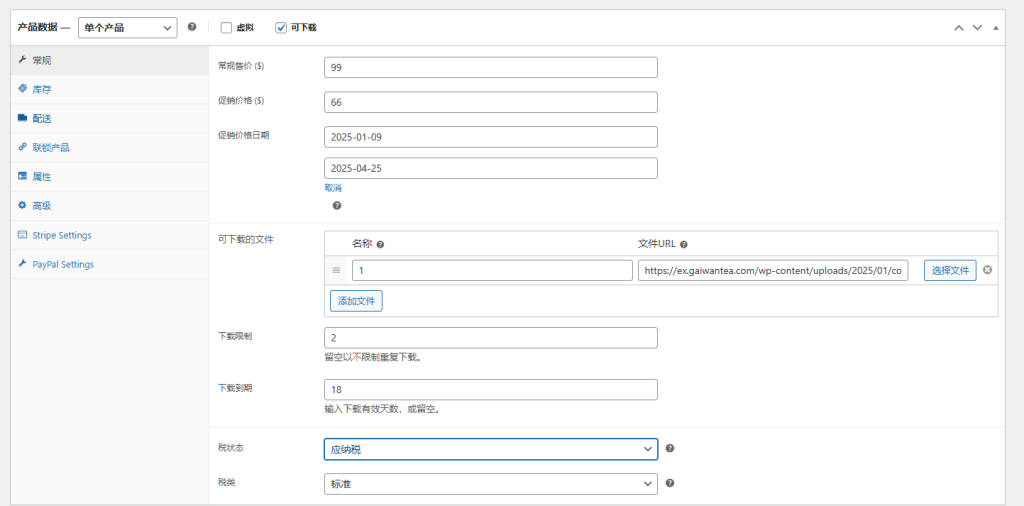
- 如果我们需要录入的是无物流的虚拟产品,就需要同时勾选虚拟和可下载
然后我们可以看到像前面的2.情况一样,左侧的配送设置已经消失了,我们根据自身需求继续录入信息即可
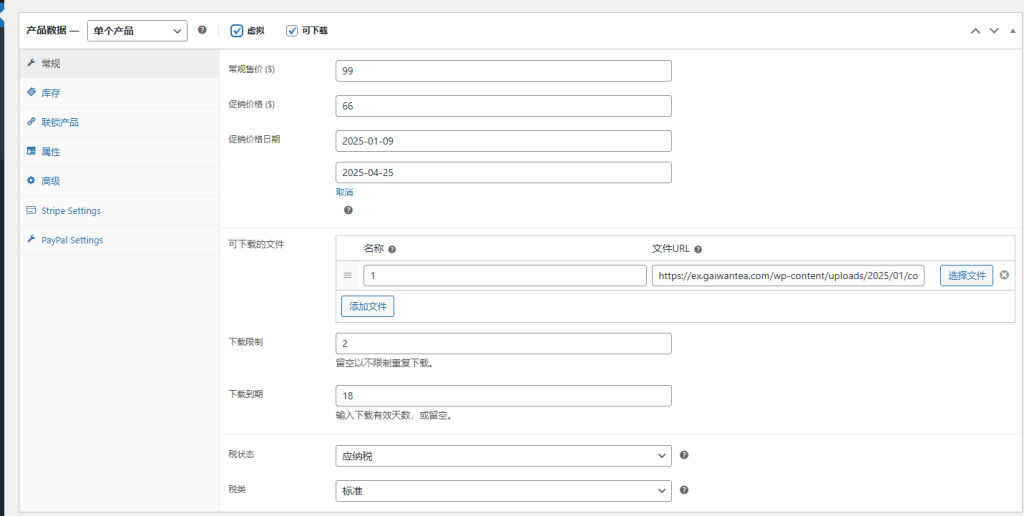
- 库存
库存管理:此产品的跟踪库存数量:如果需要跟踪该产品的库存数量,需要勾选这个选项。但是勾选之后,如果我们还在其他的地方对该产品进行销售,需要自己手动更新和管理该产品的实际库存数量。
单独出售:如果希望每个订单只能购买一个该商品,我们也需要勾选这个选项。
其他的部分,根据自身情况进行选择即可
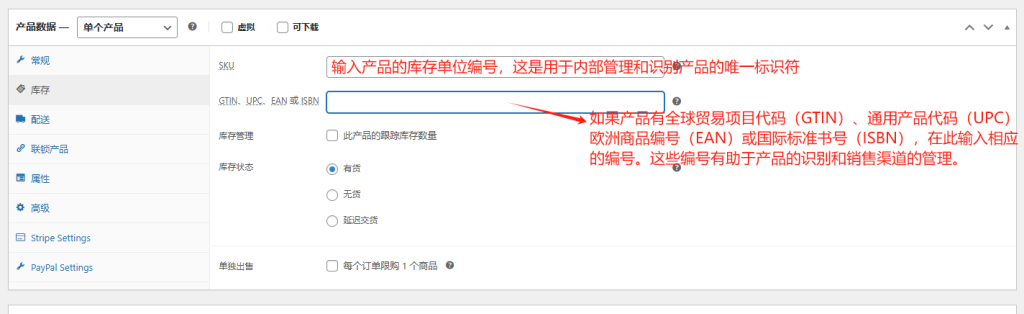
勾选了虚拟和可下载产品的库存界面设置也是一致的
- 配送
我们还需要输入产品的重量,在前面有提到过, 跨境电商一般都需要将商品的重量精确到克,毕竟这是需要出海的产品,然后还需要精确的添加产品的外形尺寸
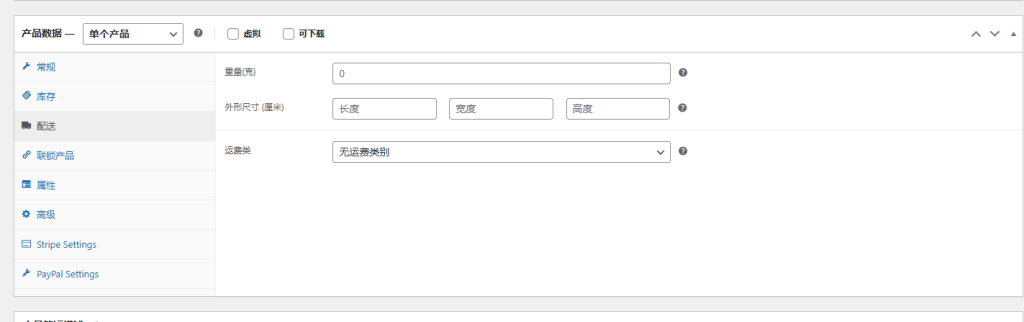
对于运费类别,我们在前面的配送部分也是已经设置好了的,这里可以看到,我们点击之后,可以选择我们之前已经设置好的配送的运费类别,我们根据自身情况选择即可
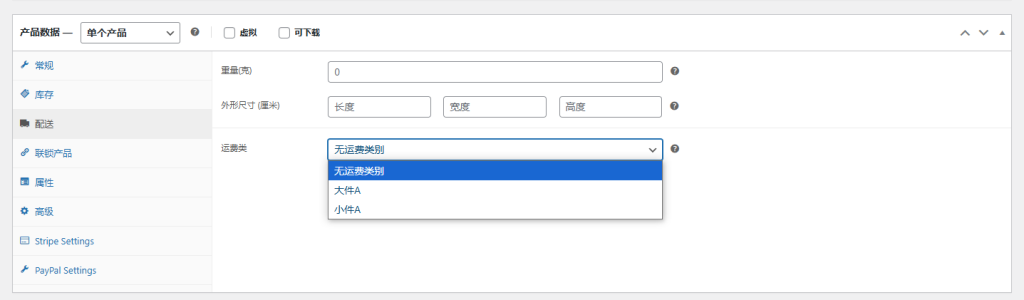
如果勾选了虚拟选项,就是不会出现这个界面的
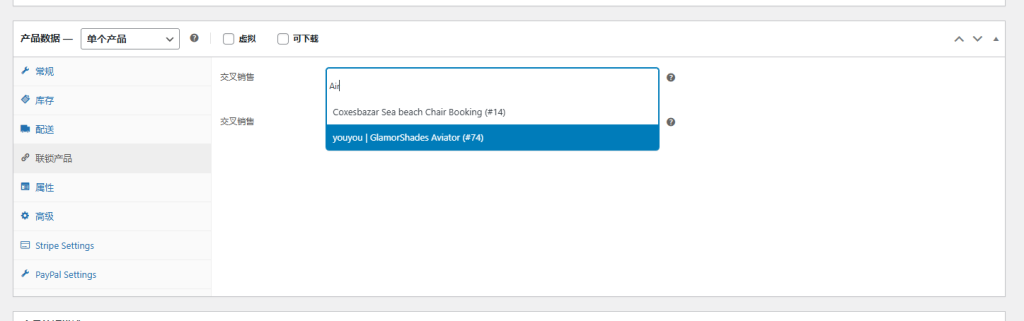
- 连锁产品
我们输入关键词,搜索并选择要进行交叉销售的产品。 交叉销售的产品会在该产品页面上显示推荐,鼓励客户购买更多相关产品,提高销售额
并且woocomerce可以设置多个交叉销售产品,每个产品占用一个搜索框
- 属性
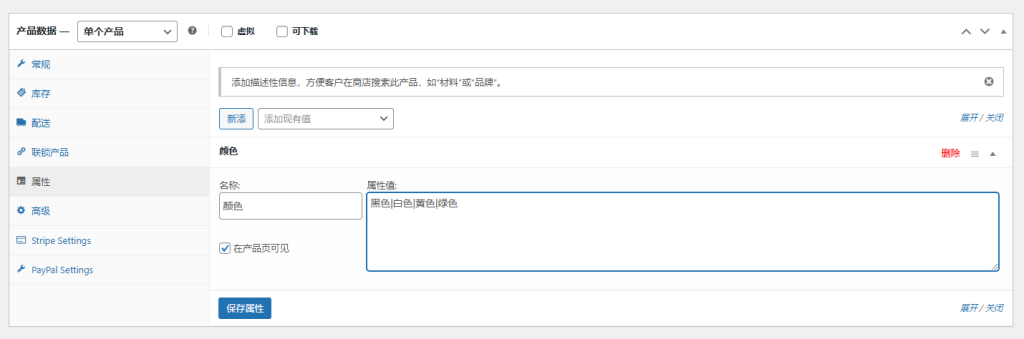
我们可以输入属性的名称,例如 “颜色”、“尺寸”、“材质” 等
属性值:输入该属性的具体值,多个值之间用 “|” 分隔。例如,如果属性是 “颜色”,属性值可以是 “红色 | 蓝色 | 绿色”
在产品页可见:如果希望该属性及其值在产品页面上显示给客户,需要勾选这个选项
- 高级
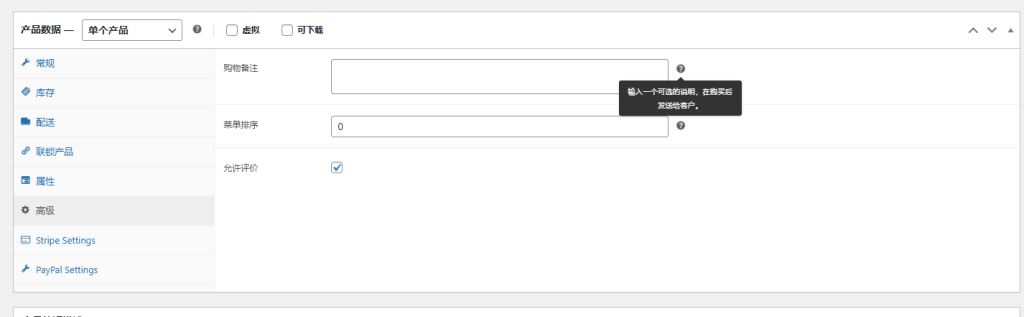
我们可以在这里添加一些购物备注信息,这些信息可能会在订单处理或客户查看订单时显示,例如特殊的发货说明、产品使用注意事项等
比如我们这个产品采用了某某材质,不适于运费佩戴等等,尽管这些信息我们已经在产品信息界面说明,但是难保用户没有注意到,所以再次的说明发送是非常有必要的
- 支付插件设置
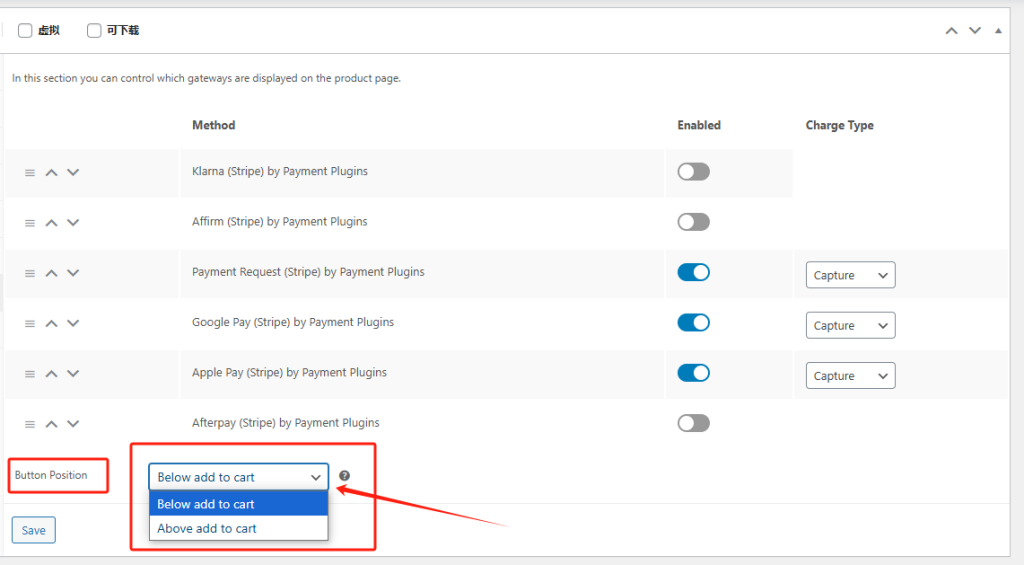
然后就是我们安装的两个支付插件的相关设置,首先是stripe settings
这里列出了不同的 Stripe 支付方式,我们根据自己的情况勾选即可
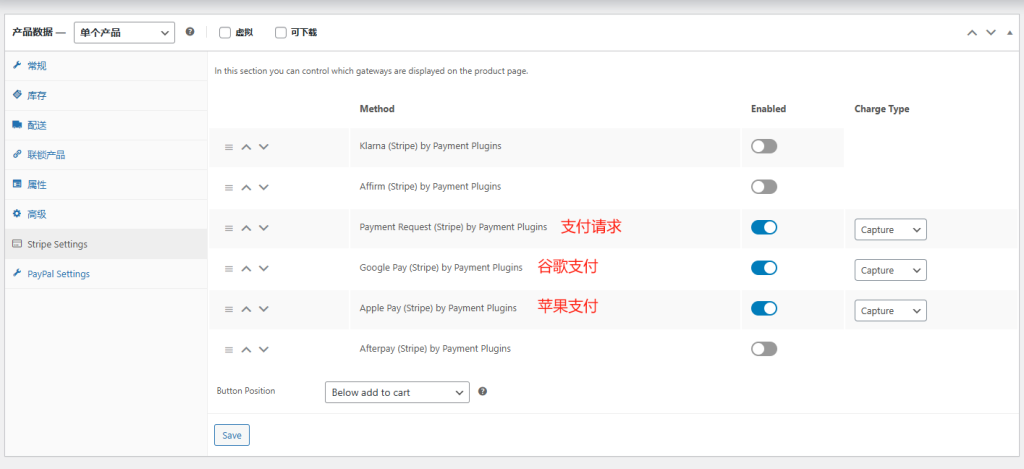
然后这个地方是支付按钮的位置设置
- Below add to cart:在 “添加到购物车” 按钮下方
- Above add to cart:在 “添加到购物车” 按钮上方
我们根据自己的情况选择即可
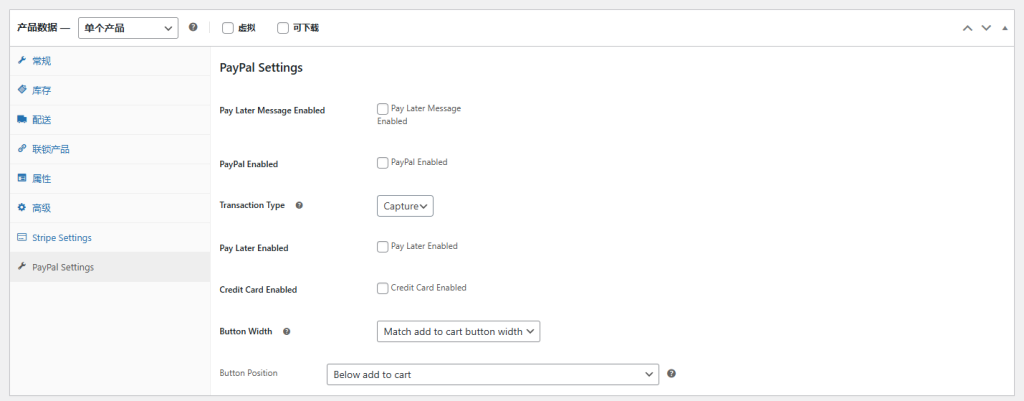
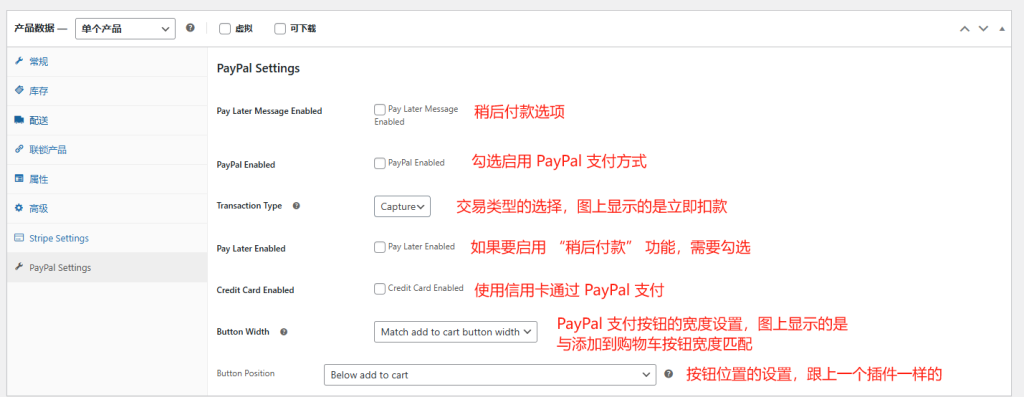
其次是PayPal settings插件
如图,是这个插件的界面详解,大家根据自己的需求选择即可
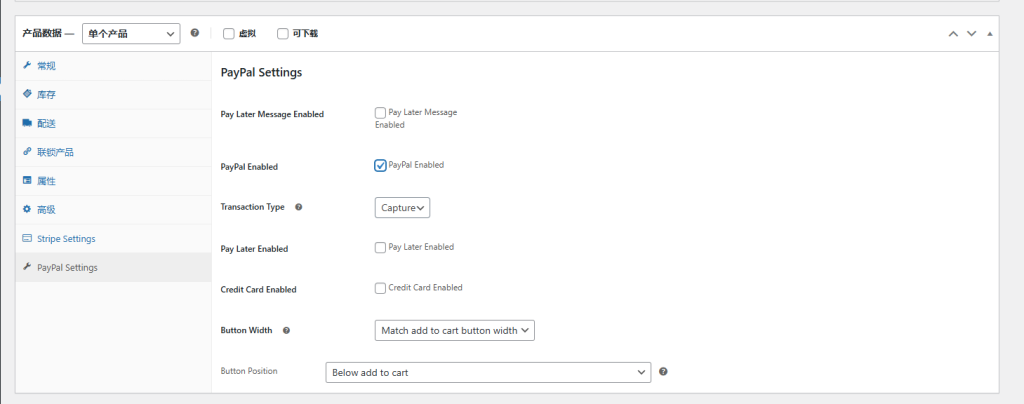
大家记得勾选启用PayPal支付方式的选项
成组产品
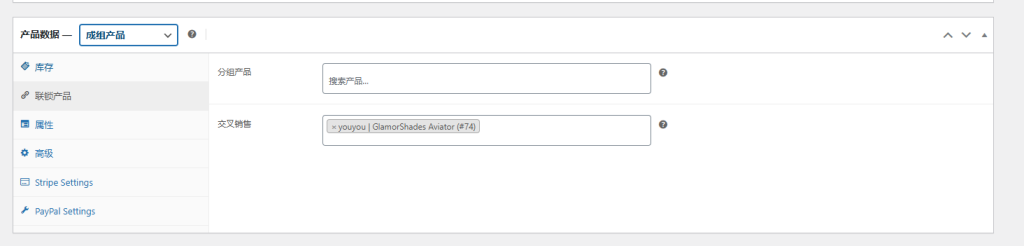
我们勾选了成组产品之后,很多设置都消失了,我们只需要根据剩下的部分进行设置即可
但是成组产品,是需要我们自行添加绑定的分组产品的
外接/关联产品(联盟营销产品)
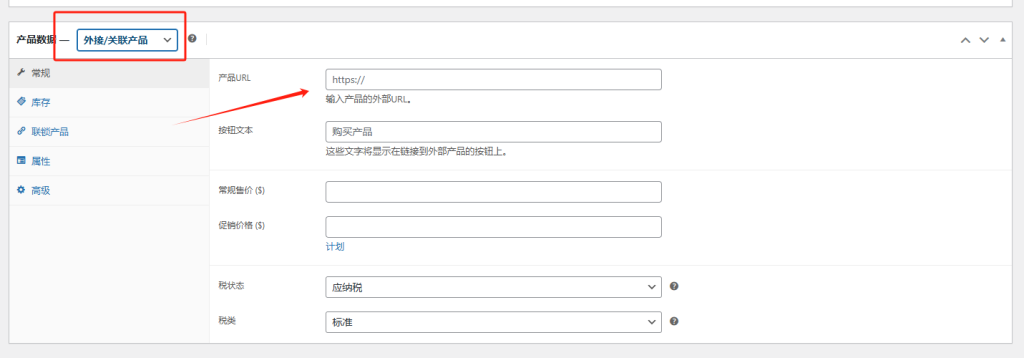
当然,除了这样添加产品之外,我们还可以在我们的独立站添加一些联盟营销产品,这也就是产品类型之中的外接产品
相当于在我们的商店中给其他商店的产品添加一个外链,一般是用于店铺合作之间,我们如果需要设置的话,在这里添加产品链接和按钮文本即可
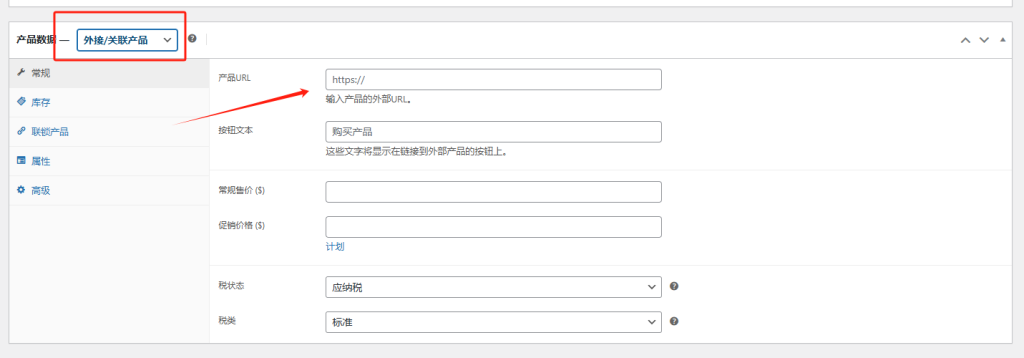
意思就是,用户在购买界面,点击了加入购物车之后,会直接跳转到我们的联盟商家的产品界面,比如说,用户点击了加入购物车按钮,会跳转到亚马逊的产品界面
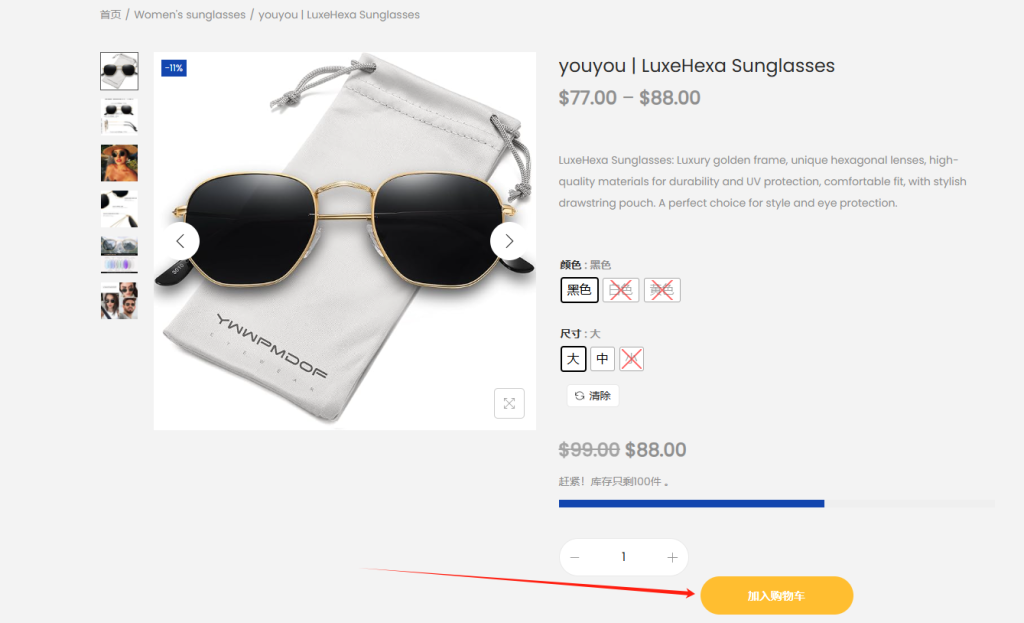
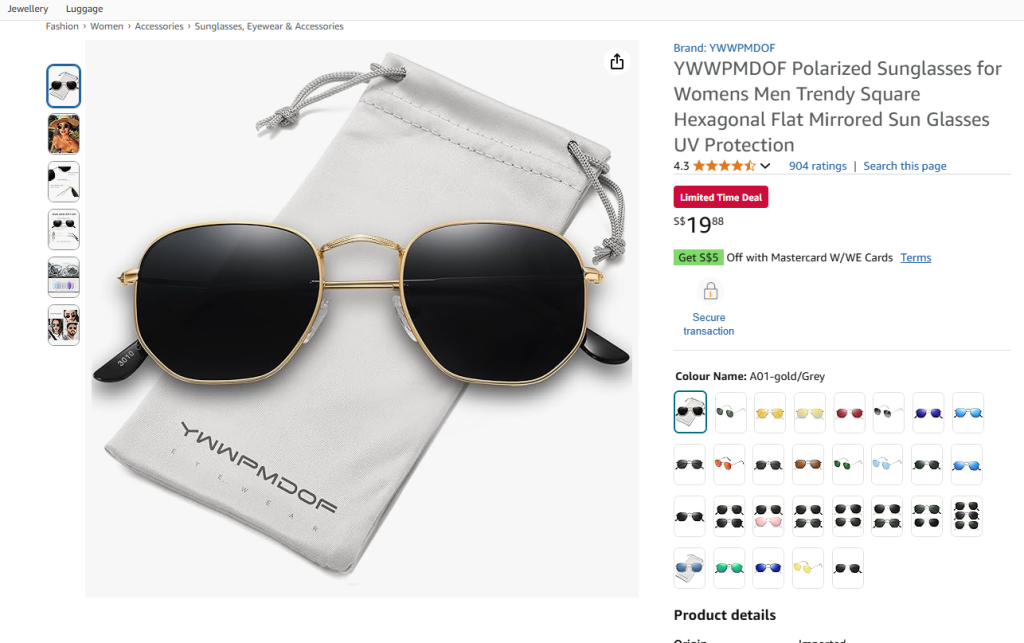
我们需要在添加产品的时候,所有的产品信息都复制我们的联盟商家的产品信息,保持产品信息的一致
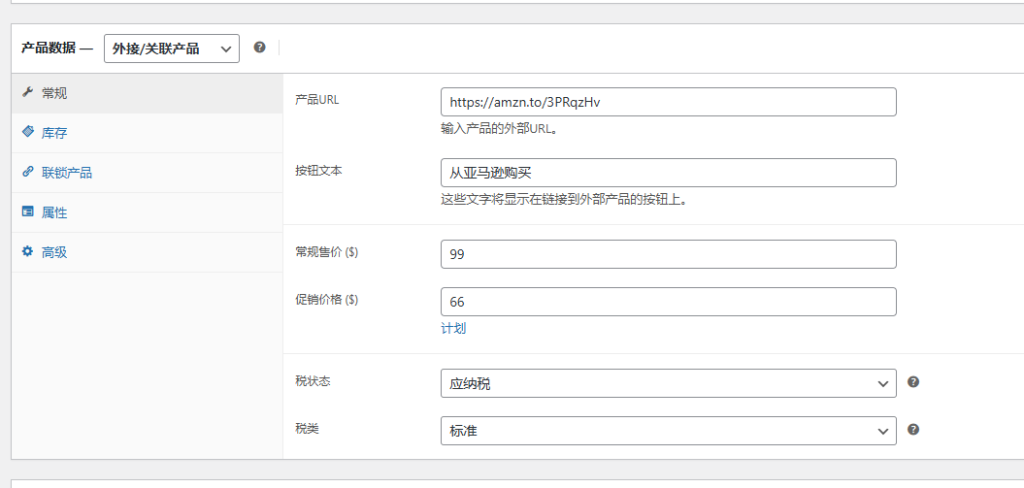
然后在选择产品类型的时候选择外接,并且将产品的外链粘贴到这里
但是你要做联盟营销站的话,你需要有一个联盟营销的账号
你可以在Google搜索 亚马逊Faded program 进行注册
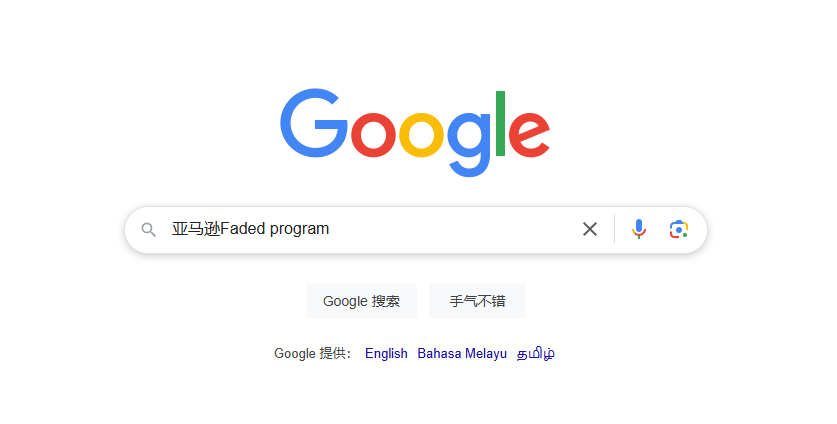
如果你做的是美国的,就选择美国的联盟营销注册账号就行
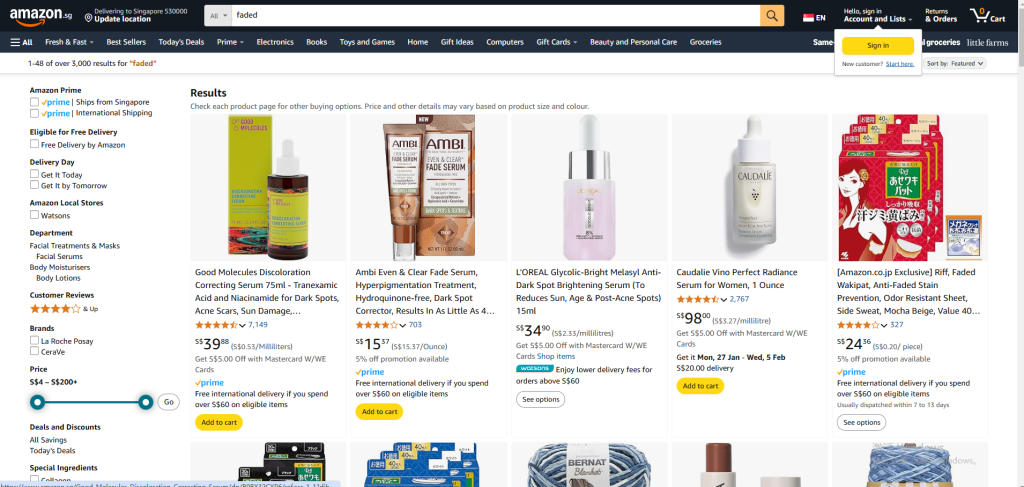
有了联盟营销的账号之后,我们可以直接获取它的产品推广链接,因为正常情况下,产品页面的链接是正常的对站内客户开放的链接
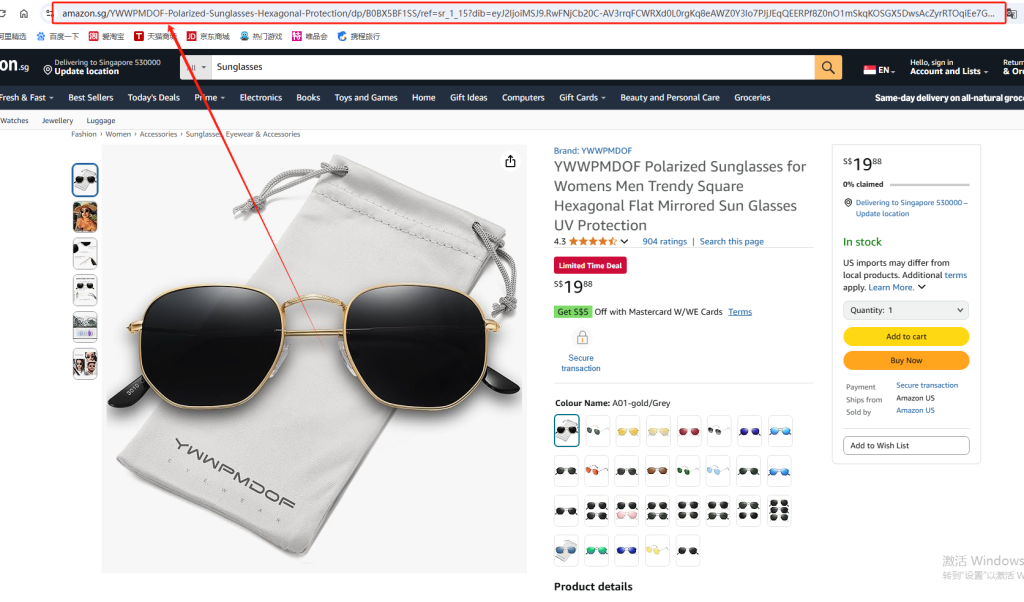
所以我们不用这个链接,我们点击这个 Get Link 按钮,进行链接的获取
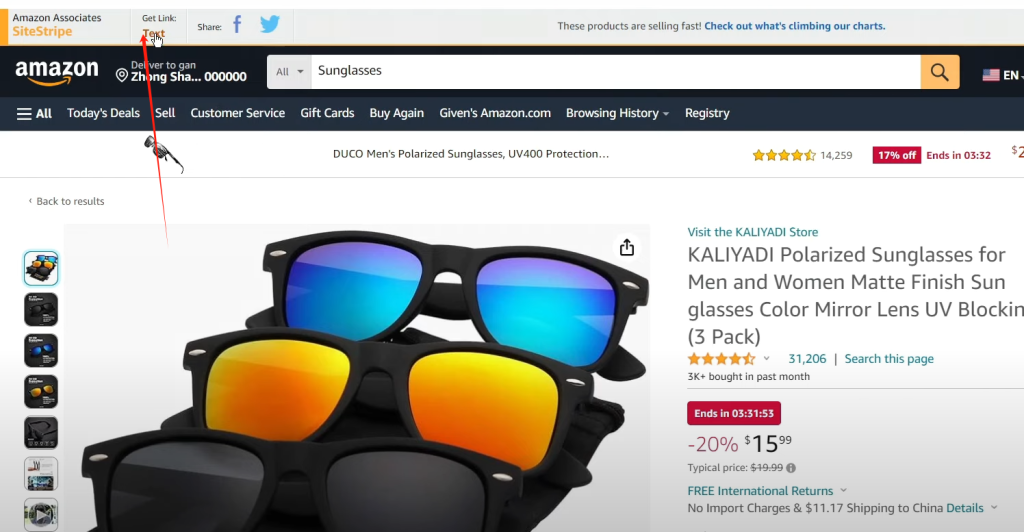
这就是我们联盟营销的推广链接
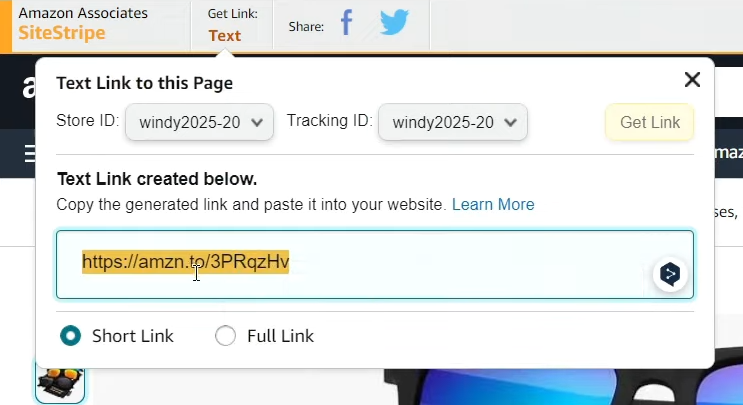
然后我们将它复制粘贴到我们的产品界面,这个按钮文本,我们可以编辑成——从亚马逊购买
这个时候我们可以看到,产品界面已经变成了这样,出现了一个 从亚马逊购买 的按钮
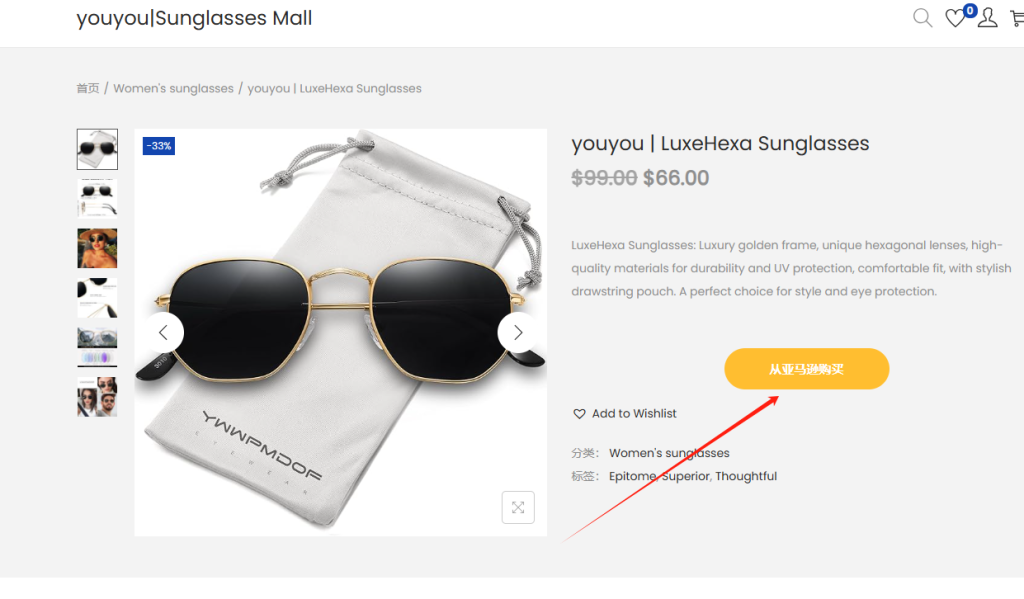
点击之后,就可以直接跳转到亚马逊的产品界面, 如果有人通过这个链接购买了该产品,你就可以获得佣金,如果你不想卖自己的产品,想要卖别人的产品的话,你就可以通过这种方式来添加产品
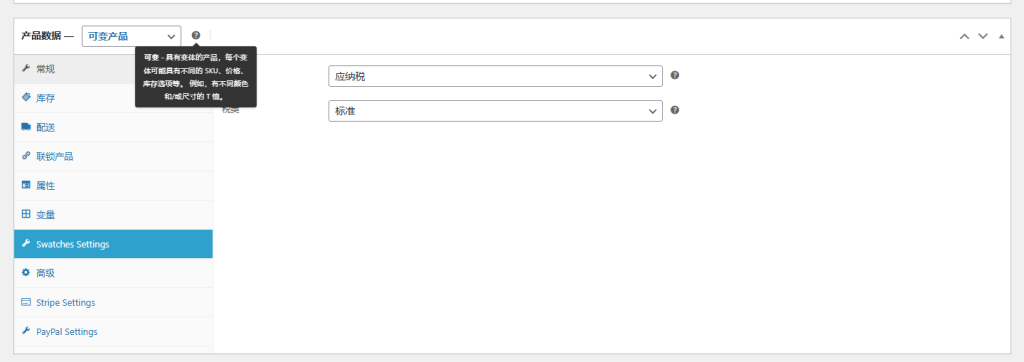
可变产品
我们可以看到这个分类意味着:可变-具有变体的产品每个体可能具有不同的 SKU、价格库存选项等。例如,有不同颜色/尺寸的T恤
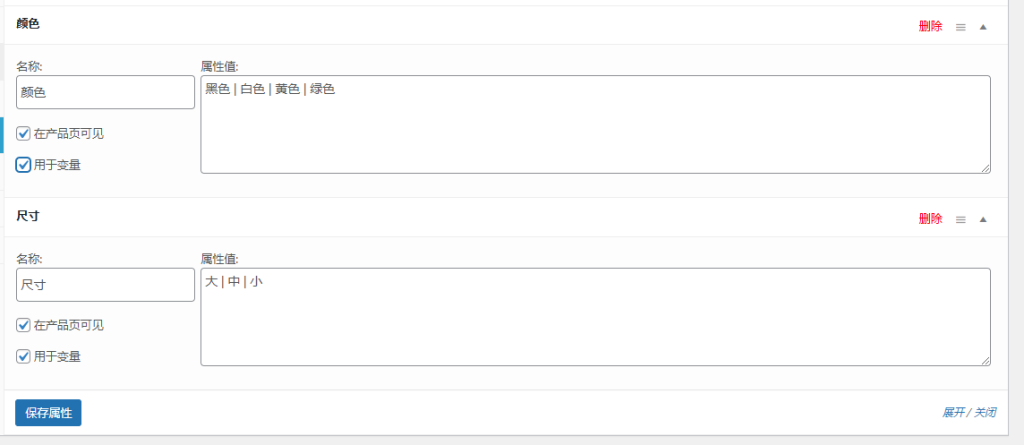
当我们的产品具有多个属性时,就可以在变量设置下定义变体,来给产品添加不同的属性,我们如果需要应用,一定要勾选 用于变量选项
这个部分在后面的产品属性当中也有提到过,只不过在这里设置和添加的话,没有展示图片的具体颜色的窗口,但是在后面的产品属性部分添加的话,就是可以进行选择展示的
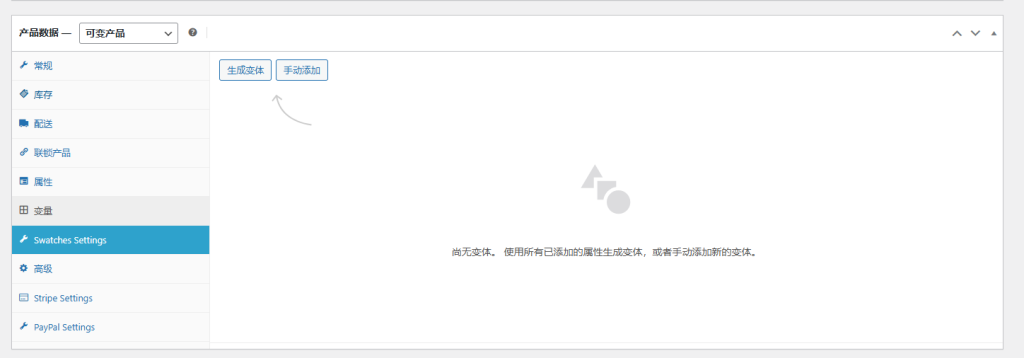
变体是什么意思?可以看到,自动生成变体,就会使颜色和尺寸的各个规格排列组合,形成不同的产品属性
例如红色的小T恤,红色的大T恤,白色的小T恤
这些都是不同的变体属性,意味着不同的产品
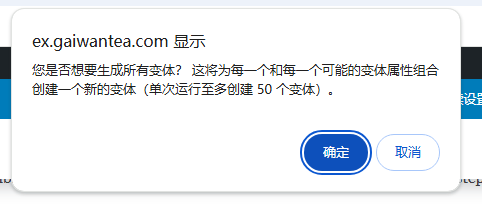
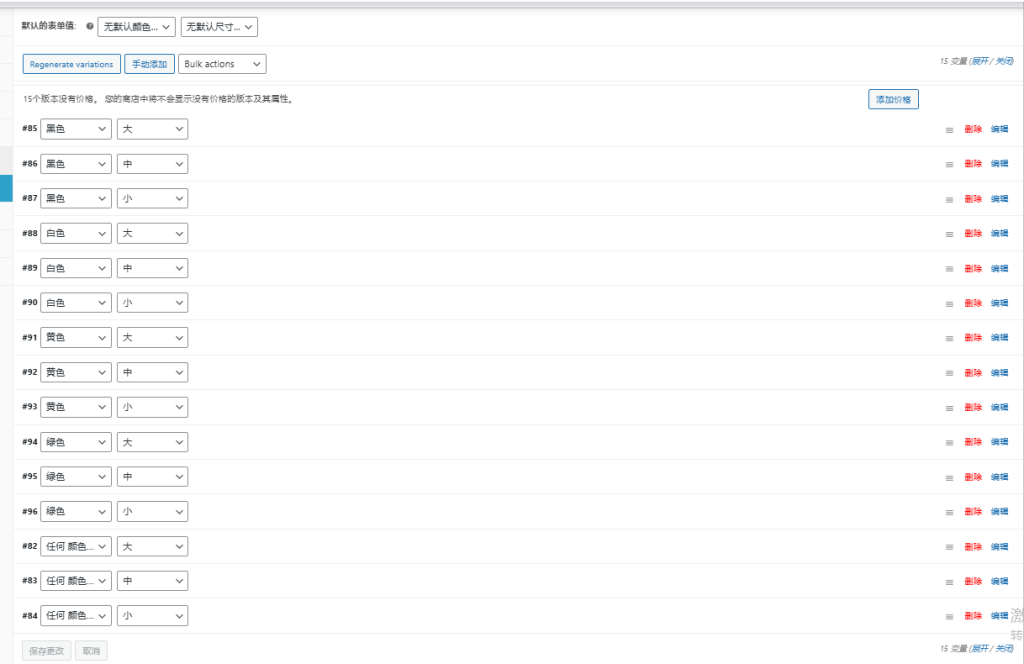
可以看到,我们生成全部变体之后,所有的不同属性都被排列组合了出来,在变体功能下,我们可以分别单独的对每一个变体的产品进行设置
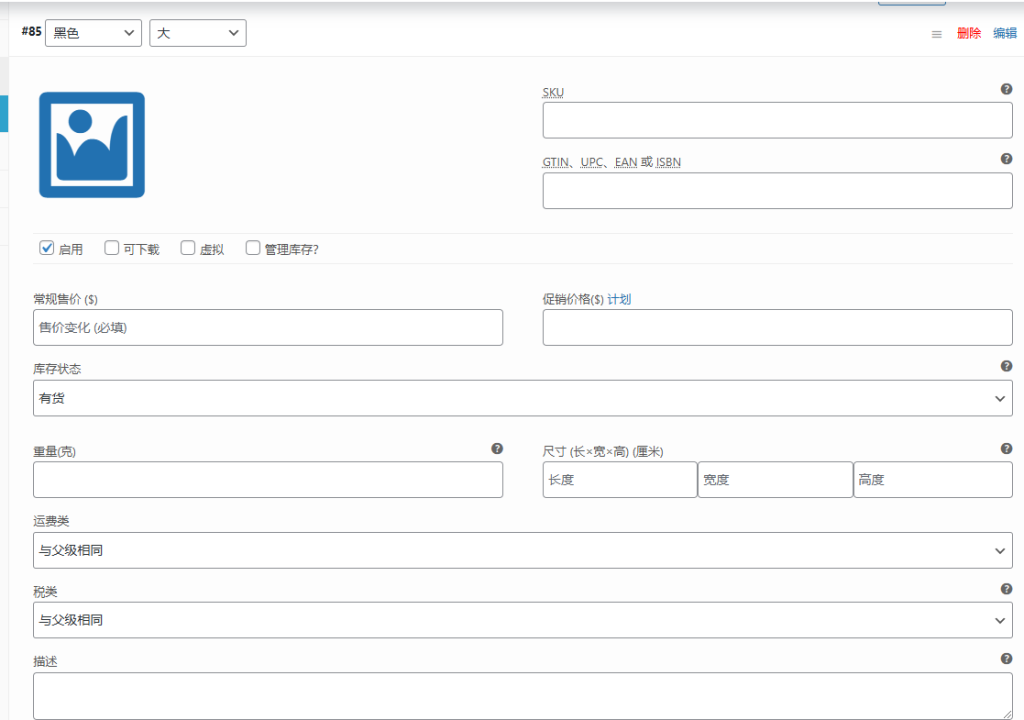
可以看到,我们选择了某个单独的变体之后,可以对其的属性进行设置,并且在这里,也支持再次对产品的属性进行定义(可以看到,这里可以选择产品为虚拟或可下载)
我们根据自己的情况进行设置即可
4.产品简短描述
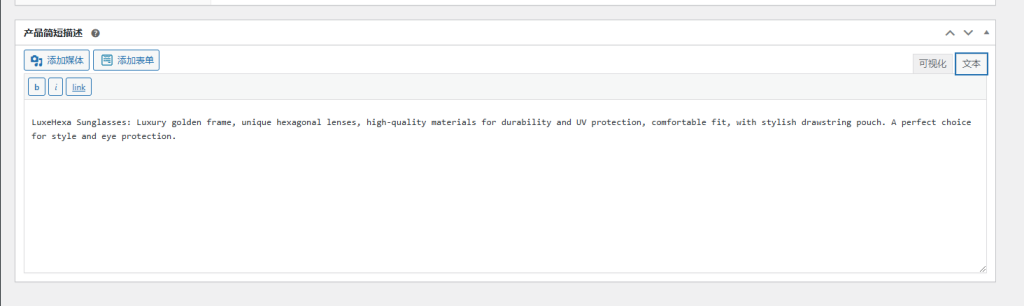
这个部分我们可以用 1-2 个短句概述这个产品,将在页面顶部显示
我们就将本来的产品描述简写一下就可以,同样可以让AI工具帮助我们
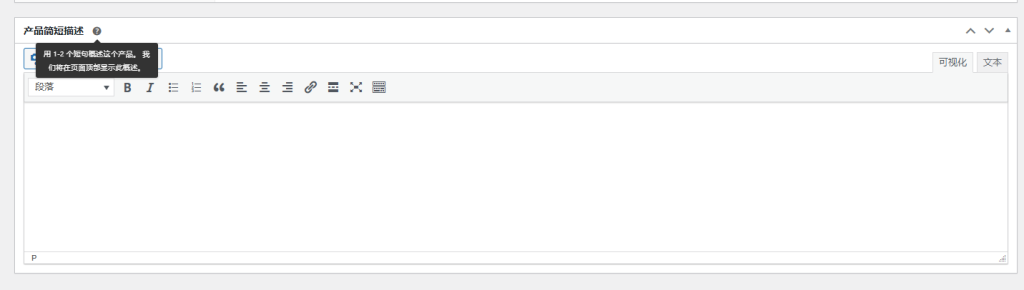
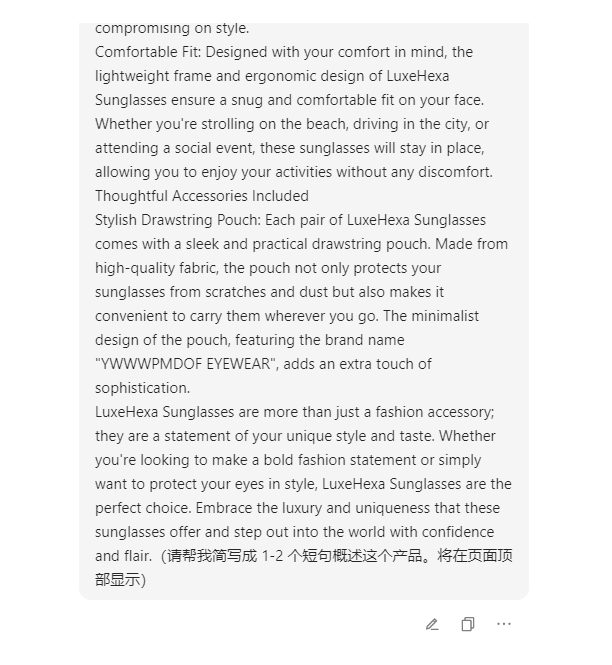
可以看到,AI工具已经帮助我们生成了简短描述,我们直接复制粘贴进去即可

5.产品图片
接下来是关于产品图片的设置,这个部分其实就是在设置我们的产品主图
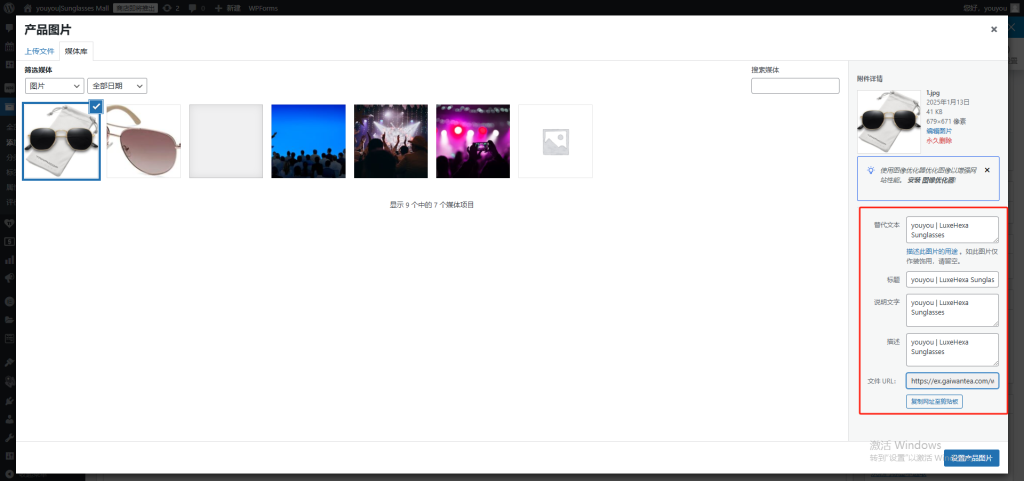
我们点击设置之后,上传即可,但是我们可以在右侧看到,这里可以设置一些产品的图片属性
这部分其实涉及到了SEO优化的相关知识,我们只需要指导,在上传图片的时候,一定要记得将这些文本框都填入我们的产品名称即可
因为这样做,可以使得我们的产品图片能够在Google上由于关联文字的搜索而展示在用户的搜索页面上
6.产品相册
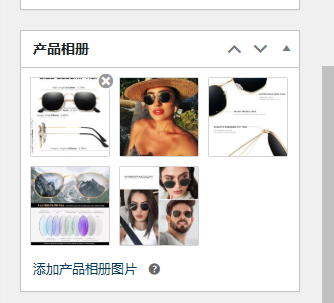
产品相册其实就是除产品主图之外的产品图片放置的地方
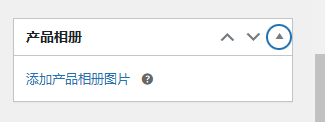
添加好之后,图片都会显示在这里
7.产品类别
这部分设置的是产品的分类
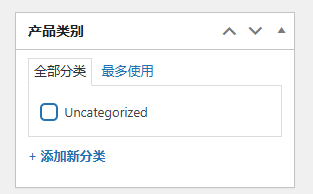
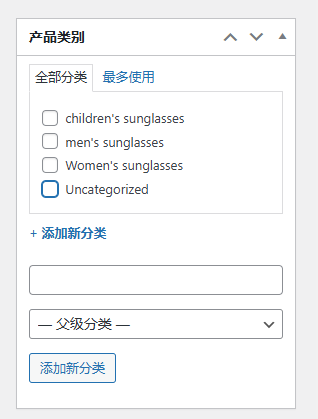
我们售卖的是太阳镜,可以分类为
Women’s sunglasses(女士太阳镜), men’s sunglasses(男士太阳镜), children’s sunglasses(儿童太阳镜)
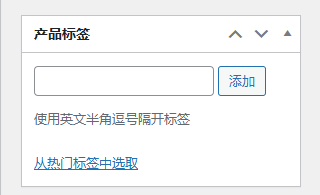
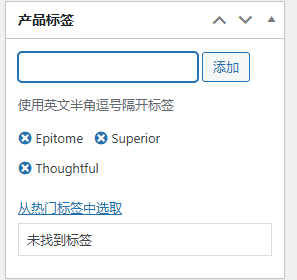
8.产品标签
这个部分是产品标签的相关设置,我们可以添加一些产品的相关标签,方便展示和后续管理
9.商品视频网址
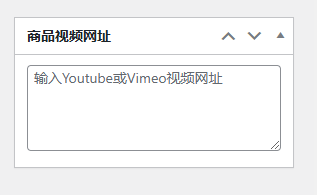
最后是商品视频网址的设置,如果我们的商品在其他视频网站上发布了相关的宣传视频,可以在这里添加网页链接
10.预览商品界面
都设置好之后,我们可以点击预览查看一下现在的商品界面
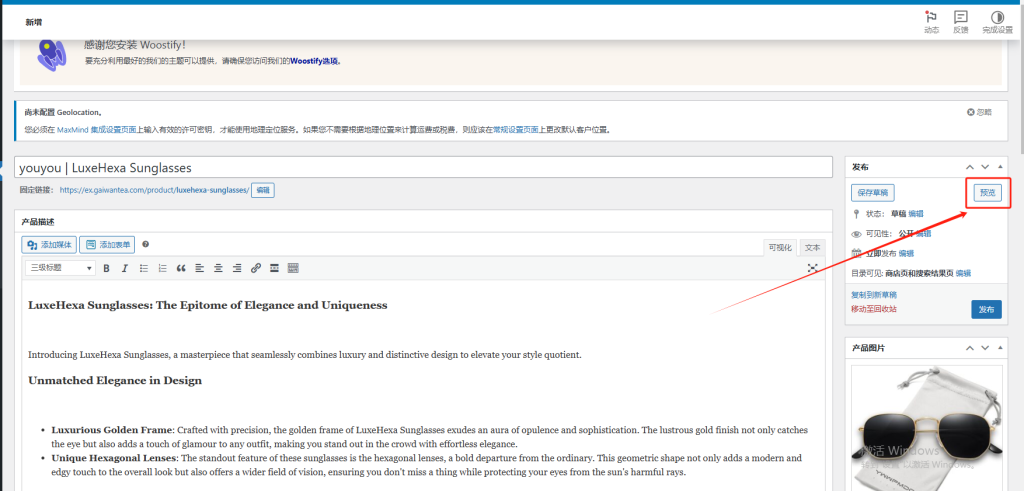
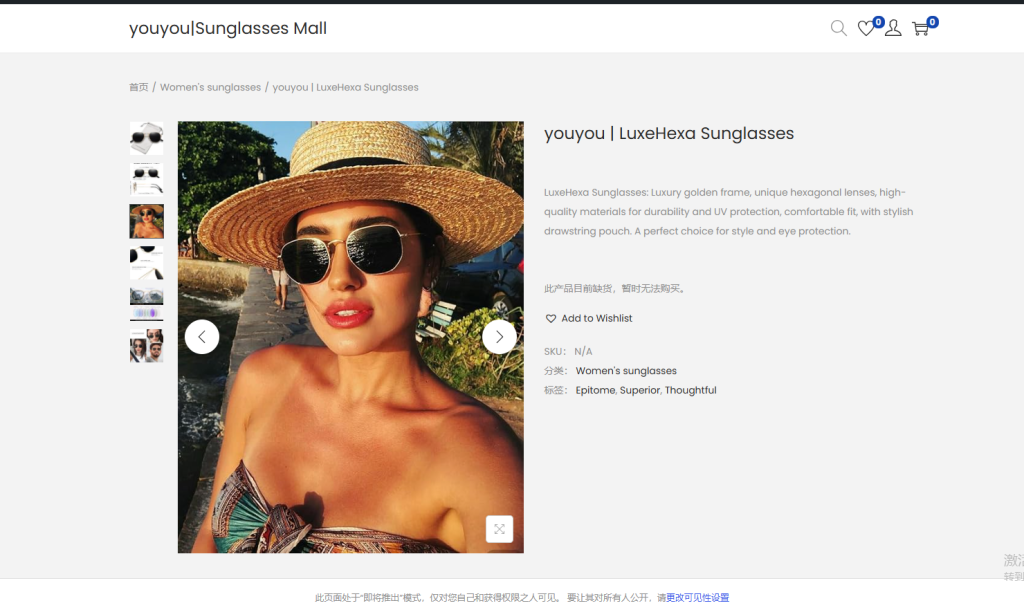
这样简单的一个产品就做好了,我们可以返回产品添加界面,然后点击发布产品
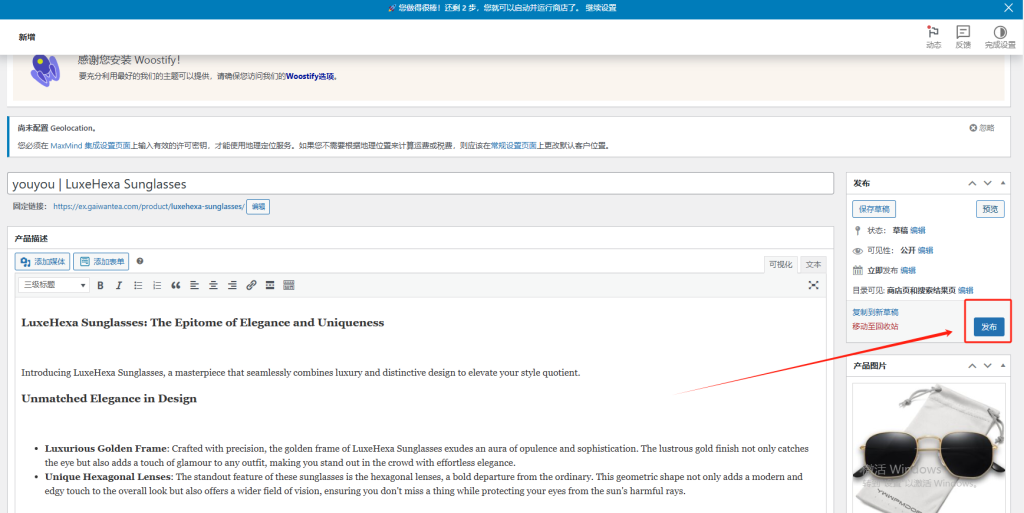
11.产品复制操作
如果我们想要沿用这个产品的多个设置,可以使用复制功能
点击复制按钮
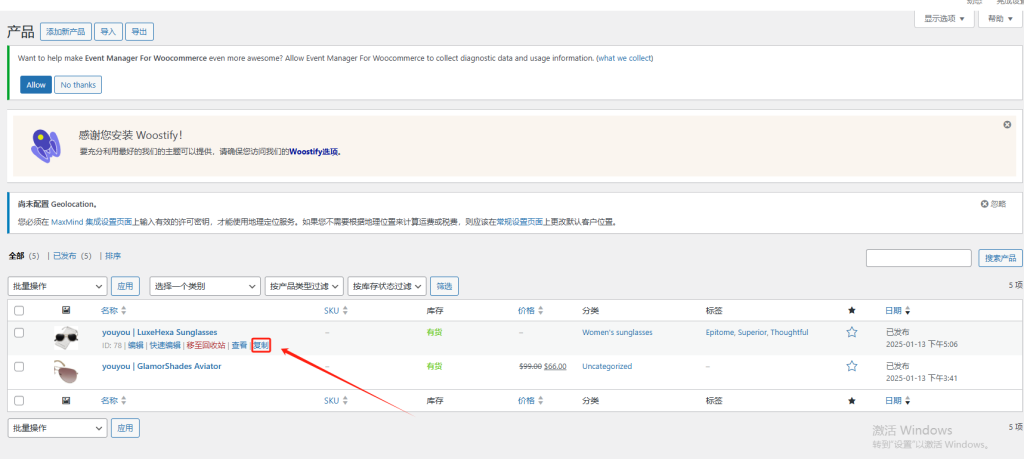
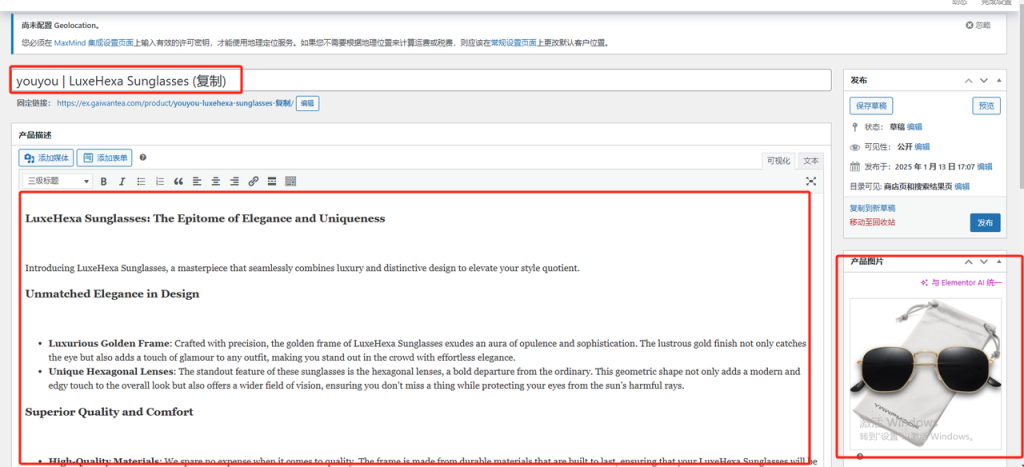
可以看到在新出现的界面中,保留了原有的所有设置,我们只需要更改一些需要更改的地方就行
比如产品标题、图片、一些规格相关的设置即可
产品分类
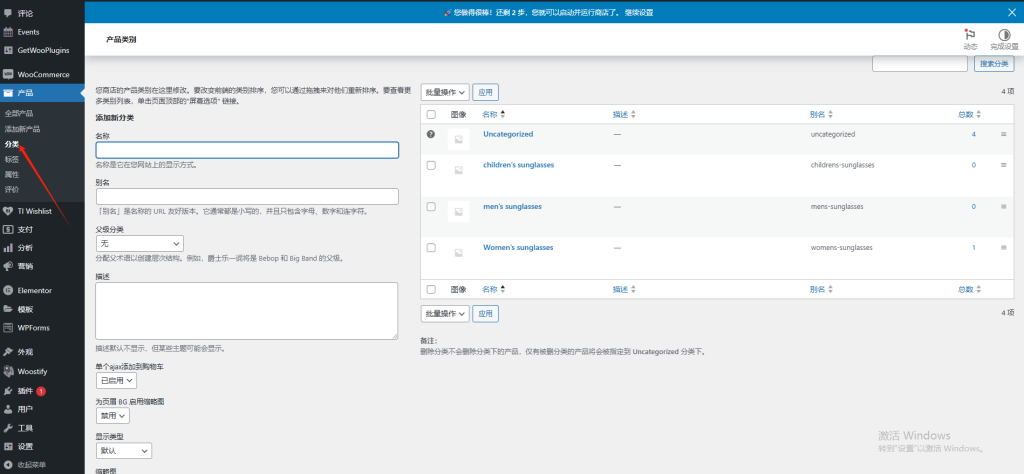
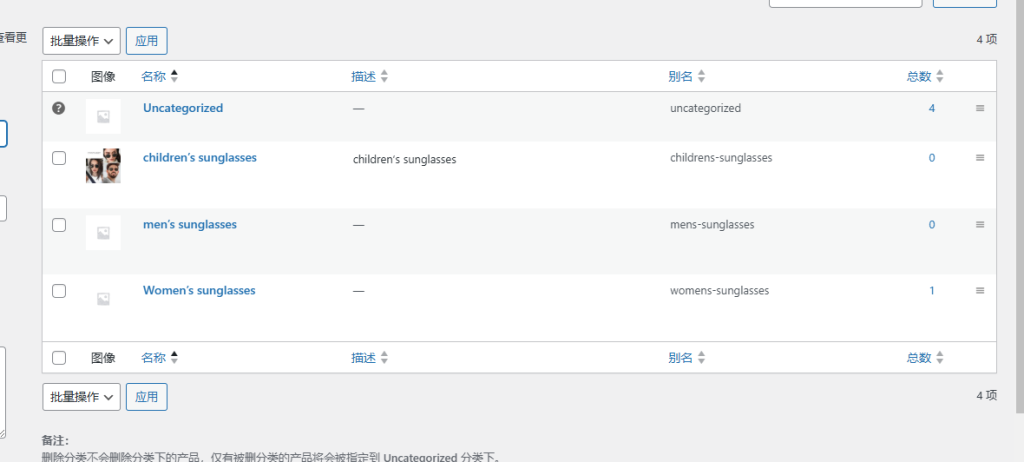
我们点击产品分类,进入界面后可以看到,我们可以在这里对产品的分类进行编辑和添加
并且,产品分类是可以添加描述和图片的
产品标签
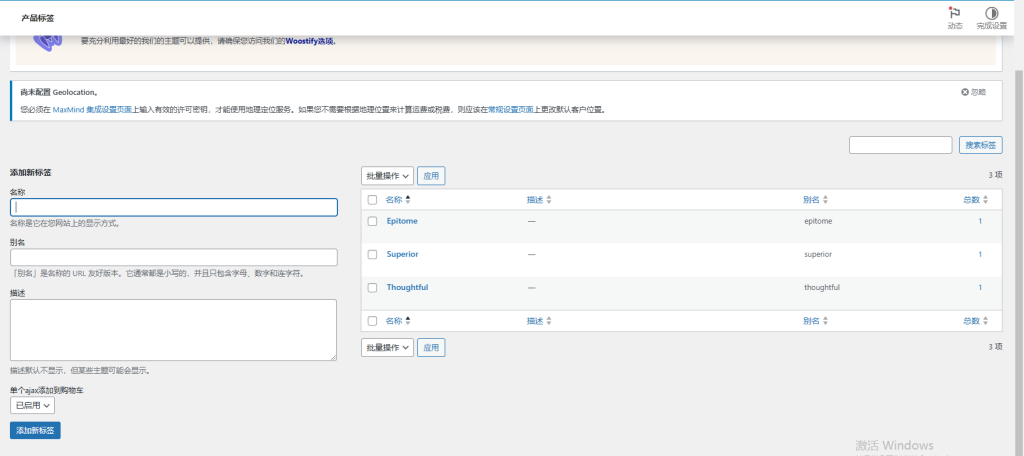
产品标签界面,可以对产品标签进行添加和编辑,产品标签只支持添加描述,不支持添加图片
产品属性
产品属性界面,我们可以在这里添加能够直接应用到任何产品的产品属性,但是不能放置图片,只能用文字描述。
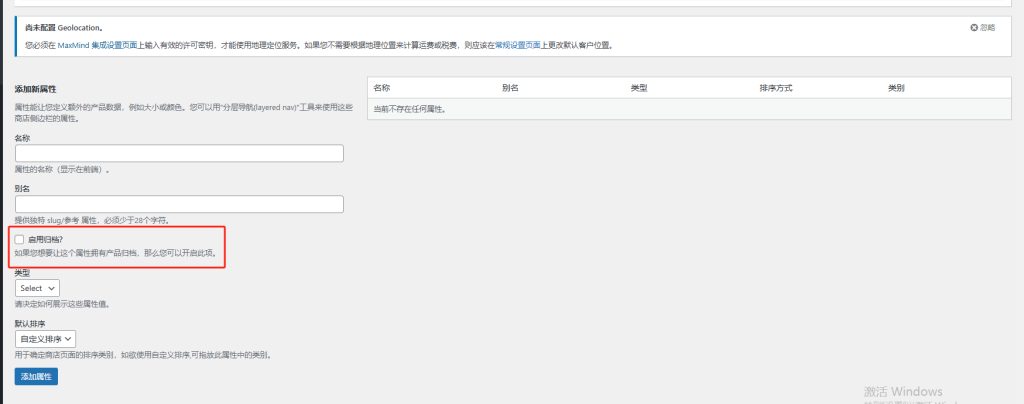
- 在这里我们可以看到一个启用归档的选项,给大家介绍一下这个是什么意思
- 产品归档功能是指将不再活跃或暂时不需要在主要展示区域显示的产品进行存储和管理的一种操作,启用之后,拥有该属性的产品通常不会出现在网站的常规产品列表、搜索结果等主要展示界面中,减少了对用户的干扰,使页面更加简洁,突出当前主推或活跃的产品。
- 但是,该产品的数据是仍旧会保留在产品界面后台的。
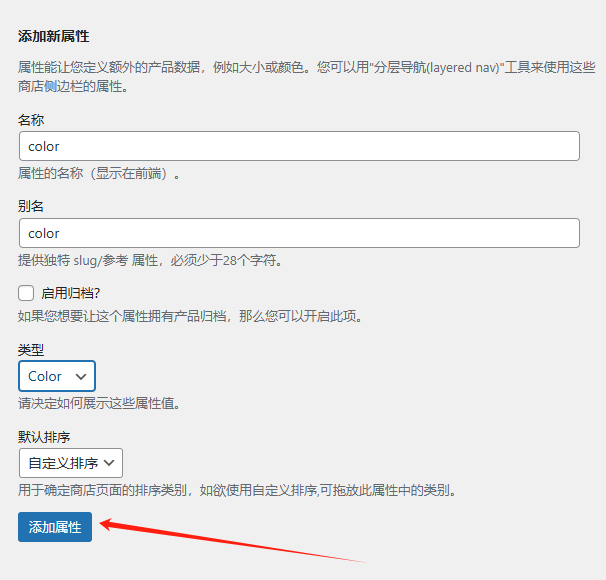
比如我们在这里添加一下颜色的属性
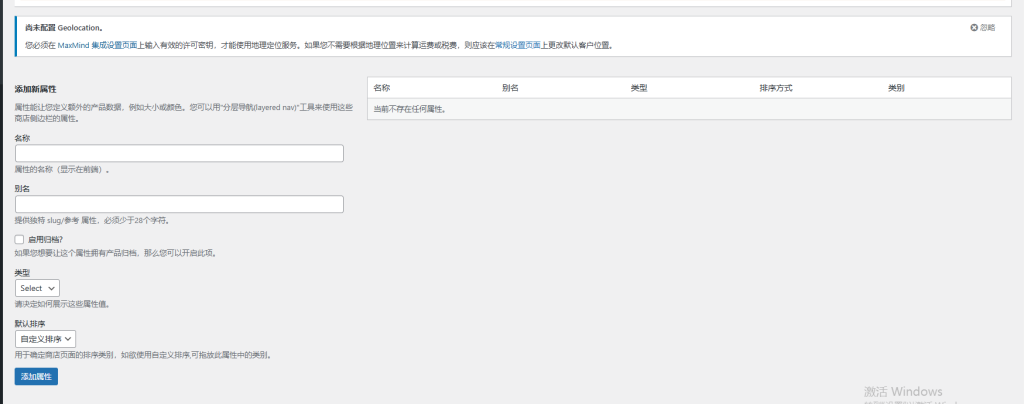
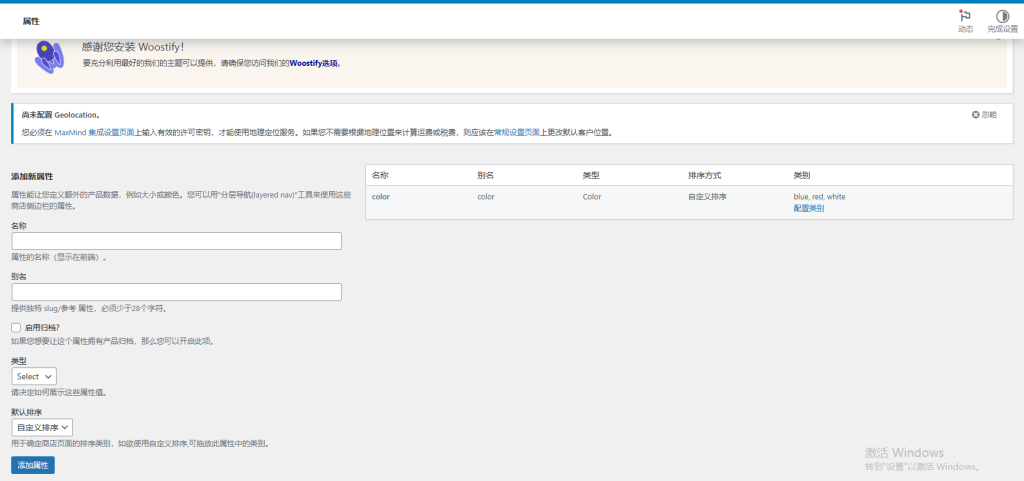
我们输入相关信息,将类型选择为color,这样woocoommerce将会为我们提供颜色图样帮助客户甄别想要的颜色
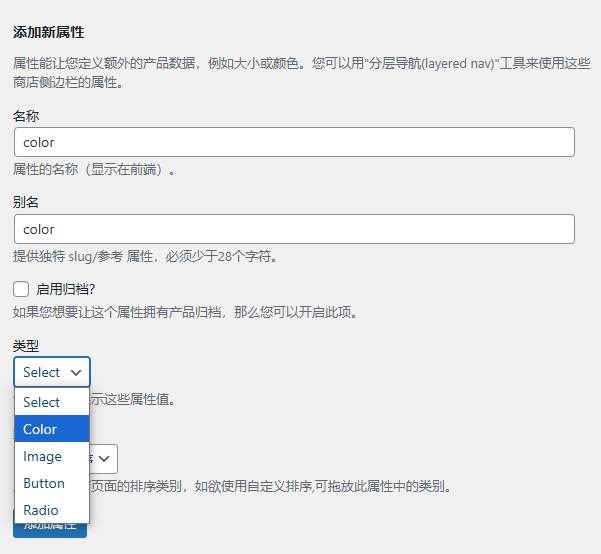
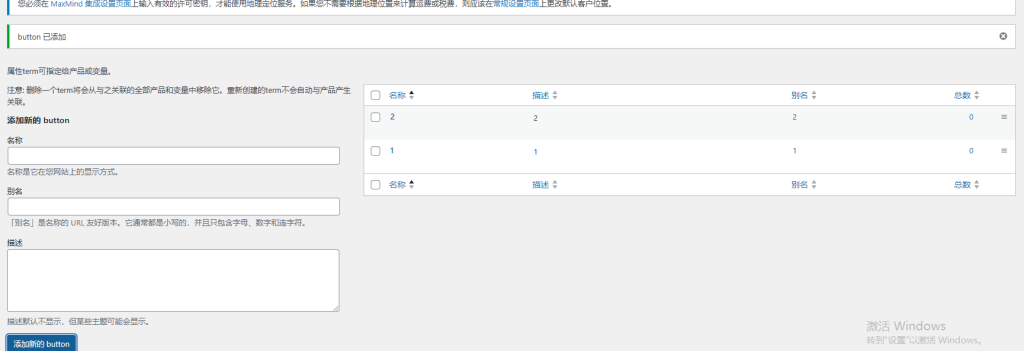
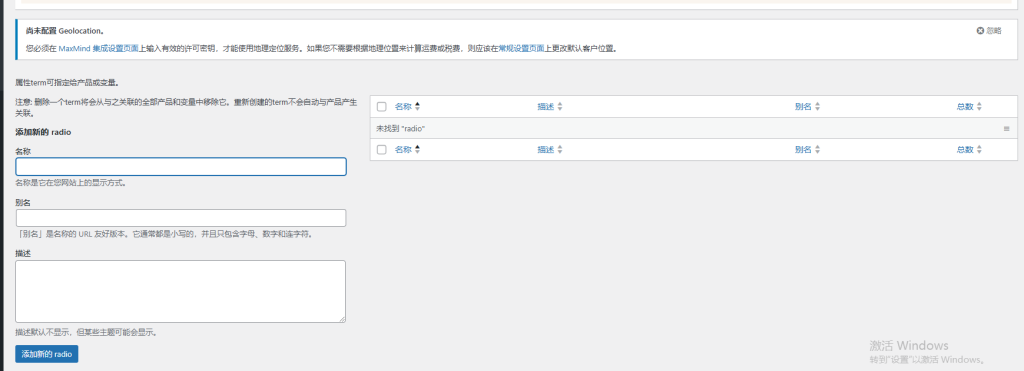
- 在这里我们看到除了color之外,这里还有其他的类型,我们给大家分别介绍一下
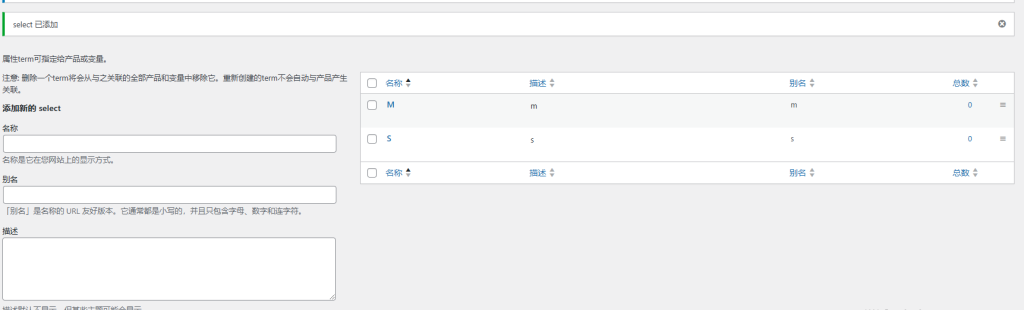
- Select:一般被我们定义为产品规格,比如大码小码中码
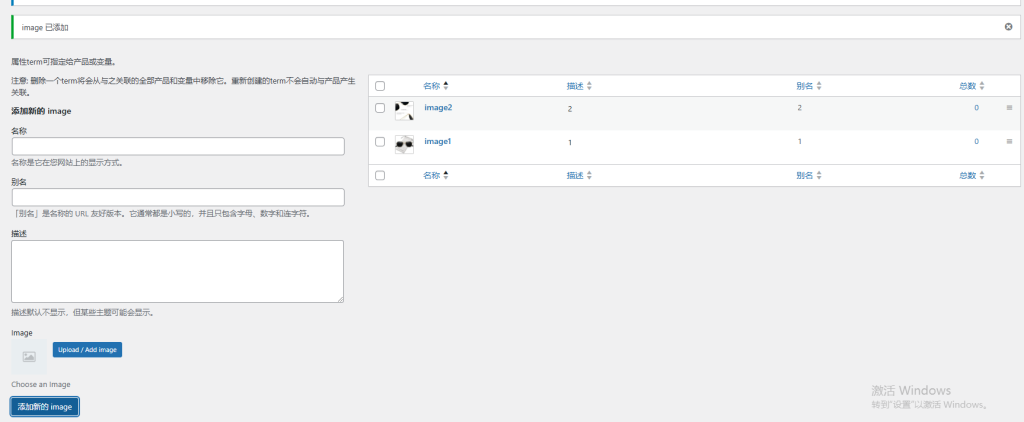
- Image:这个部分展示的是不同的图片,可以在这里设置,但是不能在变体中的属性部分进行设置,变体类的产品信息编辑,更改的是当前变体的信息,而不是属性信息
- Button、Radio:这两个类别都是一个空白的规格选择,目前没发现实际意义
我们设置好之后,点击添加属性
然后点击右侧菜单中的配置类别
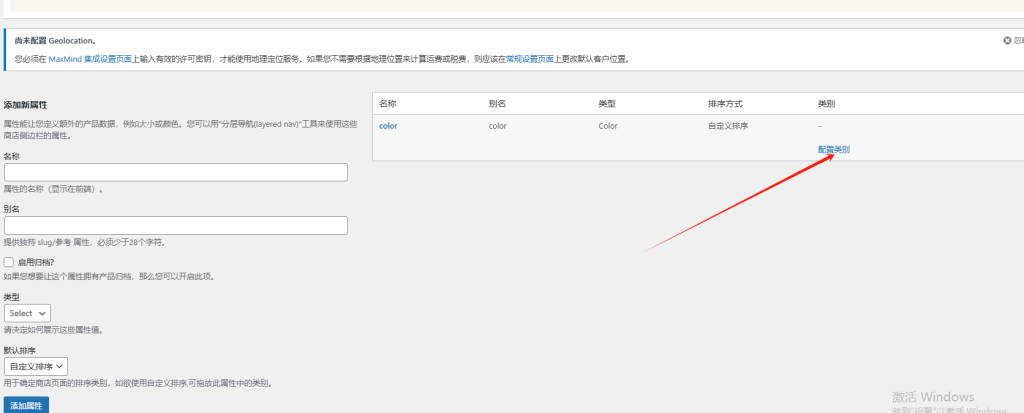
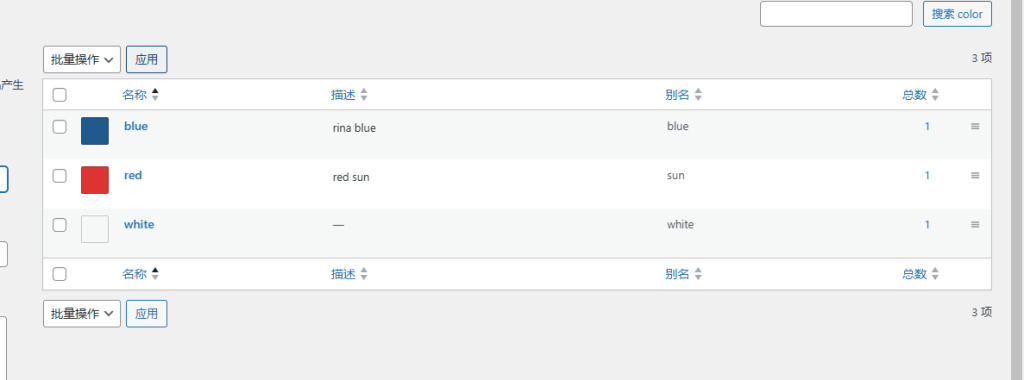
我们在这个页面中,可以对该属性下的不同属性类别进行定义,也就是说,我们可以在这里添加不同的颜色和颜色的色卡演示
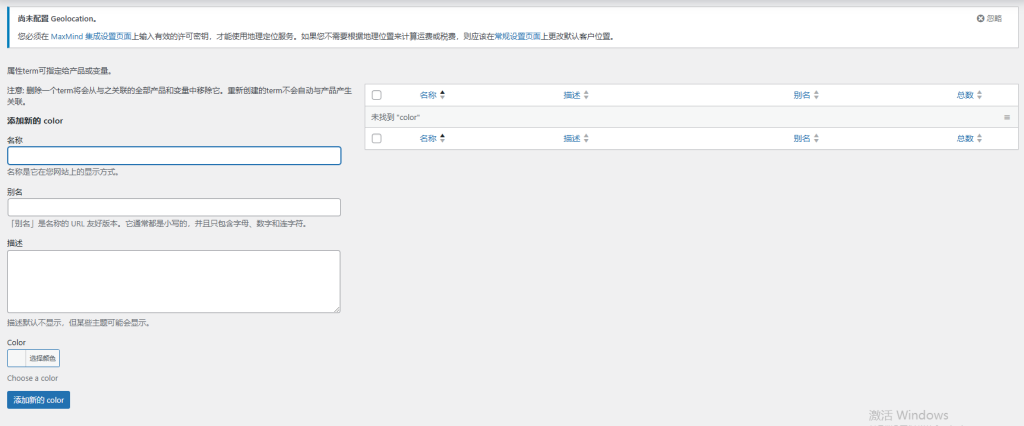
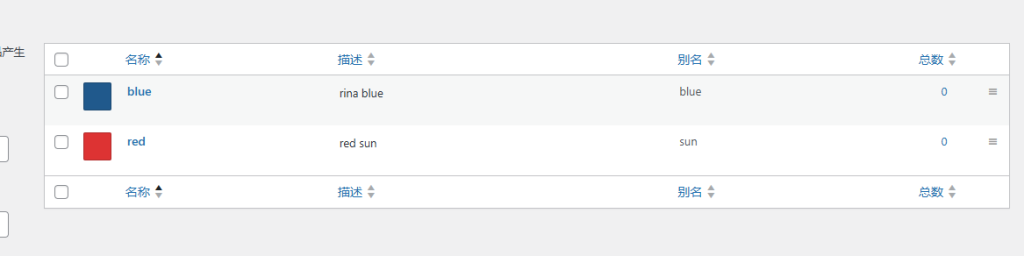
颜色支持输入颜色代码,非常友好,我们设置好之后,点击添加新的color即可
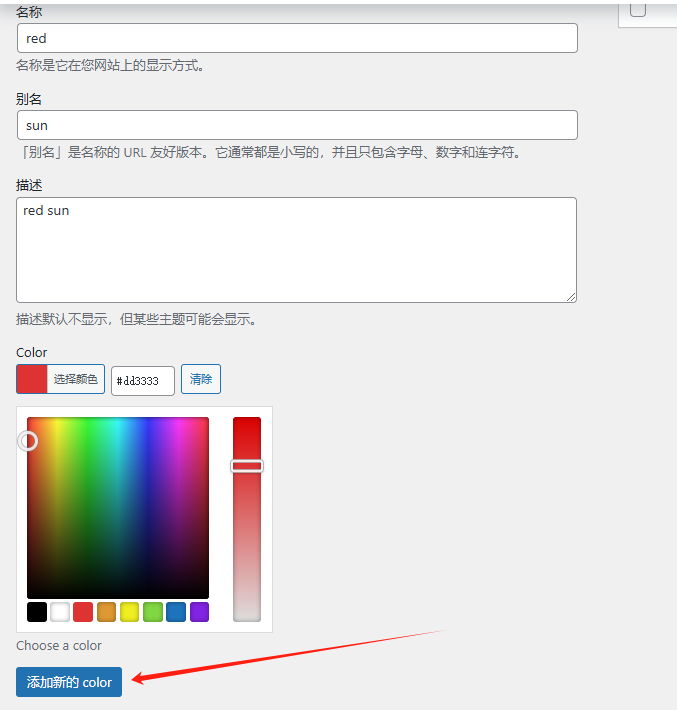
我们可以看到,在右侧的菜单中,已经显示了相当详细的属性类别
我们在前文的可变产品处提到过,产品的属性不仅仅可以在那里录入,也可以在这里,现在我们已经单独的设置了产品的颜色属性,现在我们再回到产品界面,看一下可变产品的设置有什么变化
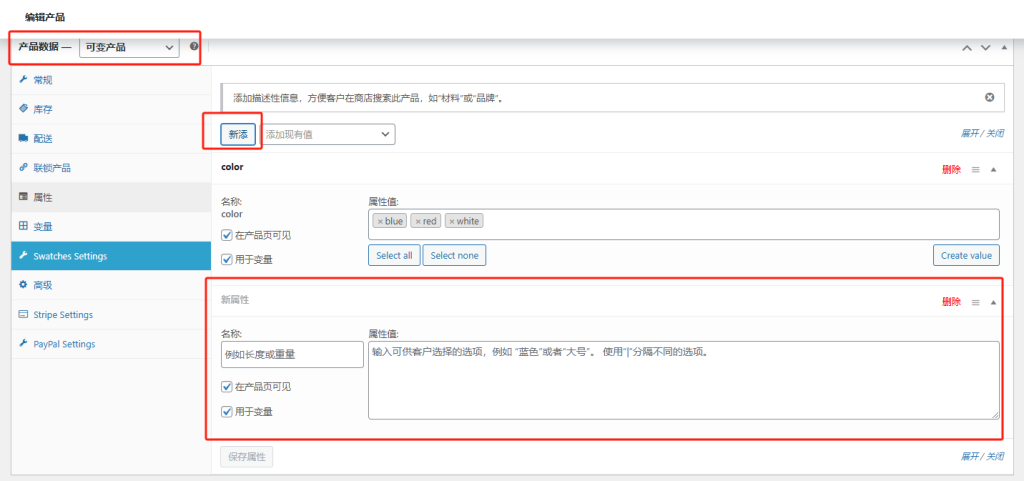
我们可以看到,之前的添加现有值部分是没有任何属性的,我们是点击旁边的按钮之后新添的
现在,我们选择这个已有值color
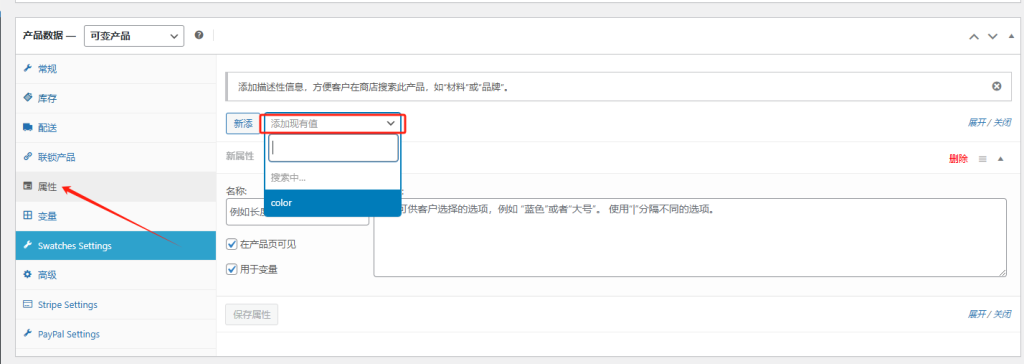
可以看到,我们本来添加的属性已经显示在了这里
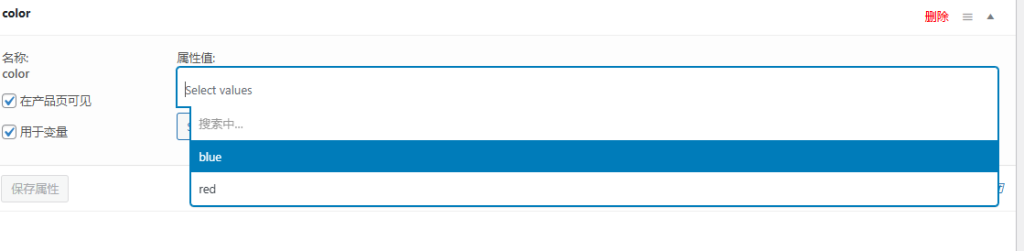
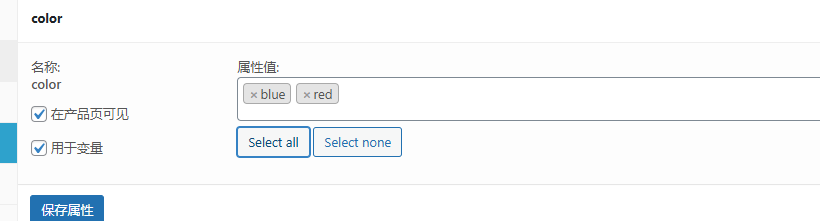
我们点击select all 按钮,就可以选择我们本来添加的所有属性
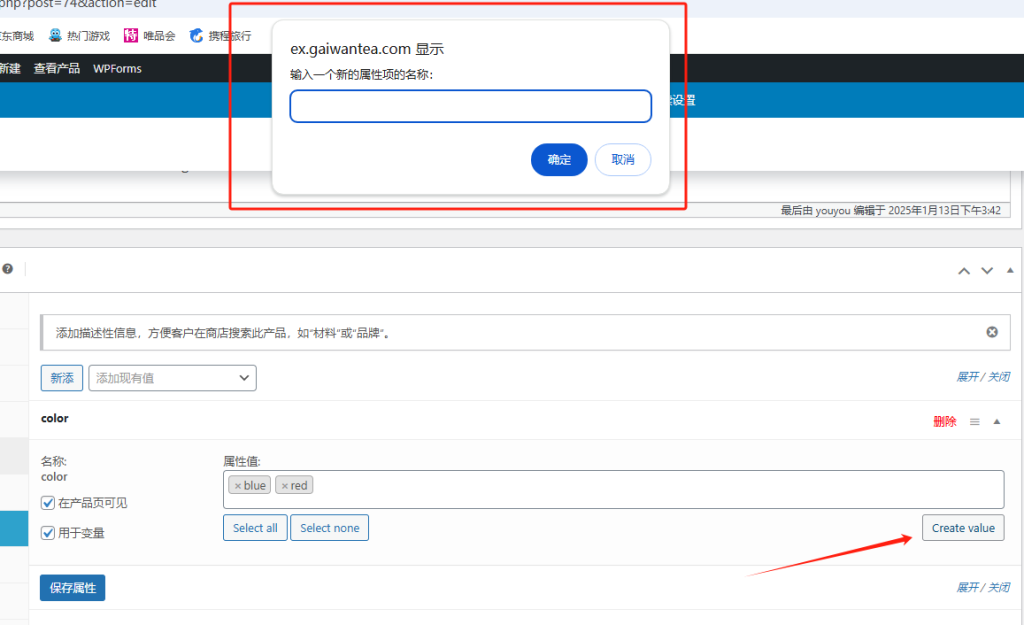
并且,如果原有的属性并不满足我们的商品设置,我们也可以在这里地方点击 Create value 按钮,进行新的属性的添加
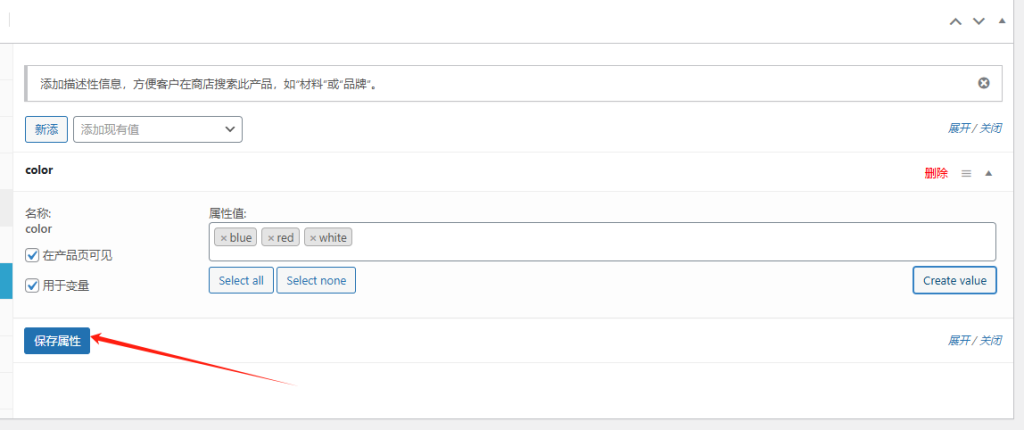
添加成功之后,我们点击保存属性
然后我们回到产品属性的设置界面,可以看到,这里是添加了我们刚刚添加的新的属性的
但是,这个属性的颜色展示是默认白色,并没有定义任何颜色
所以,如果我们需要定义颜色,是需要回到产品设置界面进行单独的设置的
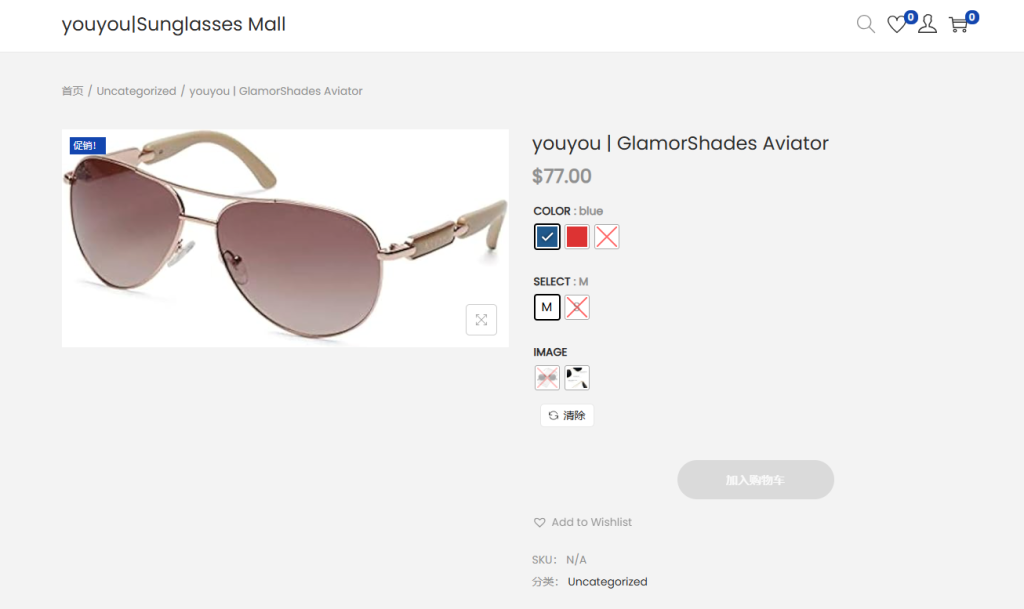
并且我们可以看到,在产品界面部分,也已经成功的显示了产品的SQ
这里还需要再说明一点,woocommerce有一个非常特别的点,可变产品下的属性类别的设置是不会同步到产品属性下的属性类别的设置的
也就是说,我们如果是在选择了可变产品的情况下,在这个窗口点击了新添,然后在这里添加了新属性
这个属性是只绑定在这个可变产品下的,不会同步的全部的产品属性设置里
但如果我们是在选择了已有属性的情况下,对这个已有属性进行新的属性值的添加,这个添加的属性值是会同步到全部的产品属性处的
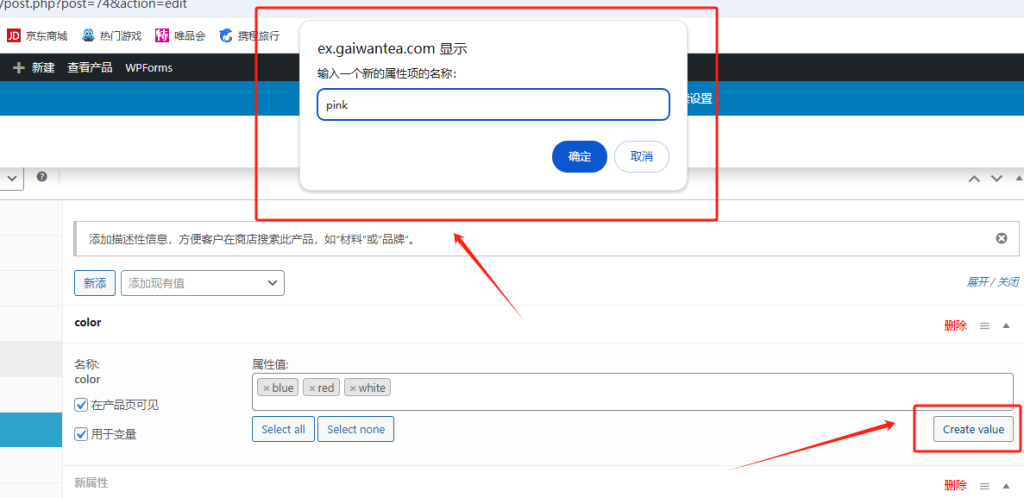
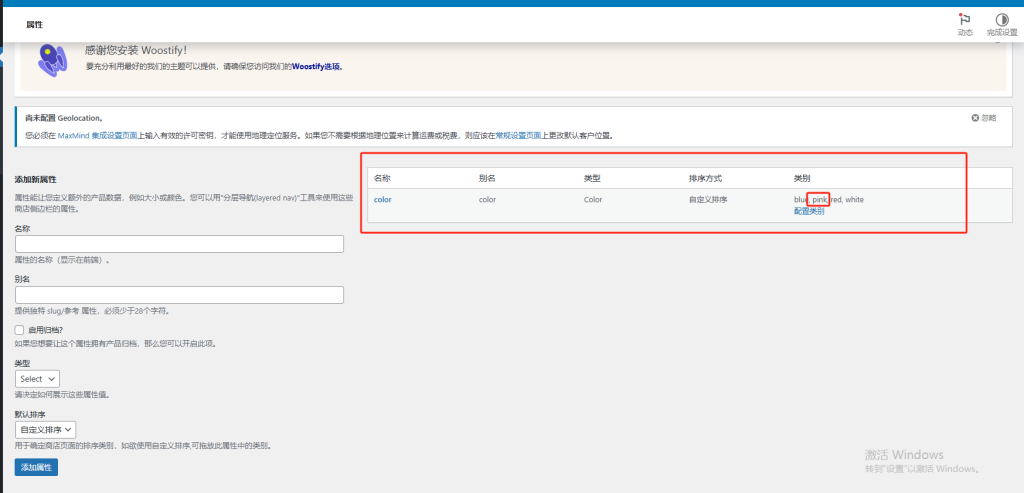
这就是这两个地方设置的产品属性的区别
订单
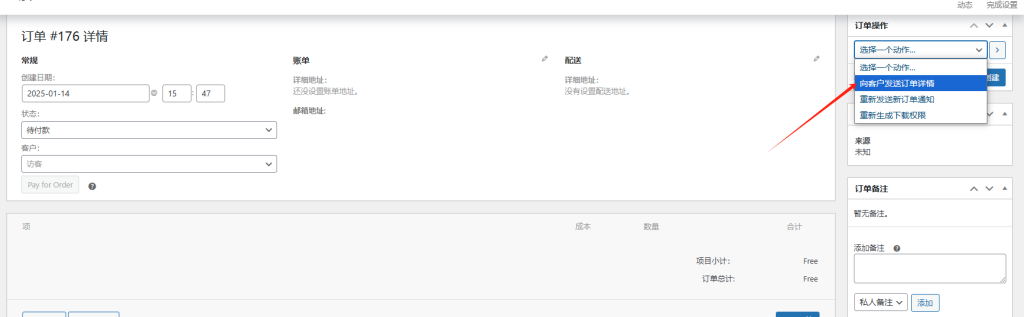
我们在woocommerce中可以看到,我们可以对用户的订单进行操作,由于我们的店铺还没有正式投入使用,这里用添加订单页面来给大家讲述一下基本操作逻辑
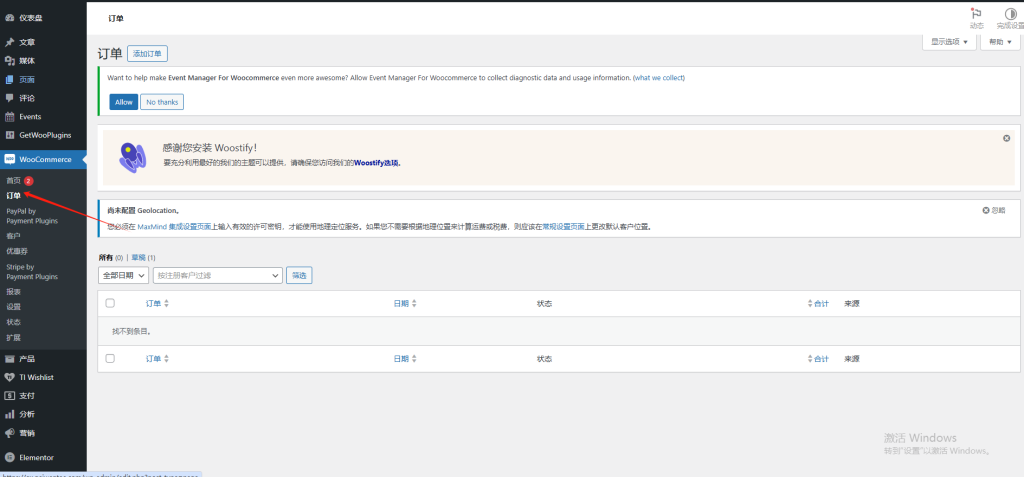
我们点击添加新订单,然后进入界面
我们可以在这里查看到买家的相关信息
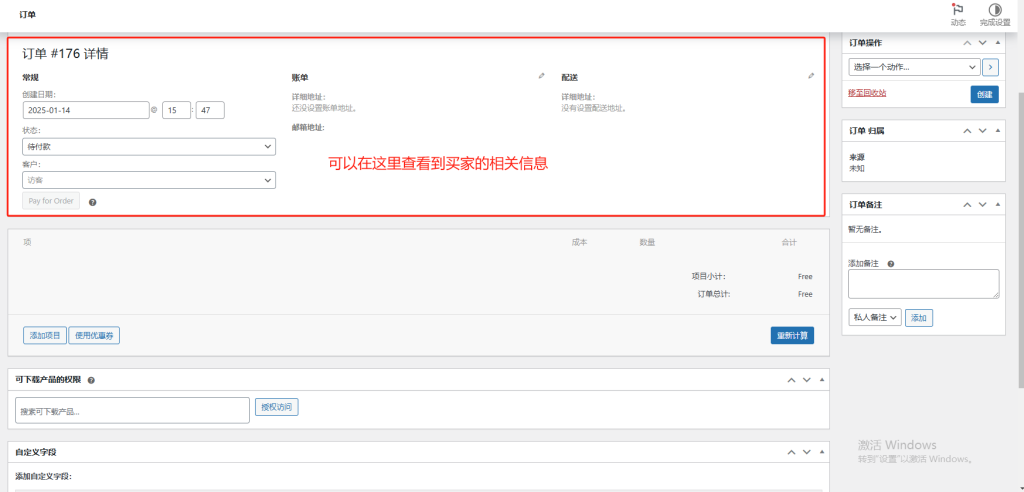
在右侧可以对用户的该订单进行操作,比如说我们的订单处理好之后,可以给用户发送一个收据,或者是订单详情
本站文章除特殊注明外,均为原创发布,受《中华人民共和国著作权法》保护。未经书面许可,任何个人或组织不得以复制、转载、采集、盗用等方式将内容用于其他平台,违者将依法追究责任。
本站部分课程资源为合法付费收集整理,仅供学习交流使用。视频中出现的第三方水印、广告及外部推广信息,并非本站投放,与本站无关,请切勿轻信转账或参与任何非本站官方活动。
如本站内容不慎侵犯了您的合法权益,请通过邮件联系我们,我们将及时核实处理。
联系邮箱:2414334701@qq.com



暂无评论内容