
接下来我们对付款部分进行设置
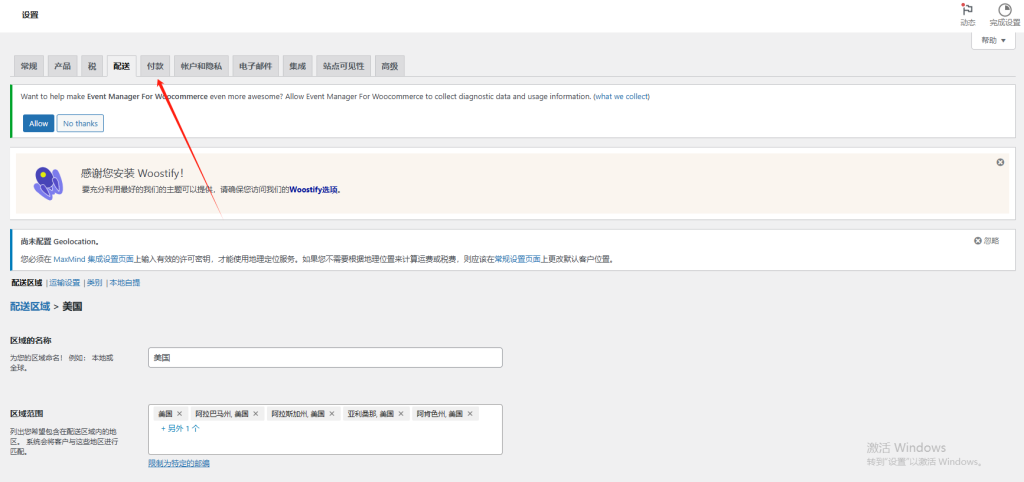
我们点击进来之后可以看到,woocomerce给我们提供了一些默认的付款方式,但是这些方式我们基本上都是用不到的,所以我们需要重新设置一下
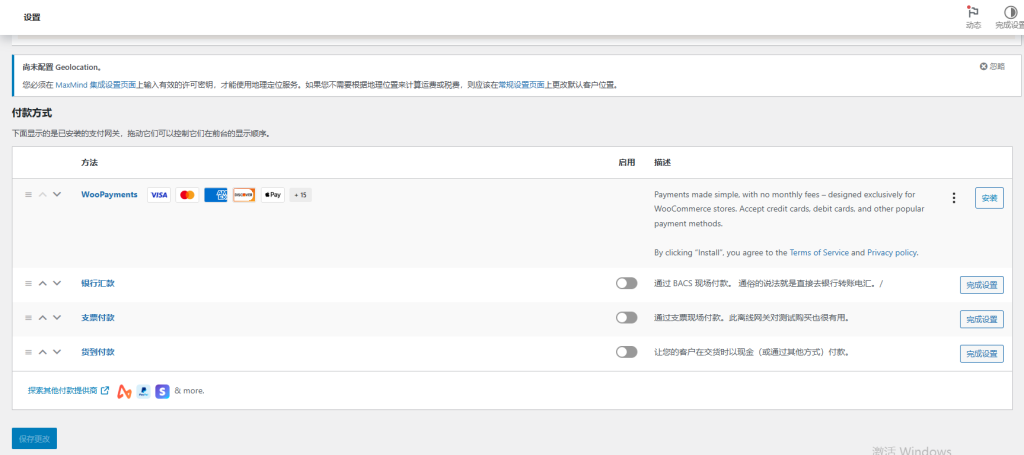
我们做的是国外的独立站,那么我们的网站其实要支持信用卡支付和paypal支付,解下来我们教一下大家应该怎么设置
安装插件Payment Plugins for PayPal Woocommerce
我们先安装一个支持paypel的支付插件
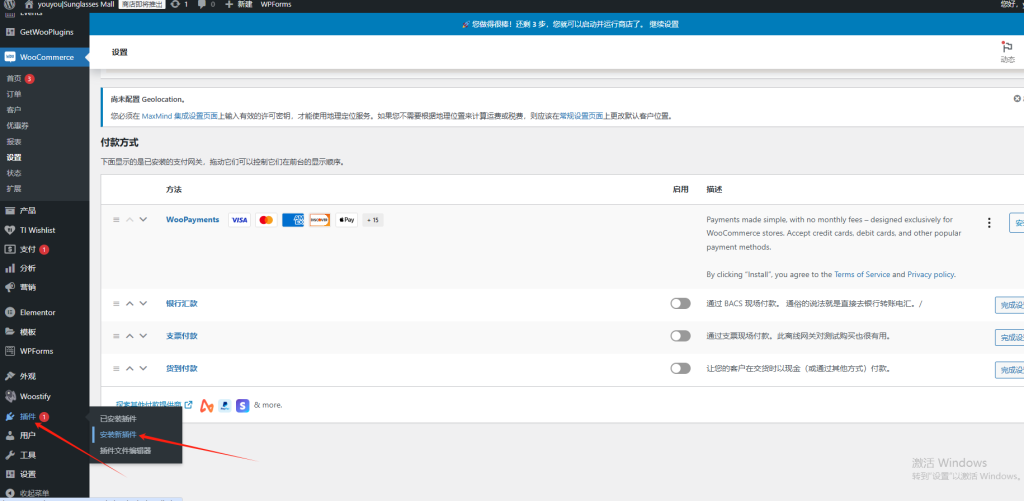
我们鼠标移动到插件这里,点击 “安装新插件”
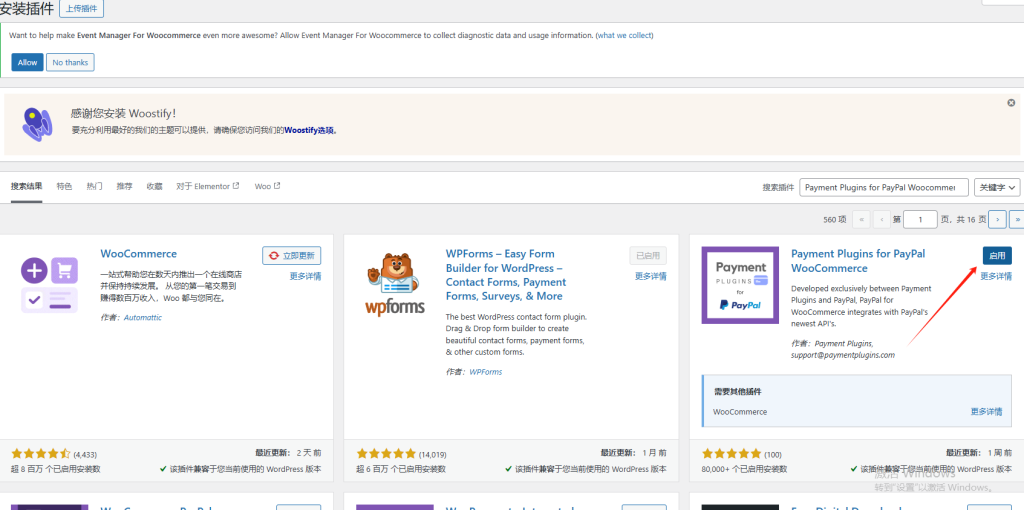
然后在输入框输入 Payment Plugins for PayPal Woocommerce 搜索
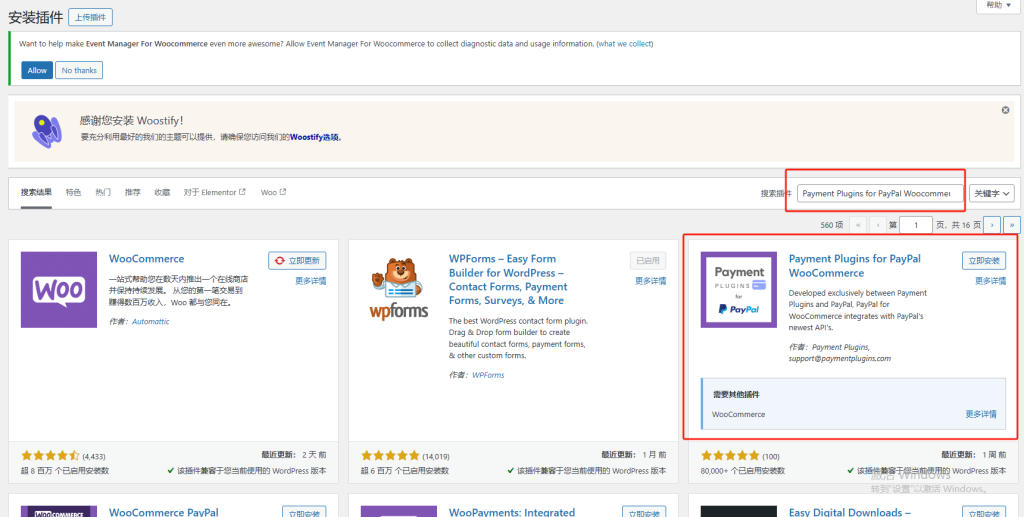
我们红框勾选的插件,就是我们需要安装的,我们点击立即安装,安装好之后,点击一下启用
Payment Plugins for Stripe Woocommerce
接下来,我们安装一个支持微信、支付宝付款的插件
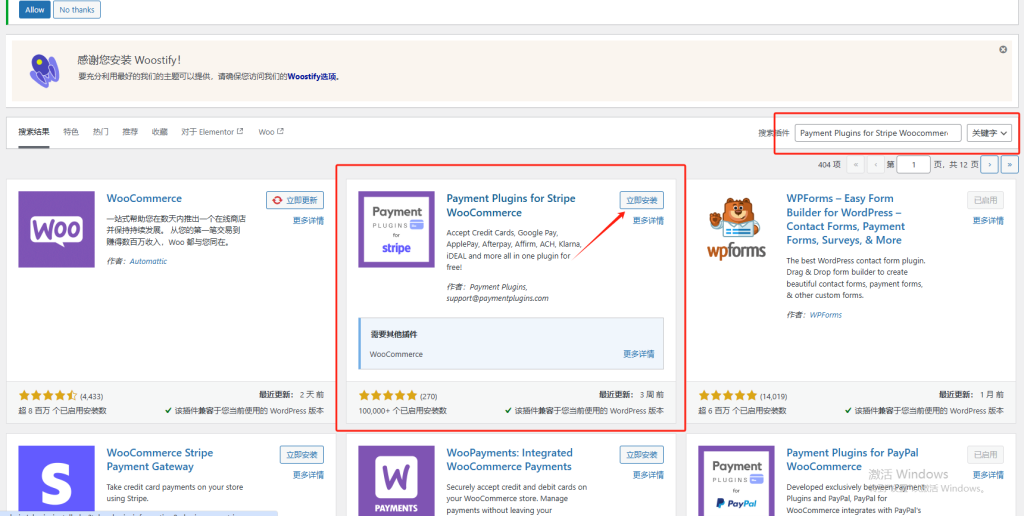
在输入框输入 Payment Plugins for Stripe Woocommerce 搜索
我们需要安装的这个是这个红框框住的插件,我们点击立即安装即可
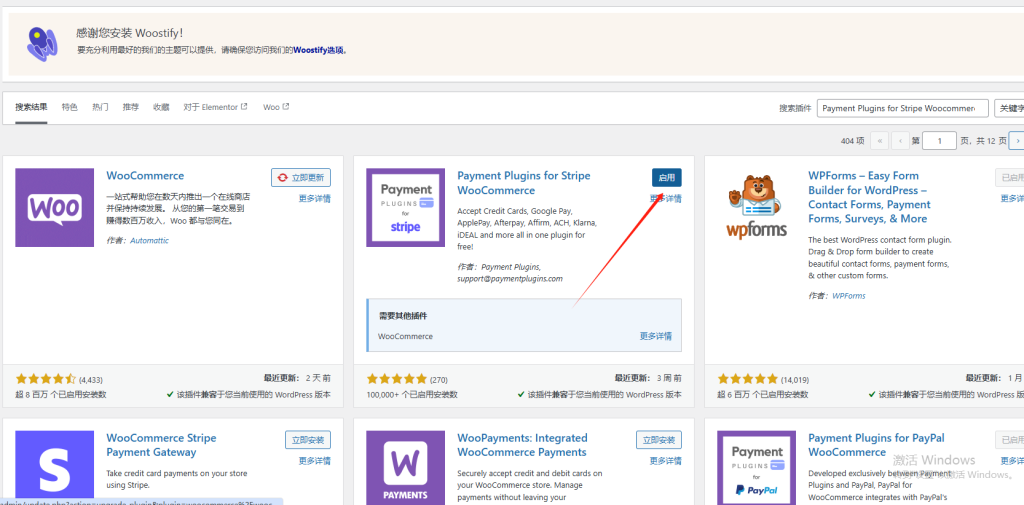
安装好之后,同样点击一下启用
配置插件
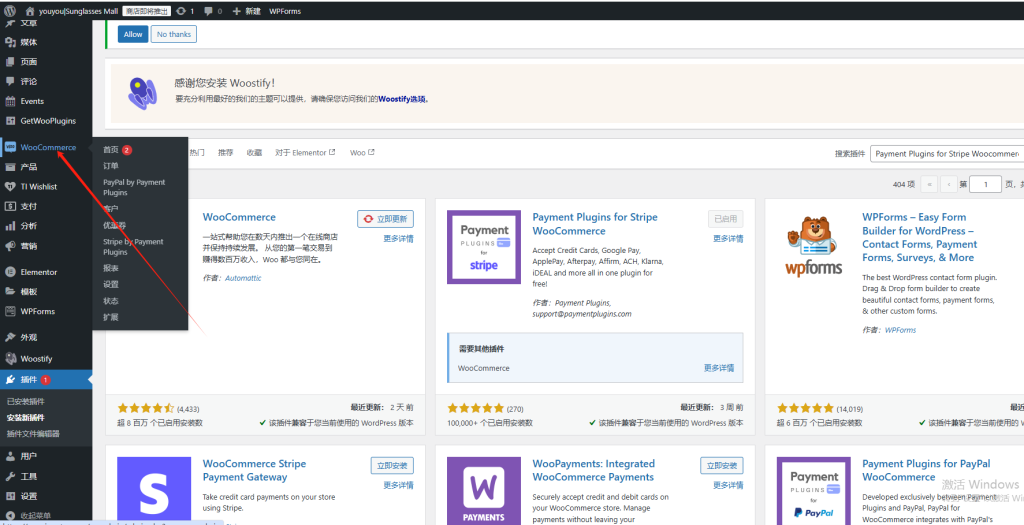
我们点击进入woocomerce的首页
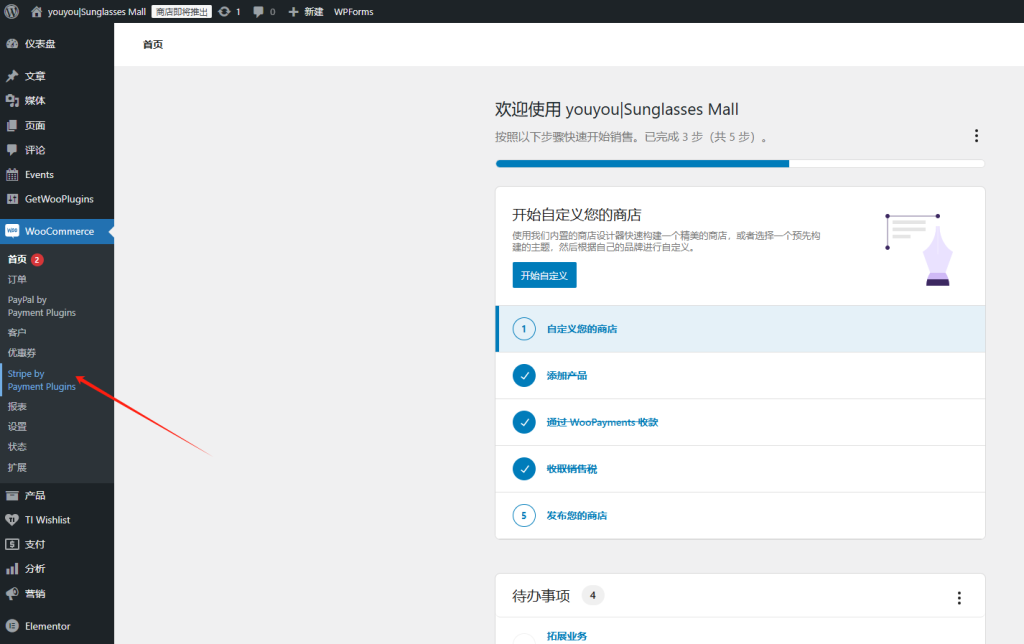
stripe by Payment Plugins
我们先配置 stripe by Payment Plugins ,点击进入配置界面
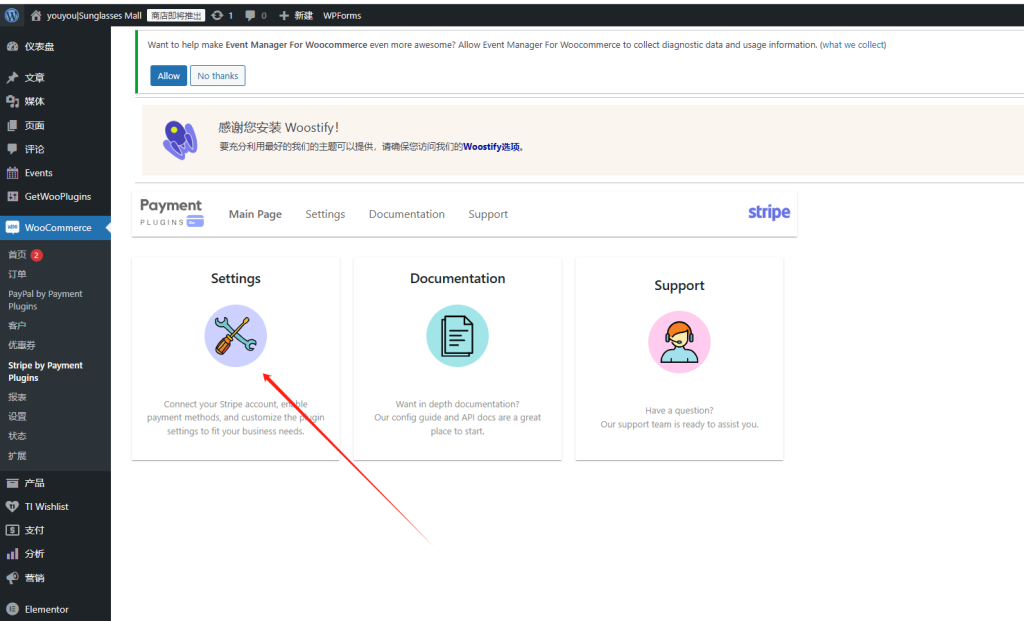
然后点击这个 Settings (设置按钮)
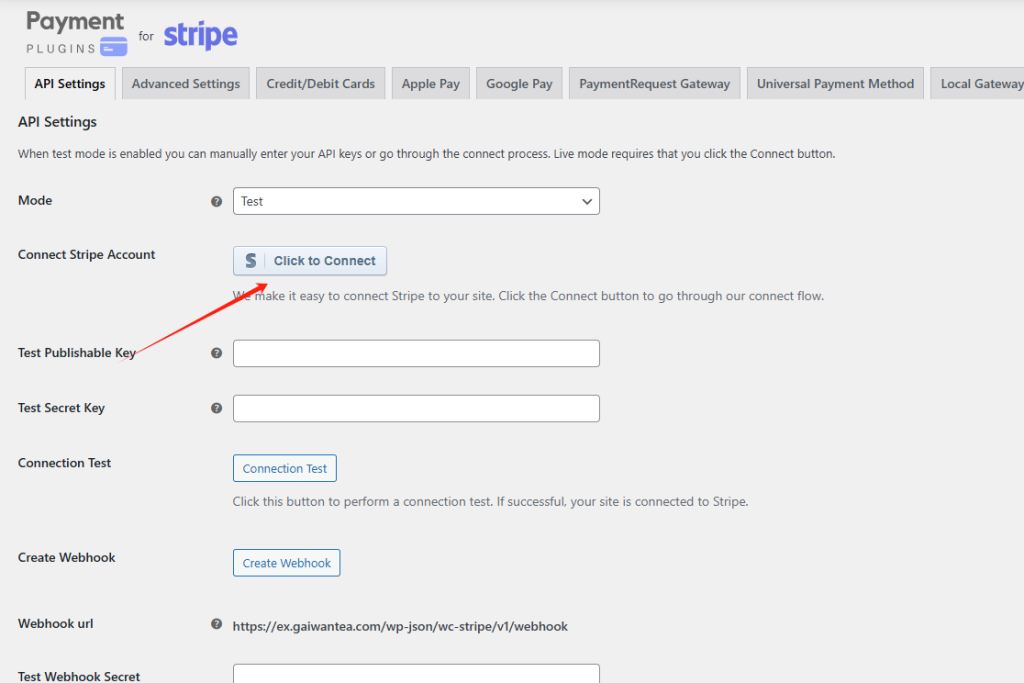
这里需要我们连接到我们stripe的账号,我们直接点击这个淡蓝色的按钮进行链接
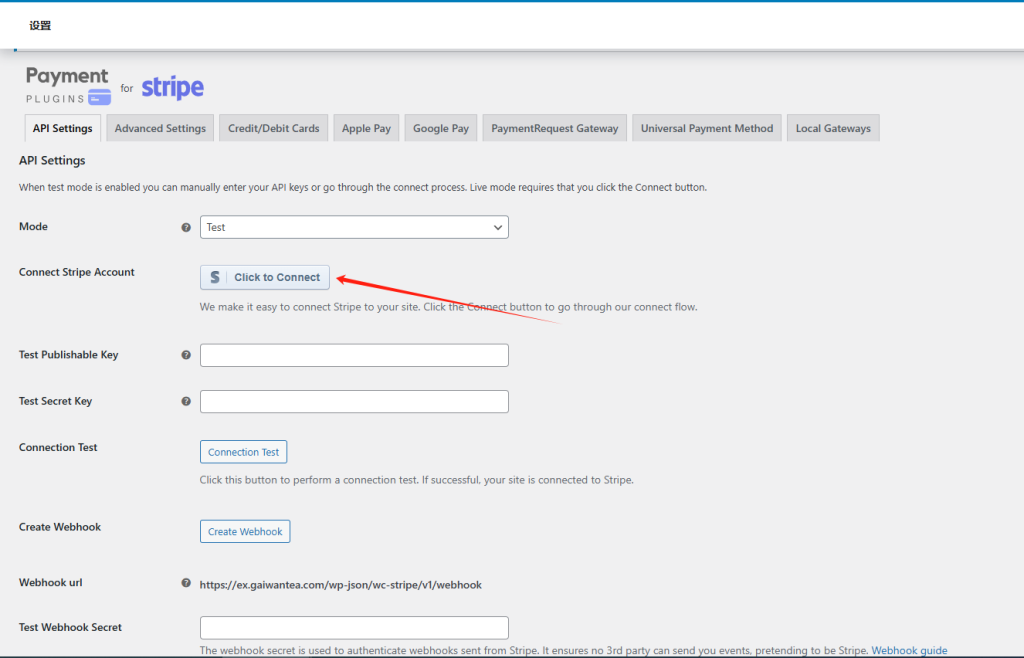
但是在连接之前,我们需要有一个stripe的账号,如果你没有的话,接下来我将会教大家如何创建账号
创建stripe账号
我们首先登录 stripe 官网,有了stripe账号之后,我们才可以进行收款操作
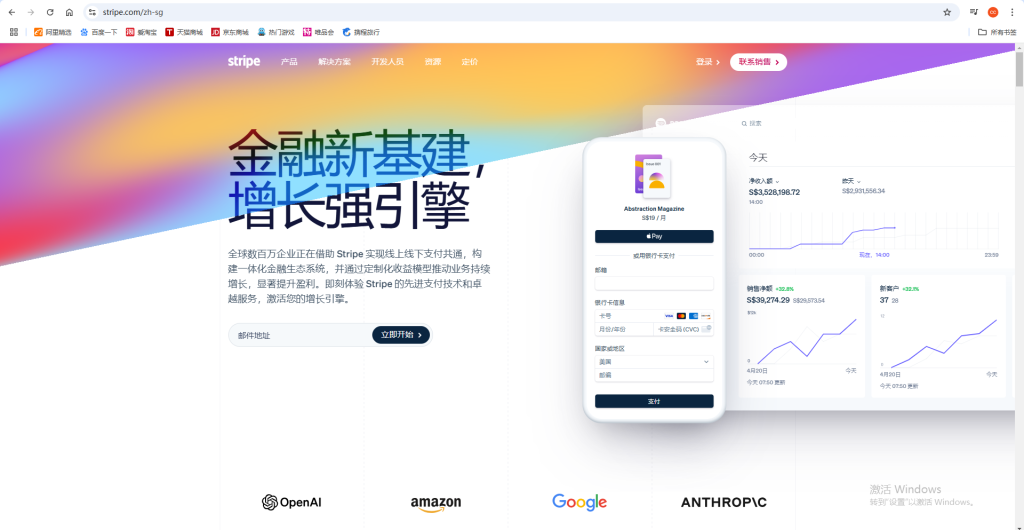
注册stripe账号是有要求的,如果是我们中国大陆注册是注册不了的,因为 它不对我们的中国大陆开放 ,但是我们有一个技巧可以帮助大家来注册账号
它不支持中国大陆注册,但是 支持中国香港注册 ,如果我们拥有 香港的身份证 ,或者 银行卡 就可以直接进行注册
如果我们没有的话, 我们也可以办理 香港的护照 ,在注册的时候,我们的 地址选择香港 ,但是我们 在填入身份证号的时候就填入我们的护照
办理护照也非常简单,我们直接 去派出所办理 就可以, 办理时间一周左右 ,价格在 100-200元 之间不等,也 没有什么门槛
那我们的收款银行卡也必须是香港的,该怎么解决呢?
注册辅助收款账号
- 万里汇
这里我们给大家推荐一个叫做 万里汇 的网站
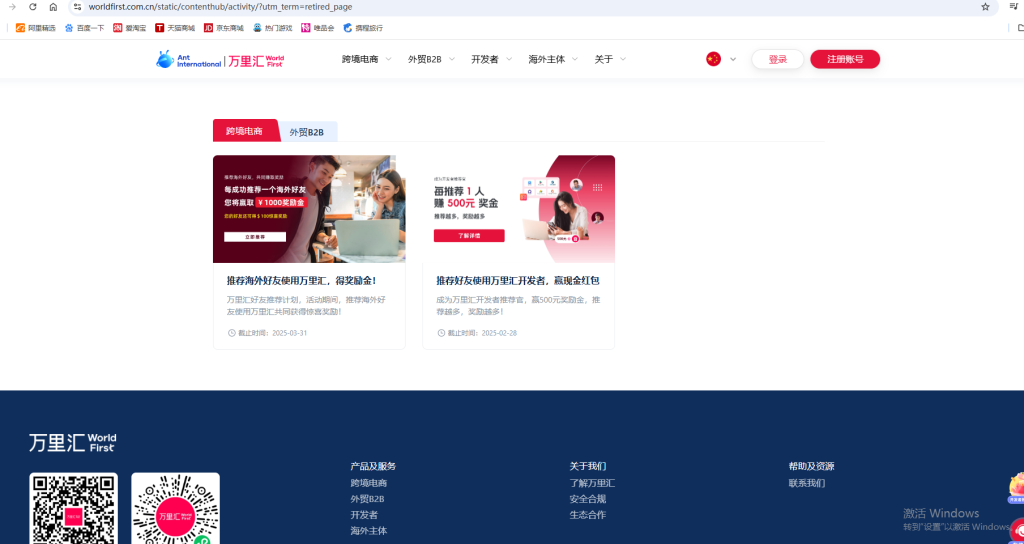
在这个网站里, 它可以给我们生成一个虚拟的香港银行卡,你只需要用自己的真实信息去注册一个万里汇的账号,进入后台就可以生成,我们给大家演示一下
我们在官网选择 注册账号
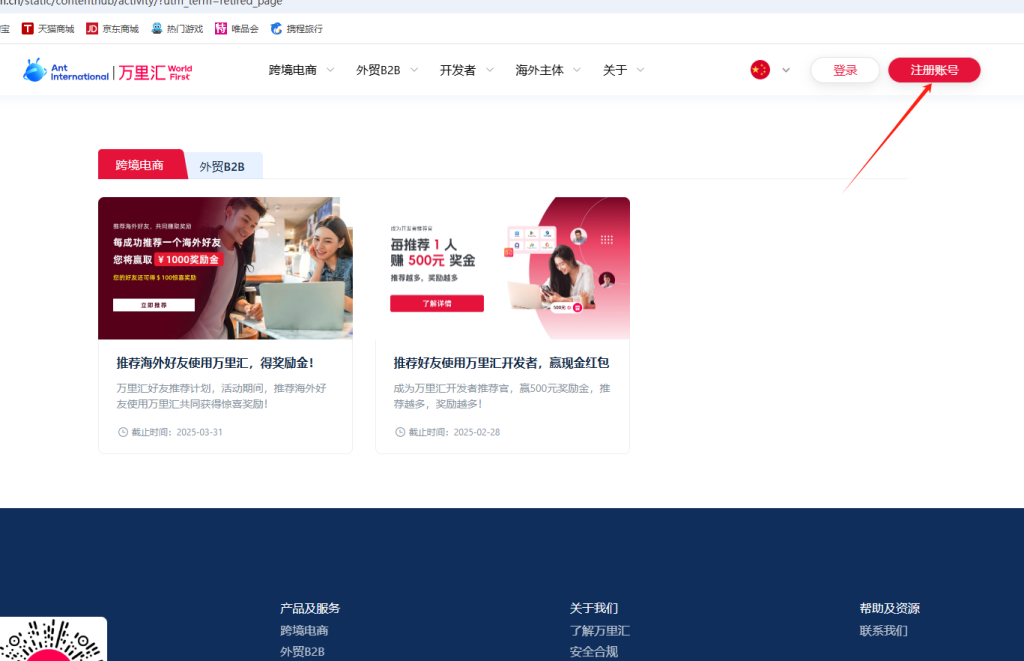
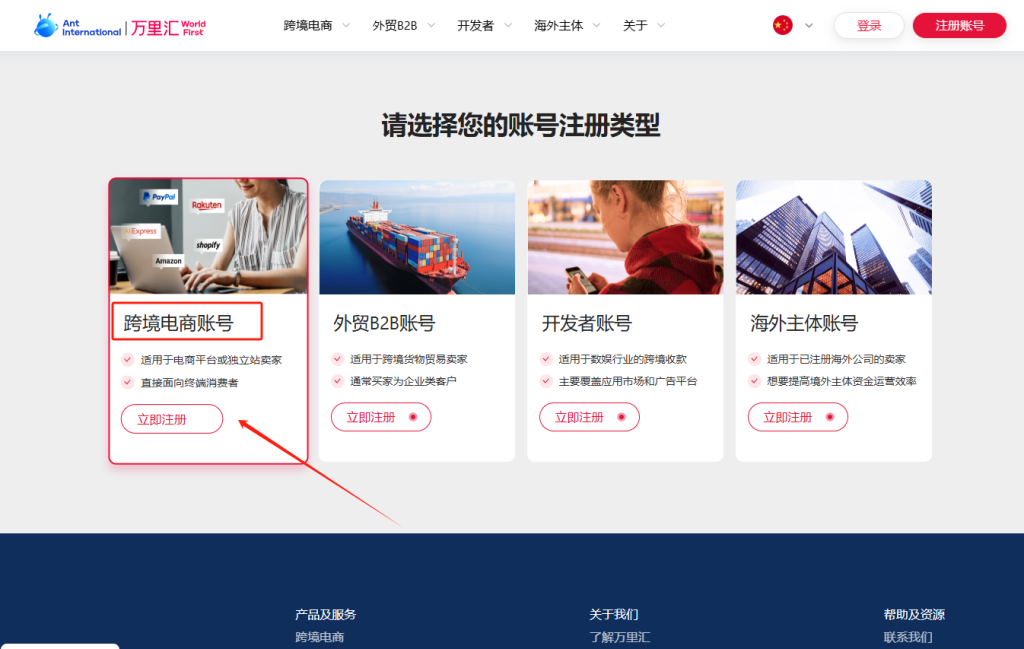
我们建议大家在注册账号的时候选择跨境电商账号,然后点击 立即注册
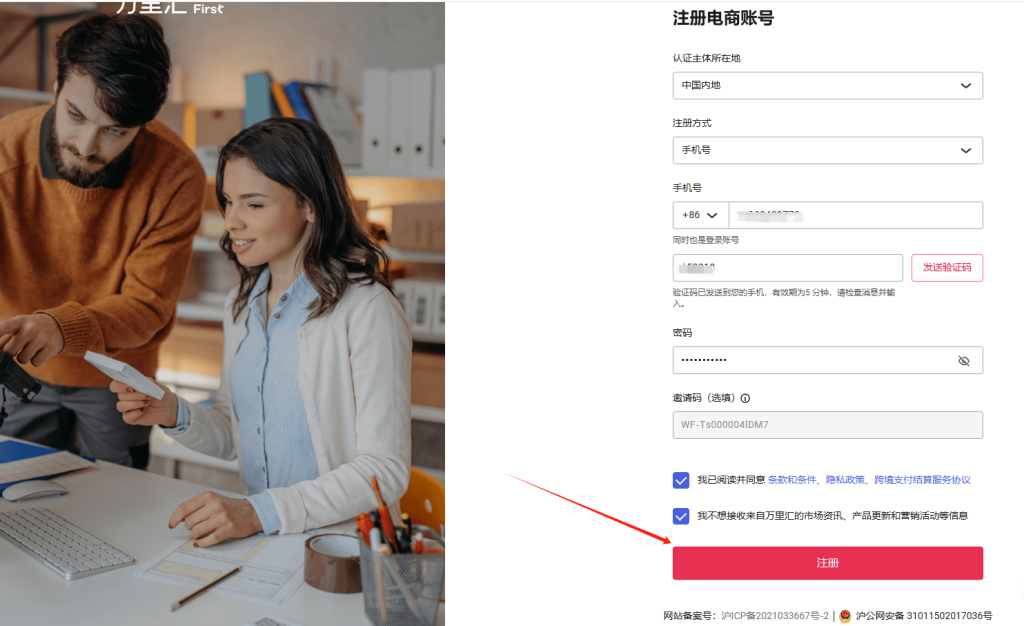
然后我们在这里填入自己的真实信息就可以了
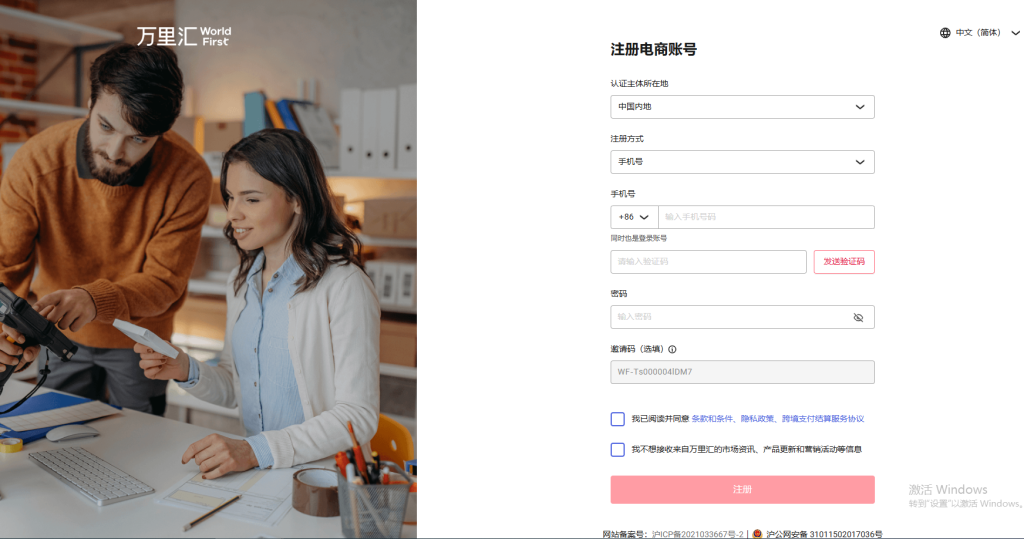
输入之后,我们点击 注册
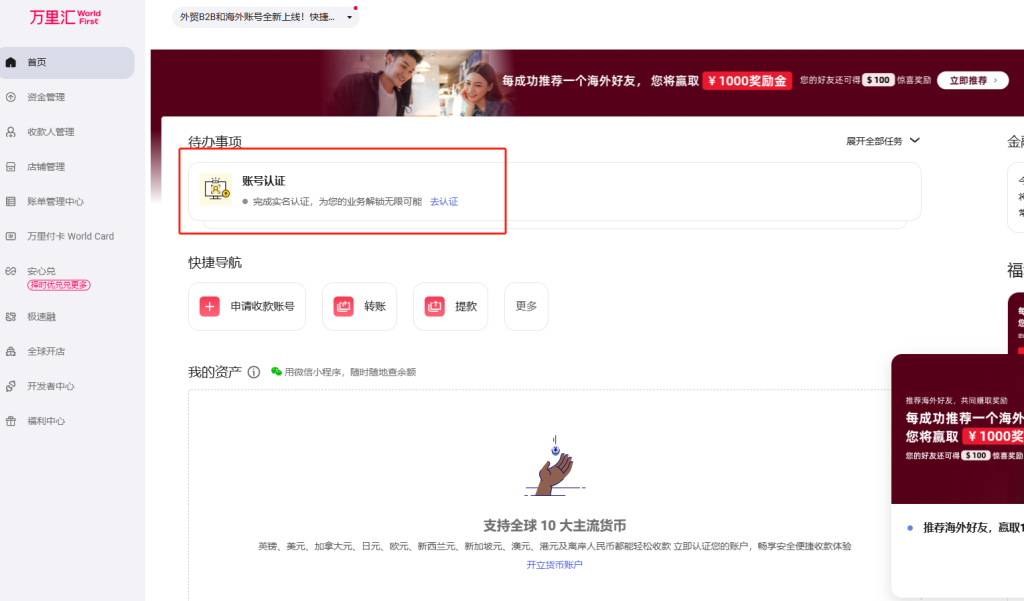
来到后台之后,我们需要先完成账号的实名认证,我们点击进入完成认证之后,再进行收款账号的申请
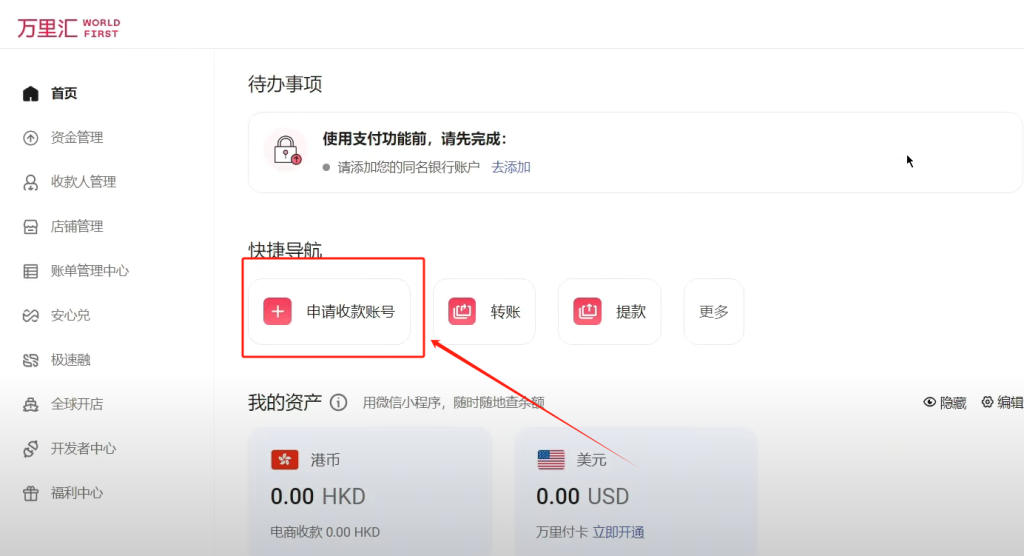
完成实名认证之后,我们点击 申请收款账号
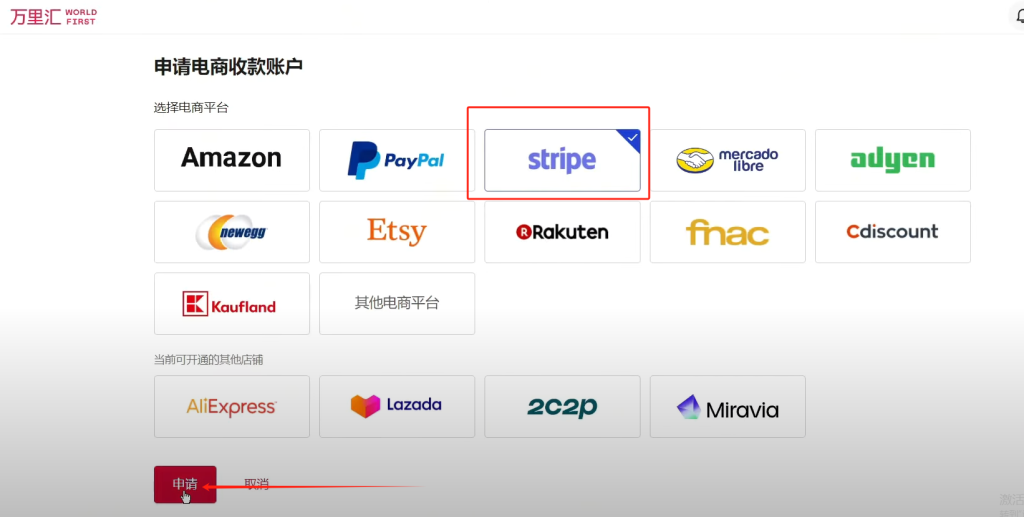
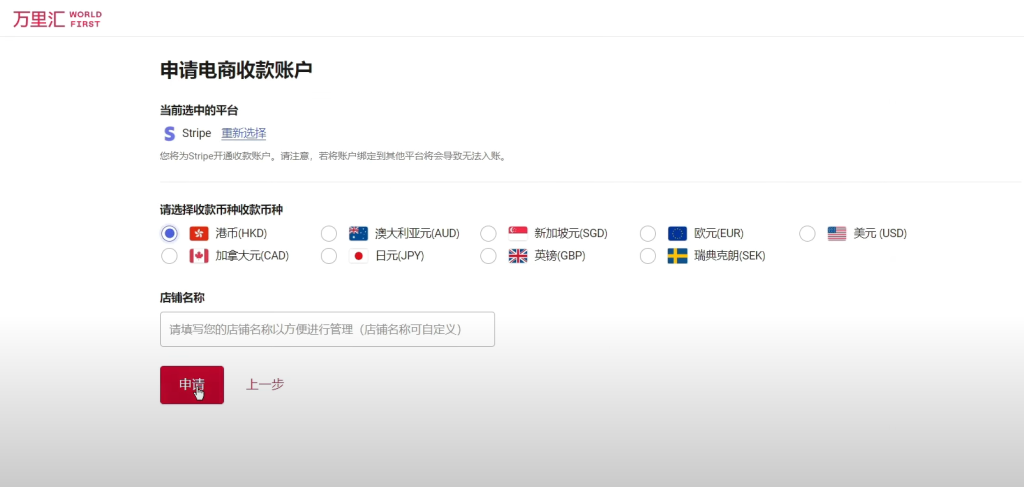
然后选择我们需要用到的平台,我们选择stripe,然后点击申请
然后选择收款的币种,我们推荐大家可以选择港币,然后点击申请
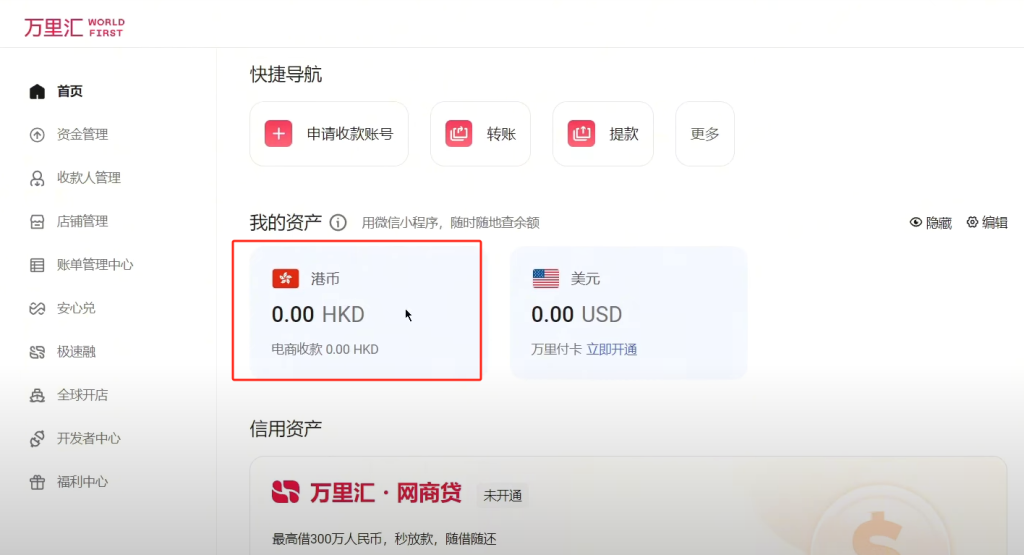
然后我们会回到主页,看到我们已经开通了香港的收款账户
拥有了香港的银行账户之后,我们就可以回到stripe来进行注册
回到stripe注册账号
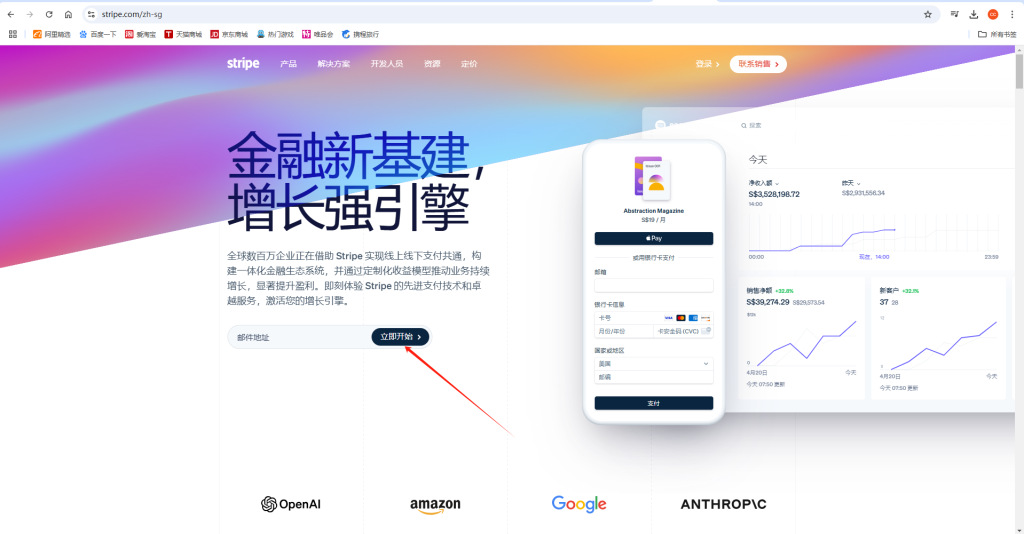
我们回到stripe的官网,点击 “立即开始”
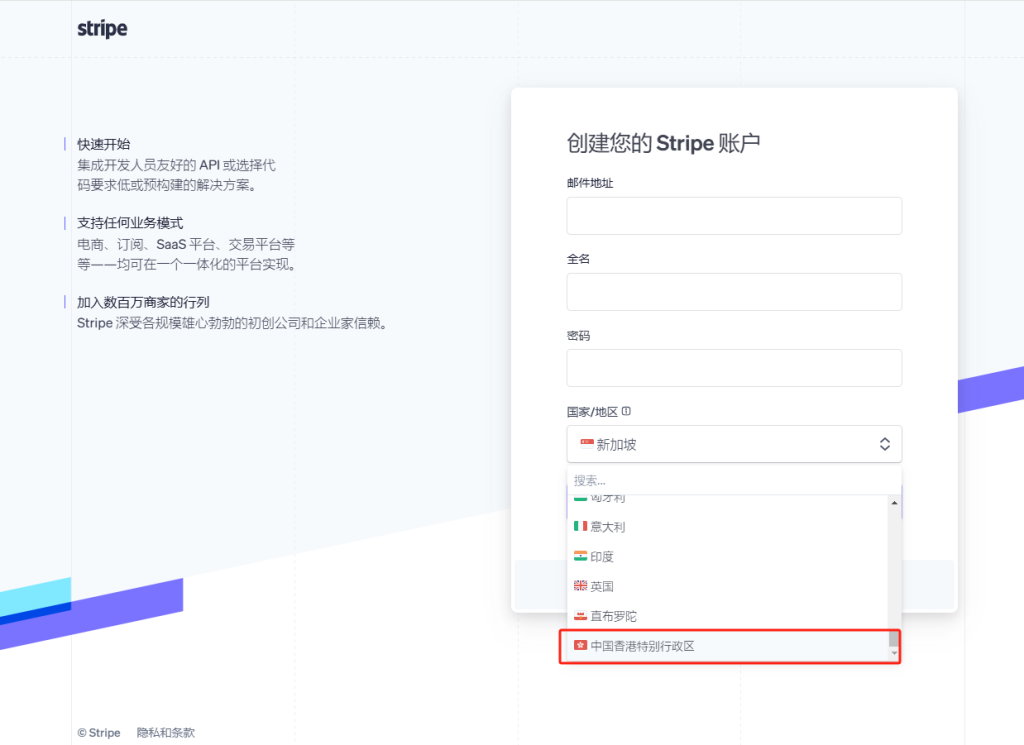
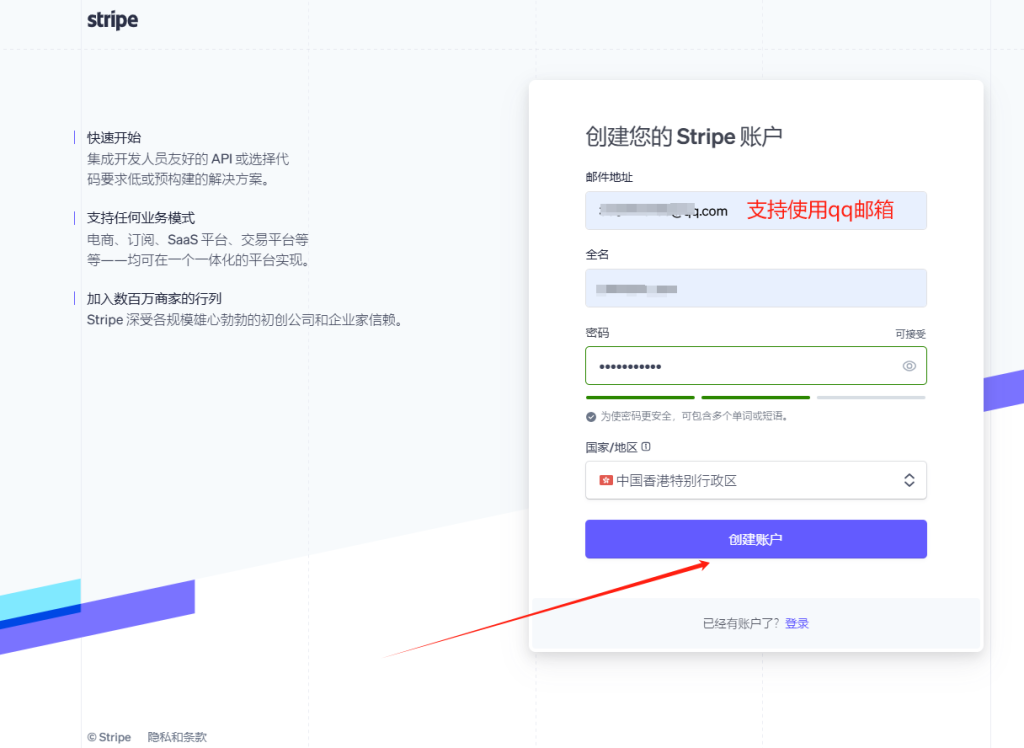
我们依次填入一下邮箱、用户名和密码,国家的地方注意一下,需要选择香港
填好之后,我们点击创建账户
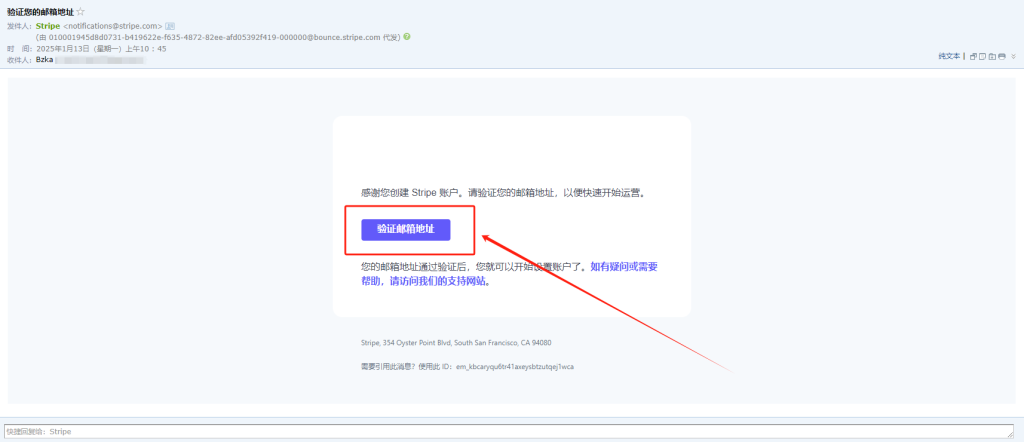
之后stripe会给我们的邮箱发送一份邮件,确认是否注册,我们登录邮箱打开邮件进行验证即可
我们点击验证邮箱地址
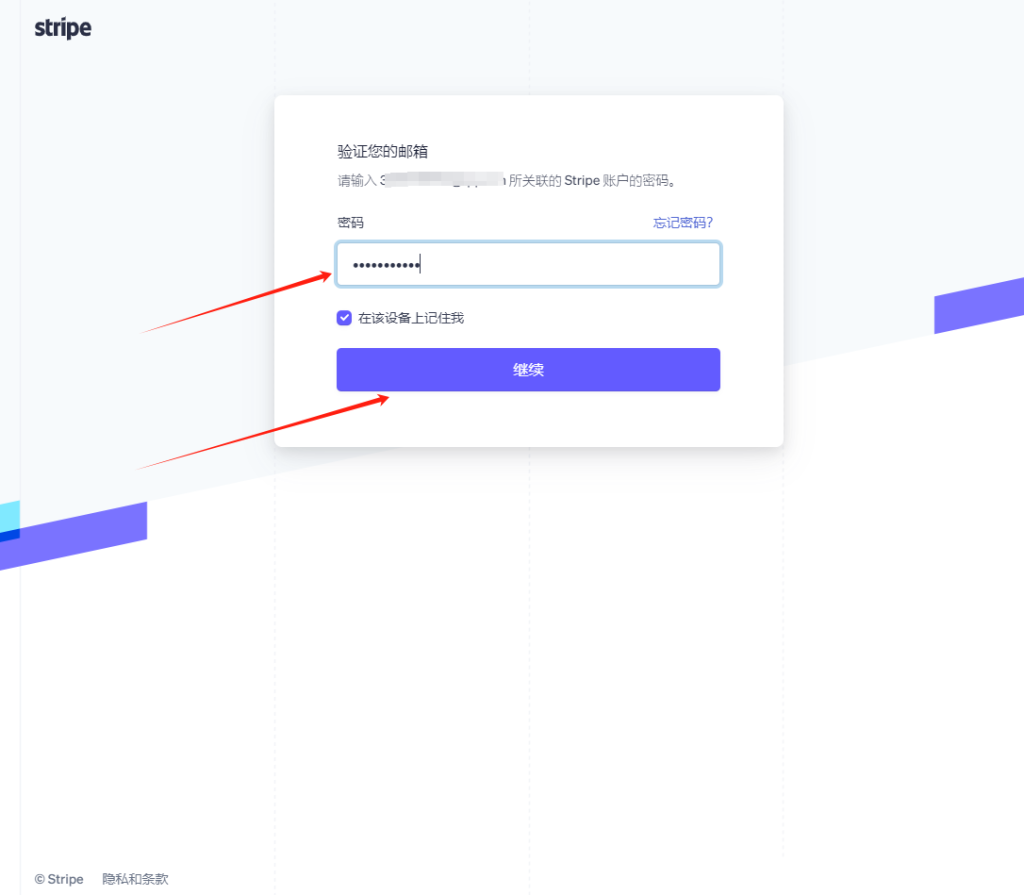
之后会让我们输入密码,我们输入后点击继续
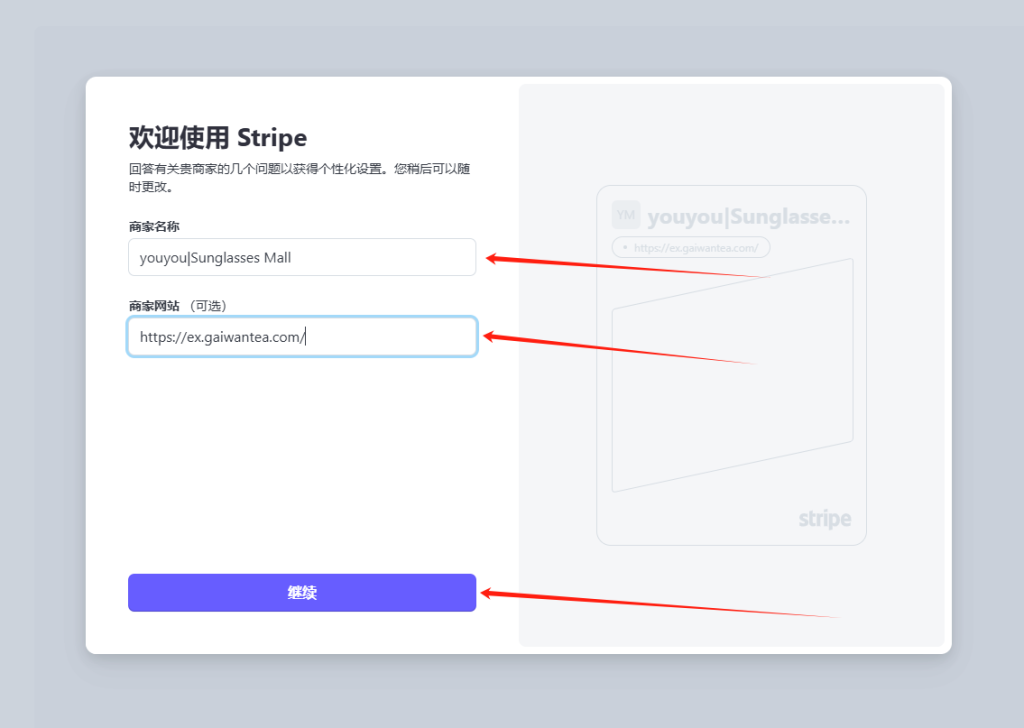
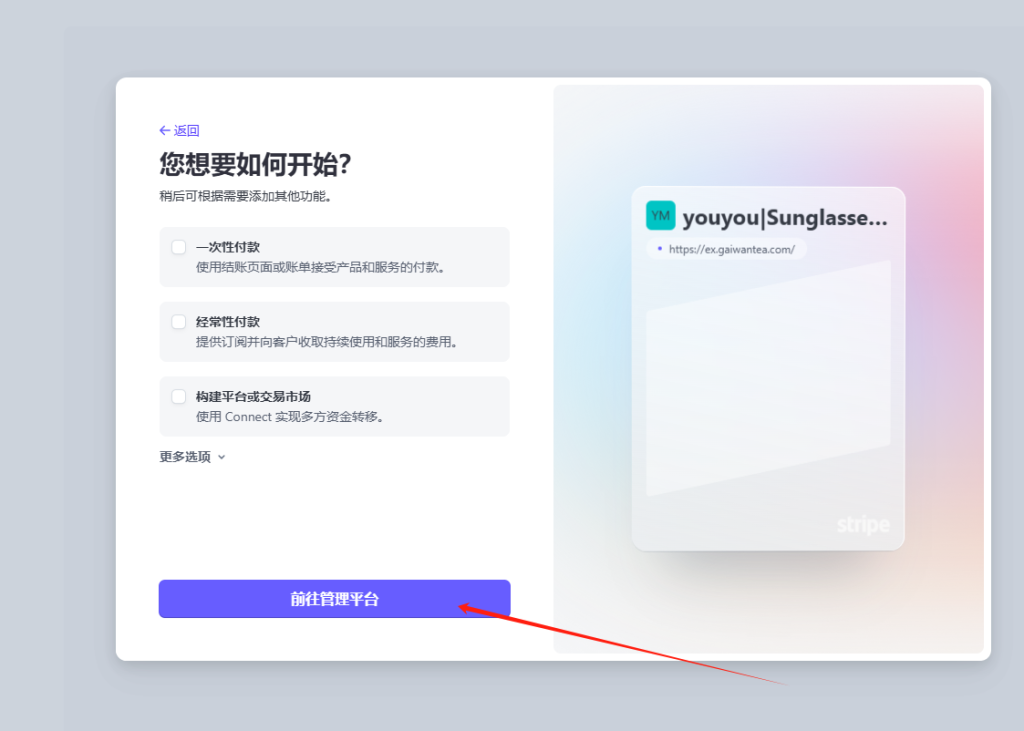
之后我们回到stripe注册完成之后的网页,完成一下引导,输入我们的品牌名称和店铺网址,然后点击继续
完成stripe激活
然后点击前往管理平台
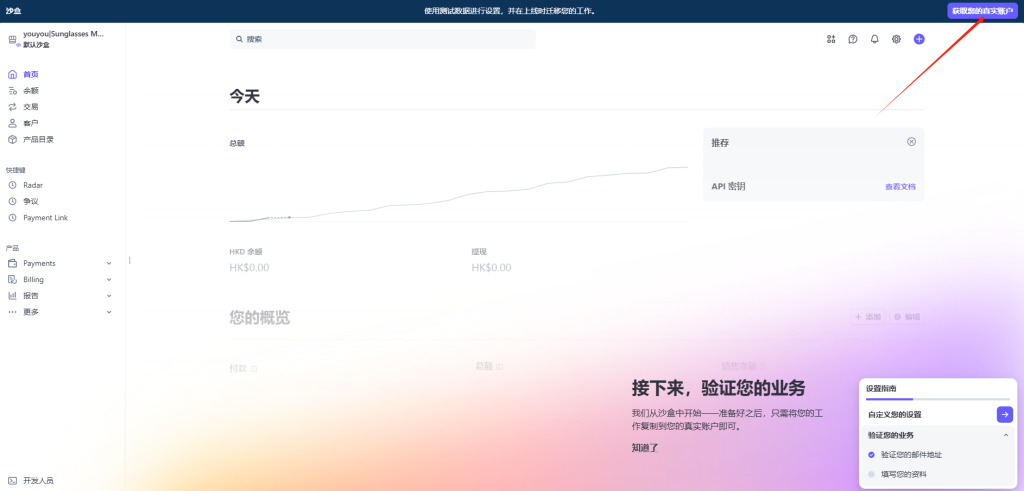
我们在管理平台界面点击最上面的:获取您的真实账户
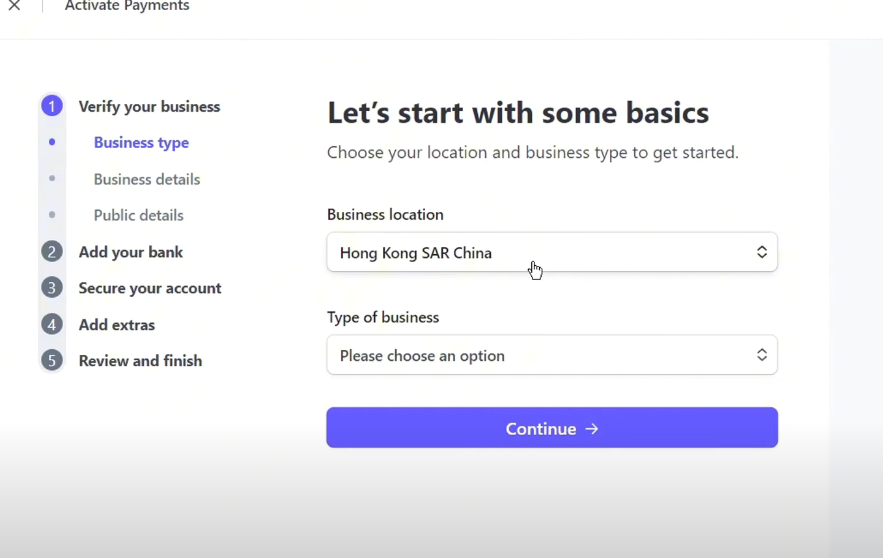
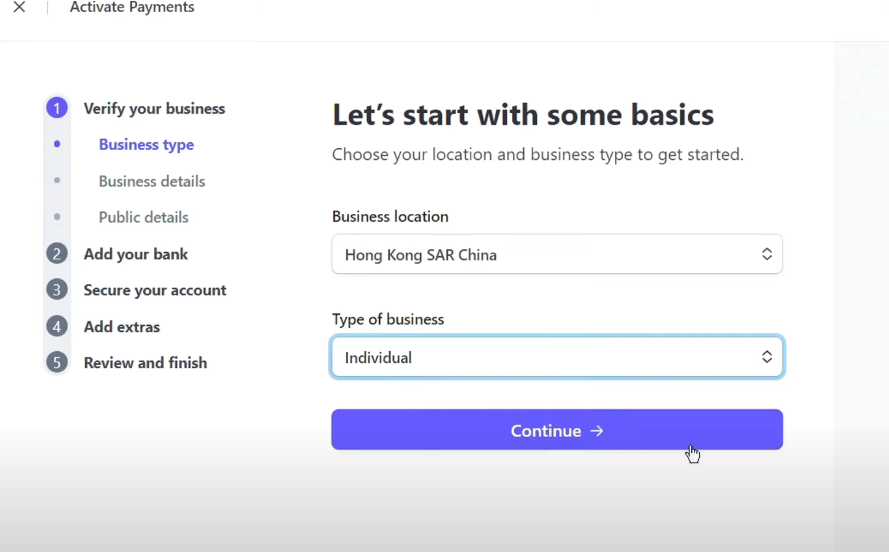
然后我们开始进行激活Payments的操作,我们的业务所在地选择香港,商家类型选择Individual(个人类型)
然后点击继续
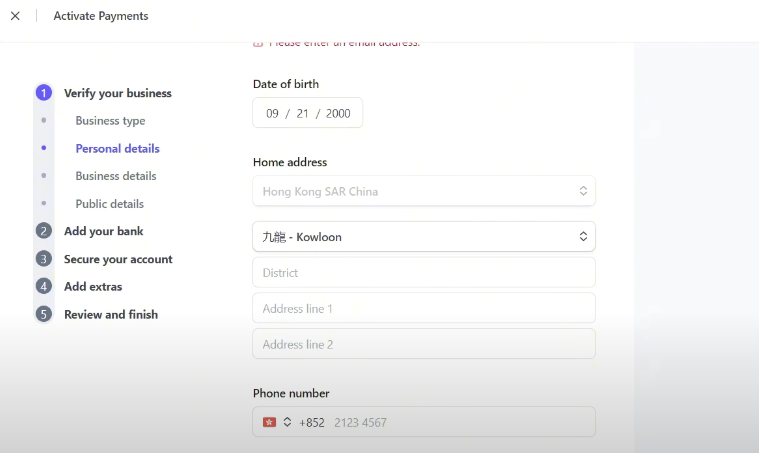
然后我们依次填入我们的个人信息,这些信息都需要如实填写
地址部分我们也要填写香港的地址,如果我们没有地址,可以使用在线工具生成一个地址
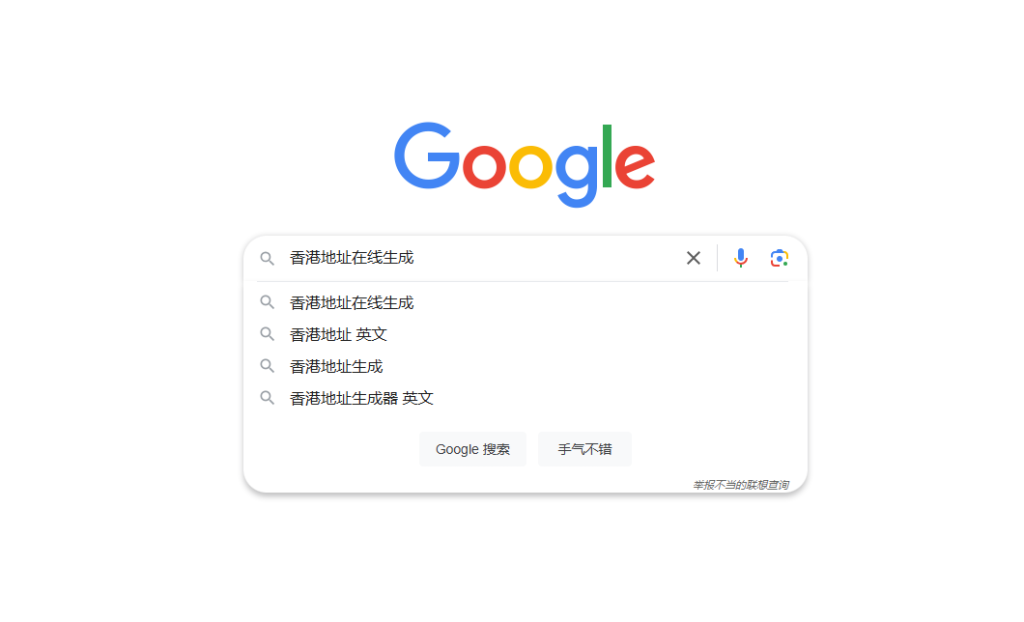
我们在Google搜索 “香港地址在线生成”
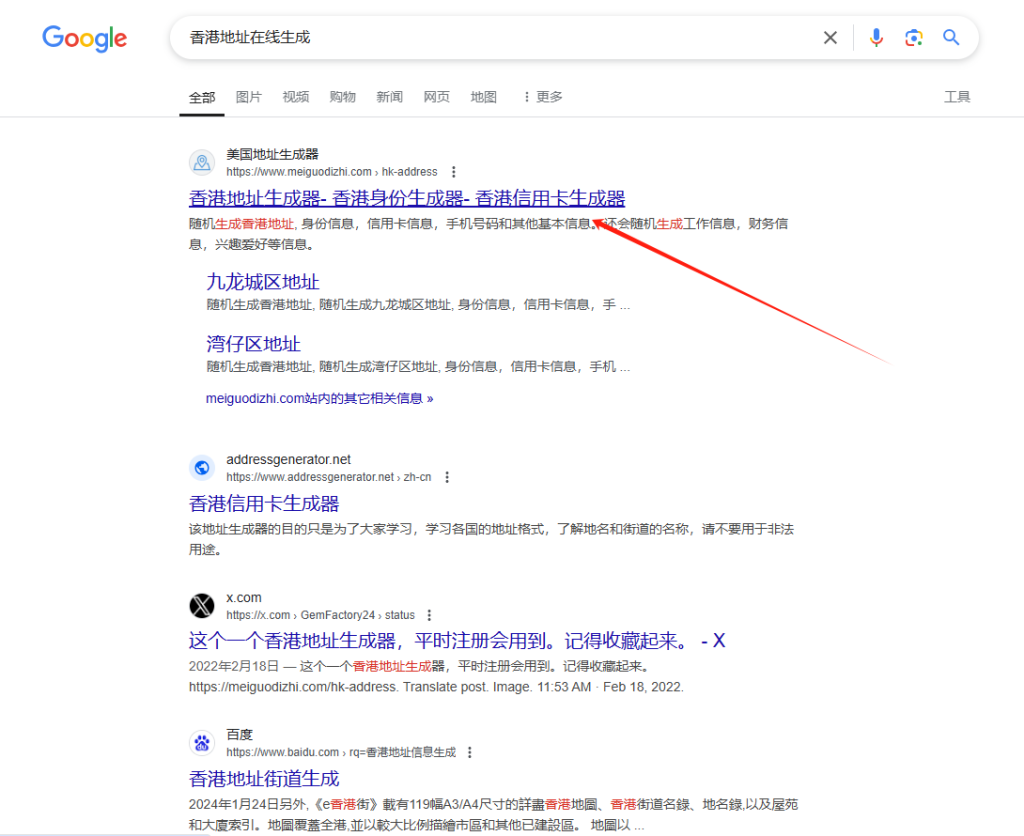
我们点击第一个进入
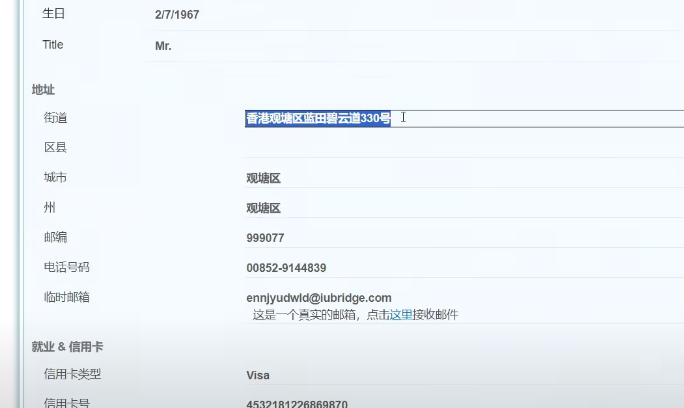
我们将地址复制到stripe即可
填写好之后,我们点击继续
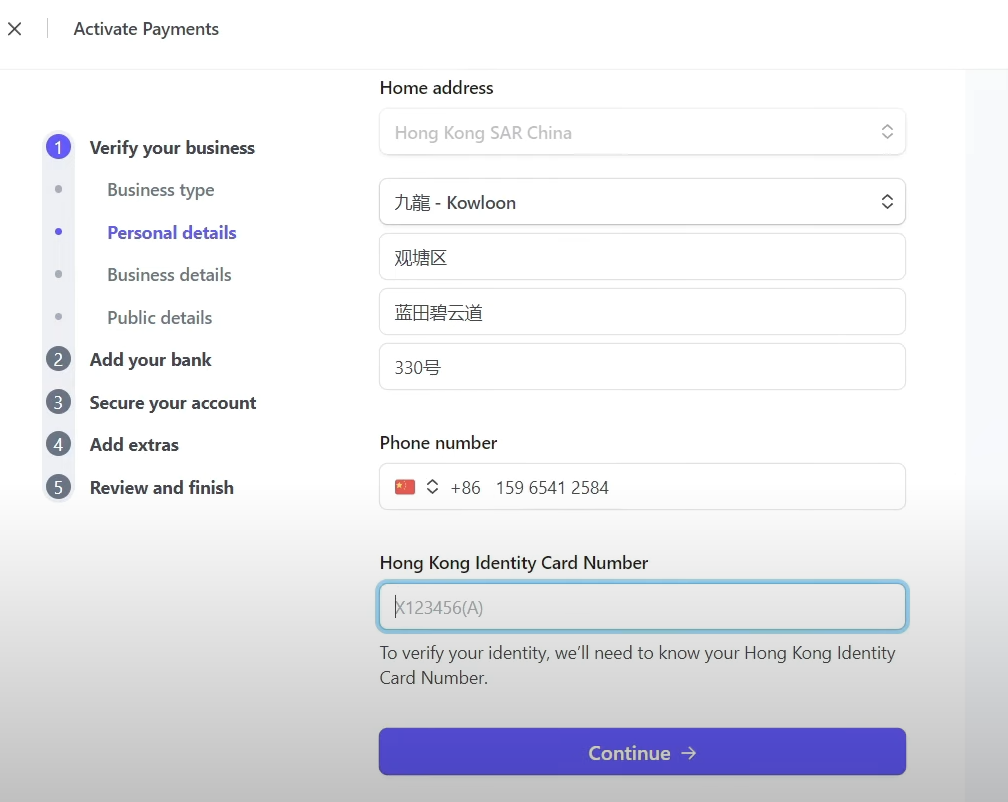
然后继续填写我们的相关信息,这里需要填写我们的网店地址,我们将我们的wordpress网址的地址填入即可
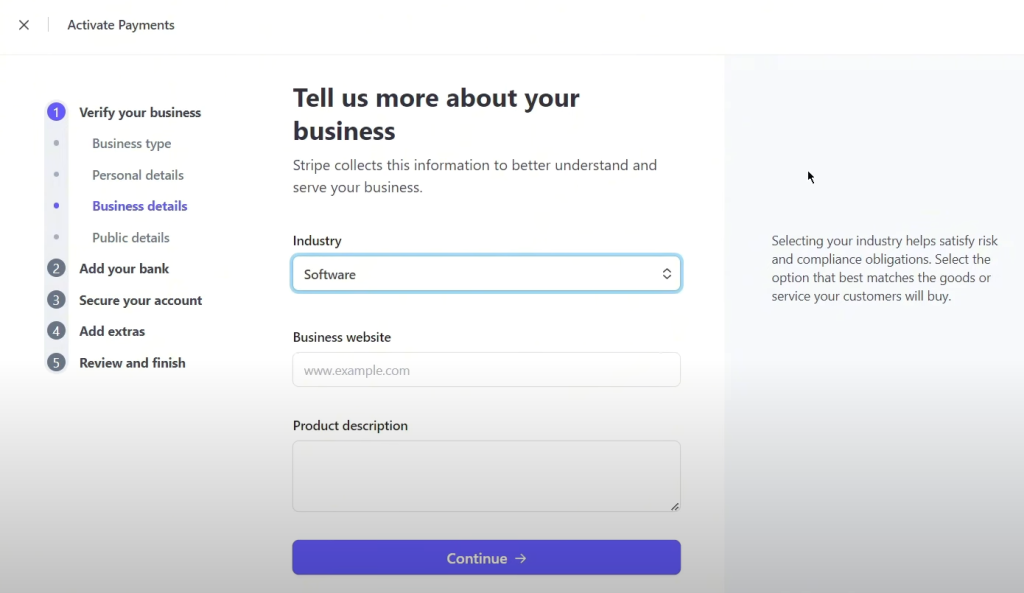
然后填写我们收款时候现实的姓名等信息,填好之后点击继续
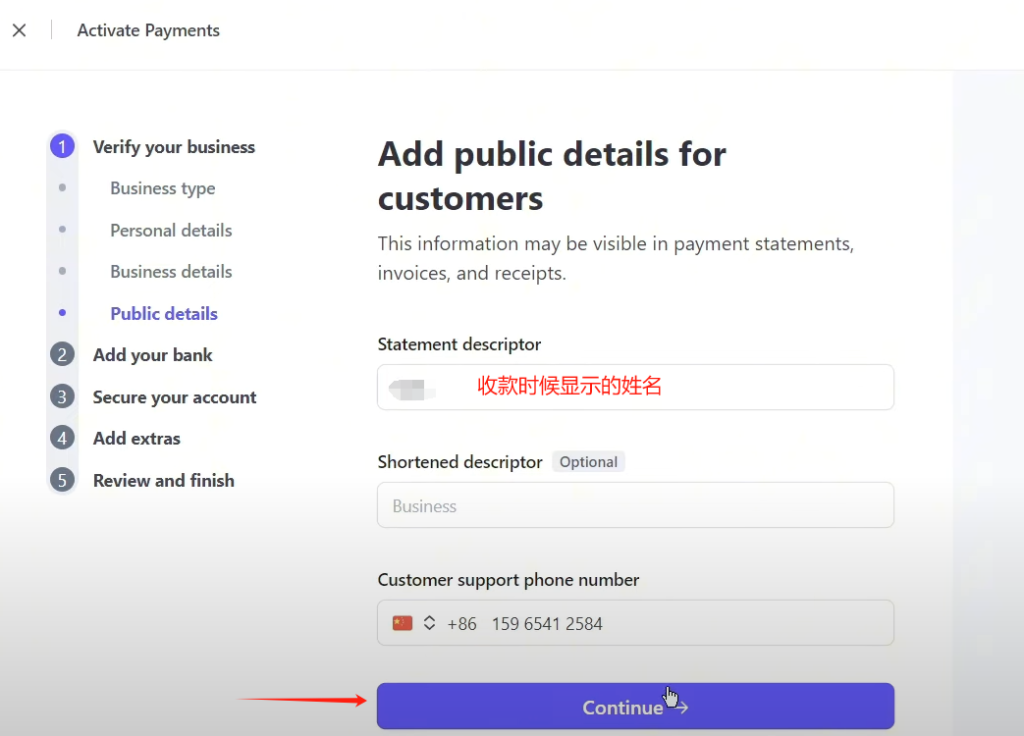
接下来我们要填入我们的银行卡信息
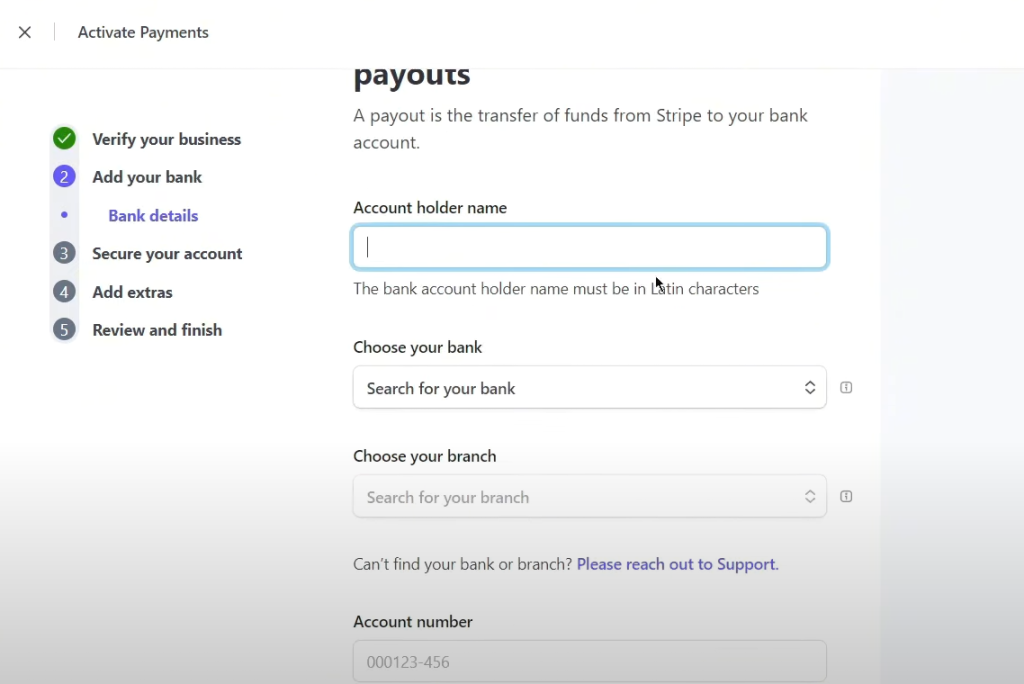
在万里汇查看收款账户相关信息并回填stripe
因为我们刚才已经在万里汇申请了一个香港账户,所以我们回到万里汇
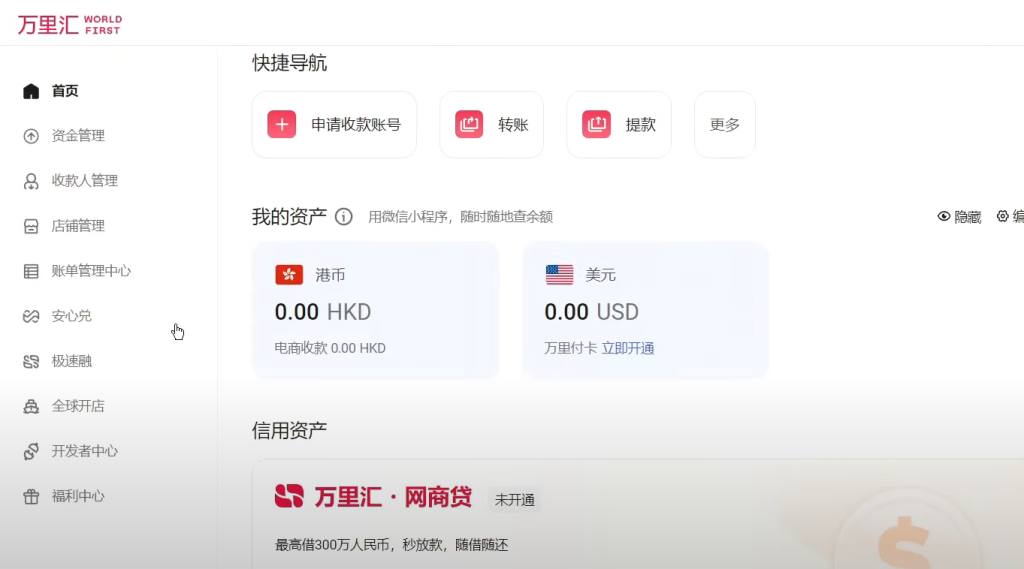
我们点击店铺管理,就可以看到我们的收款信息
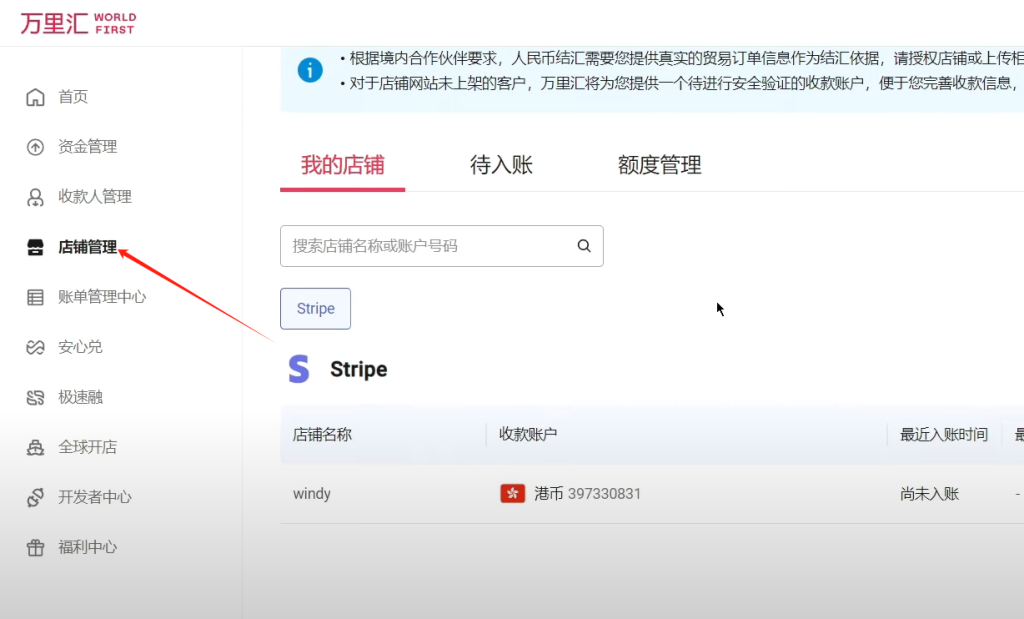
我们点击查看账户详情,它就会给我们显示我们收款账户相关的所有信息
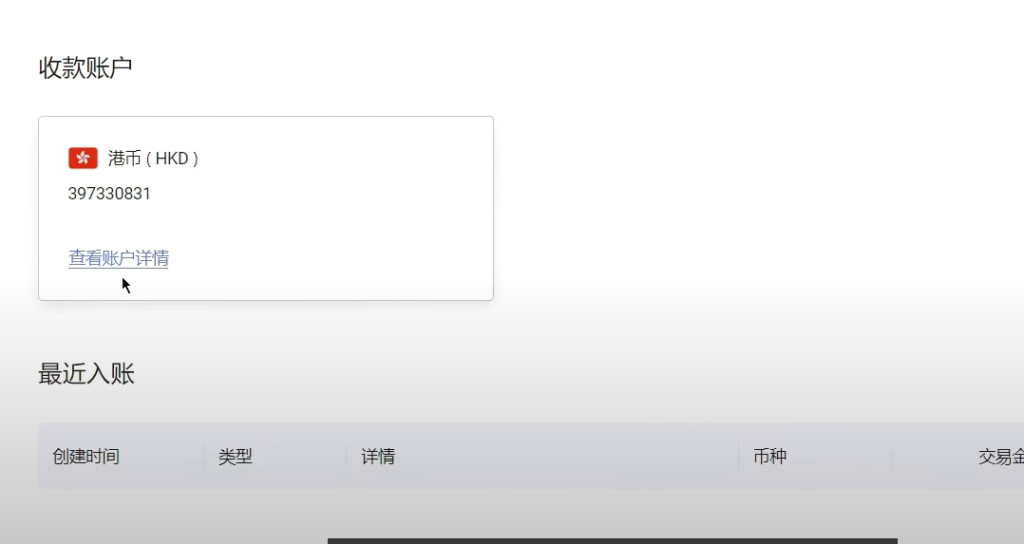
我们依次将其填入stripe即可
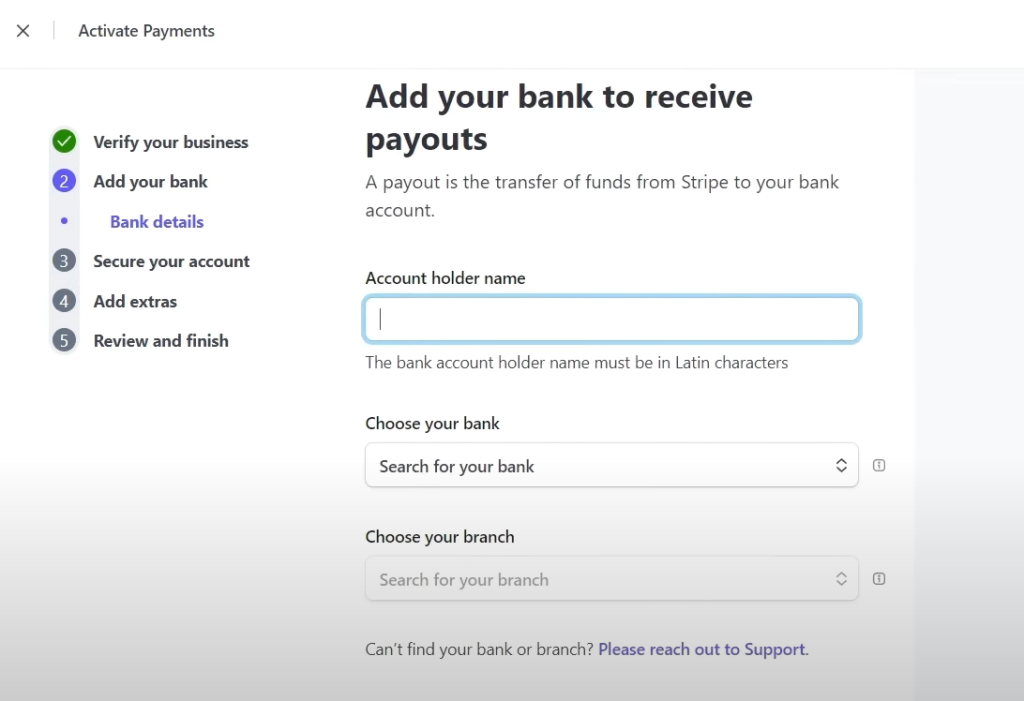
接下来需要我们设置一个两步的验证
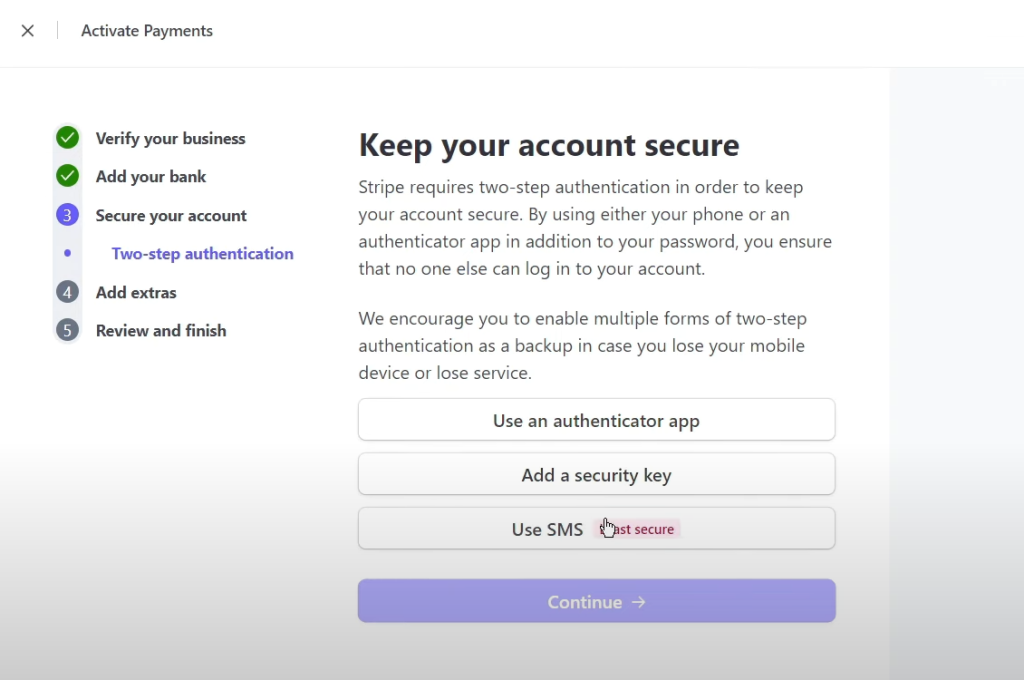
我们选择第三种验证方式,然后填入手机号完成验证即可
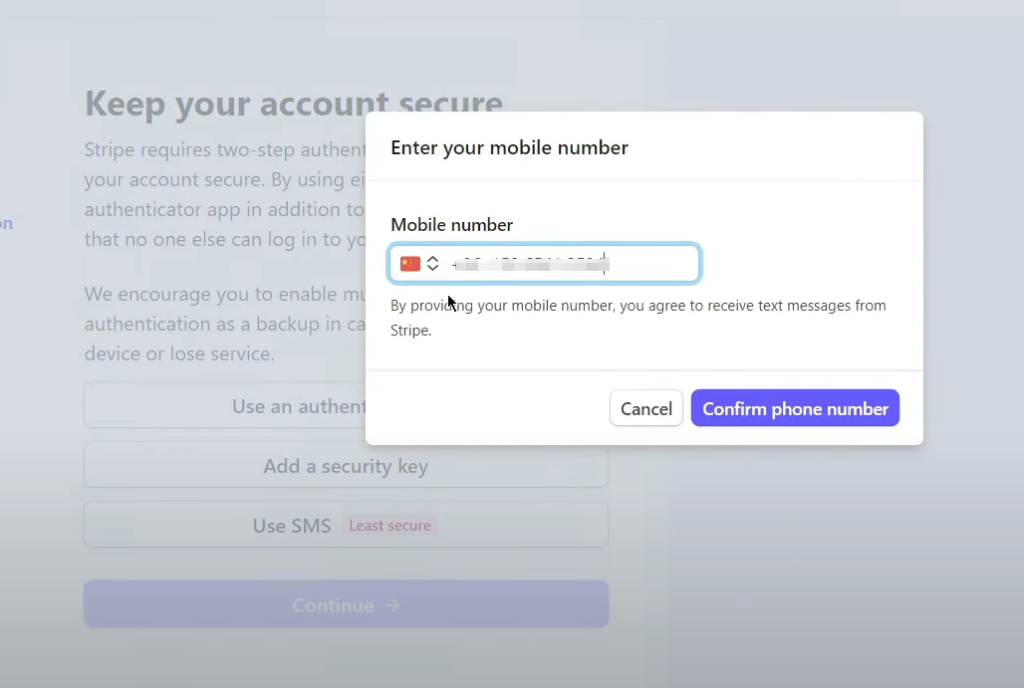
后面的流程都很简单,大家依次跟着系统操作即可
stripe相关初始化配置
这里就是stripe的后台,我们首次登陆的时候,它会让我们扫脸,进行实名认证
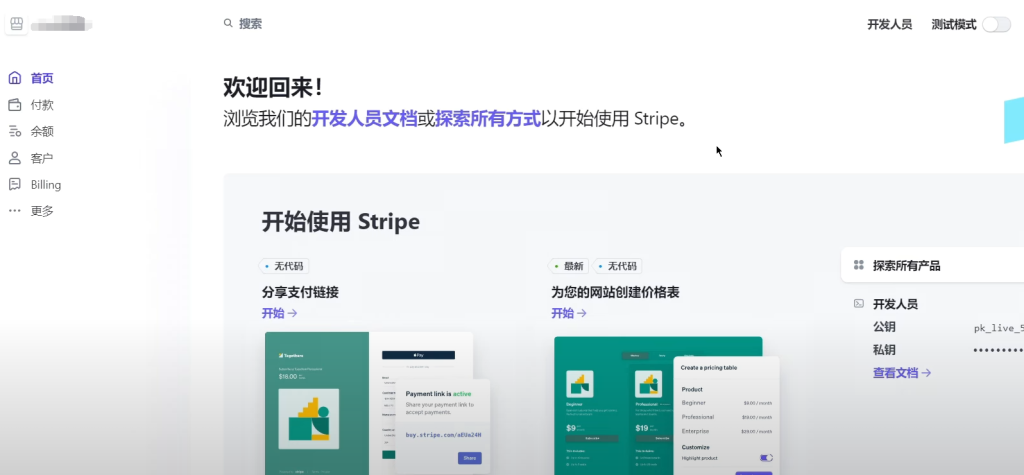
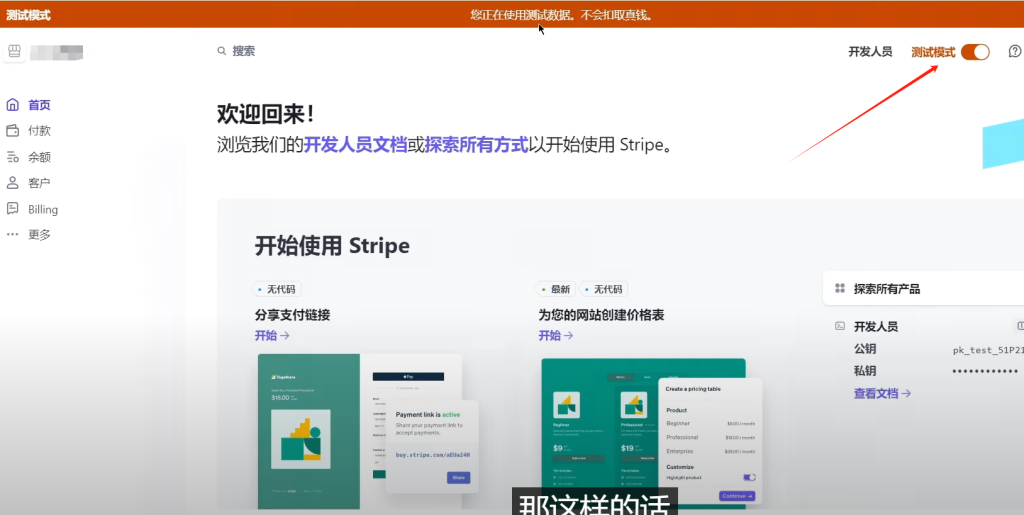
如果你只是测试的话,我们可以把这个测试模式打开,它就不会真的扣费,前期我们在搭建网站的时候,一定要把stripe的测试模式打开,等我们的网站真正上线之后,记得再把它关闭
在wordpress中连接stripe账号
我们回到wordpress的后台,点击连击到stripe的账号按钮
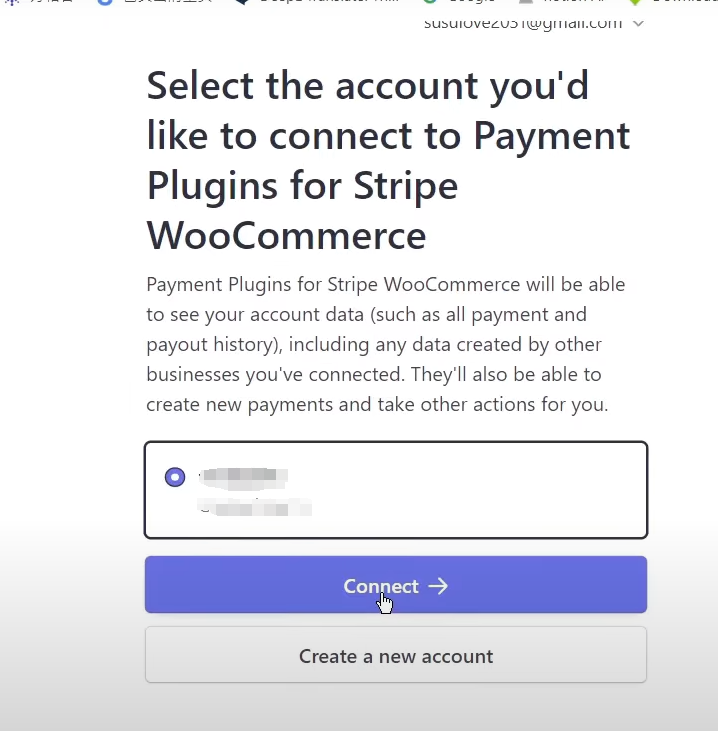
然后在弹窗的界面中再次点击链接
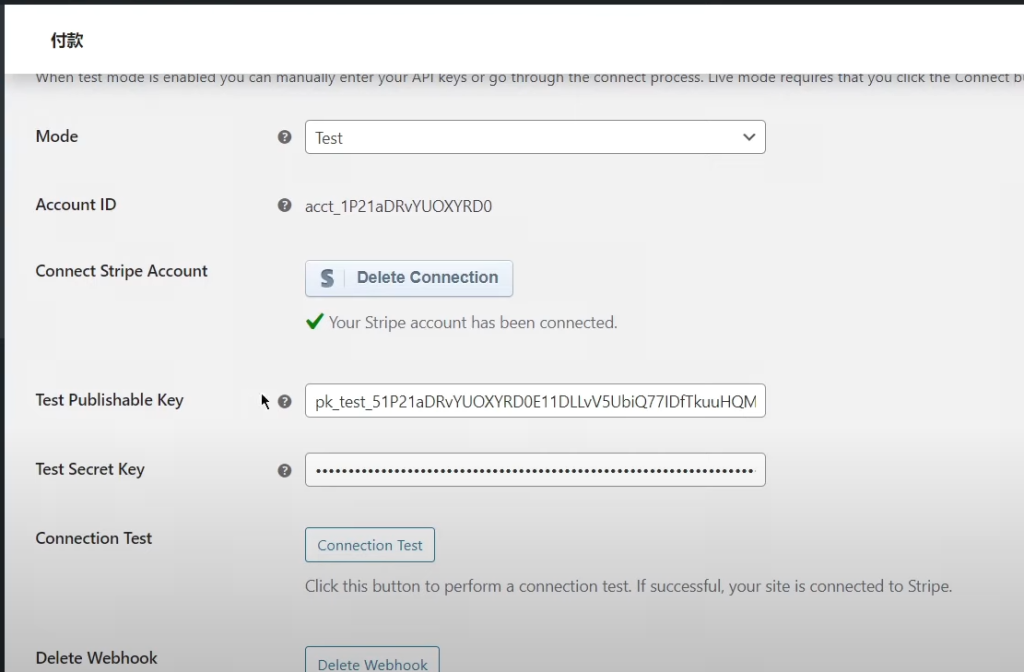
这个时候我们可以看到我们的后台已经连接成功了
PayPal by Payment Plugins
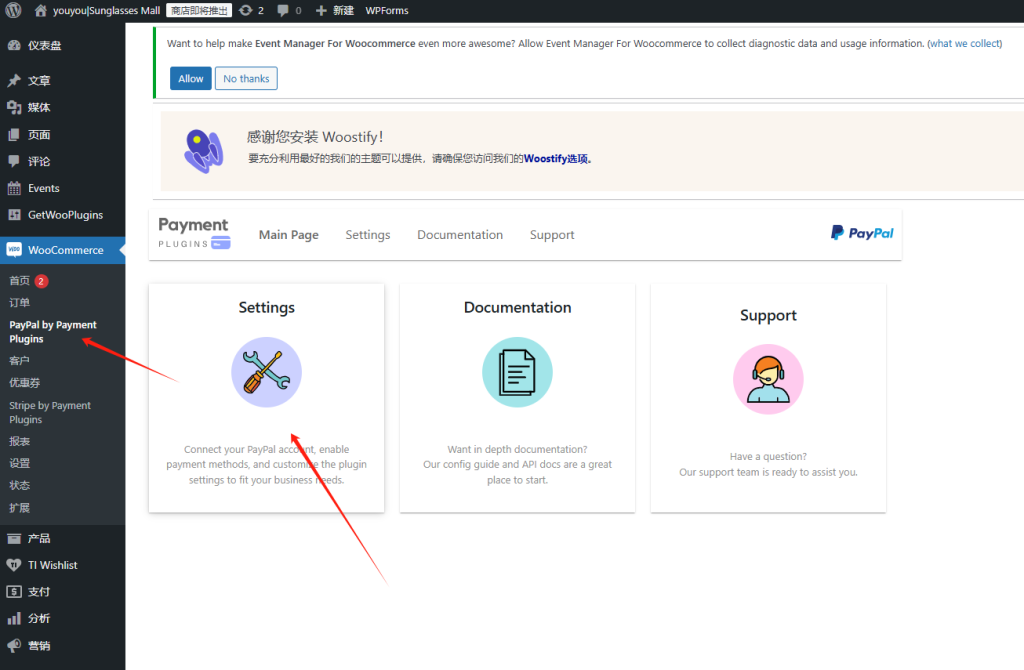
因为我们刚刚是安装了两个插件的,所以接下来我们还要再进行一个插件的设置,这个插件是用于paypal的付款
我们点击插件,然后选择设置
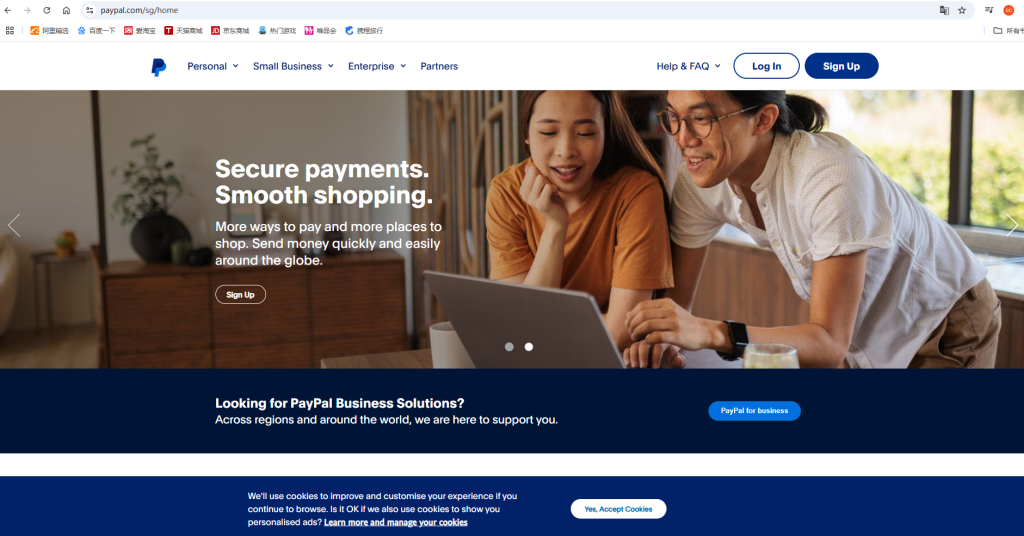
同样,如果你要进行paypal的支付的话,你得拥有一个paypal的企业账号
然后我们再在插件后台里点击连接即可
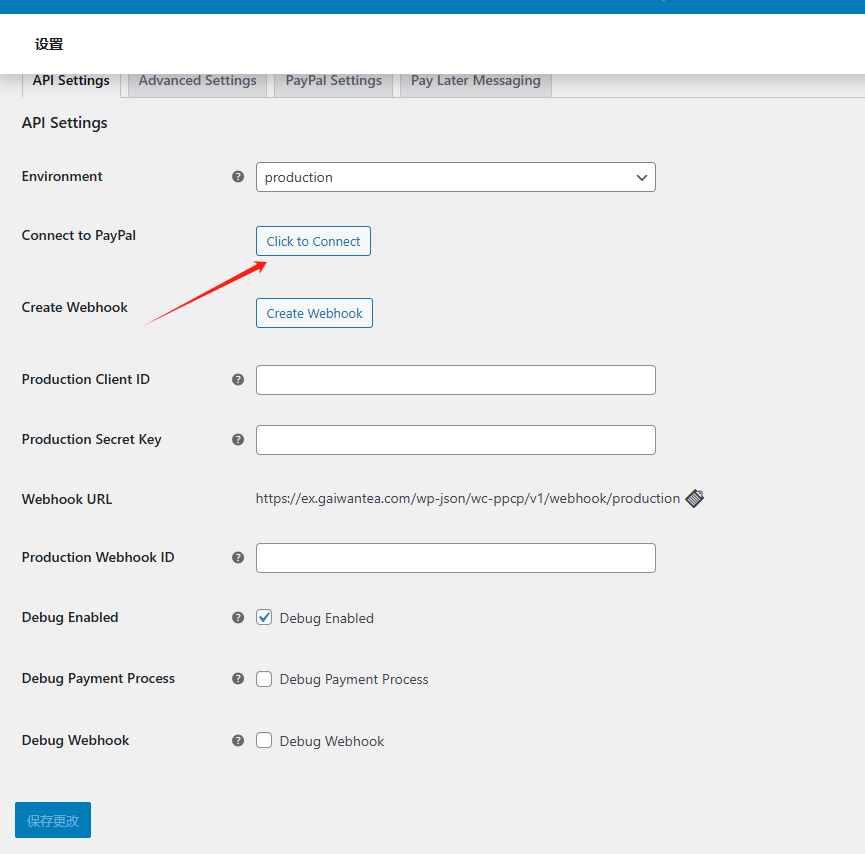
这样,我们就完成了stripe支付和paypal支付的开通流程
woocommerce的付款配置
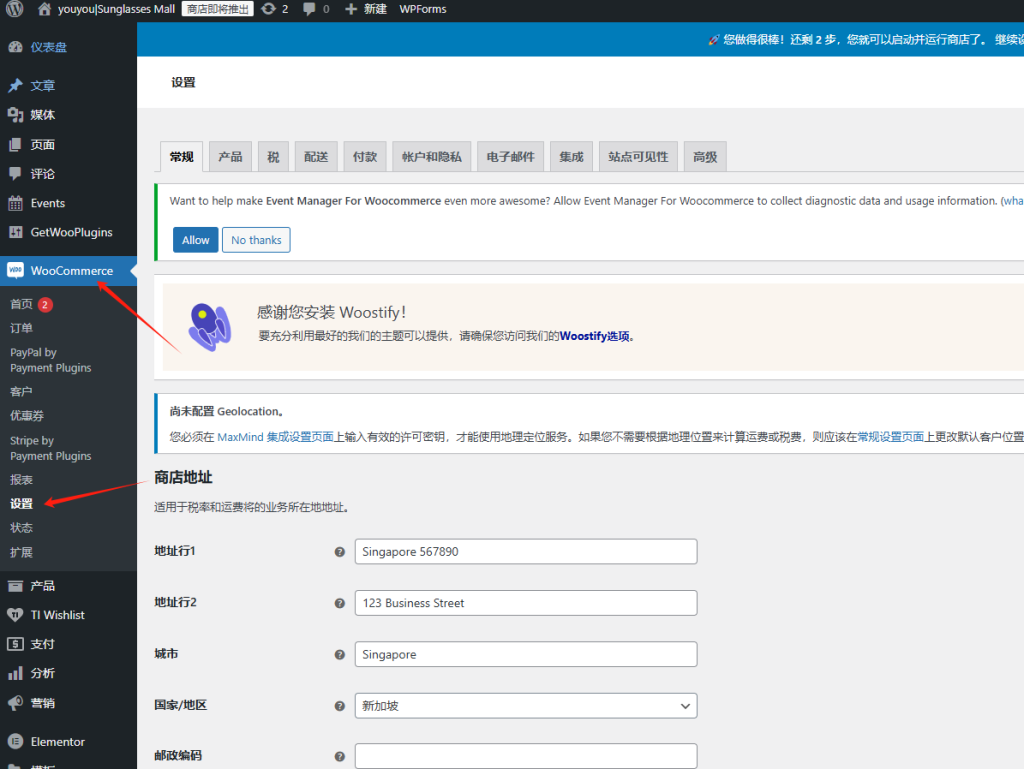
我们再点击woocommerce,然后点击设置,进行woocommerce的一些付款方式的开通配置
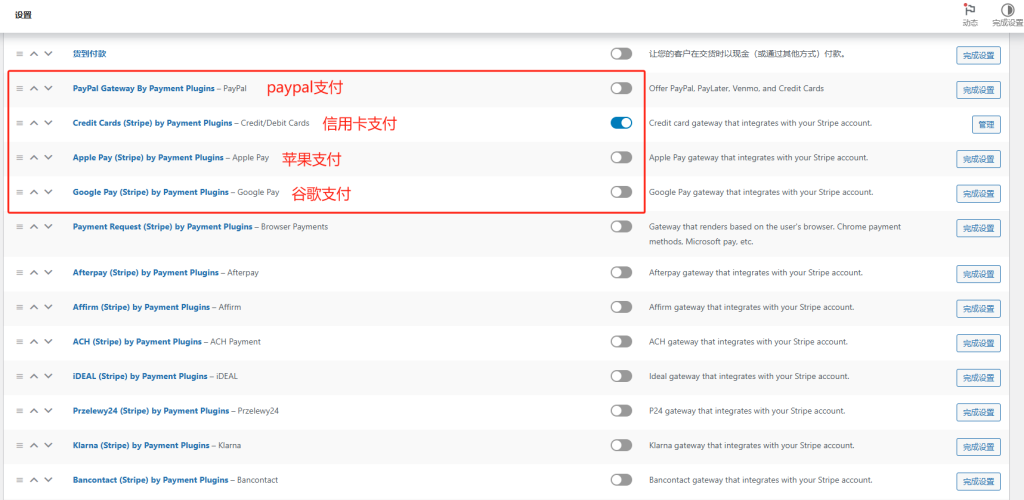
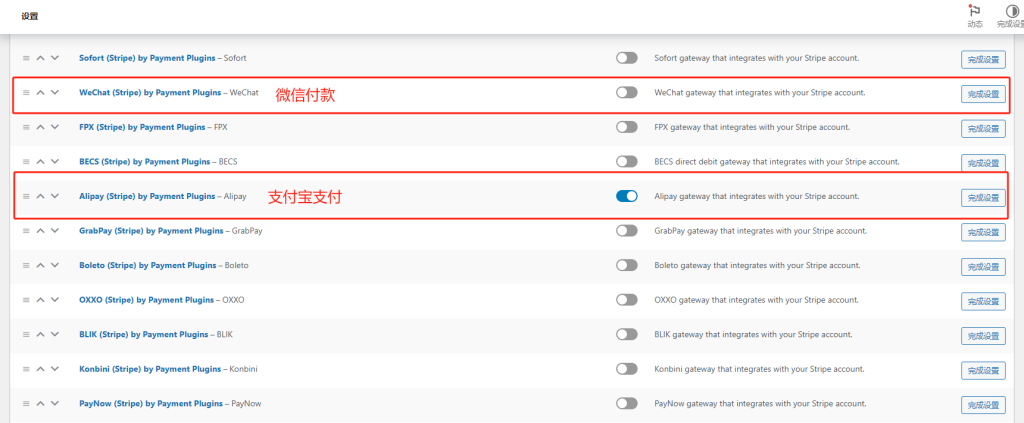
再次点击付款,进入配置界面
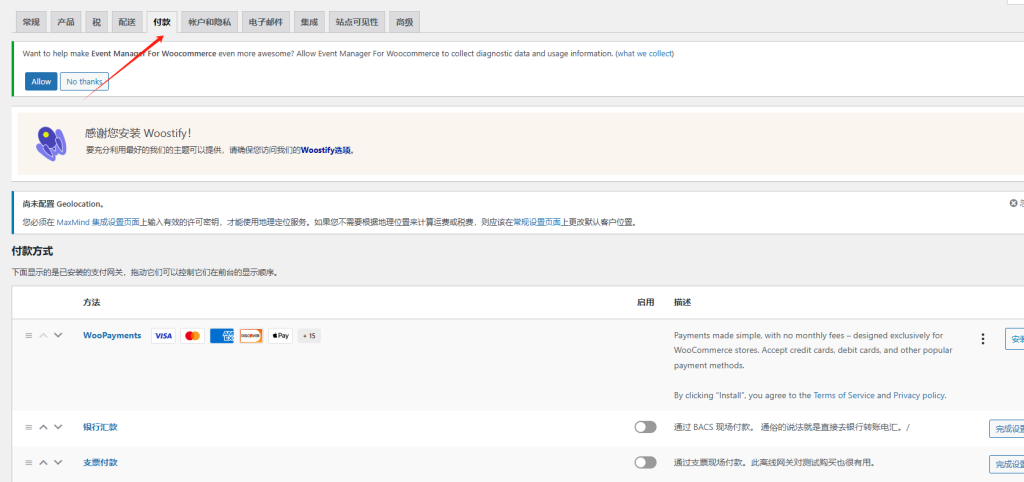
这些支付方式,我们推荐大家一定要打开
账户和隐私
接下来我们对账户和隐私进行配置
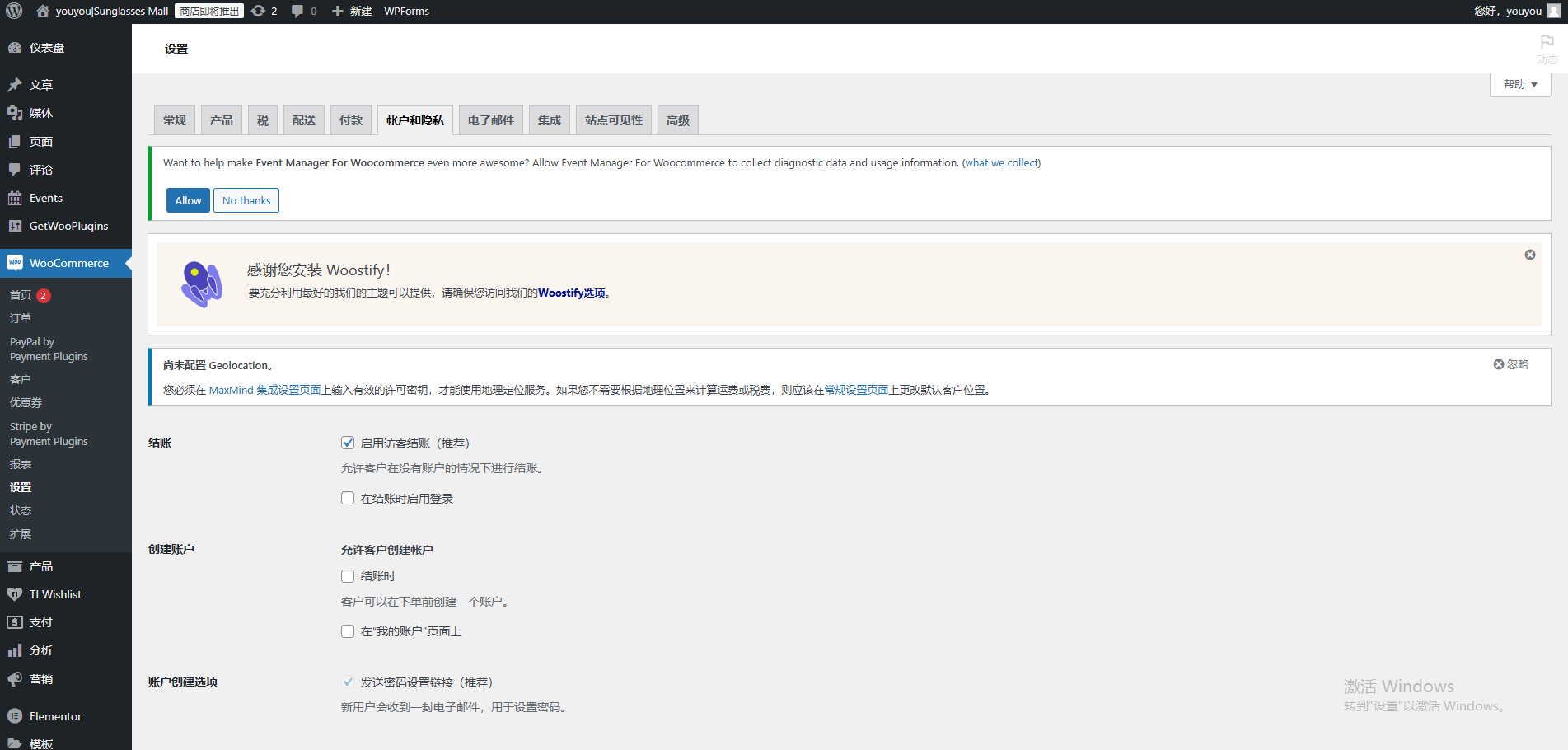
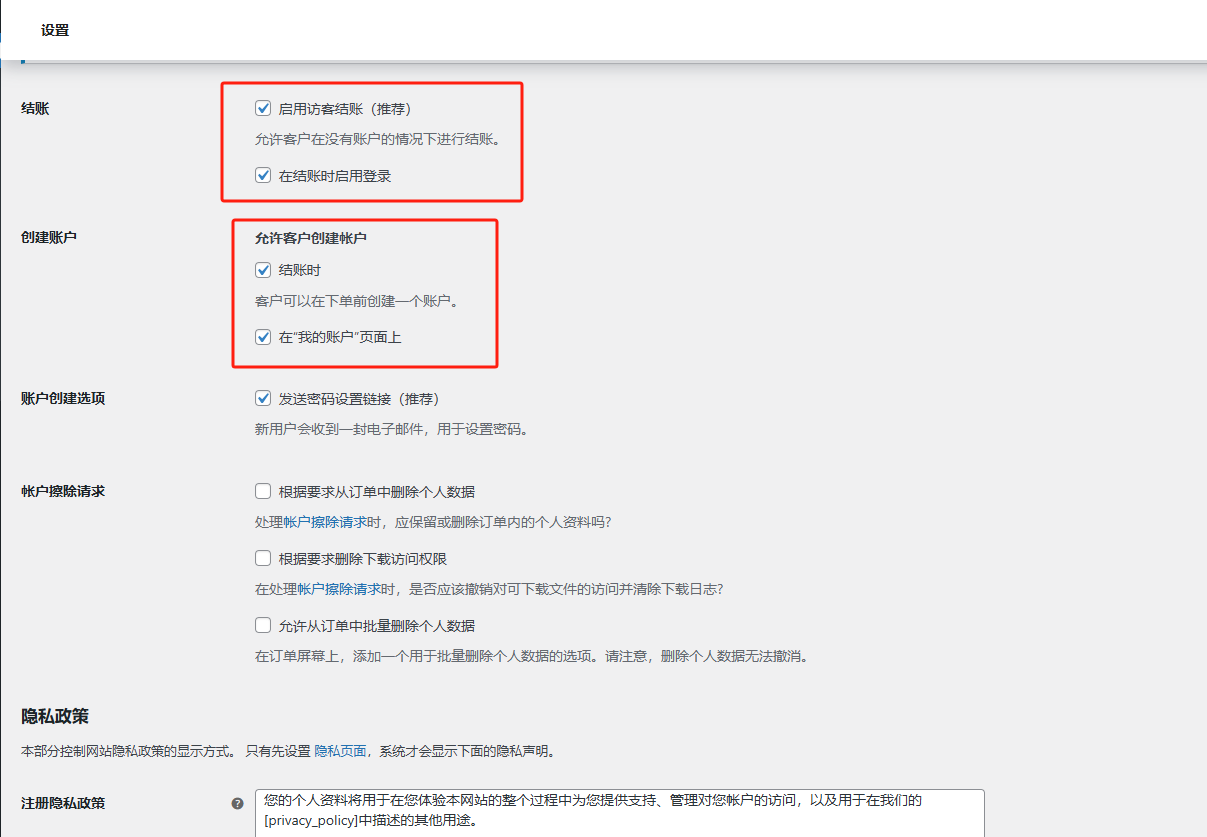
这几个设置我们一定要勾选上
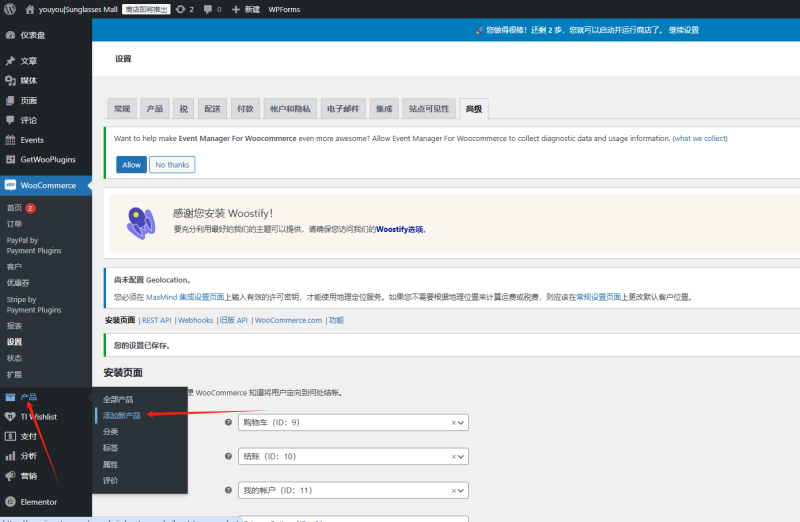
然后我们还要在高级设置部分添加一下用户隐私政策的界面,我们点击高级
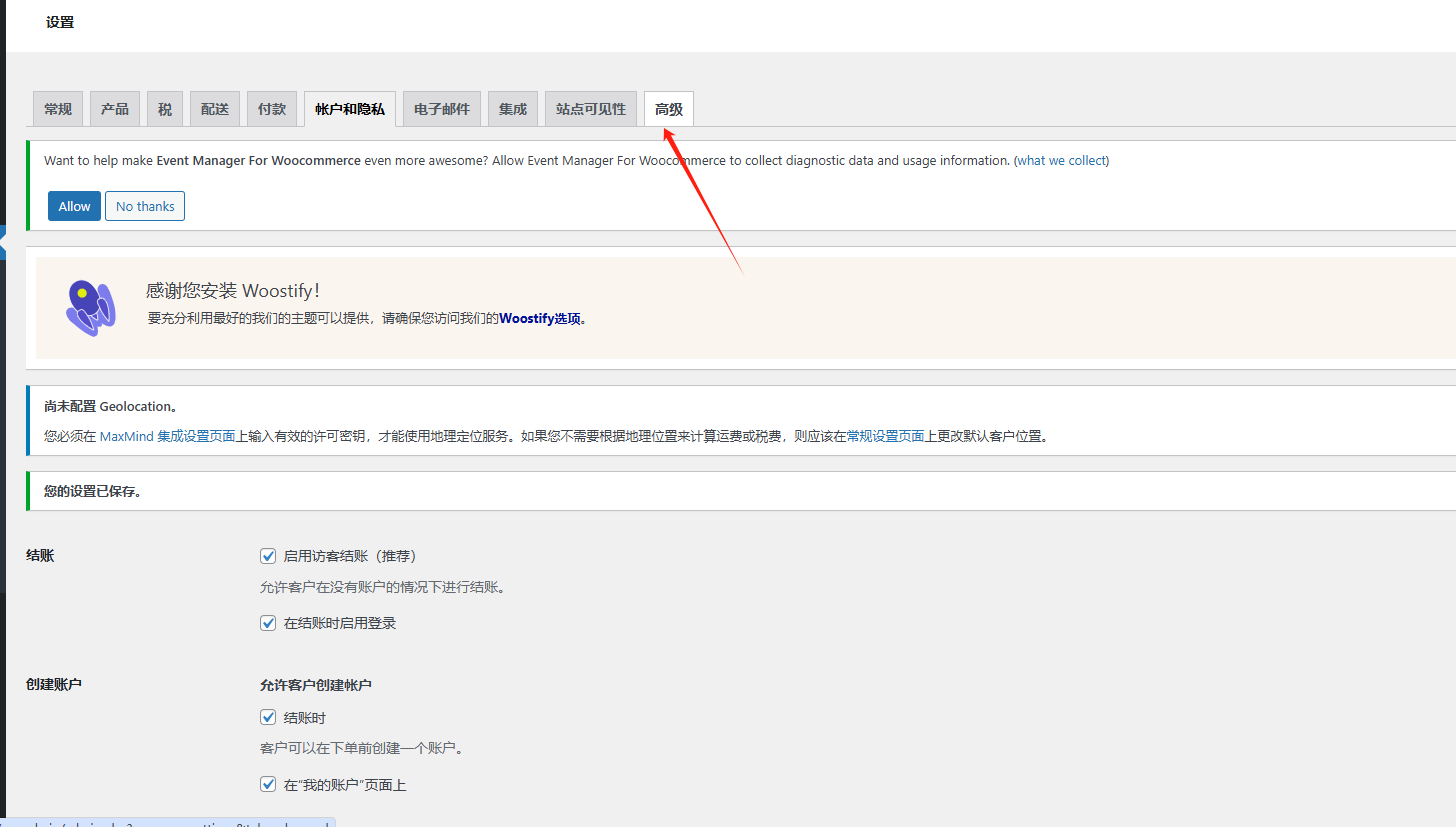
我们在输入框中搜索 pri 然后就可以看到已经出现了隐私政策的ID,我们点击添加
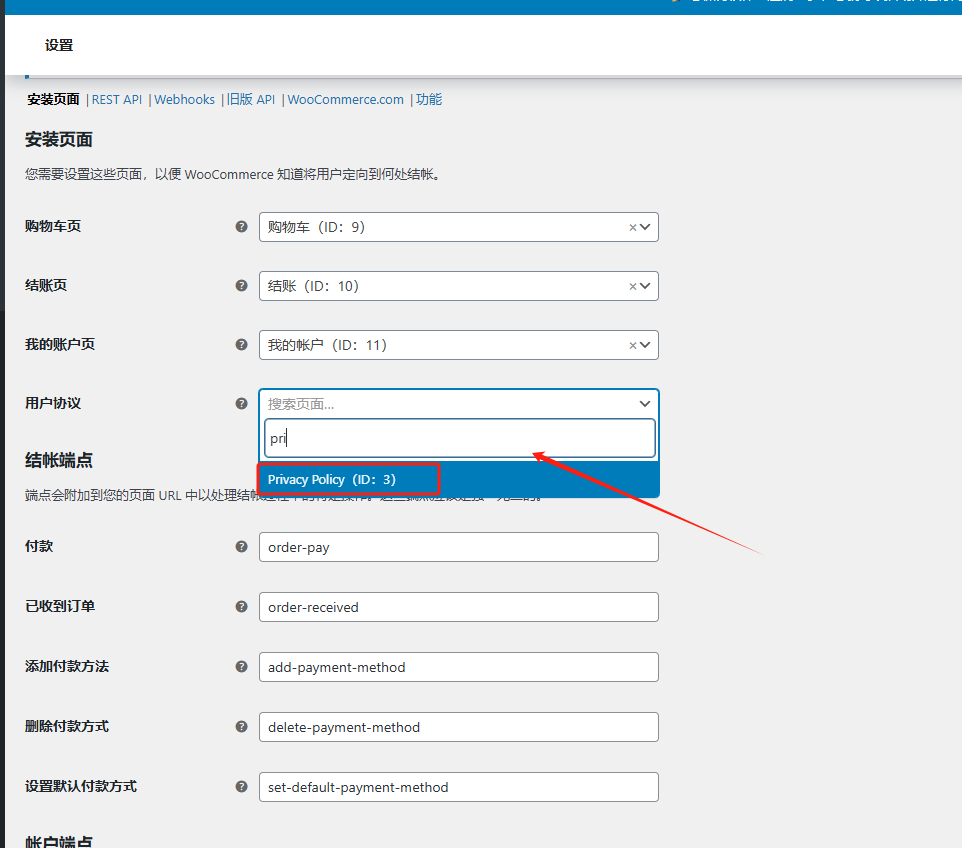
这一步至关重要,因为在国外,交易的隐私政策设置具有极其重要的地位,一定要把这个加进来
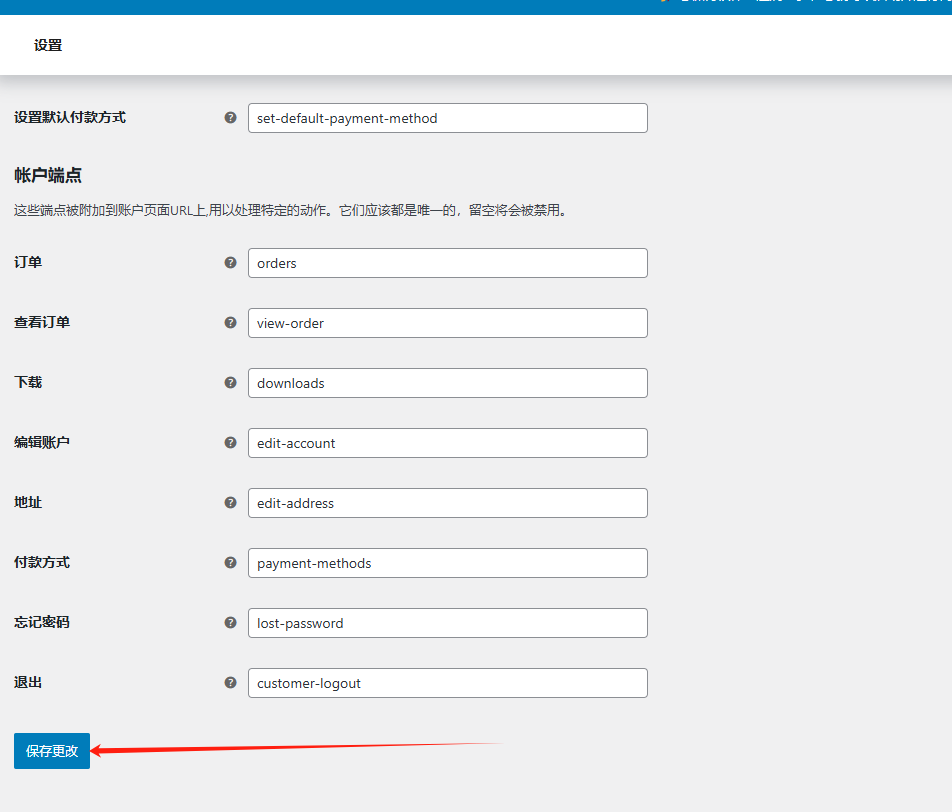
设置好之后,点击一下保存更改
TI WooCommerce Wishlist
TI WooCommerce Wishlist 是一款功能强大且极具实用性的网站插件,它主要充当着网站的愿望清单角色。
在实际运营中,网站难免会存在一些功能上的局限性,无法完全满足每一位用户的多样化需求。
而 TI WooCommerce Wishlist 则为用户提供了一个便捷的反馈渠道,当客户在浏览网站时,发现某些他们期望的功能在网站中缺失,他们可以轻松地通过这个愿望清单功能向我们进行反馈。
通过用户在 TI WooCommerce Wishlist 中提交的反馈,我们能够深入了解用户的真实需求和使用痛点,从而有针对性地对网站进行优化和改进,进一步提升用户体验,增强用户对网站的满意度和忠诚度。
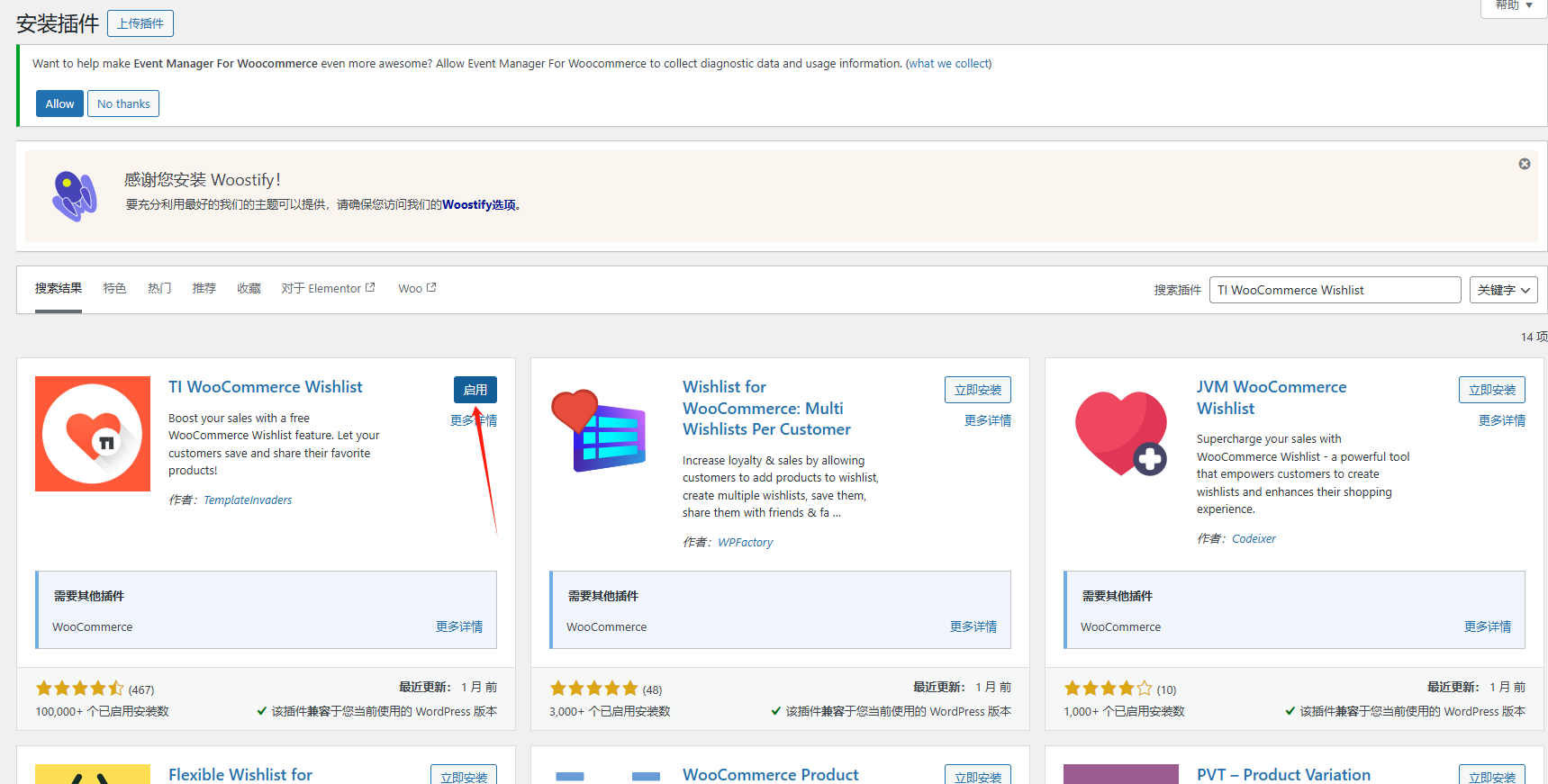
我们搜索TI WooCommerce Wishlist,第一个的插件就是,我们点击 “立即安装”
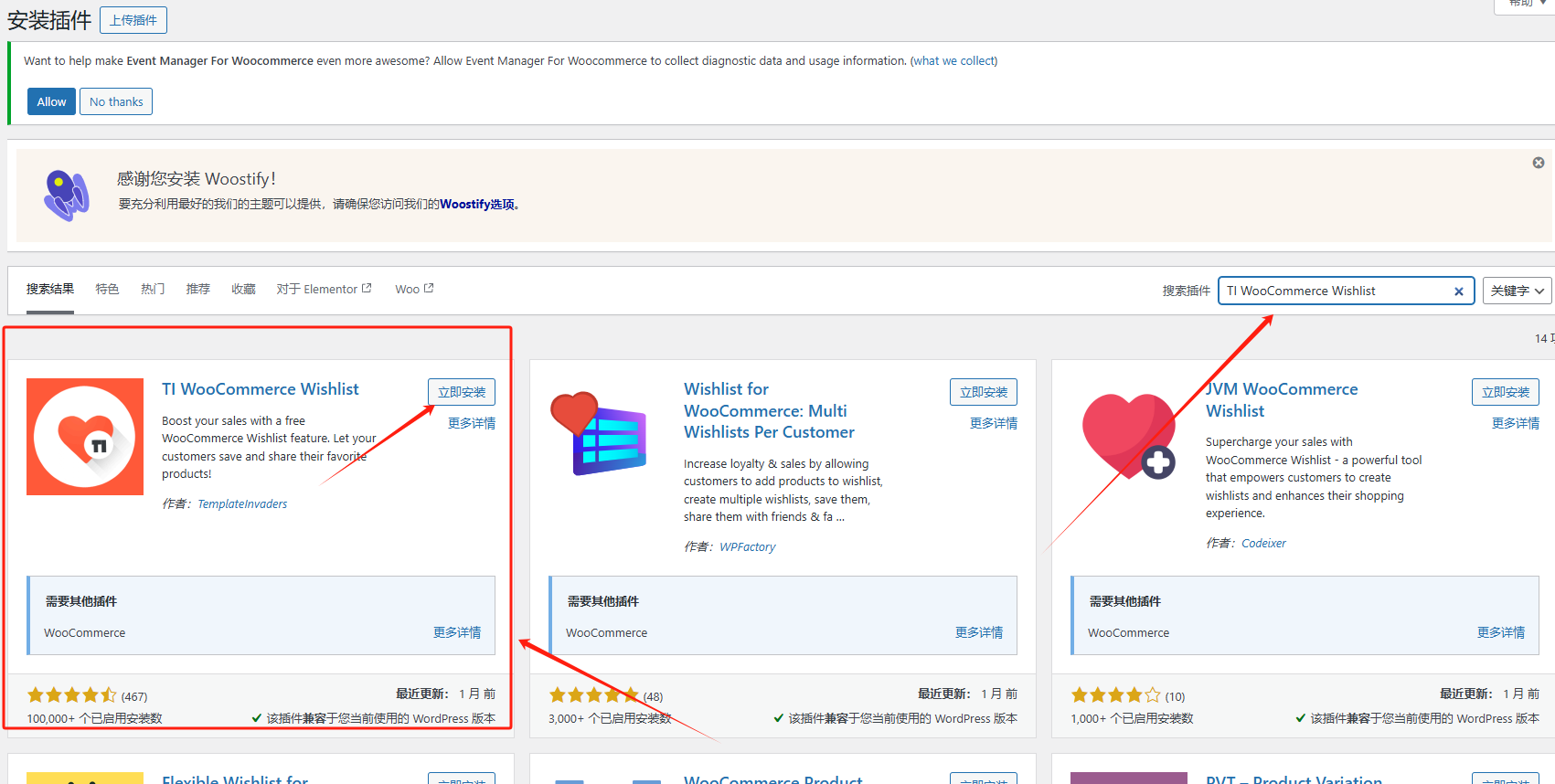
安装成功之后,点击一下启用
TI WooCommerce Wishlist插件的配置
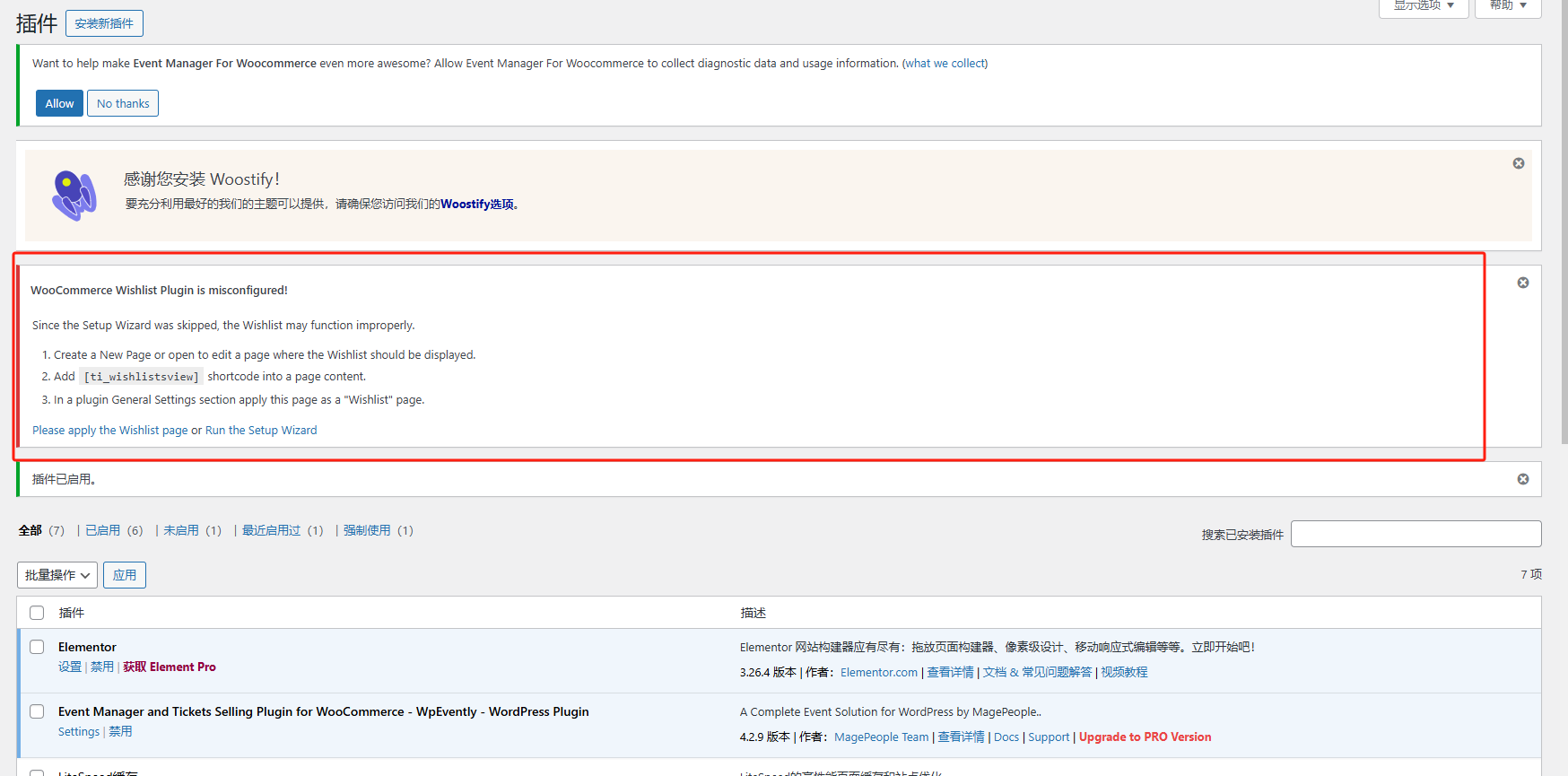
当 TI WooCommerce Wishlist 插件安装成功后,我们会在插件后台看到一个醒目的红色文字提示框,这是该插件发出的提示,告知我们此插件需要进行手动配置。
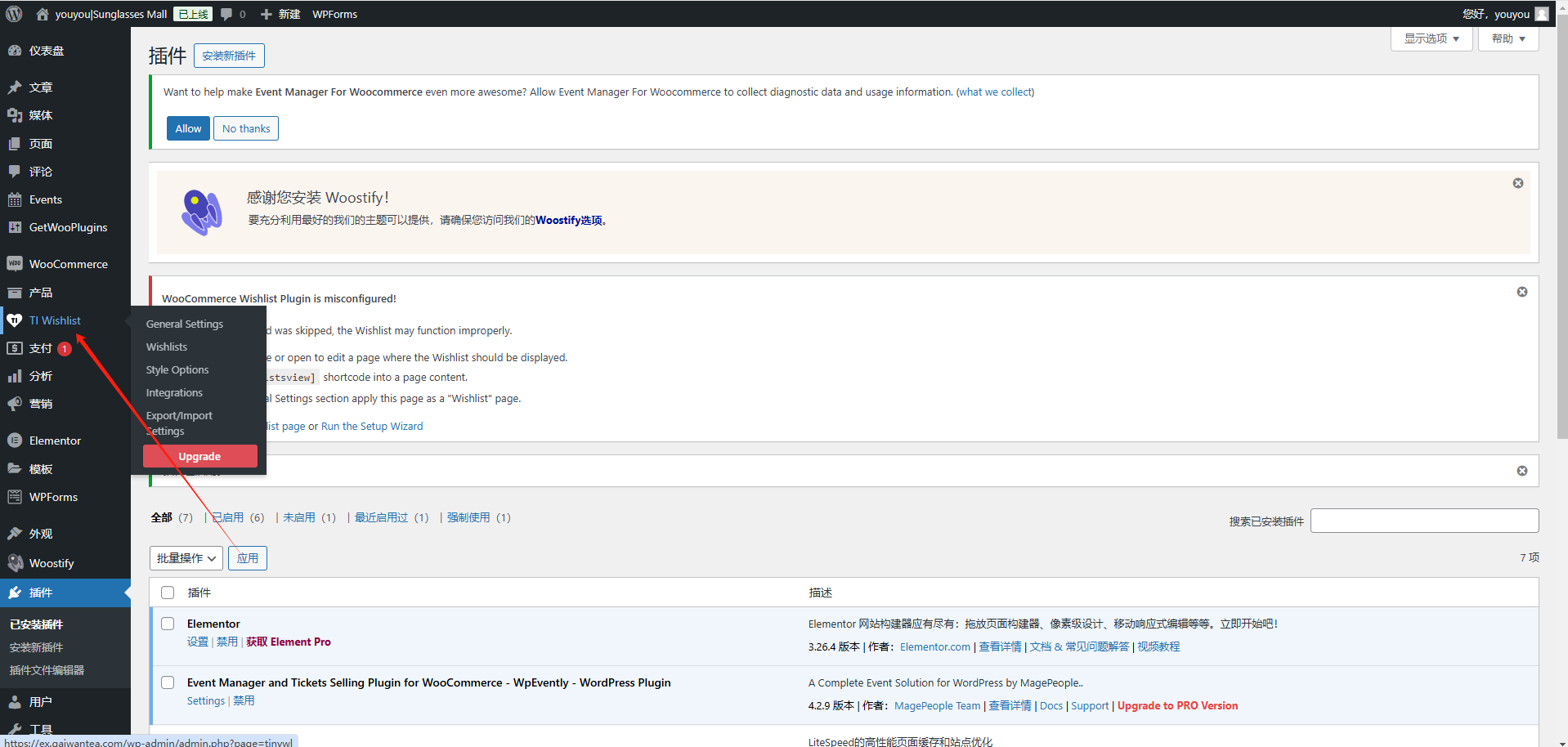
- 首先,我们刷新一下当前界面,然后在界面中找到 “TI Wishlist” 选项,点击它,即可进入配置页面。
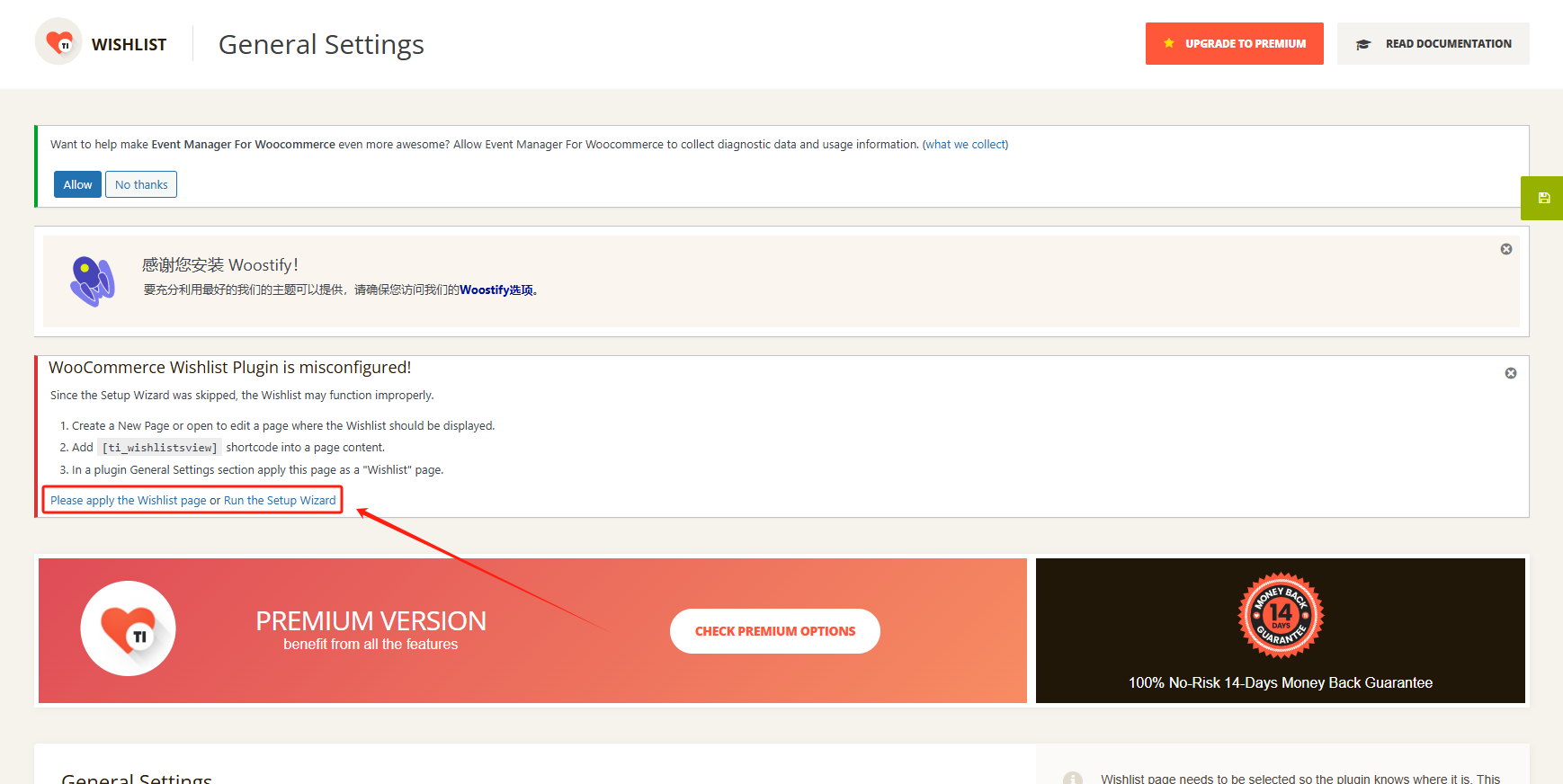
- 进入配置页面后,我们会看到一行蓝色的字,直接点击这行蓝色的字,就可以开始进行配置操作。
- 点击进入后,会出现一个 “LET’S GO” 的按钮,点击该按钮。
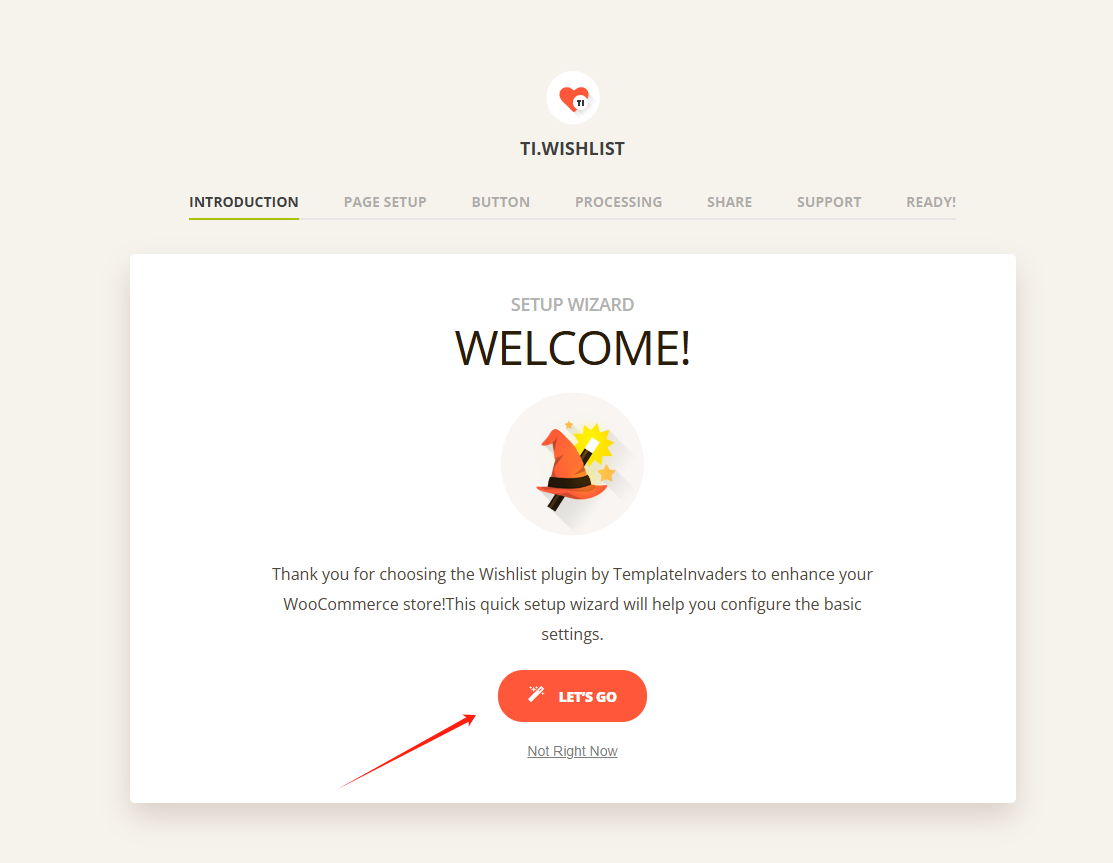
- 接下来,会出现一些配置选项,对于这些选项,我们可以直接点击默认设置,无需进行更改,然后点击 “CONTINUE” 按钮。
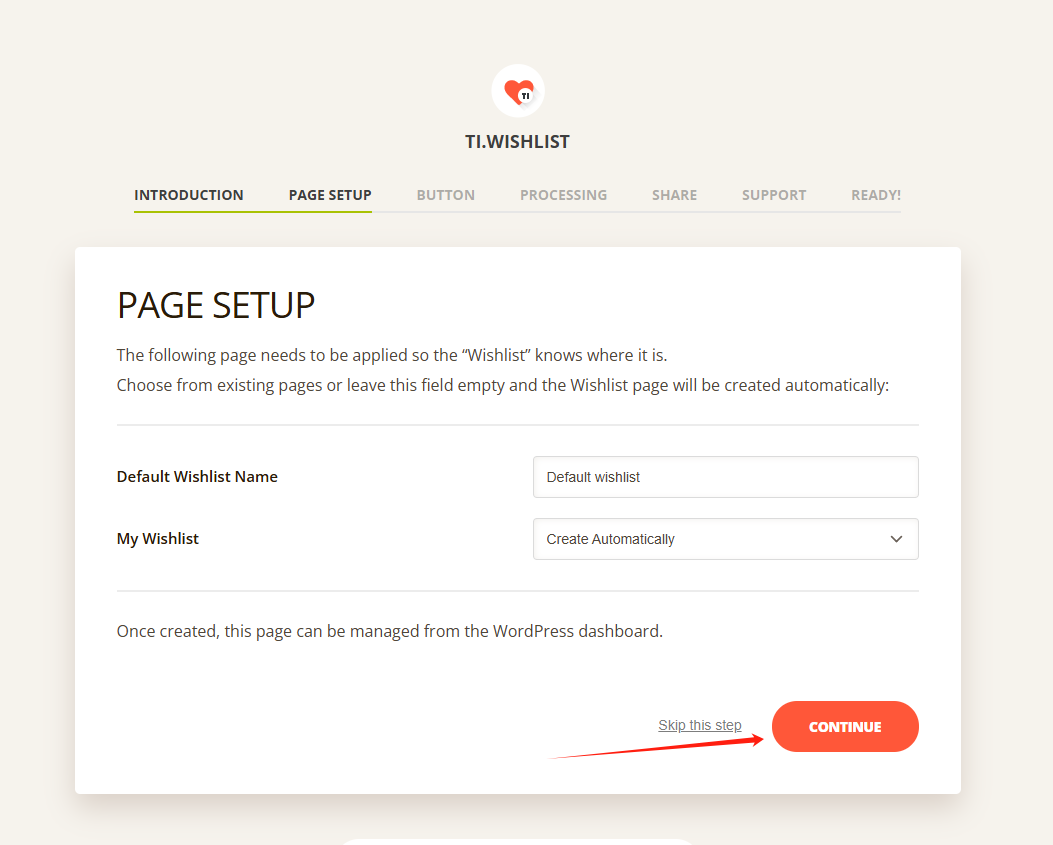
- 接下来,会出现一些配置选项,对于这些选项,我们可以直接点击默认设置,无需进行更改,然后点击 “CONTINUE” 按钮。
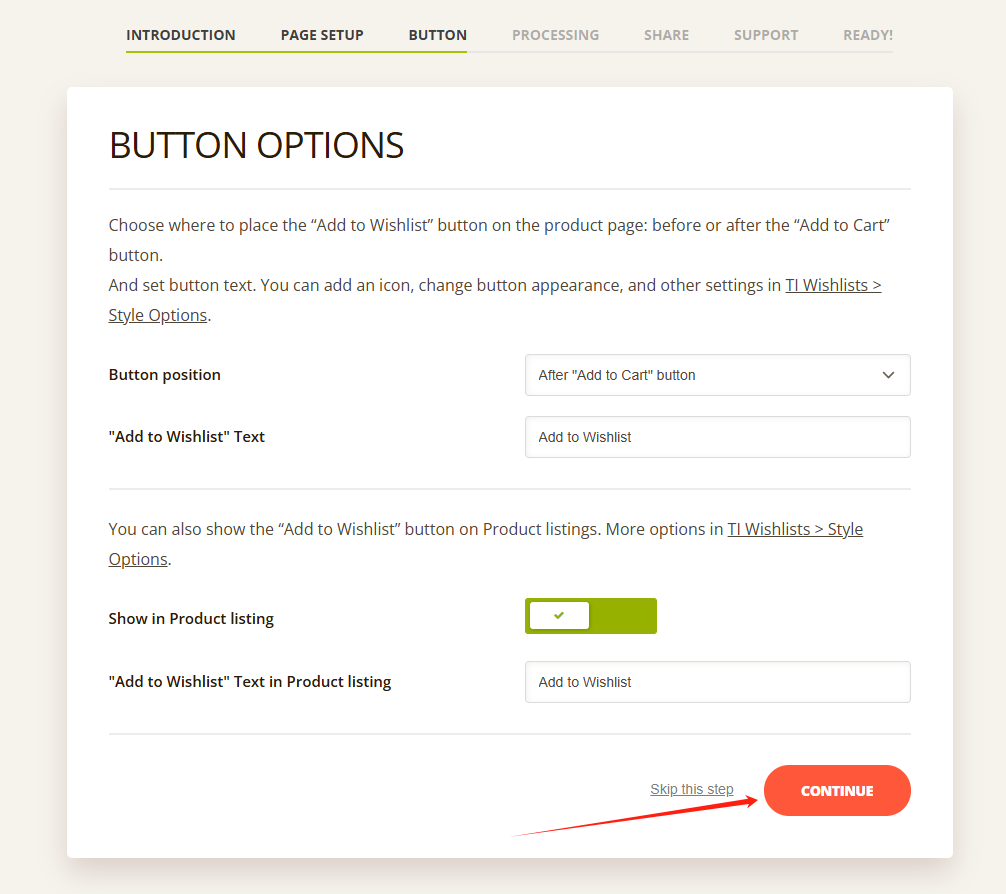
不断重复点击 “CONTINUE” 按钮,直至完成所有的配置步骤。
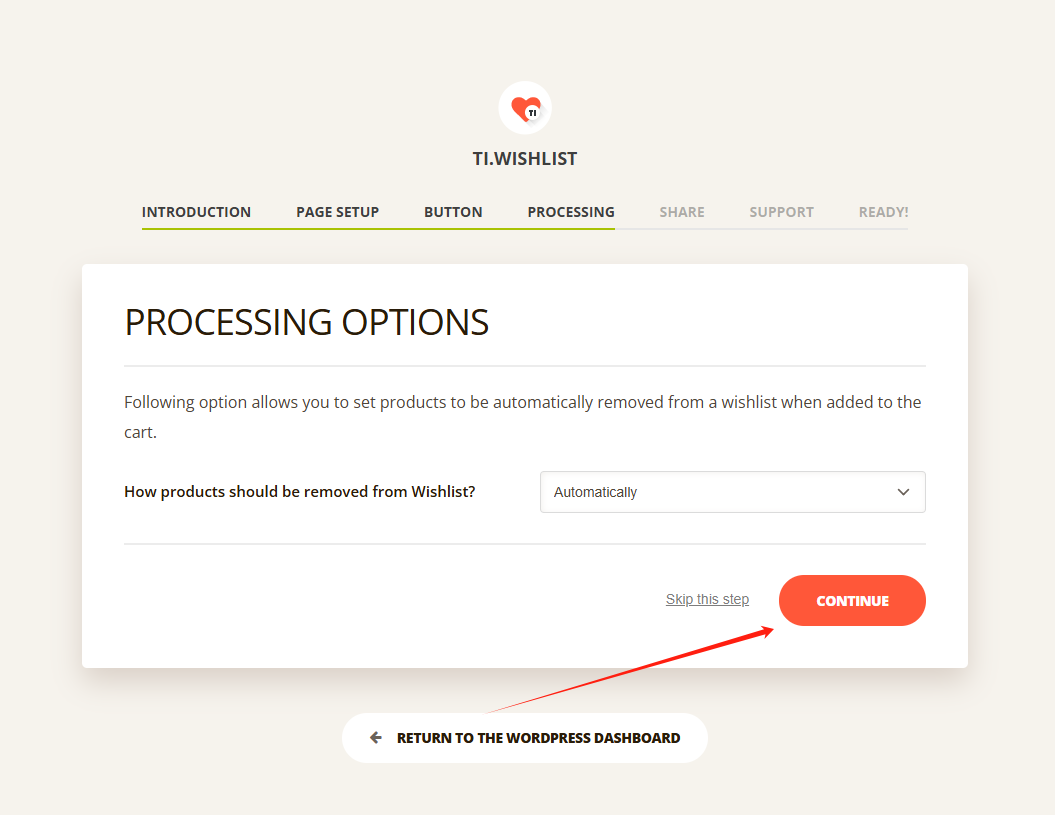
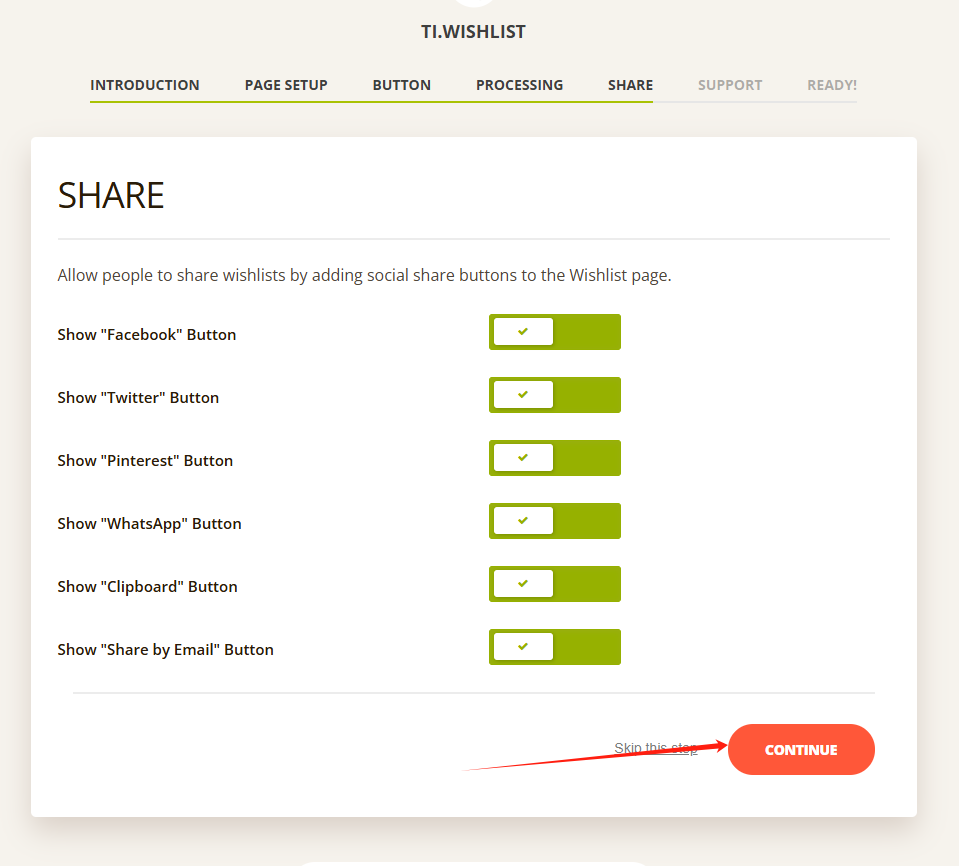
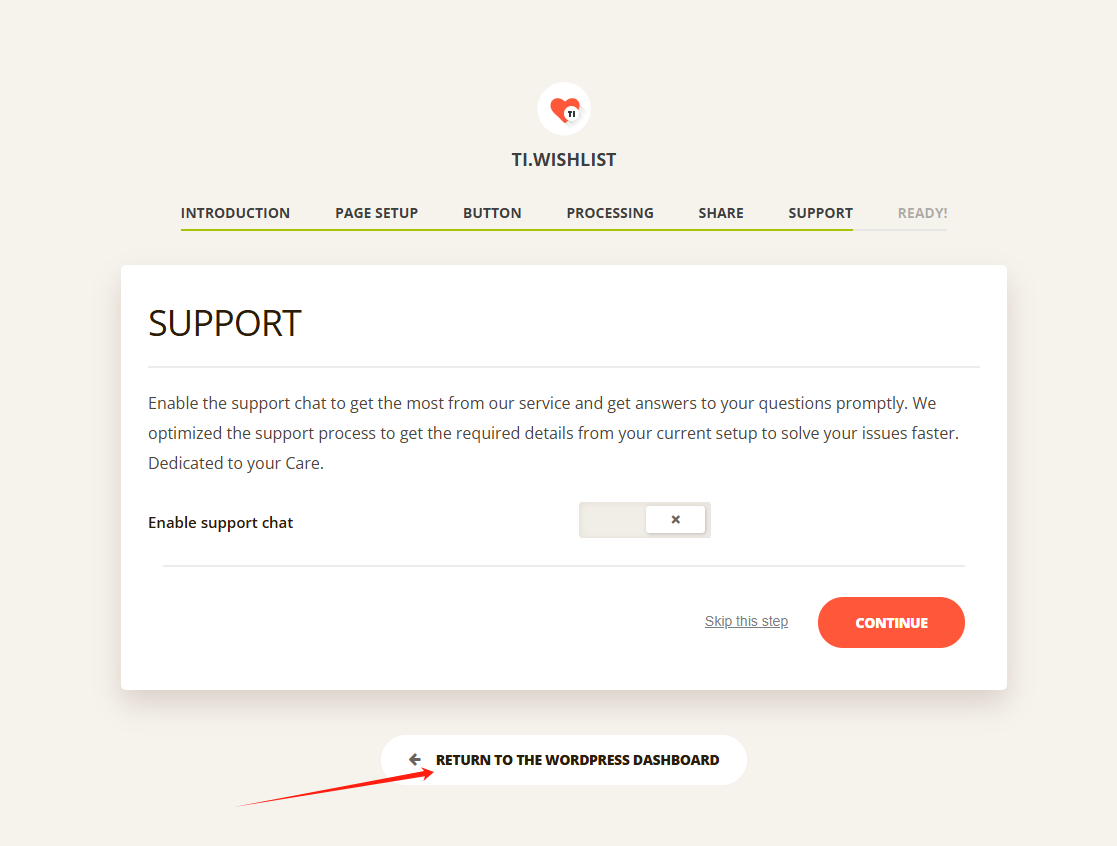
- 当全部安装和配置好之后,我们点击页面底部的按钮,即可返回 WordPress 的后台,完成 TI WooCommerce Wishlist 插件的配置工作。
WPForms
WPForms 是一款非常实用的表单插件,它在网站搭建过程中发挥着重要作用。
就像我们平时搭建网站时,经常会有 “联系我们” 这样的界面需求。如果没有 WPForms,我们就需要撰写代码。
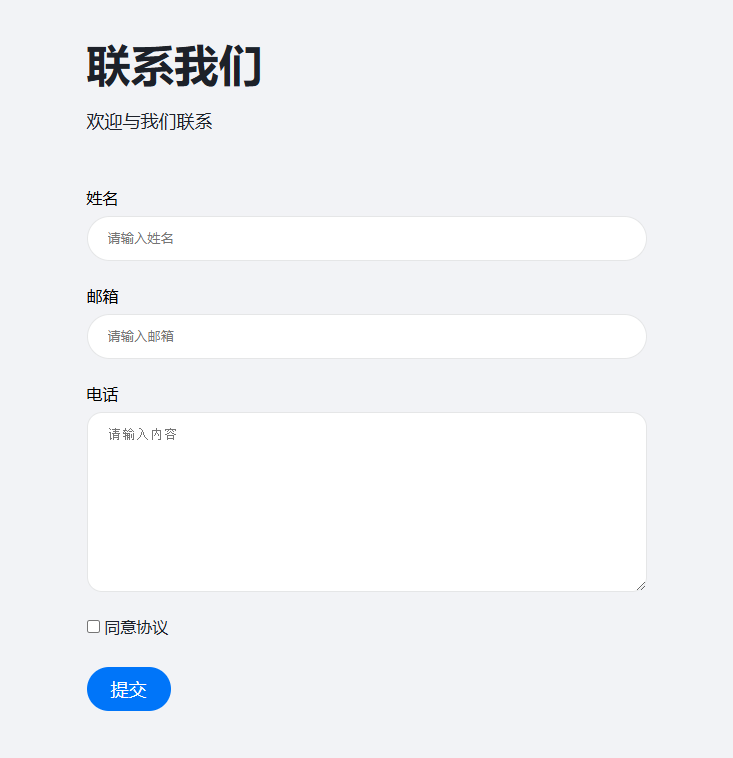
WPForms 最大的优势就是无需撰写任何代码。
我们只需在插件的友好界面中进行简单的设置和操作,比如选择表单字段类型(如姓名、邮箱、电话、留言等)、设置表单样式和布局等。
当用户在网站前端提交了相关资料后,WPForms 会自动根据之前的设置快速生成表单,并将用户提交的数据进行收集和整理,方便我们在后台查看和管理。
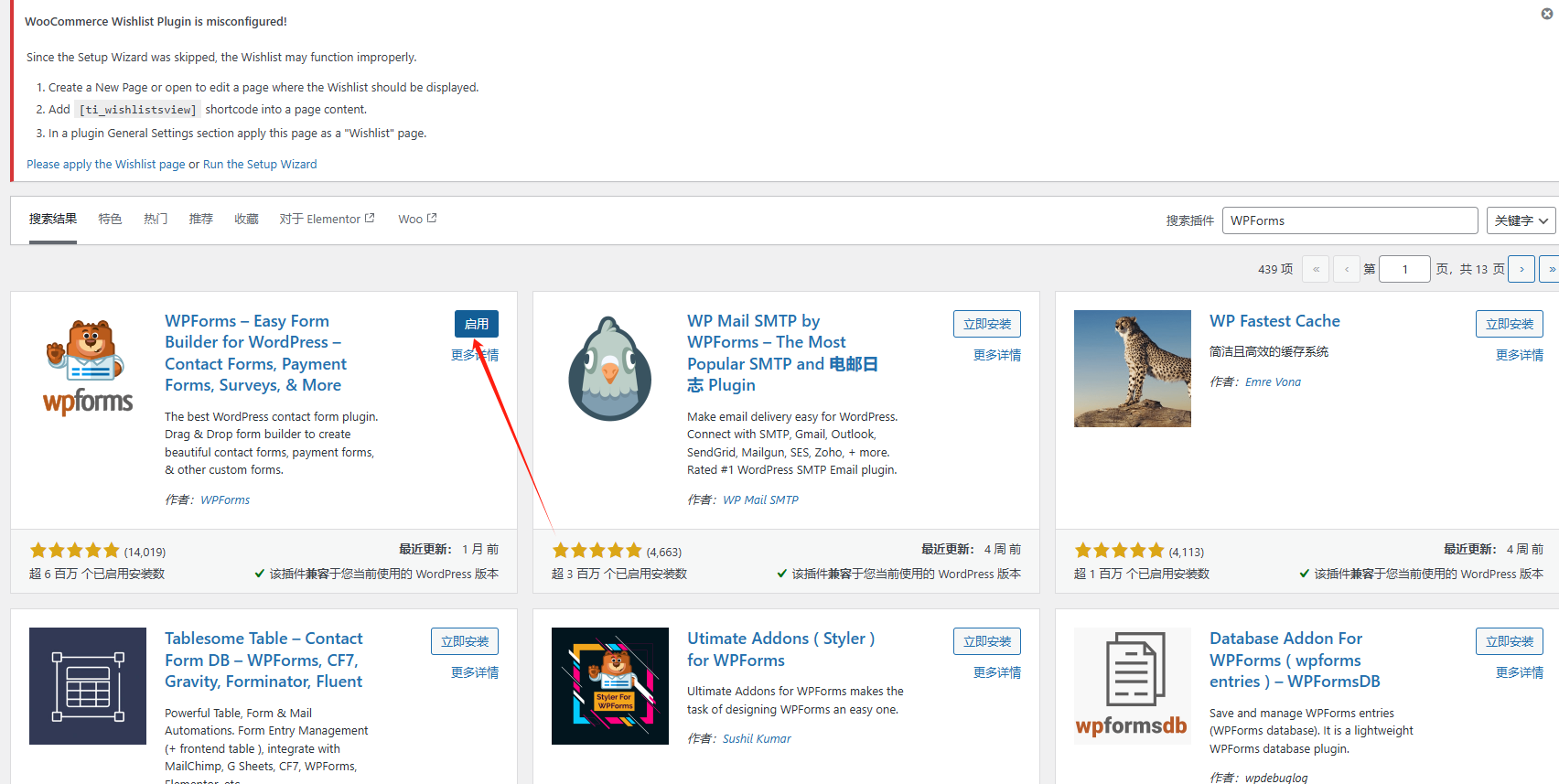
我们搜索WPForms,第一个的插件就是,我们点击 “立即安装”
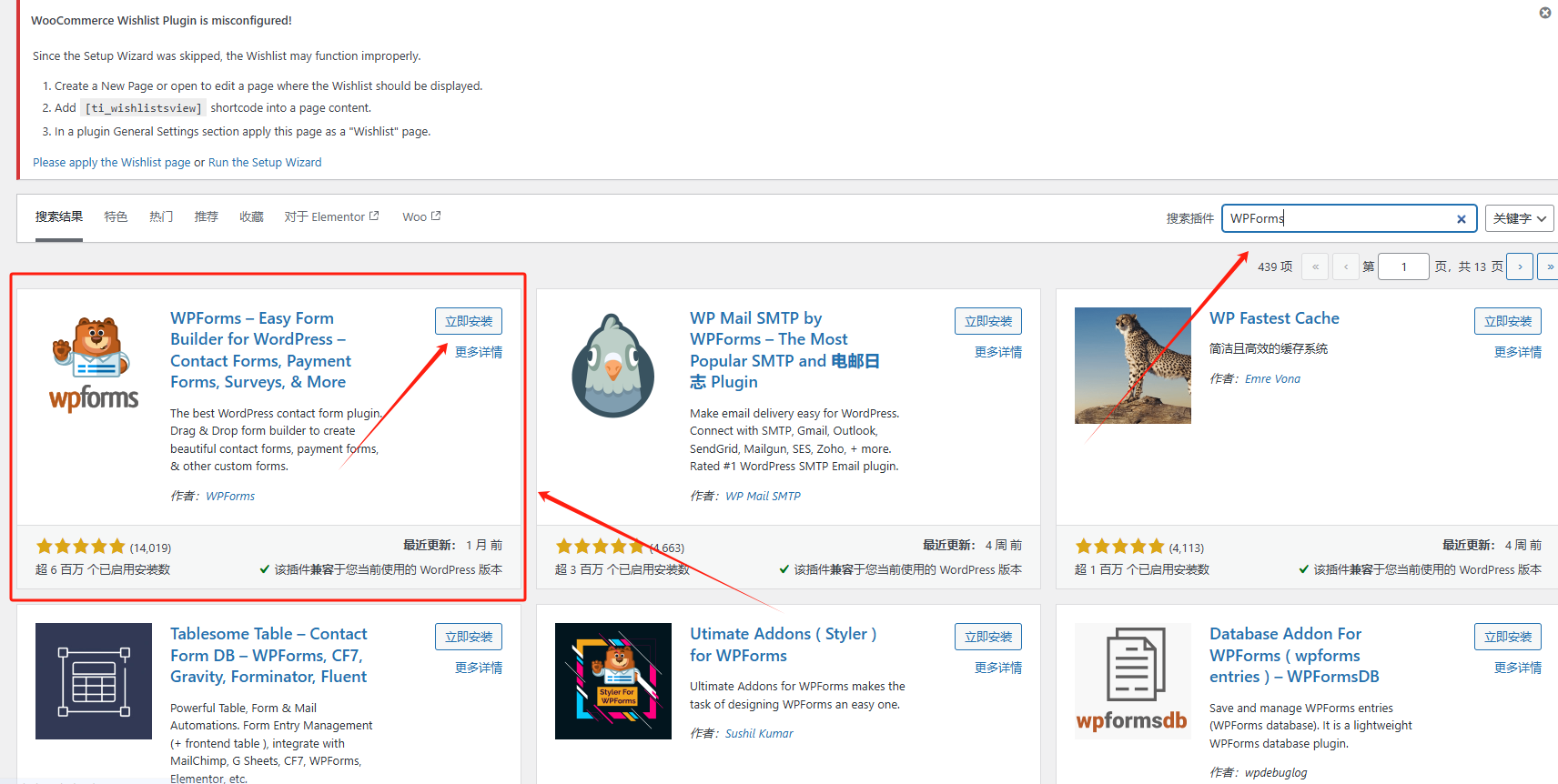
安装成功之后,点击一下启用
Variation Swatches for Woocommerce
在电商网站的产品展示中,产品往往具备多种不同的型号、颜色等规格,以满足不同消费者的需求和喜好。但是,如果我们不会撰写代码的话,就会导致我们无法实现这个功能。
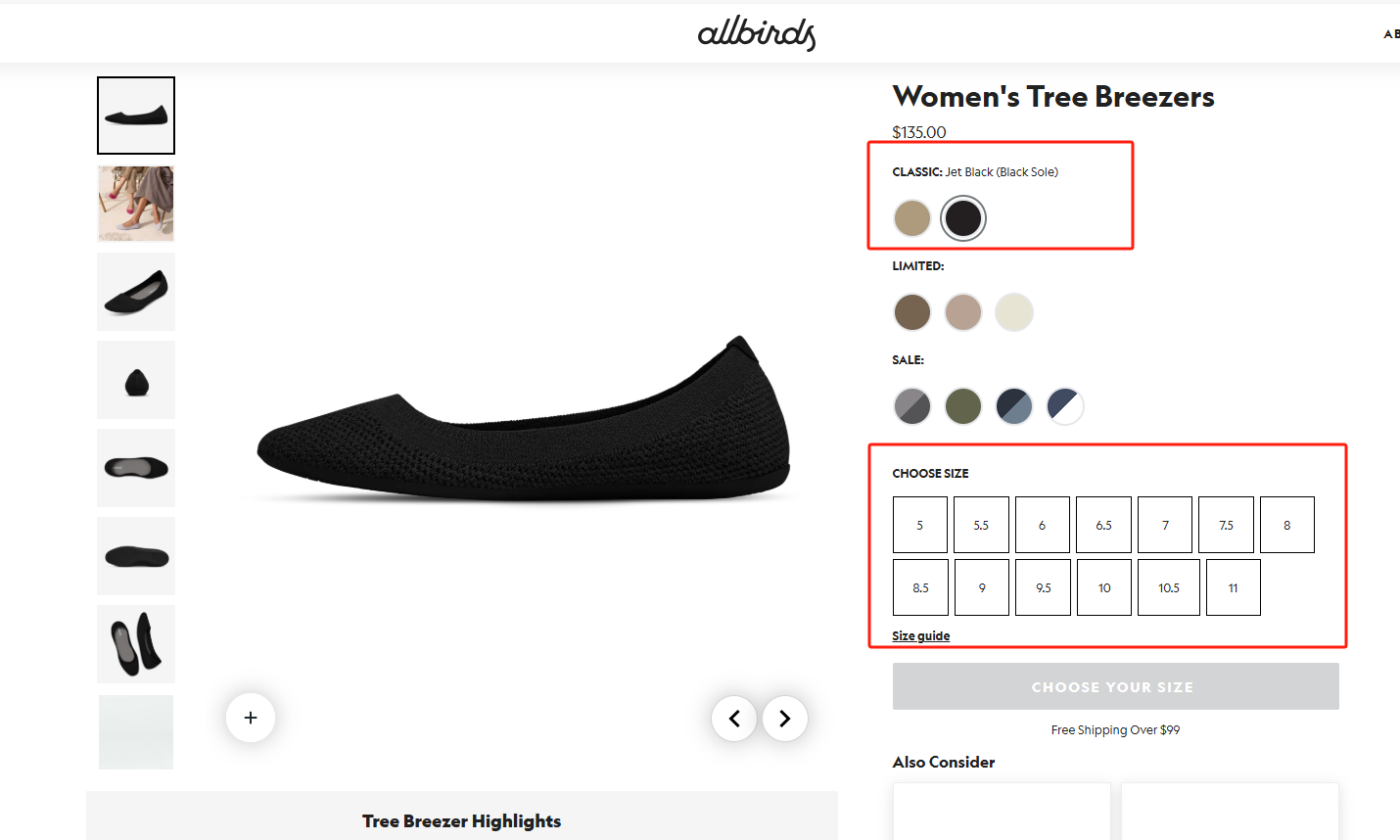
Variation Swatches for Woocommerce是一款专门为WooCommerce设计的插件,安装之后,无需编写任何复杂的代码,就能轻松地为产品设置不同的规格和颜色。
通过这款插件,你可以将原本单调的产品规格选项(如文字形式的型号、颜色等)转化为直观、美观的视觉样式,比如用彩色的色块来表示不同的颜色选项,或者用形象的图标来代表不同的型号规格。
这样一来,不仅能让产品界面更加美观、吸引人,还能极大地提升用户的浏览和选择体验,使用户能够更加快速、准确地找到自己心仪的产品规格,从而提高购买转化率,为电商网站的运营带来诸多便利和优势。
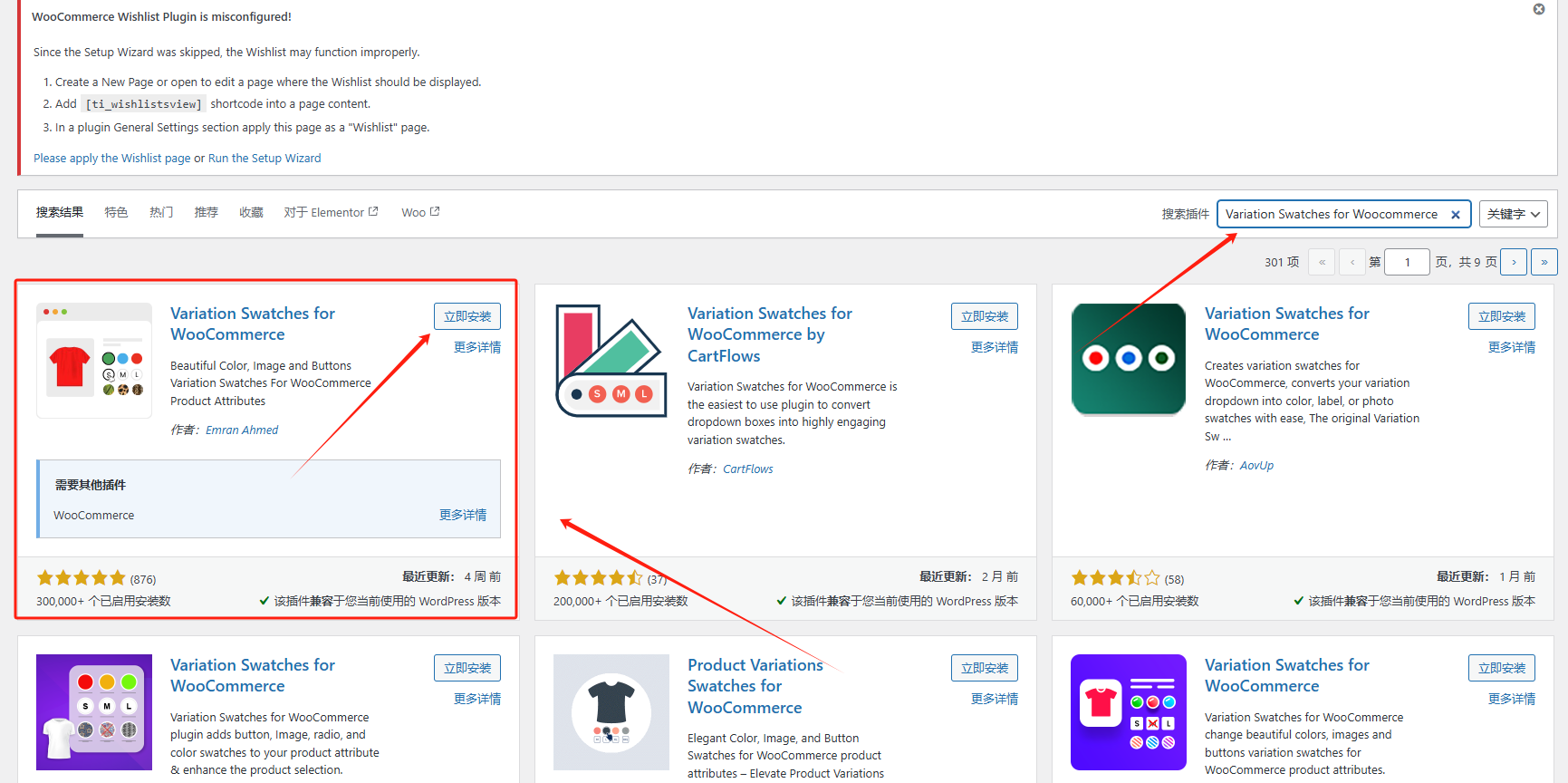
我们搜索Variation Swatches for Woocommerce,第一个的插件就是,我们点击 “立即安装”
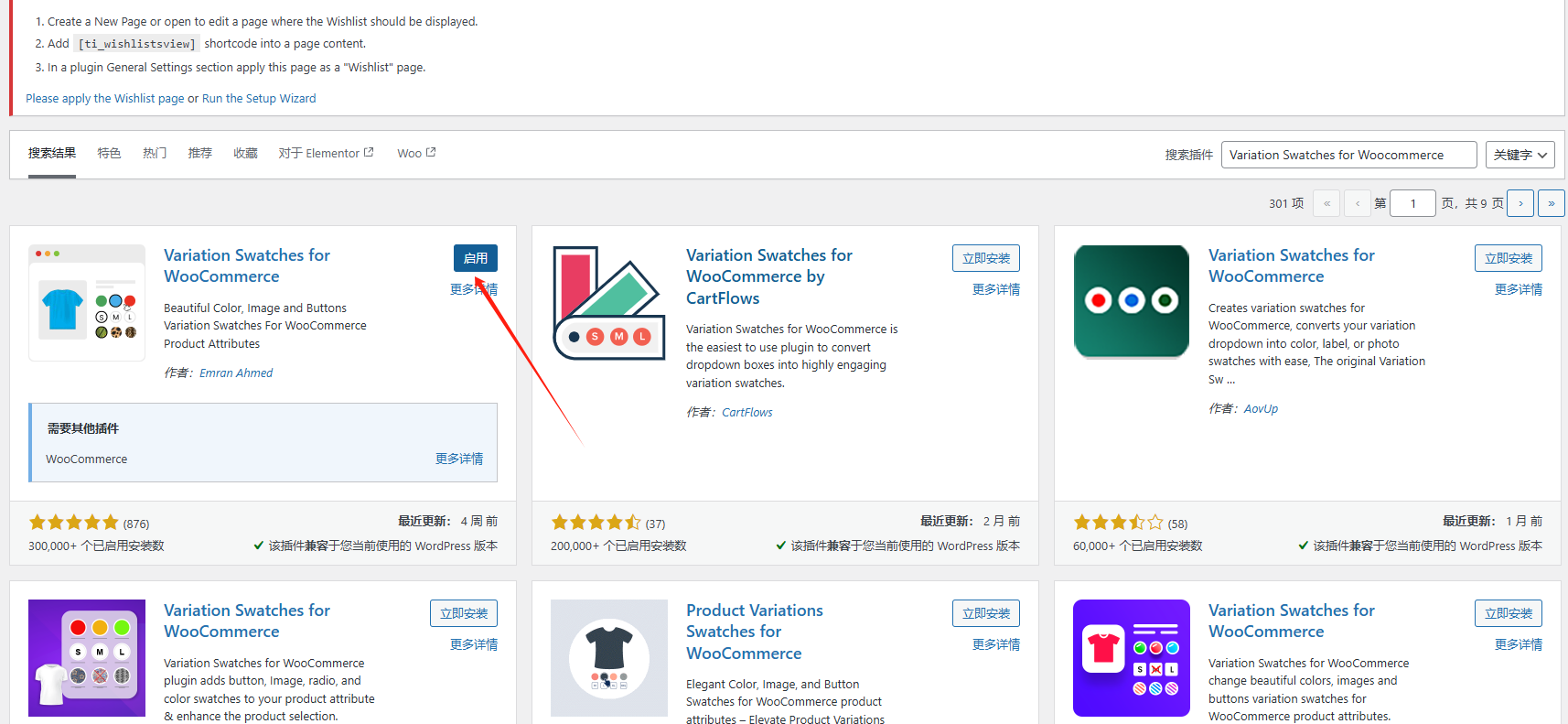
安装成功之后,点击一下启用
本站文章除特殊注明外,均为原创发布,受《中华人民共和国著作权法》保护。未经书面许可,任何个人或组织不得以复制、转载、采集、盗用等方式将内容用于其他平台,违者将依法追究责任。
本站部分课程资源为合法付费收集整理,仅供学习交流使用。视频中出现的第三方水印、广告及外部推广信息,并非本站投放,与本站无关,请切勿轻信转账或参与任何非本站官方活动。
如本站内容不慎侵犯了您的合法权益,请通过邮件联系我们,我们将及时核实处理。
联系邮箱:2414334701@qq.com







暂无评论内容