
安装插件及配置
在开始装修之前,我们需要安装许多的插件辅助我们建设网站,比如之前提到的网页无代码设计插件elementor,电商运营插件woocomerce,电商愿望清单TI WooCommerce Wishlist
elementor
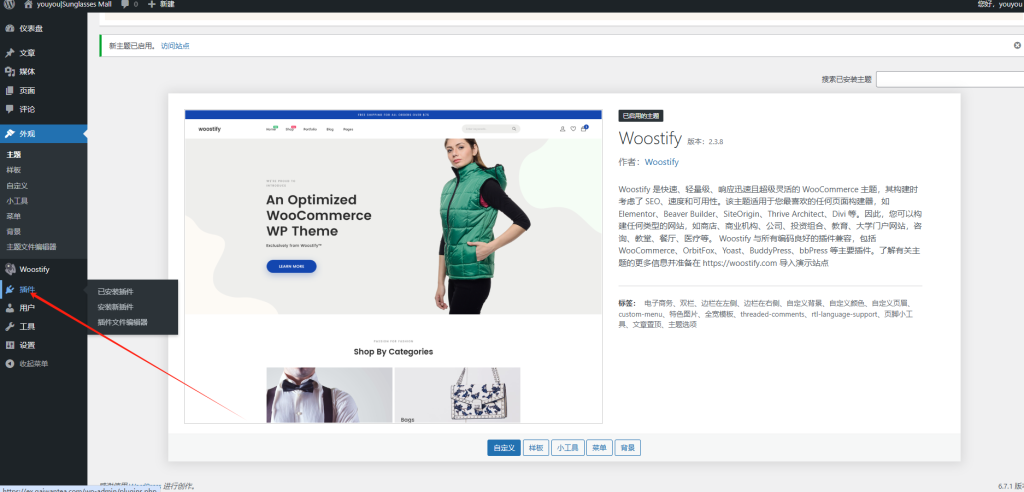
我们首先将elementor安装到WordPress,我们点击插件
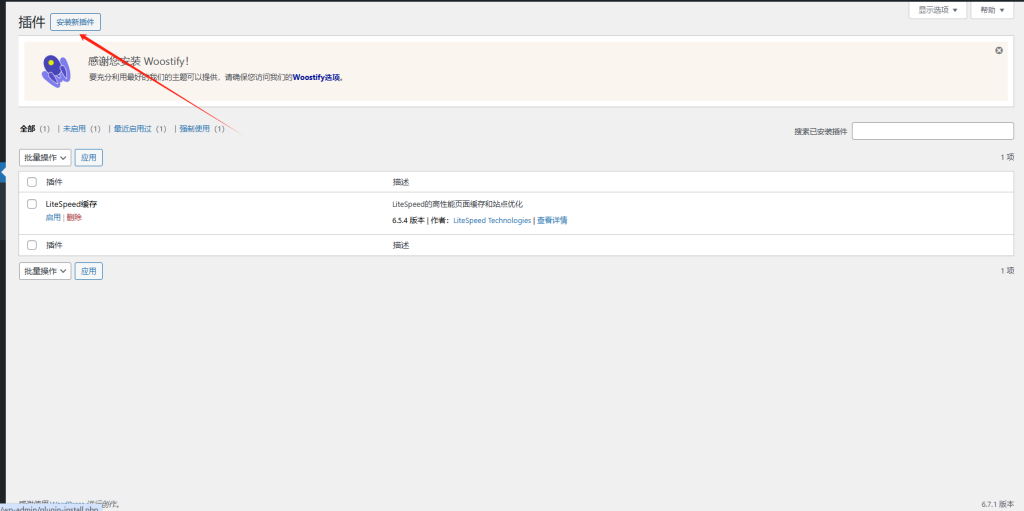
然后点击安装新插件
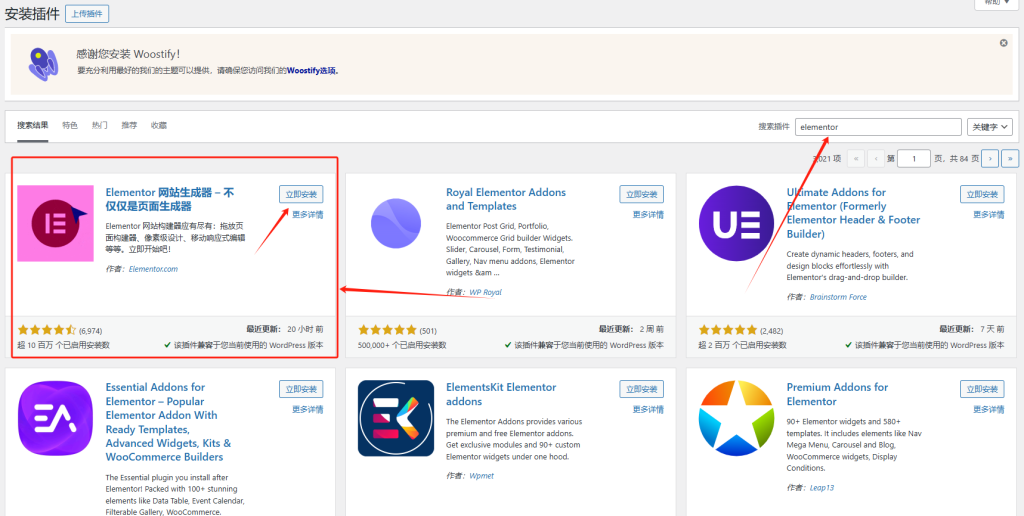
然后在右侧搜索elementor,第一个红色的插件就是elementor,我们点击 “立即安装”
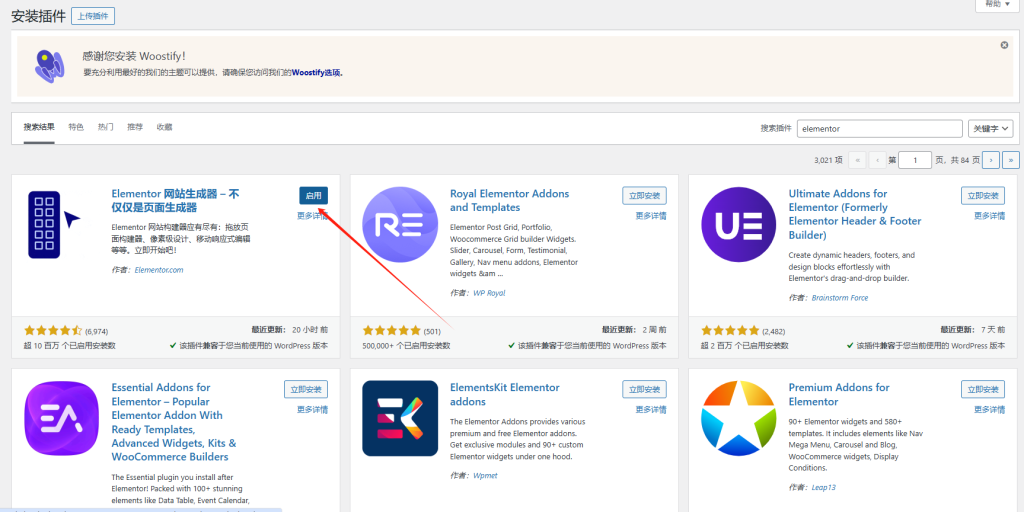
安装成功之后,我们点击启用就可以了
woocomerce
然后我们还需要安装woocomerce,这是一个专业的电商插件
它深度集成了购物车、支付网关、订单管理、产品目录展示等核心电商功能,无论是处理复杂的商品变体,像服装的不同尺码、颜色组合,还是应对多样化的促销活动,如限时折扣、满减优惠,能够全方位满足从初创小店到大型企业级电商运营的多样需求。
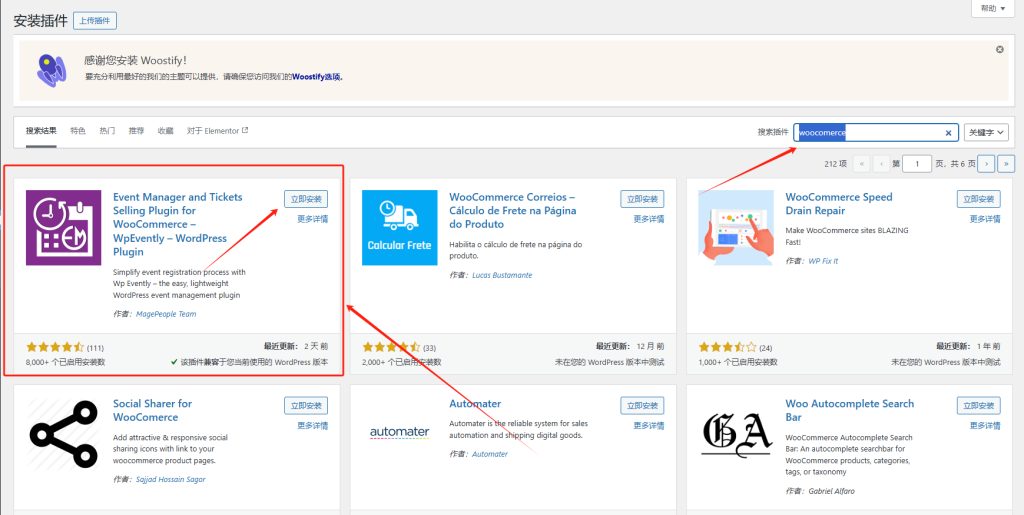
我们搜索woocomerce,第一个紫色的插件就是woocommerce,我们点击 “立即安装”
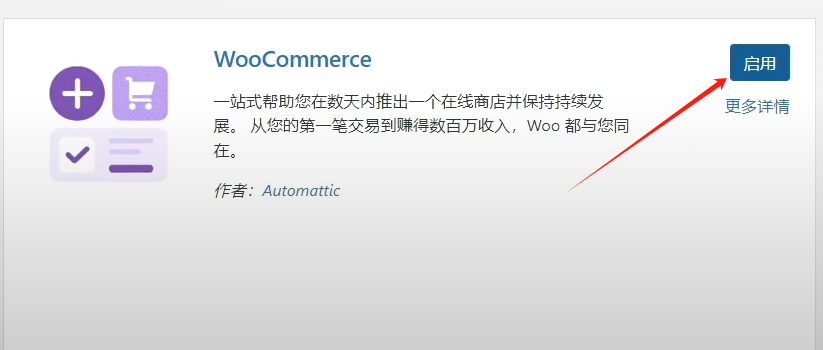
安装好之后,也需要点击一下启用
woocomerce插件的配置
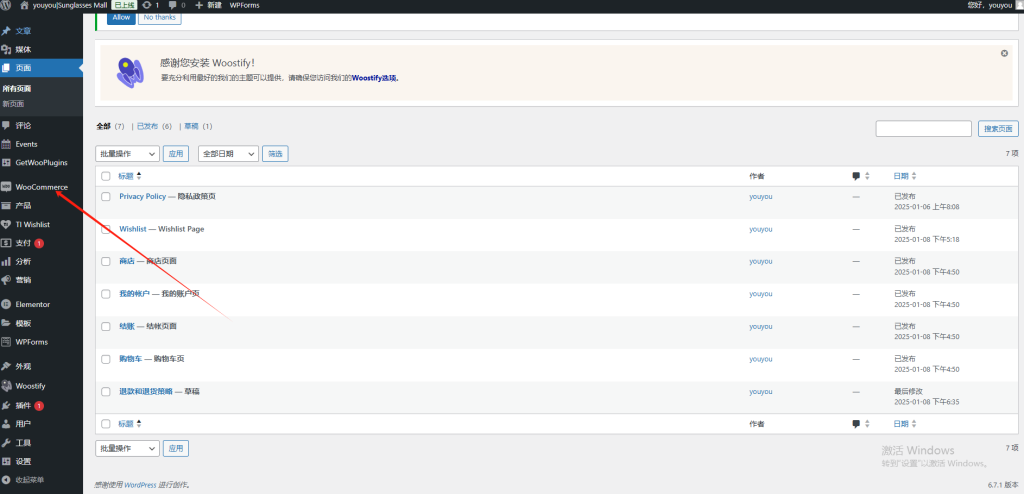
安装好之后,我们刷新一下后台界面,就可以看到左侧已经出现了woocomerce,我们点击进入
引导界面操作
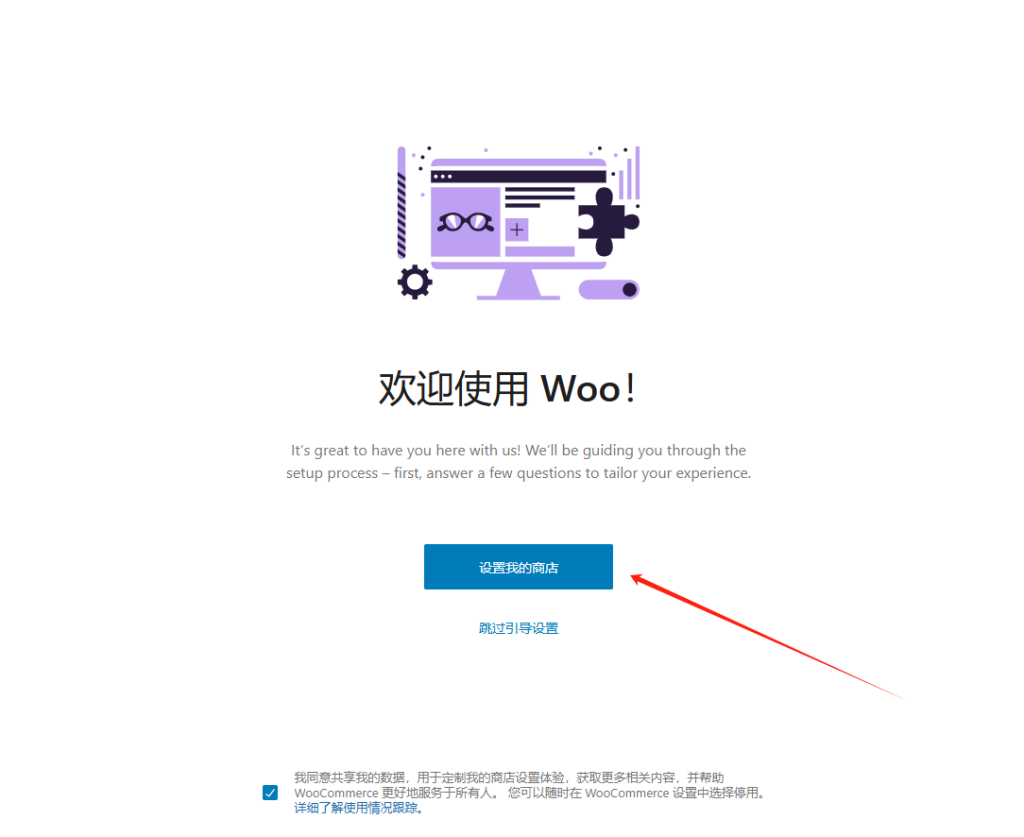
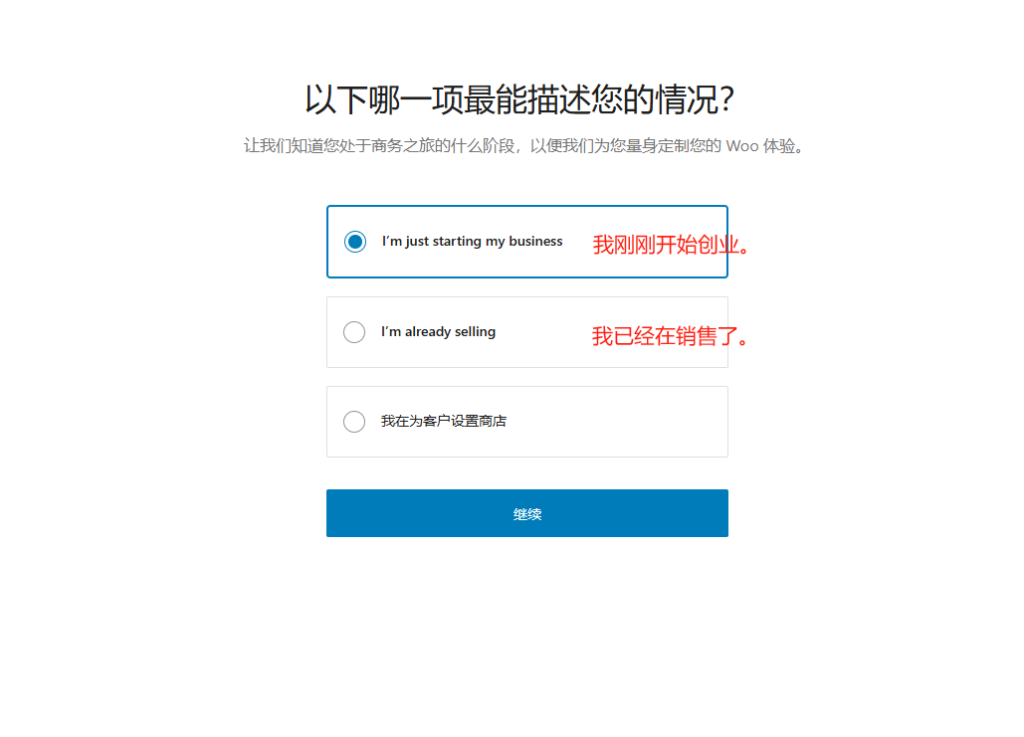
- 点击设置我的商店
- 我们选择第一个即可
- 然后我们需要再输入一些关于我们店铺的相关信息
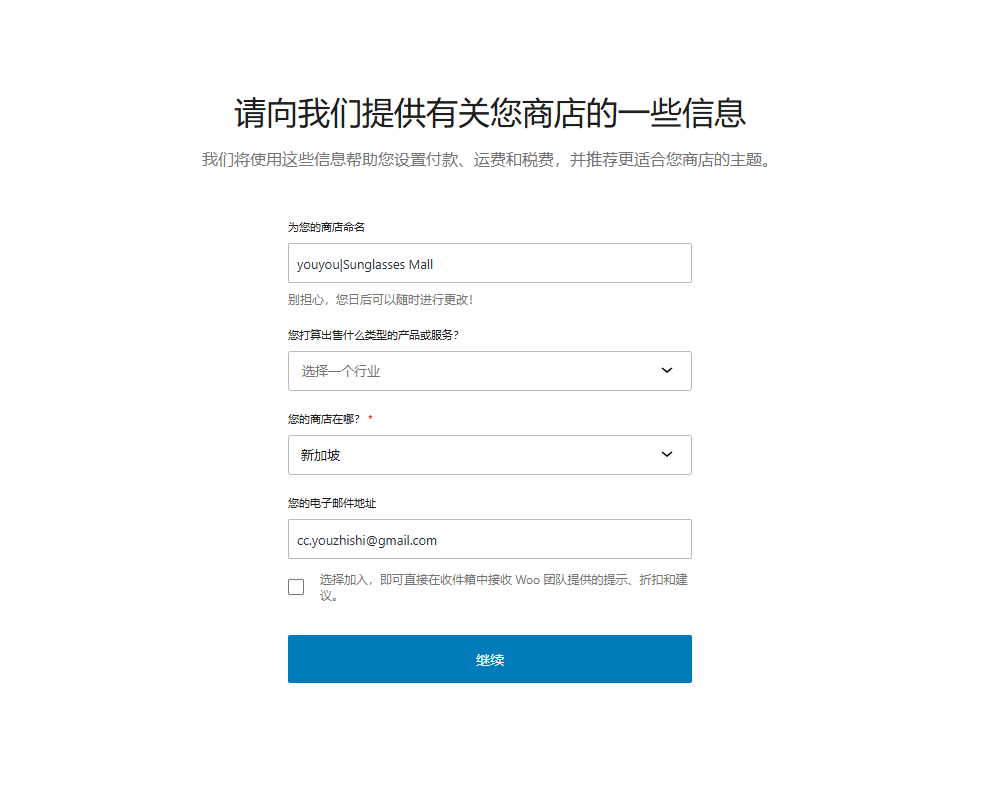
全部填好之后,点击继续
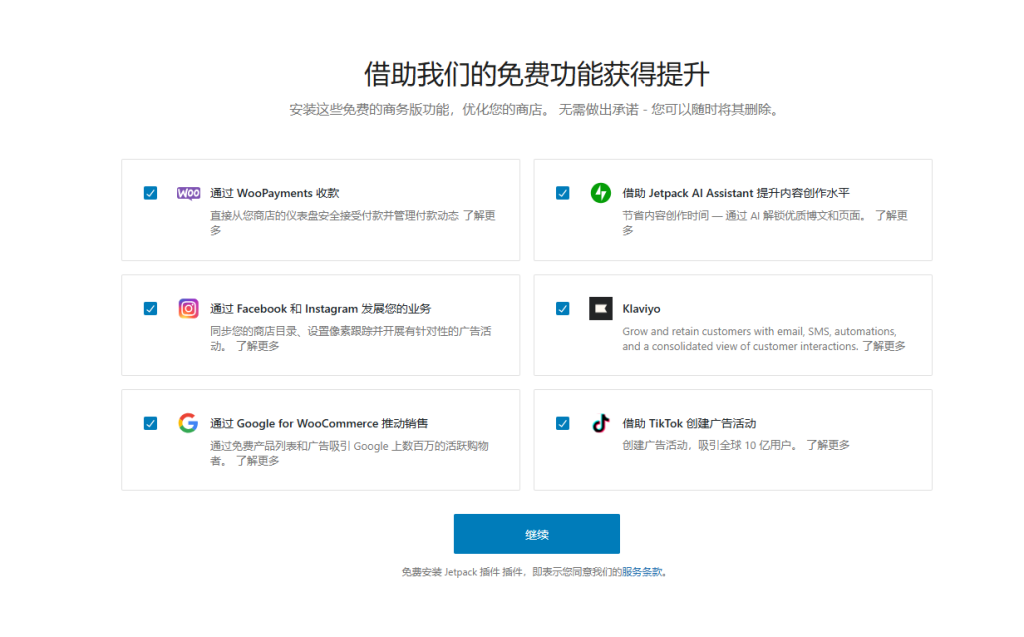
- 接下来Woocomerce会询问我们是否需要安装插件,我们暂时不安装,取消勾选,点击继续
常规设置操作
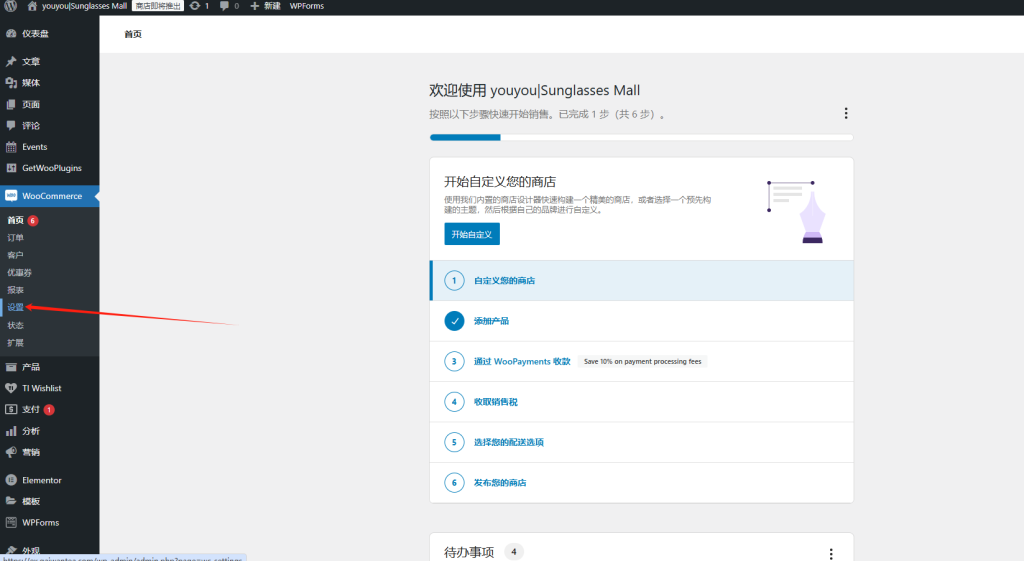
引导界面结束之后,会自动跳转回到后台界面,我们点击设置
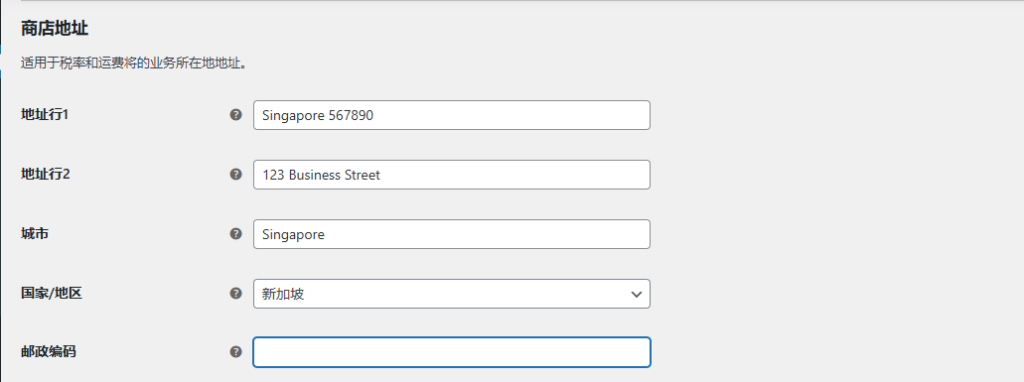
- 设置商店地址部分:
- 大家根据我们的图片进行录入即可,地址行1通常为街道,地址行2为具体的某个地方,例如xxx小区,xxx商店一般会精确到门牌号
- 综合选项设置
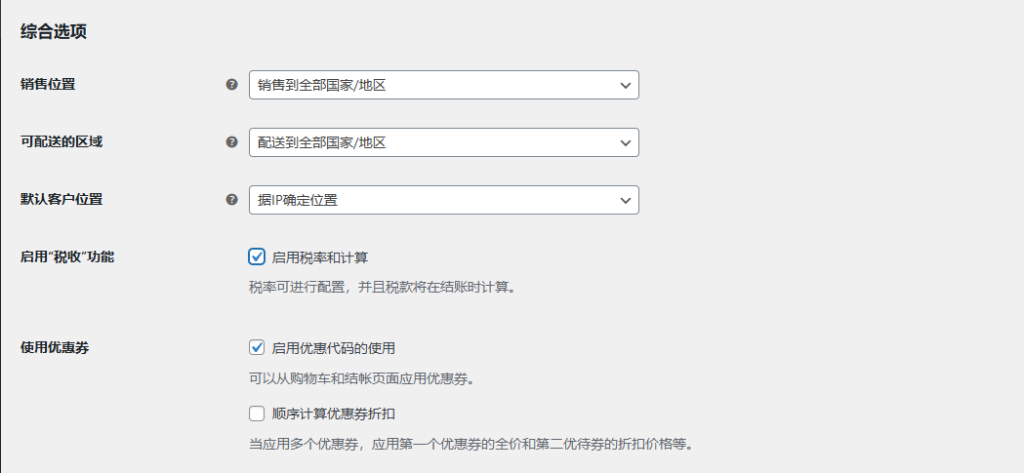
- 销售位置、可配送的区域:我们建议大家选择 “销售到全部国家 / 地区”
- 默认客户位置:这个部分最好选择据IP确定位置
- 启用 “税收” 功能:通常做面向国外的独立站,我们都建议大家勾选这个功能。
- 使用优惠券:这个功能我们也建议大家勾选,这样对于我们后期的店铺运营也有一定的帮助
- 币种选项设置
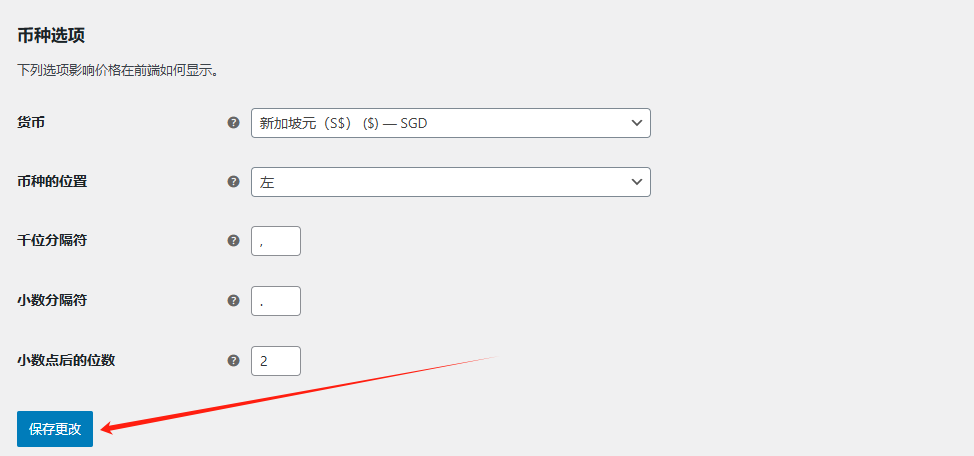
这个部分,大家选择货币为目标市场即可,其他的可以保存默认
完成以上所有设置后,点击页面底部的 “保存更改” 按钮。
请注意,在进行设置时,要确保所填写的信息准确无误,因为这些设置将直接影响到你的商店运营和客户体验。
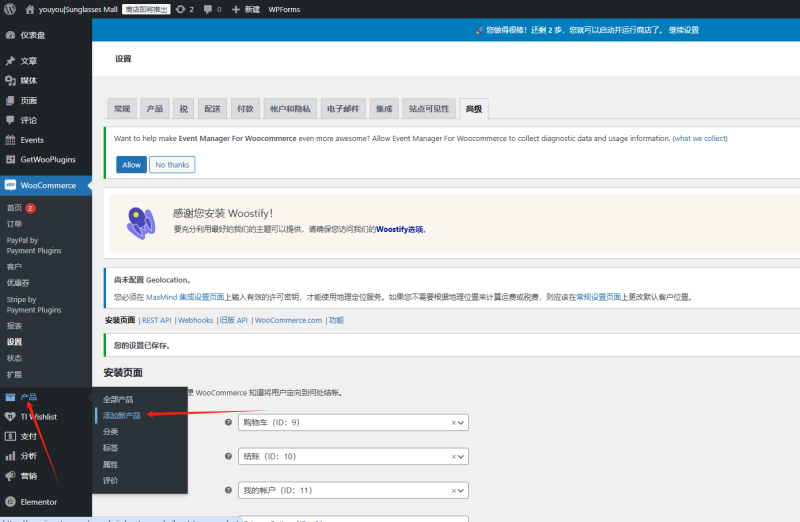
产品设置操作
我们接下来进行产品设置操作,点击进入设置界面
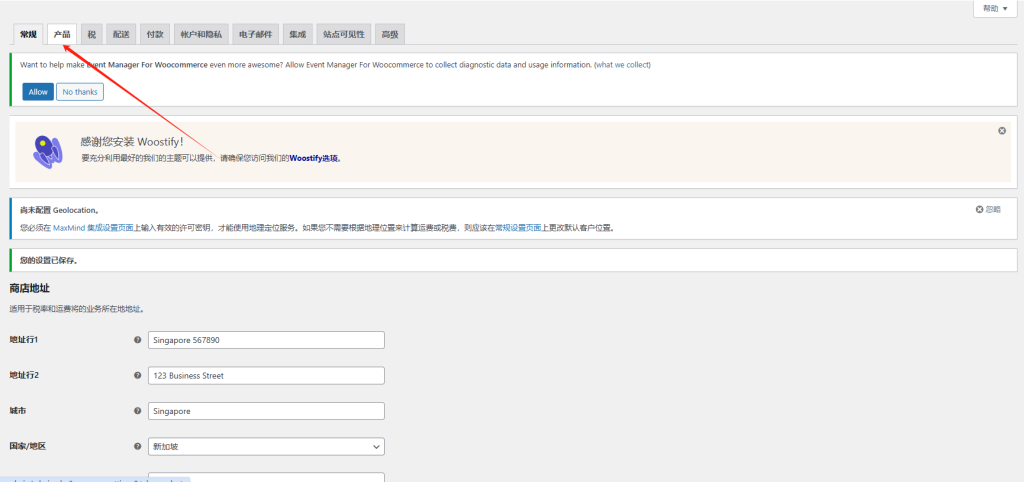
- 商店页面:
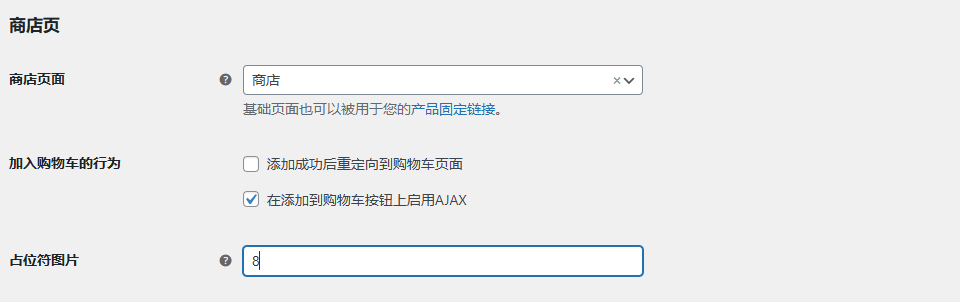
- 我们所有的选择保持默认即可,但是对于占位符图片,我们通常建议大家设置成“8”。这个部分一般用在在产品图片未加载或设置时显示的默认图片。
- 测量设置

- 重量单位: 我们建议大家选择“克”,因为跨境电商的商品在运输过程中,重量单位会精确到“克”。这关系到我们的成本问题,所以推荐大家选择“克”。
- 尺寸单位:这里我们推荐大家选择“厘米”。
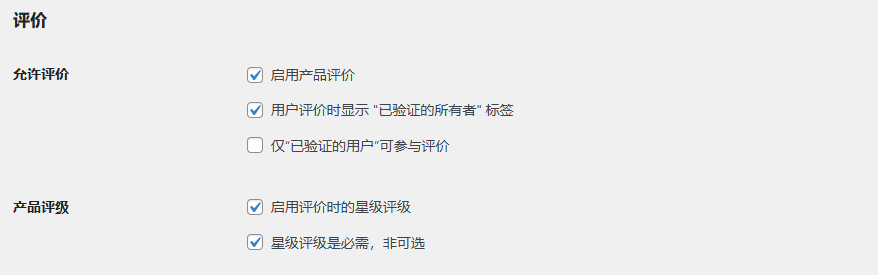
- 评价设置
这个部分我们也建议大家保留默认设置
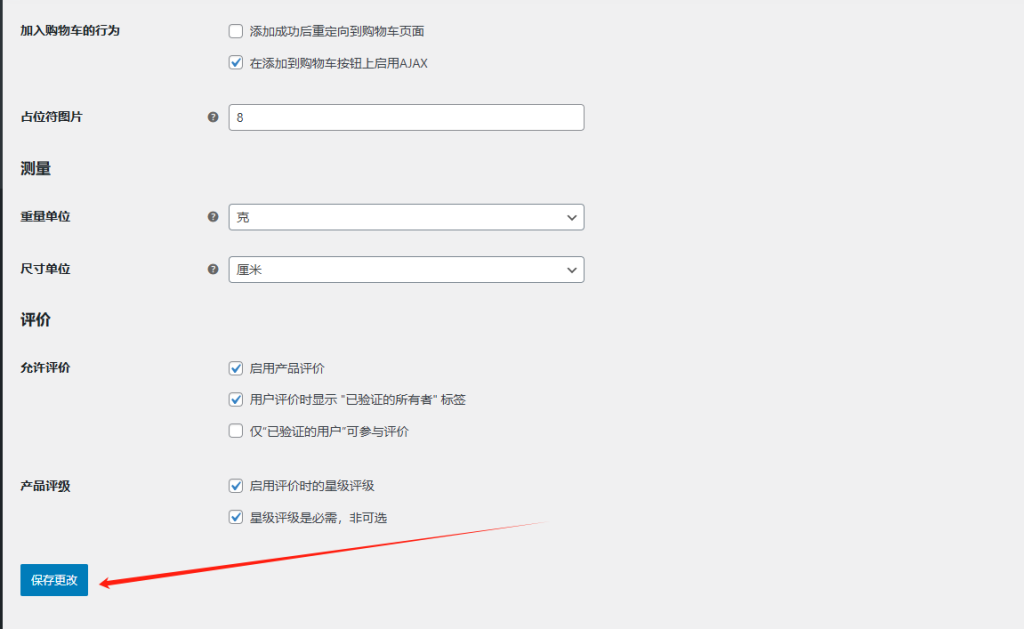
最后,记得点击一下保存更改
税设置操作
我们接下来进行税设置操作,点击进入设置界面
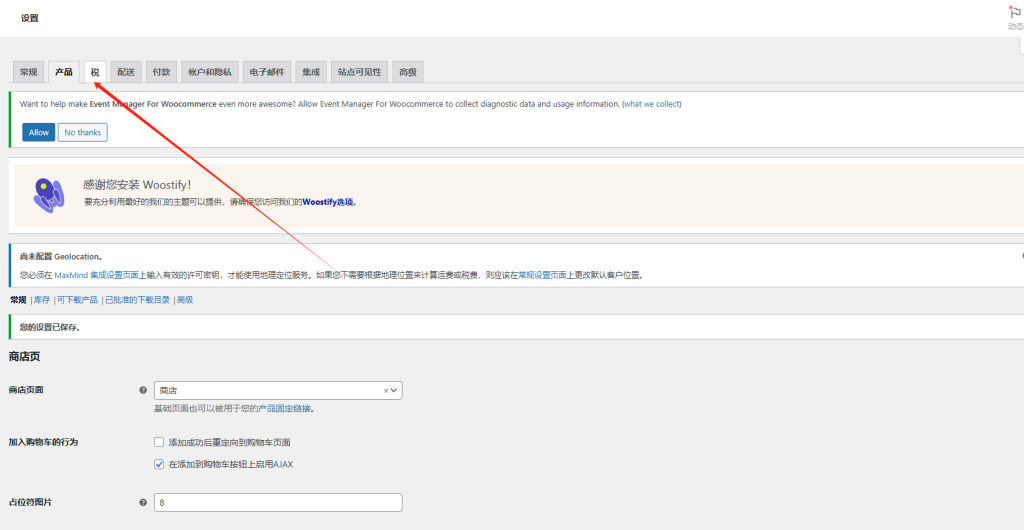
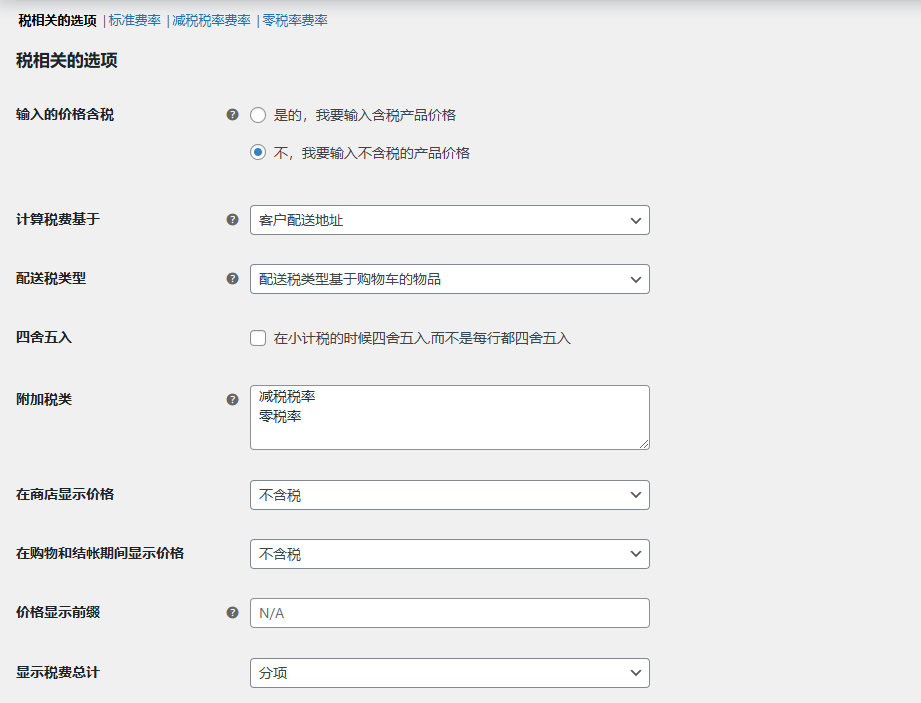
税相关选项设置
这个界面我们也建议大家保留默认设置
标准税率设置
在这个界面,我们可以按照不同的国家、不同的个地方来设置相关的税标准

- 税率信息录入:
- 我们点击 “在下方插入行” 按钮,新增一行空白记录。
- 税率信息录入:
- 国家/地区代码、税率查询

我们点击“国家/地区 代码”,可以进入系统提供的代码界面,这里它给我们写的非常的详细
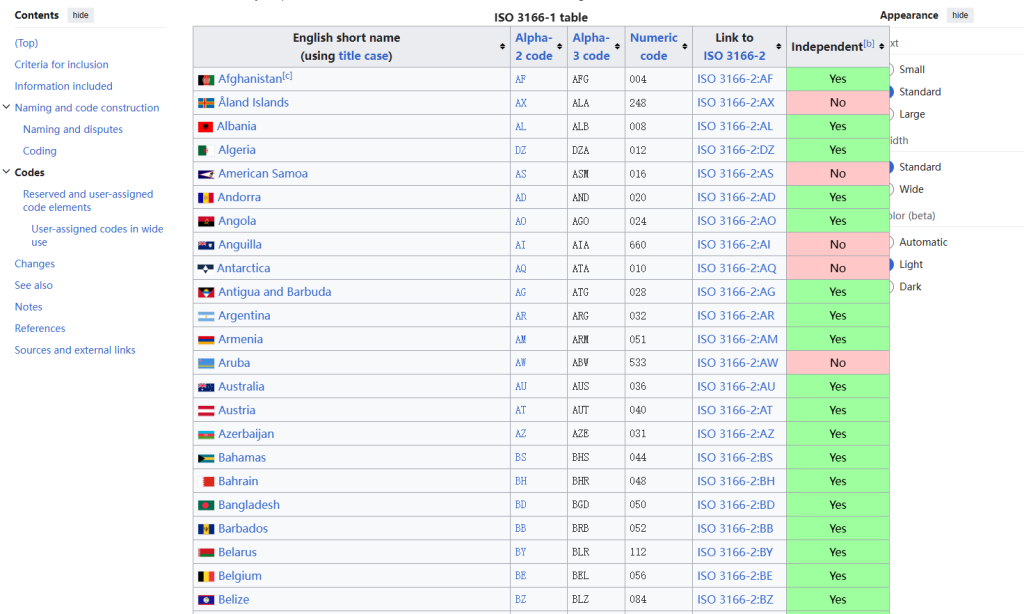
比如说我们在这里填入一个“US”(美国)

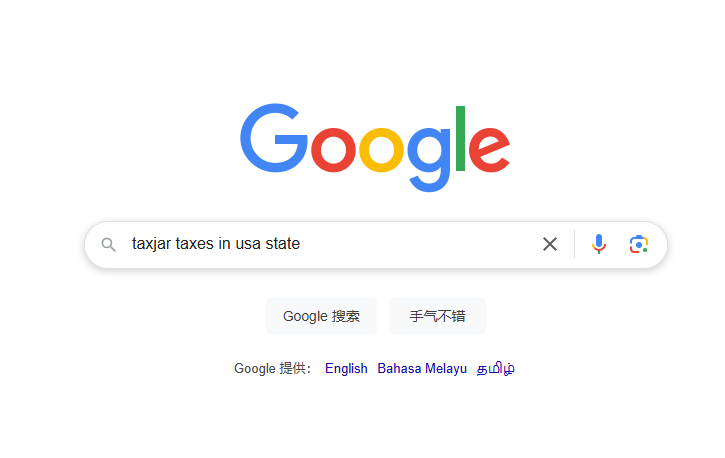
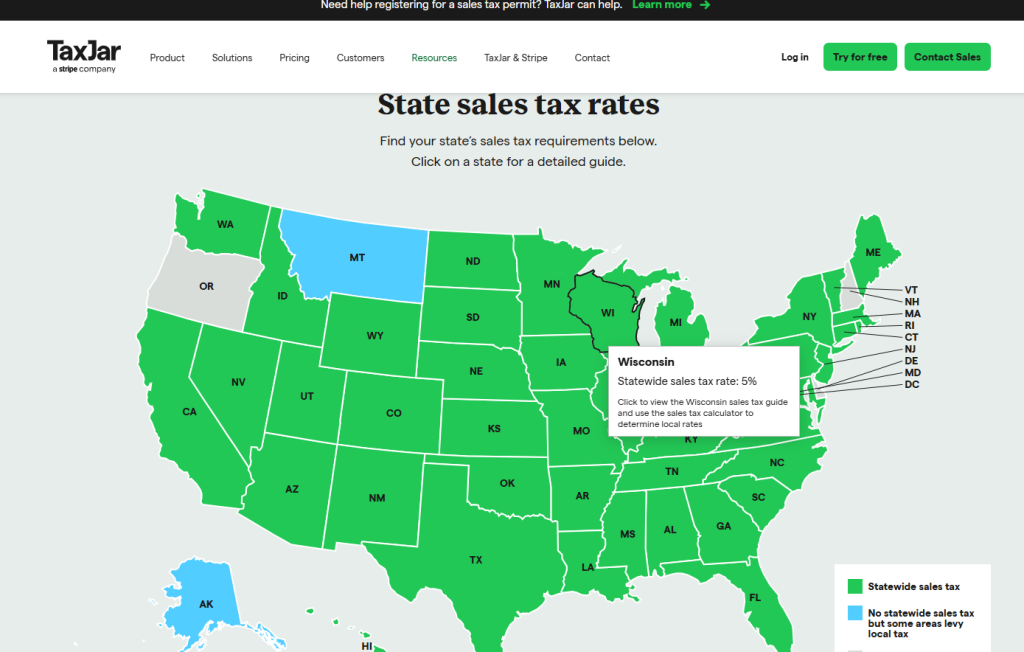
后面的内容,我们可以在Google上搜索,比如我们打开Google搜索:taxjar taxes in usa state
如果说你要搜索其他国家的税率的话,只需要更改 usa 为目标国家即可
我们点击进入这个State的网站
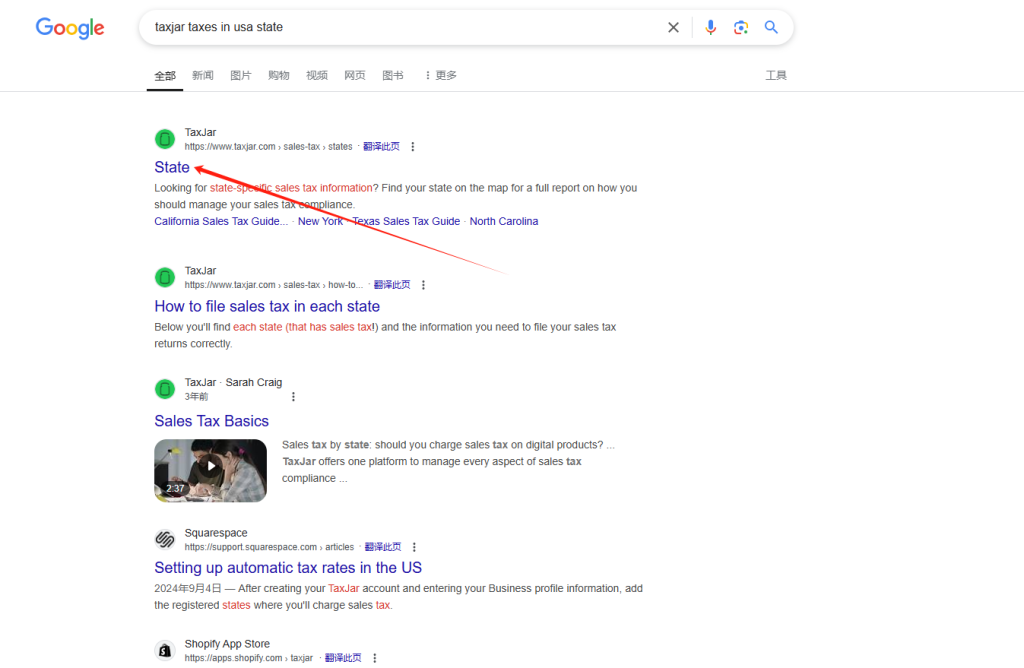
在这个网站中就可以看到美国的税率,他每一个地方的税率都不一样,我们依次查询然后再录入即可
- 在新增行中,依次填写对应的信息:

- 在录入税率信息之前,要充分了解目标市场的税务政策和税率规定,可以参考当地税务部门的官方网站、专业税务顾问或相关的税务数据库。
- 同时,对于税率信息的更新要保持及时,因为税务政策可能会根据当地的法律法规进行调整。可以定期检查和更新税率设置,确保店铺的税费计算始终符合当地要求。
减税税率费率 零税率费率
这两个部分,大家按照自己的需求根据前面的教程操作即可


配送
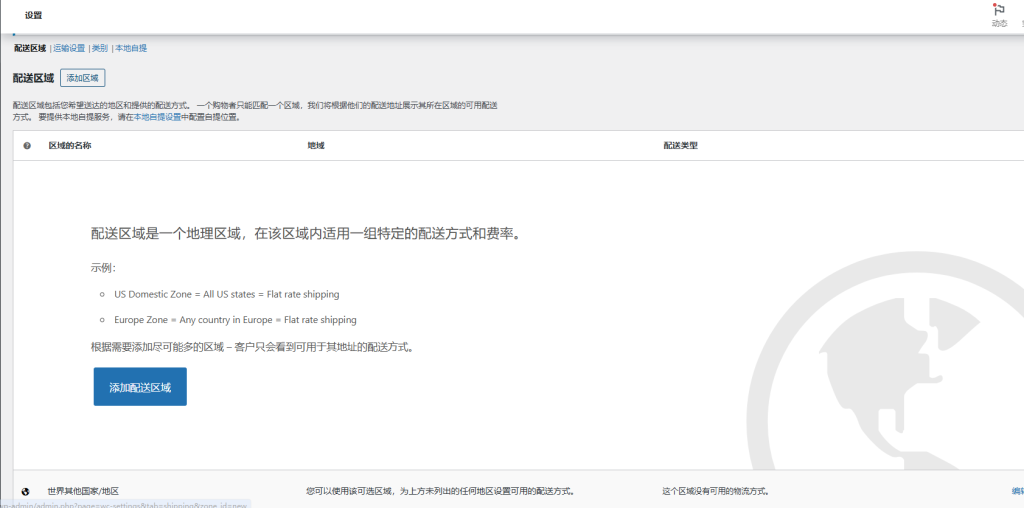
我们选择添加配送区域,然后进行配送区域的录入
区域的名称和范围
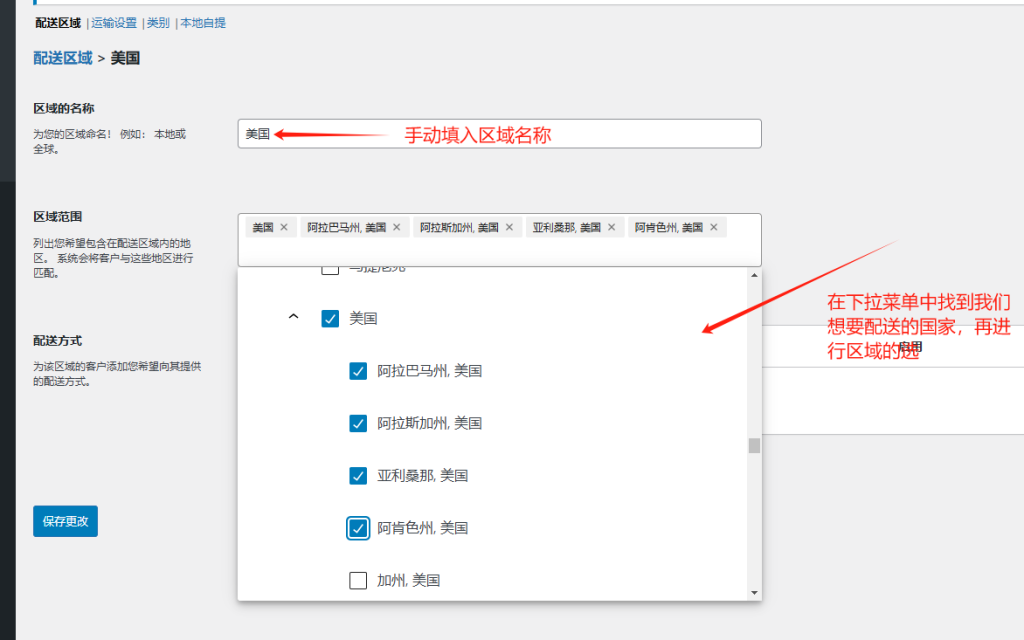
配送方式
填入好上面的两个信息之后,我们开始添加配送方式,我们点击 “添加配送方式”
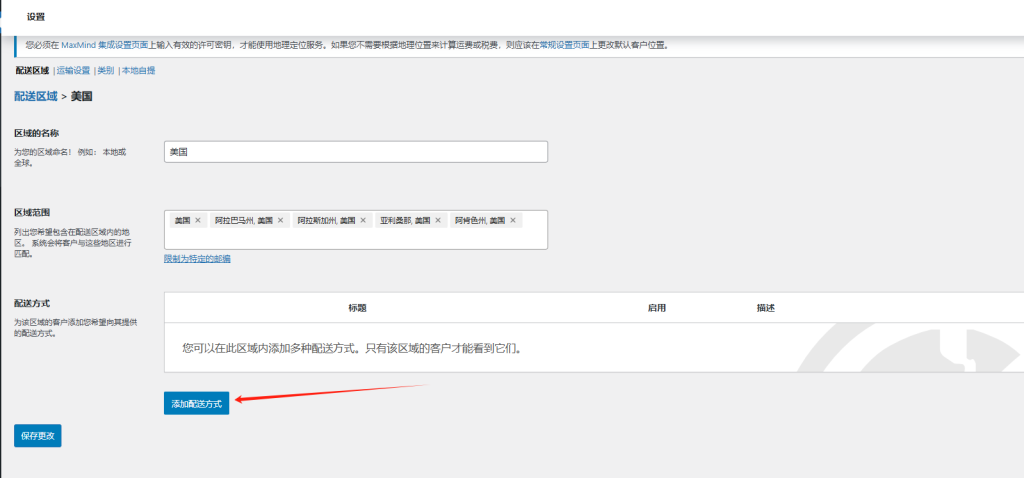
然后会出现一个弹窗,我们可以看到这里可以选择三种配送方式,现在我们针对这三种方式分别来给大家介绍一下如何设置
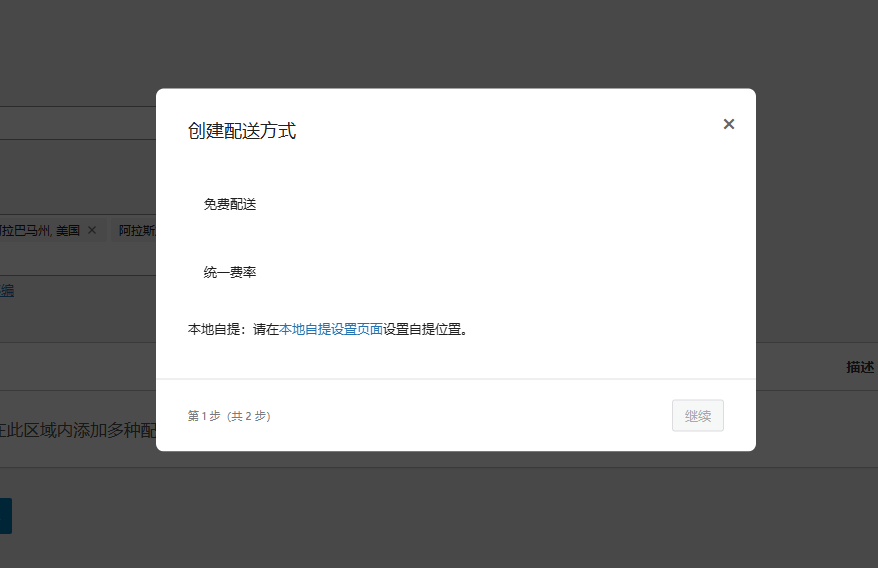
免费配送
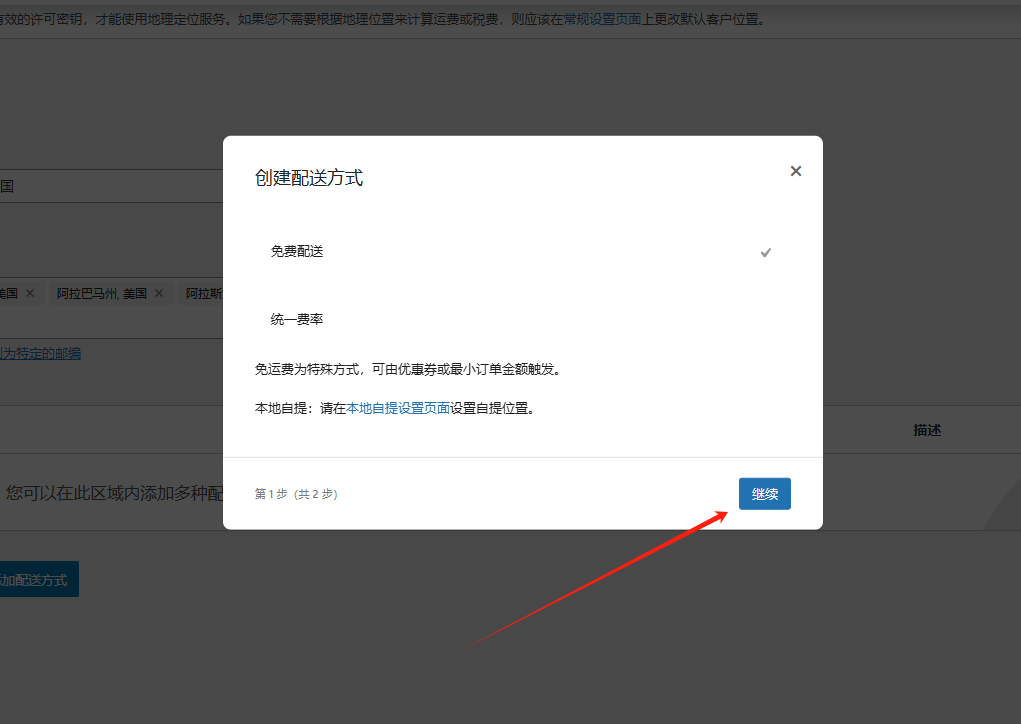
- 我们点击免费配送之后,需要再次点击 “继续”
- 可以看到,在这个界面提示了我们,免运费是可以定义一些限制条件的,所以接下来我们需要继续进行下一步的设置
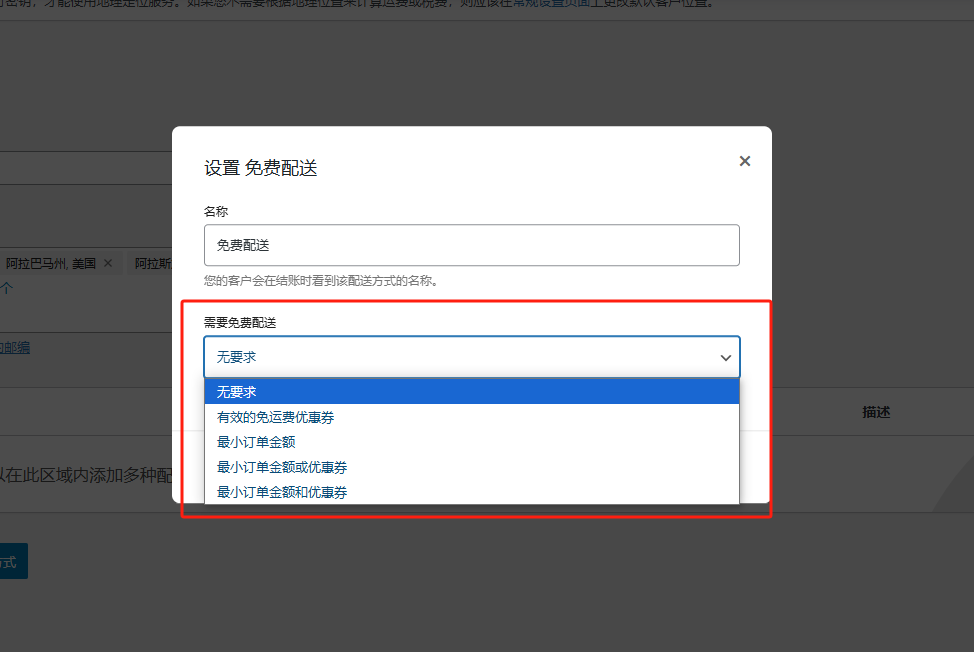
- 点击之后我们可以看到,可以选择五种限制条件,大家根据自己的需求选择即可
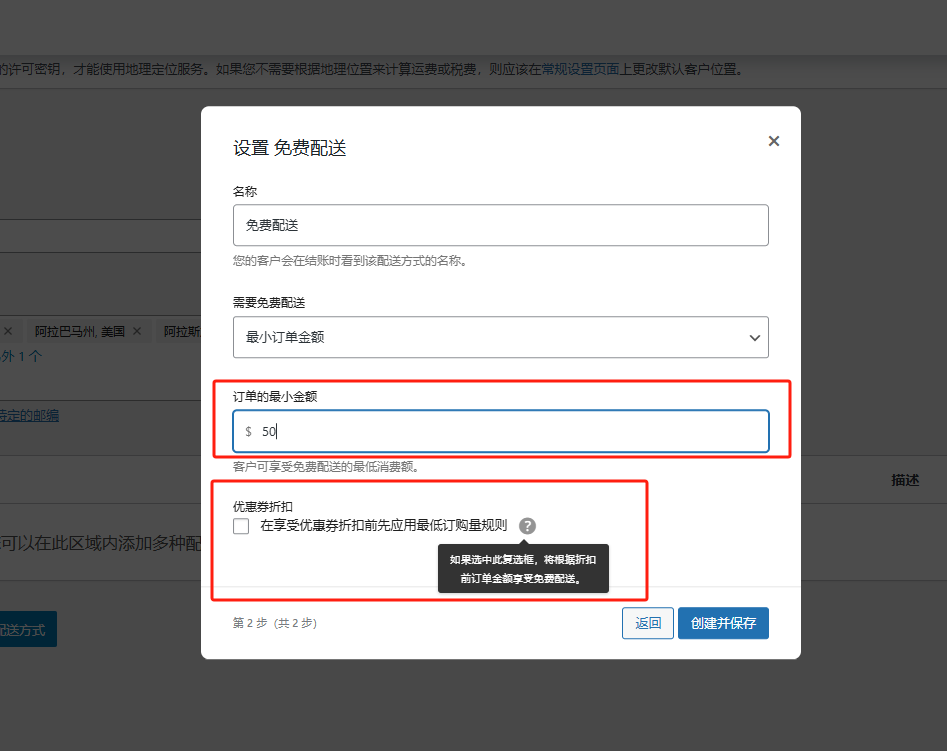
- 这里我们给大家示例创建一个满50美元免运费的条件如何设置
- 我们点击 “最小订单金额”
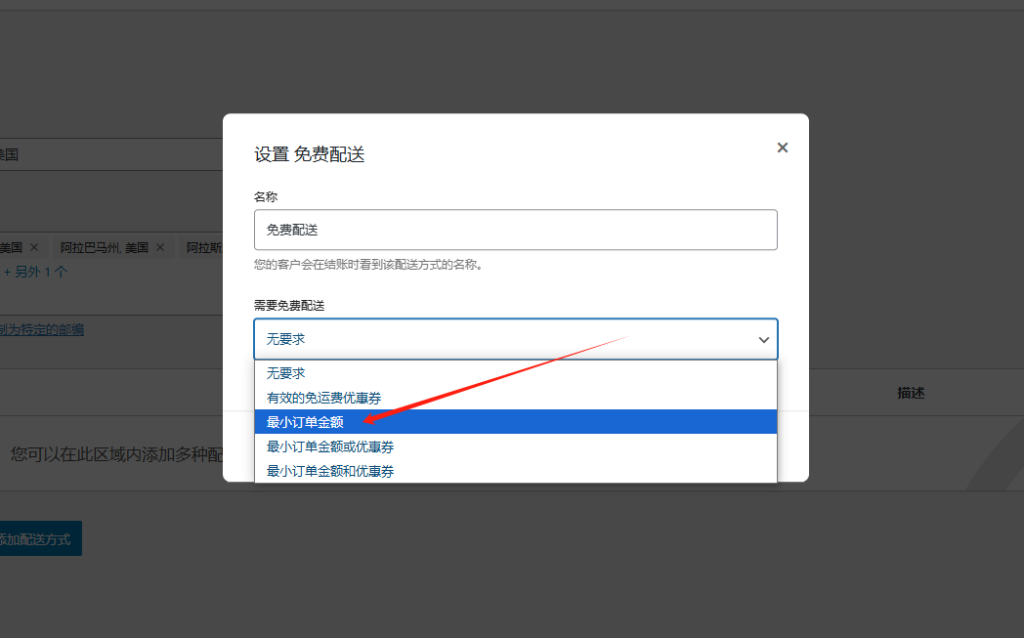
- 然后在输入框中输入我们的条件50美元
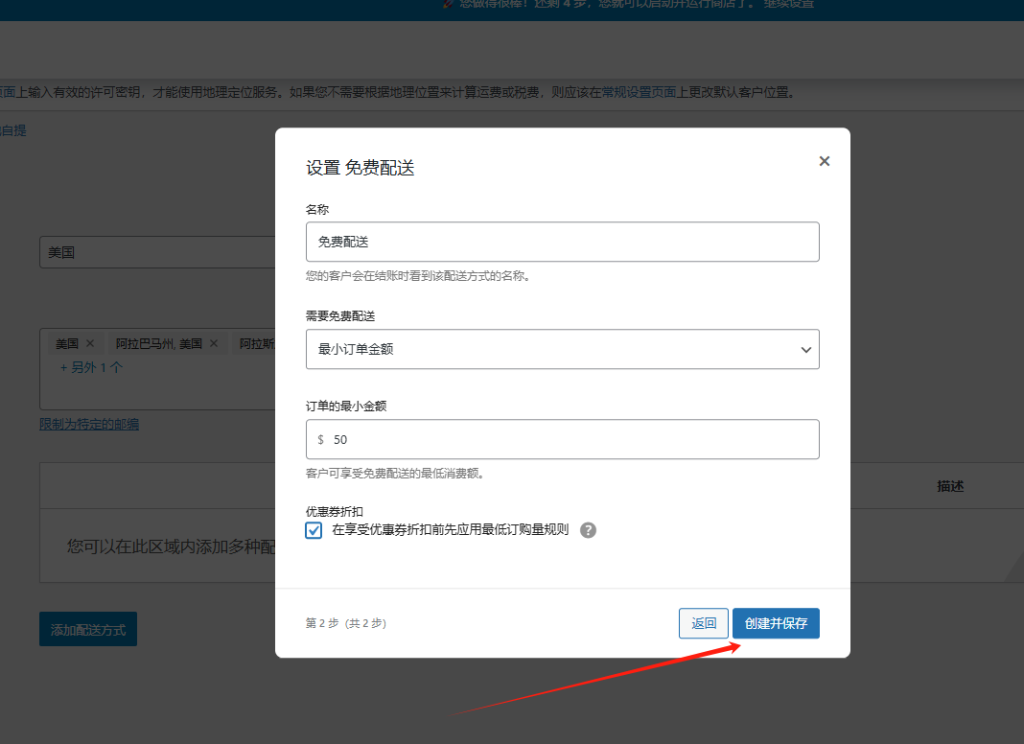
- 然后我们可以看到最下面还有一个优惠券折扣的勾选项,这个选项意味着,如果我们勾选了这个条件:
- 用户买了50美元的商品,在结算是否满足免费配送条件的时候,使用了优惠券,订单价格变成了48美元,但是依然满足我们的免费配送条件,因为我们设置了可以使用优惠券,免运费条件是根据折扣前订单金额来计算的
- 设置好之后,记得点击创建并保存
统一费率
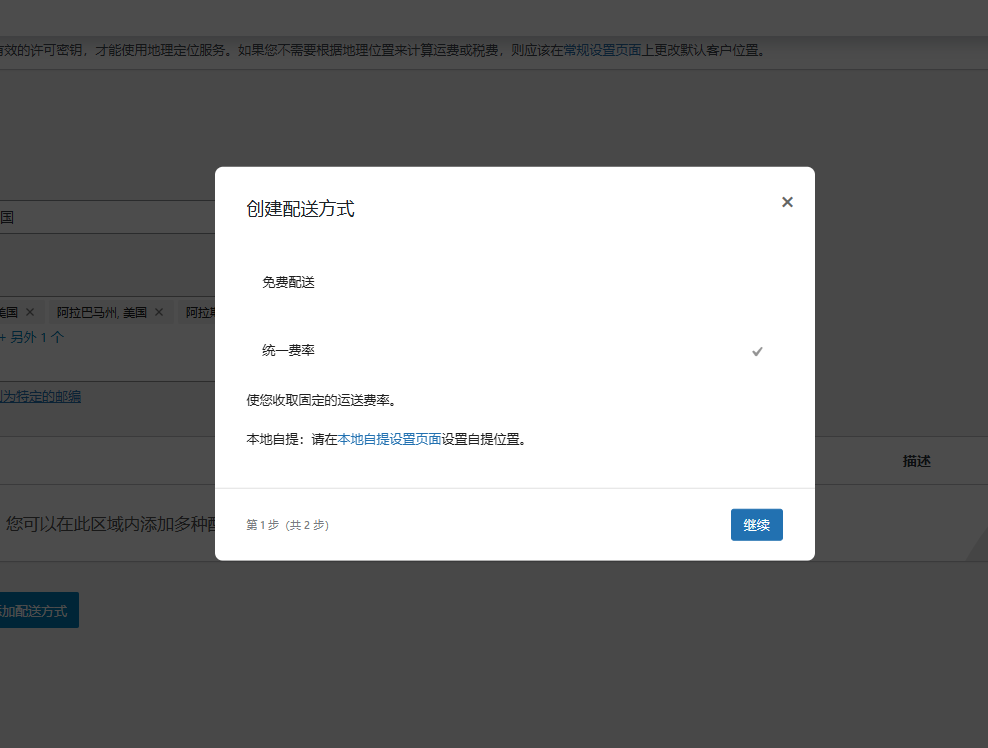
- 我们点击2. 统一费率之后,需要再次点击 “继续”
- 统一费率意味着,我们可以向用户收取固定的运费费率
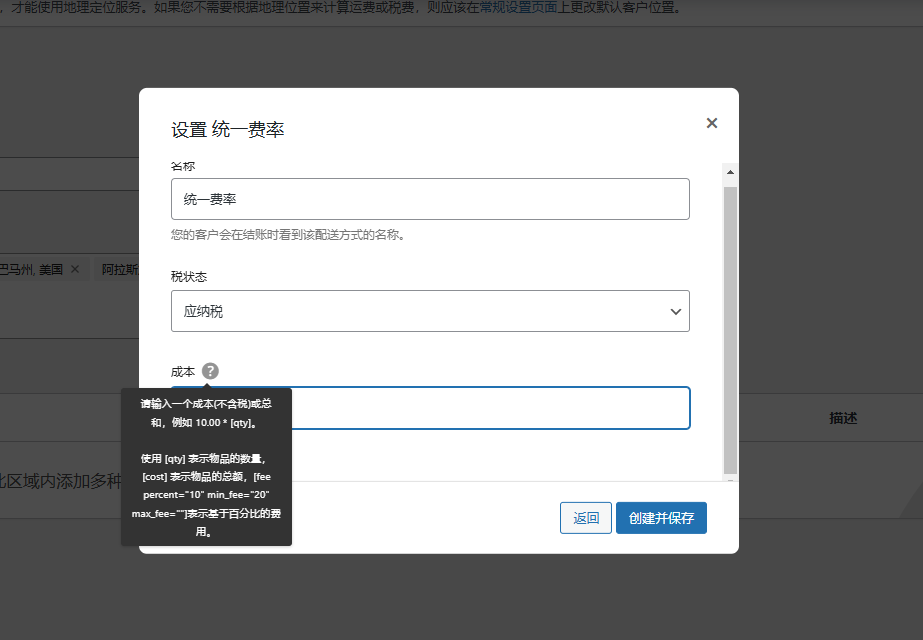
- 我们点击进来可以看到,我们可以设置成本(就是我们需要收取的固定运费),在这里,我们可以输入固定的数值,也可以根据产品数量或者产品总额,百分比等代码去设置这个成本收取费用
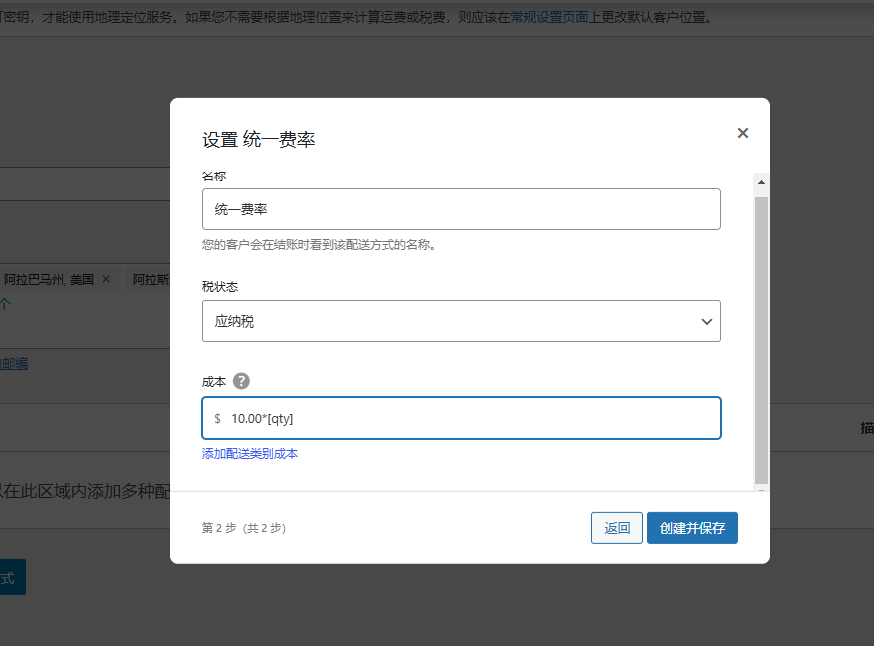
- 在这里,我们通过对三个代码举例来方便大家理解这些代码应该如何使用
- [qty]这个是物品的数量,比如我们需要设置成本为10美元,购买10个就需要支付10次成本,那么我们就需要像图上一样输入 :10.00*[qty]
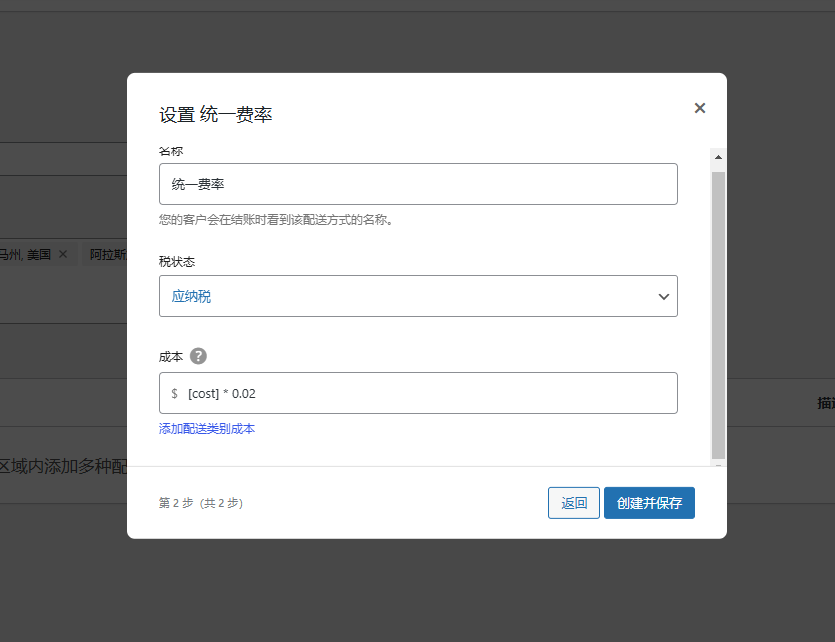
- [cost]表示物品的总额,当费用是基于商品的总金额来计算时使用。比如,按照商品总价的一定比例收取手续费,或者当商品总价达到一定金额后减免部分费用等。
- 例如,设置手续费为商品总价的 2%,则在成本输入框中输入 “[cost] * 0.02”。如果顾客购买的商品总价为 200 元,那么手续费就是 200 * 0.02 = 4 元。
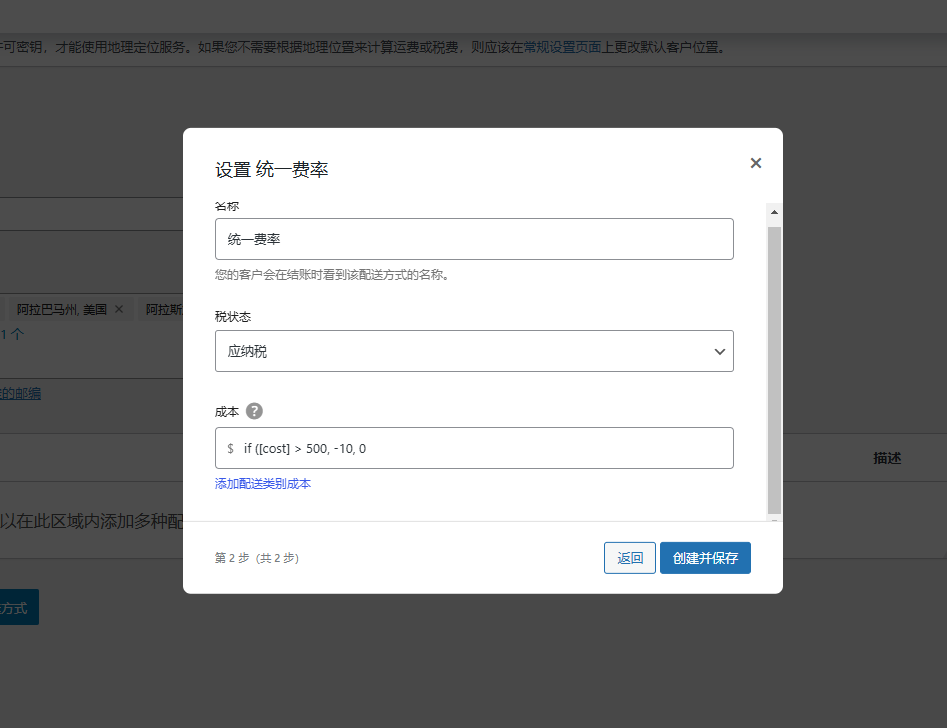
- 再比如, 当商品总价超过 500 元时,减免 10 元运费,可以设置为 “if ([cost] > 500, -10, 0)”,这样当总价大于 500 元时,运费会减少 10 元,否则运费不变。
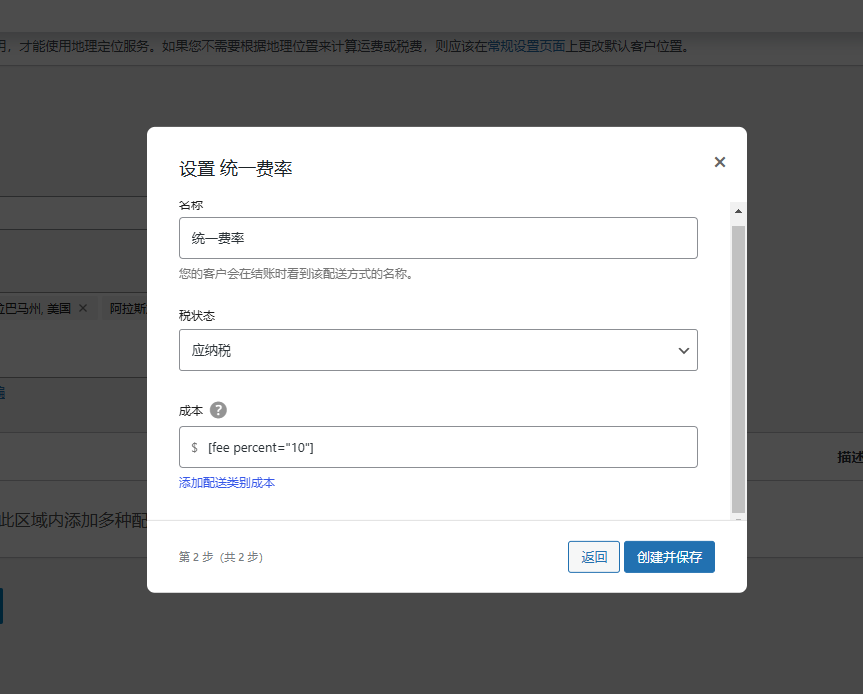
- [fee percent=”10″ min_fee=”20″ max_fee=””](表示基于百分比的费用),一般在我们需要根据商品金额按一定百分比收取费用,同时可以设置最低费用和最高费用的情况。
- 例如, 电商平台可能规定按商品金额的一定百分比收取服务费,但为了保证收益或避免费用过高,设置了最低和最高收费标准。
- 如果仅设置百分比,如按商品金额的 10% 收取费用,输入 “[fee percent=”10″]”。假设商品金额为 150 元,那么费用为 150 * 0.1 = 15 元。
- 如果设置了最低费用为 20 元,最高费用为 50 元,输入 “[fee percent=”10″ min_fee=”20″ max_fee=”50″]”。当商品金额为 150 元时,计算费用为 150 * 0.1 = 15 元,但由于设置了最低费用 20 元,所以实际收取费用为 20 元;当商品金额为 600 元时,计算费用为 600 * 0.1 = 60 元,但因为设置了最高费用 50 元,所以实际收取费用为 50 元。
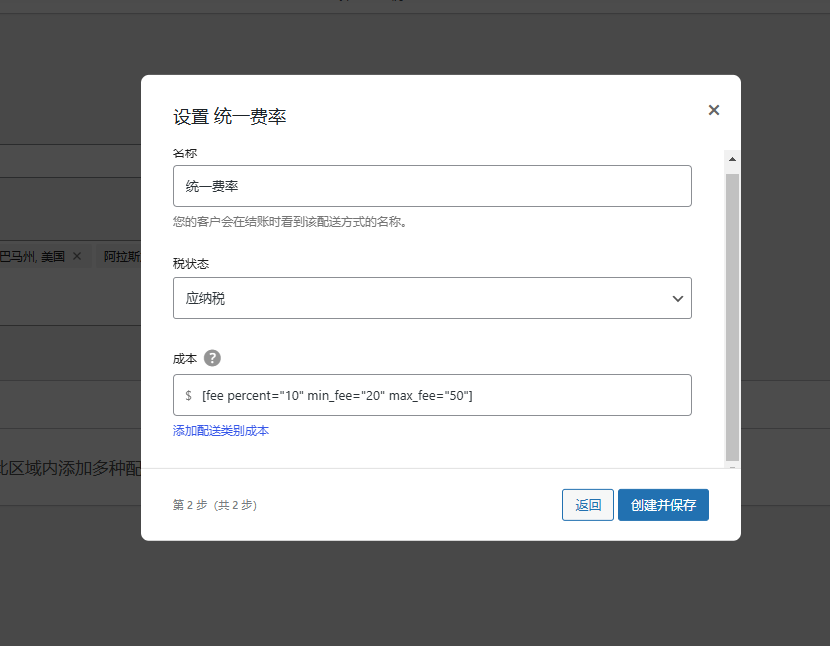
对于我们做跨境电商,配送费率的设定是非常有必要的,但除了这几种woocomerce提供的代码的使用之外,是不够应用我们的日常销售情况的,比如,我们需要给衣服、裤子等轻的东西定义一个费率,电视、电脑这类我们可能会定义一个较贵的费率
我们还可以点击蓝色的文字,添加配送类别成本
添加配送类别成本的费率设置
我们点击 “添加配送类别成本”
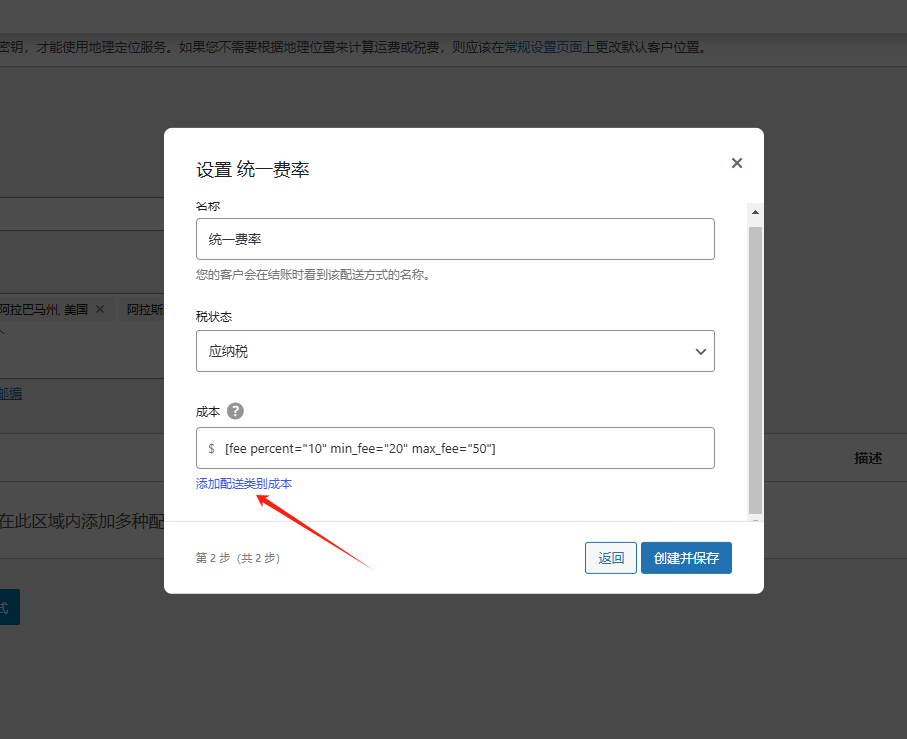
然后在弹出来的页面继续点击 “添加配送类型”
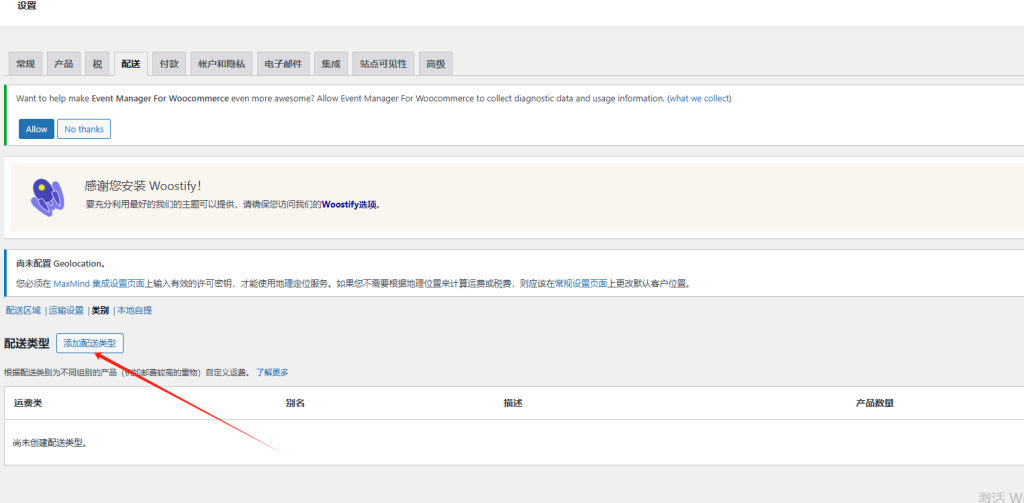
然后我们依次创建一个大件A和小件A,大件A可以包含电视机,电脑等东西,我们在描述部分打上备注
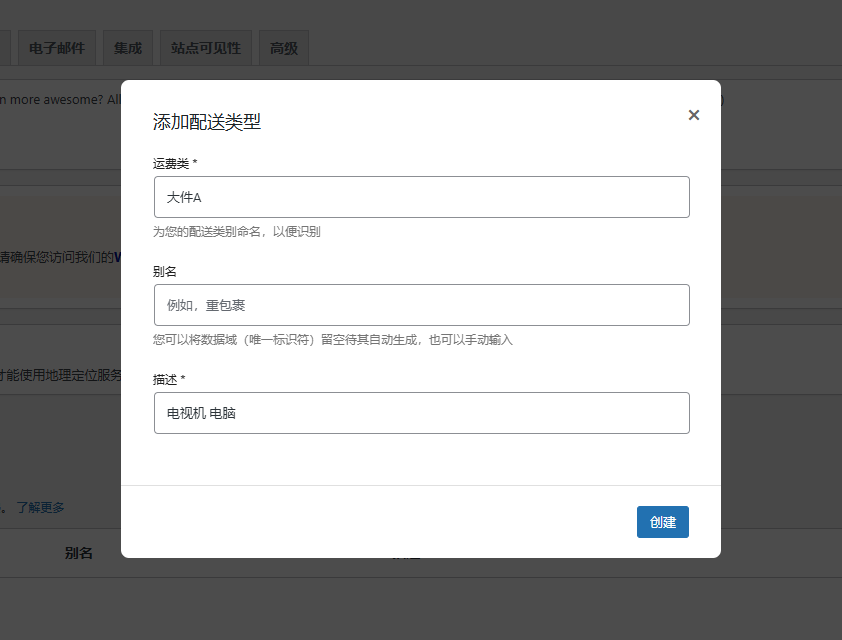
然后创建一个小件A,包含服装产品
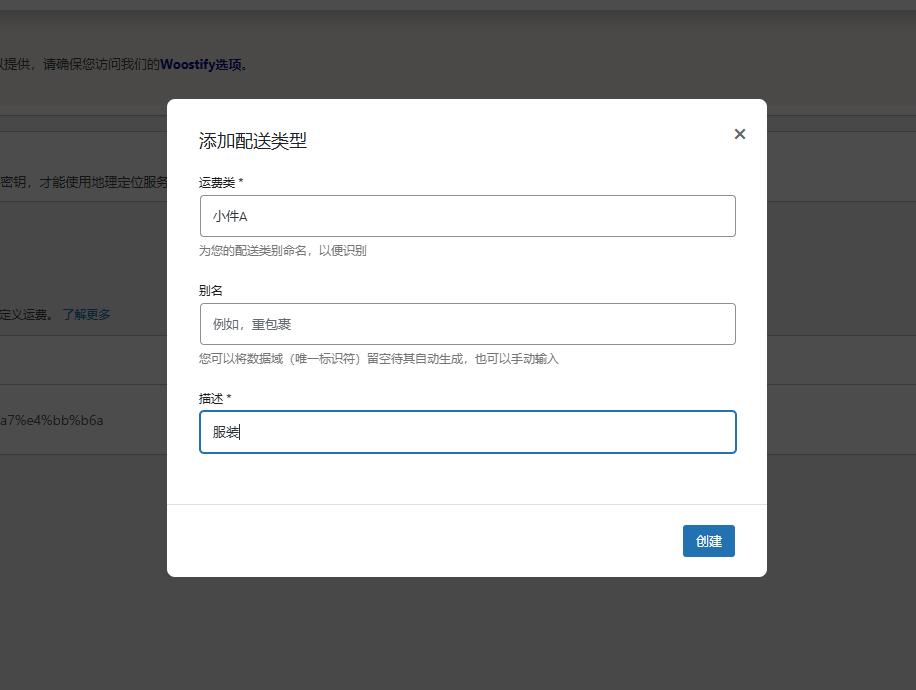
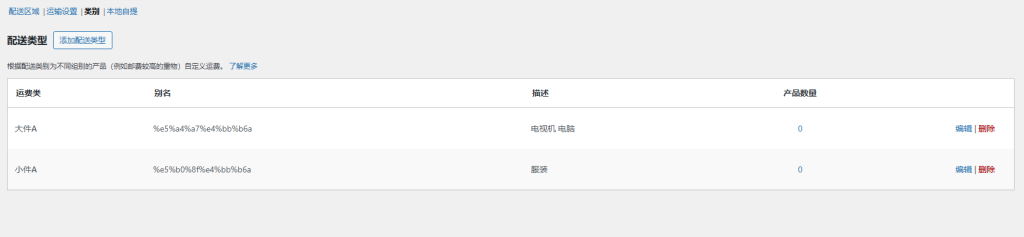
创建好之后,我们再回到添加统一费率的界面
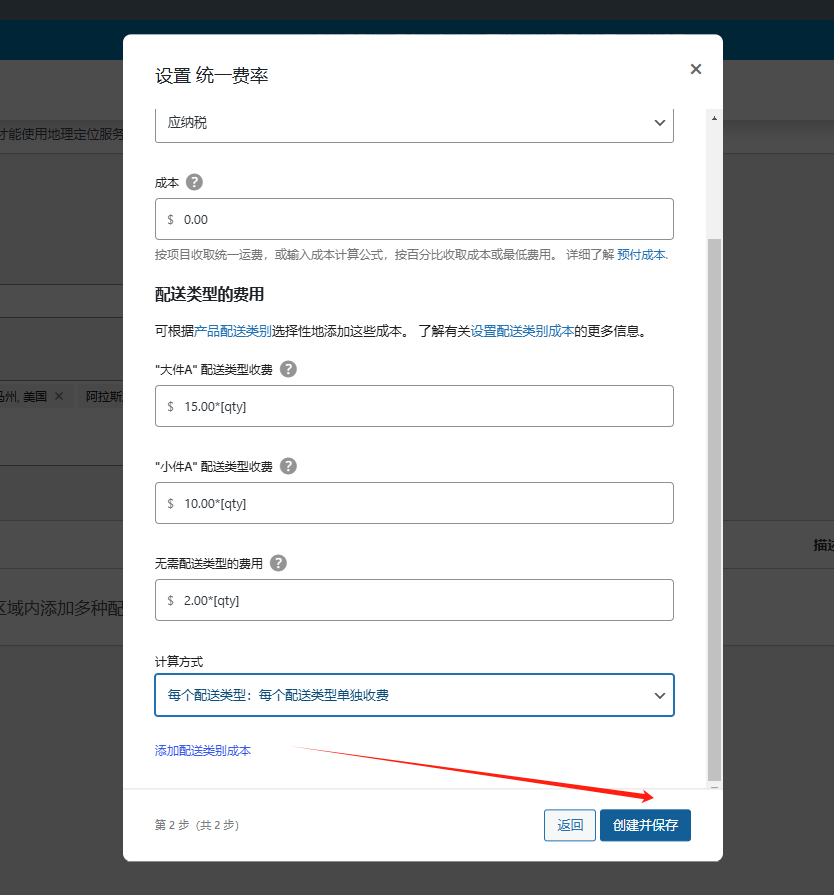
这时我们再打开设置统一费率的窗口,可以看到在这个窗口已经添加了一个配送类型的费用部分,在这里,我们可以分别对不同的配送类别的配送类型收费进行设置
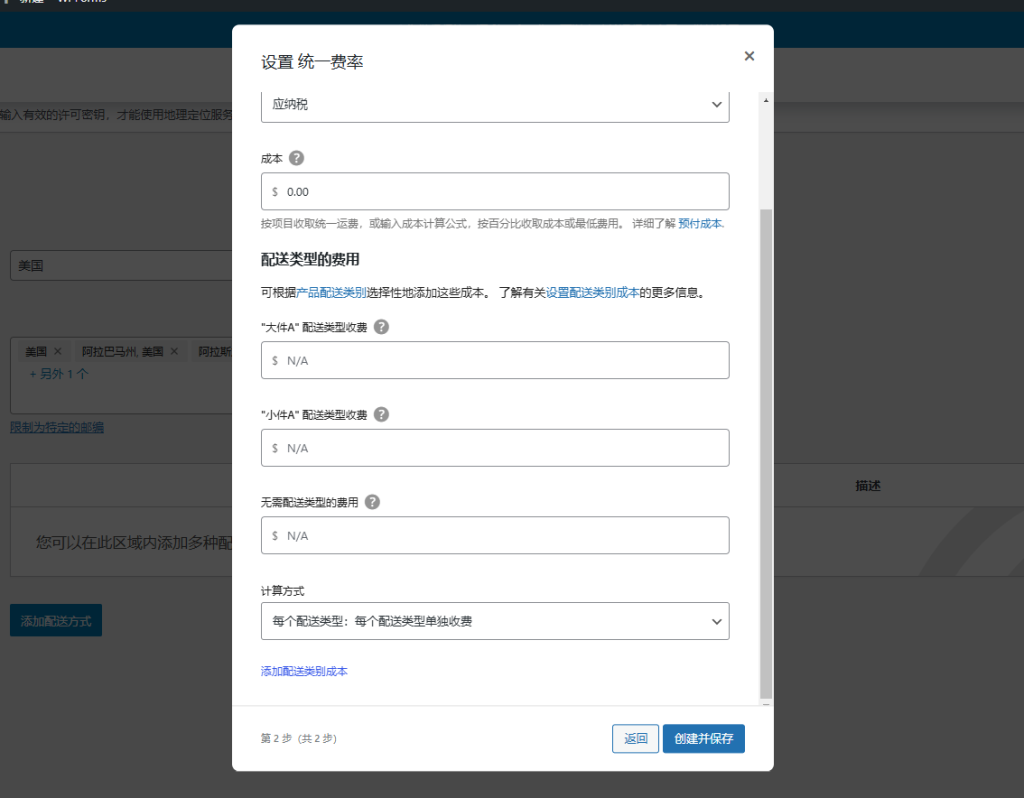
然后,我们根据我们的需求分别对配送类型进行费用的设置,比如我们可以给大件设置较贵的费用,小件较便宜,而最下面的无需配送类型的费用就是除了我们定义的大件A和小件A之外的产品类型
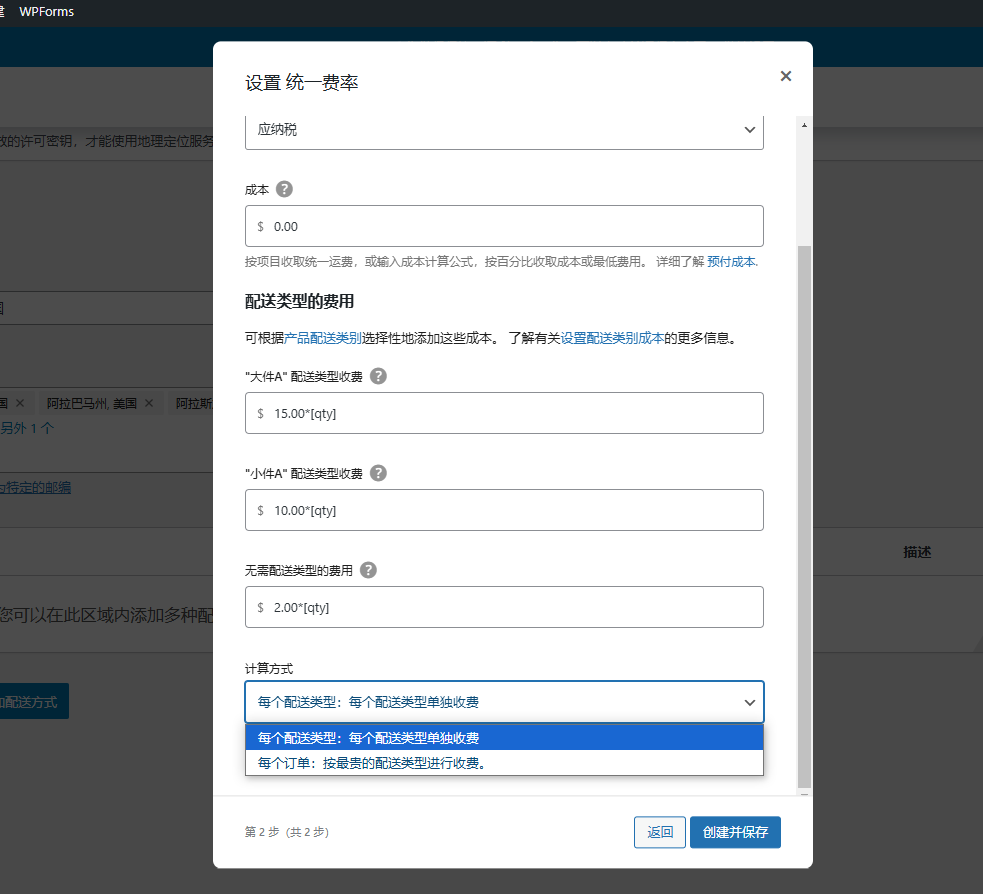
在最下面,我们还可以看到一个选项,计算方式:这里提供了两种计算方式,我们可以按照配送类型进行收费,也可以按照每个订单的最贵配送类型进行收费, 我们一般建议大家在定义了配送类型之后,选择按照每个配送类型单独收费这个计算方式
设置好之后,大家点击创建并保存即可
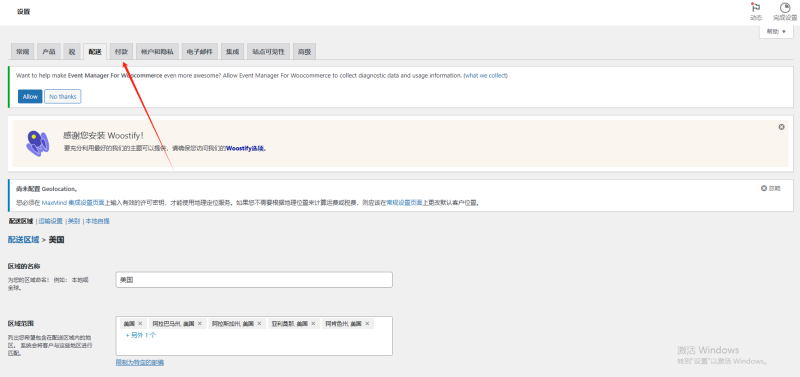
woocommerce的收款配置
本站文章除特殊注明外,均为原创发布,受《中华人民共和国著作权法》保护。未经书面许可,任何个人或组织不得以复制、转载、采集、盗用等方式将内容用于其他平台,违者将依法追究责任。
本站部分课程资源为合法付费收集整理,仅供学习交流使用。视频中出现的第三方水印、广告及外部推广信息,并非本站投放,与本站无关,请切勿轻信转账或参与任何非本站官方活动。
如本站内容不慎侵犯了您的合法权益,请通过邮件联系我们,我们将及时核实处理。
联系邮箱:2414334701@qq.com





暂无评论内容