
首先,我们需要知道, WordPress和Shopify不一样,它不仅 需要我们提供域名 ,还 需要我们提供服务器
一.Hostinger主机购买教程
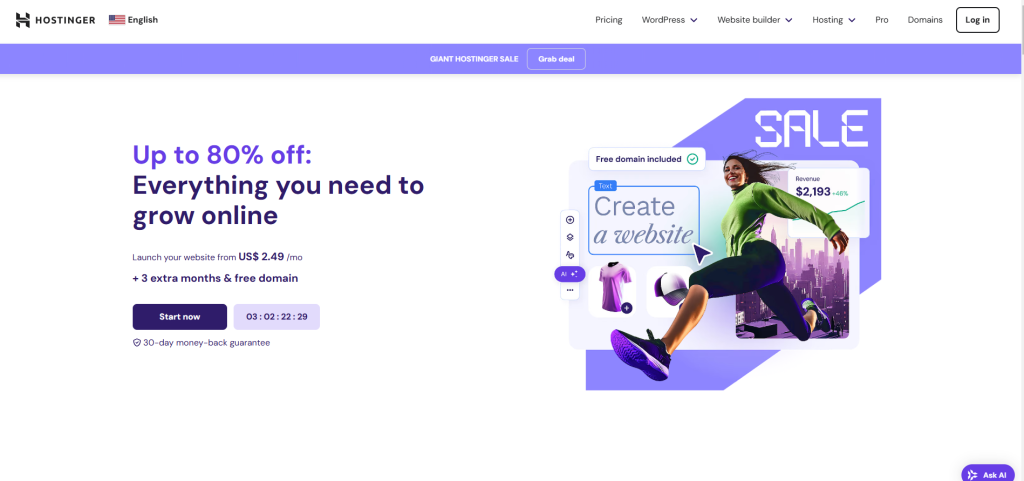
Hostinger :我们推荐大家使用这个网站购买域名和主机,也是海外老牌的云服务器品牌,很多做独立站的都用hostinger。
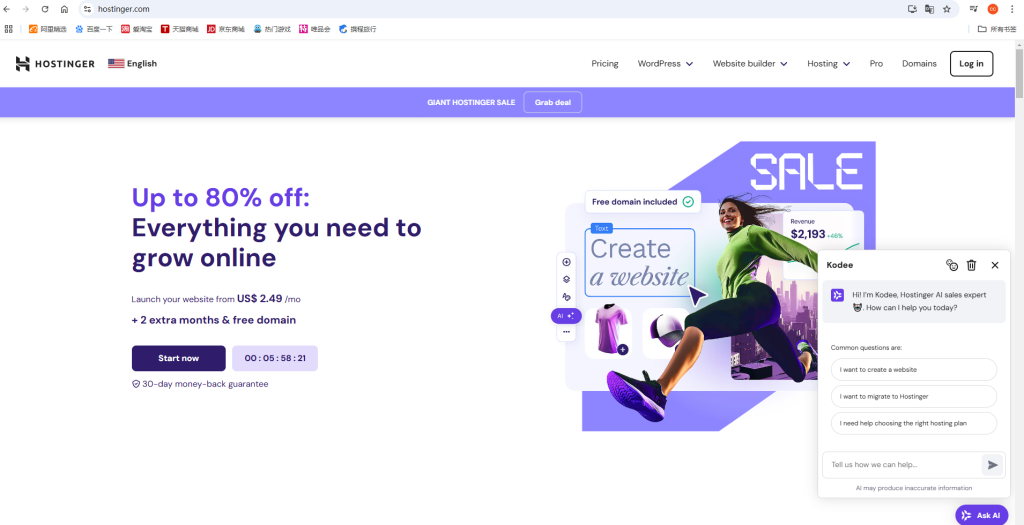
第一次进入,我们可以点击左上角的这个English,将网站的文字切换成中文
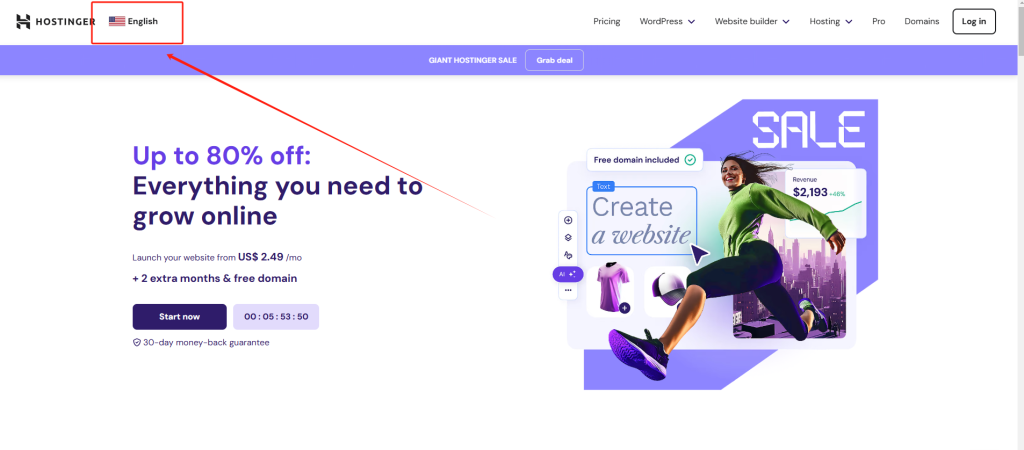
切换到中文之后,页面的所有文字都变成中文,方便我们浏览和了解Hostinger的商品信息,而且非常方便的一点是,Hostinger是提供中文客服服务的,在使用过程中,有任何问题都可以联系他们的中文客服进行处理
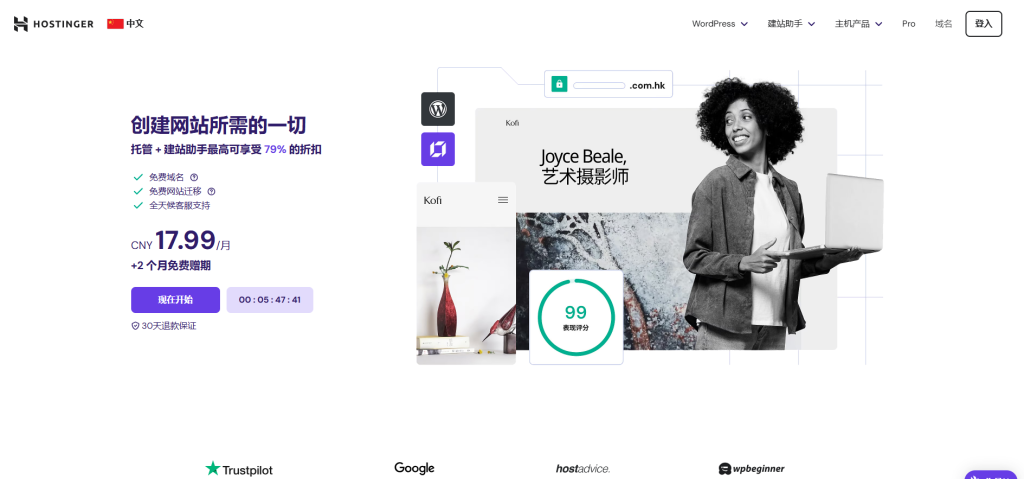
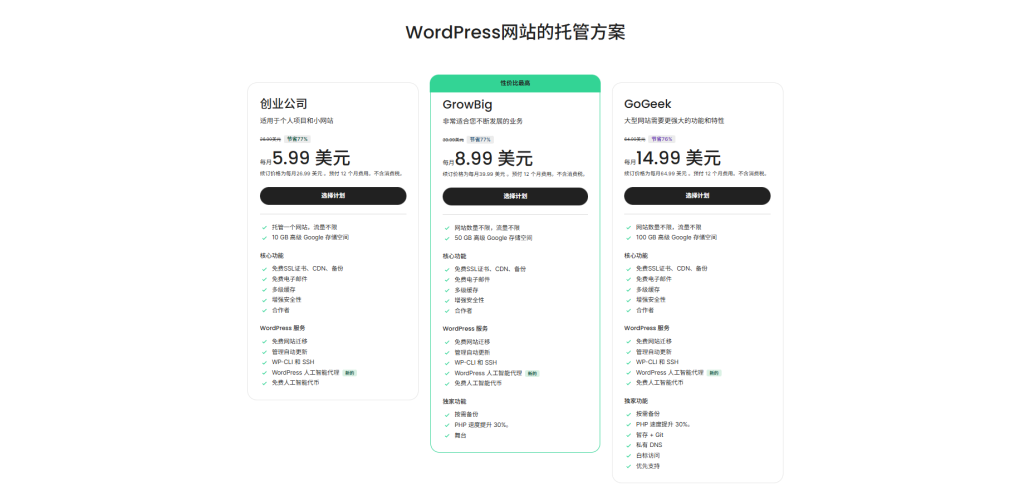
接下来我们下滑界面,可以浏览到它的主机套餐
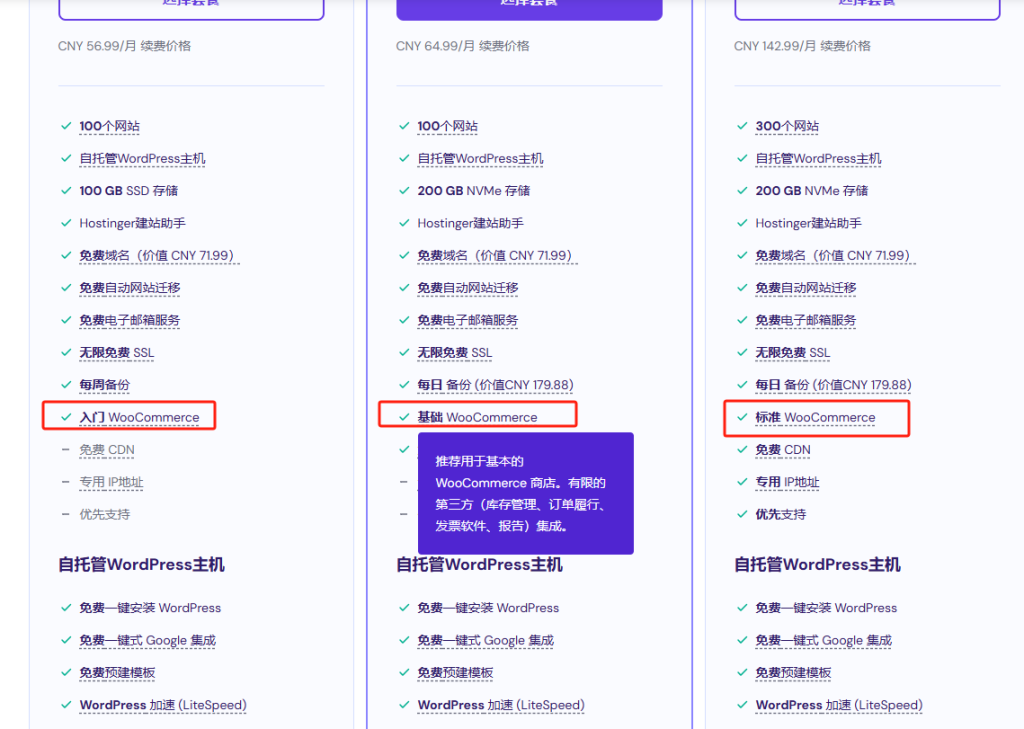
由于新人优惠,在首次购买的时候,我们可以看到不同套餐都存在优惠价格
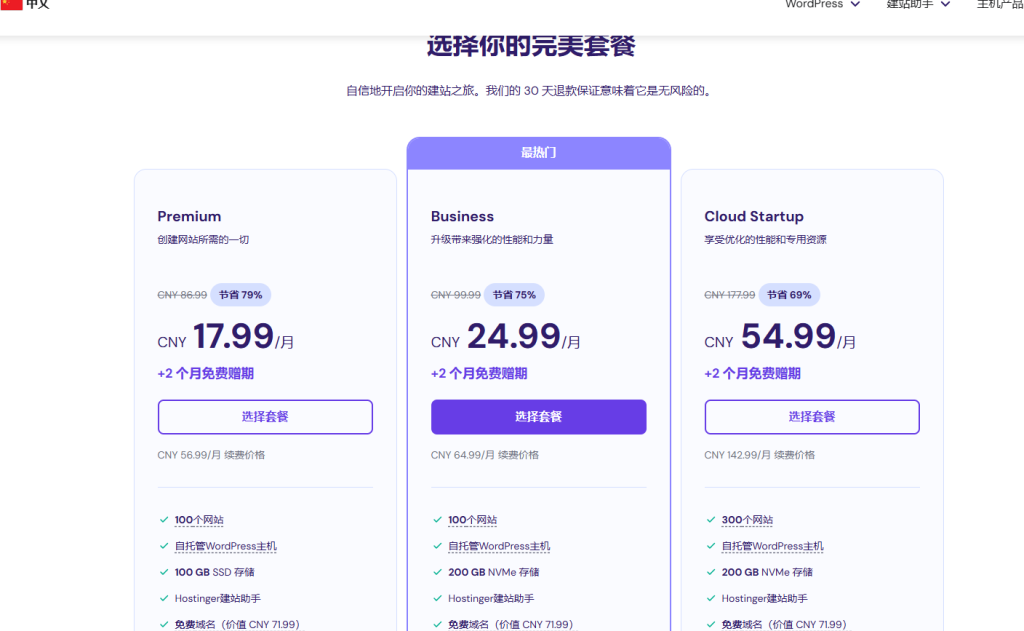
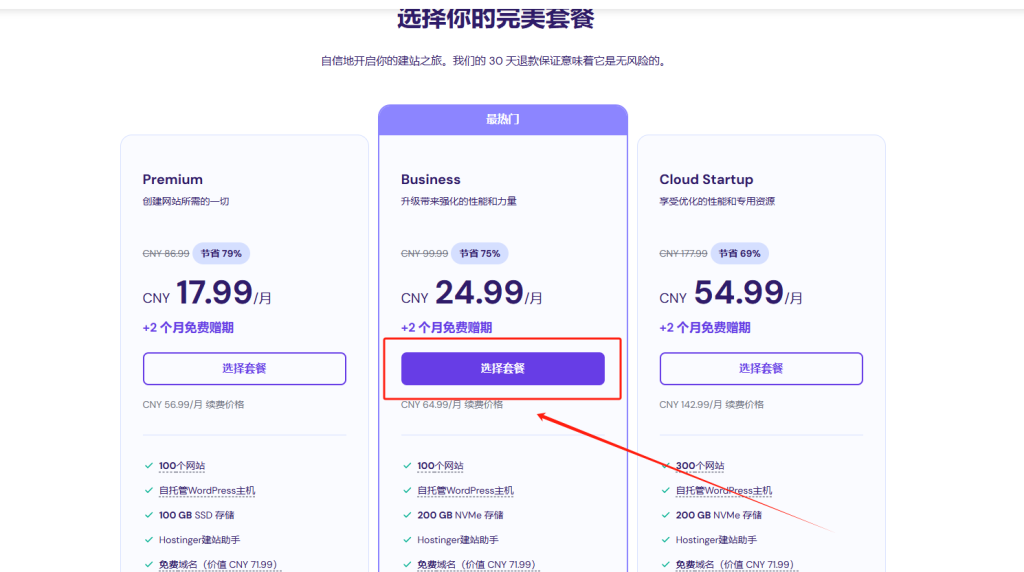
我们为大家推荐中间的 Business套餐 ,该套餐的价格仅需 24.99人民币一个月 ,性能完全满足我们的需求,还拥有每日备份功能、免费CDN等等,能够及大力度的优化我们的网站访问速度
而且 如果你购买一年的话,还可以 赠送两个月 ,只不过到时候 续费的价格是99.99人民币
并且,由于此次教程涉及WooCommerce的辅助建站,我们在购买主机套餐的时候,一定要选择支持WooCommerce的套餐
我们点击按钮,选择中间的套餐
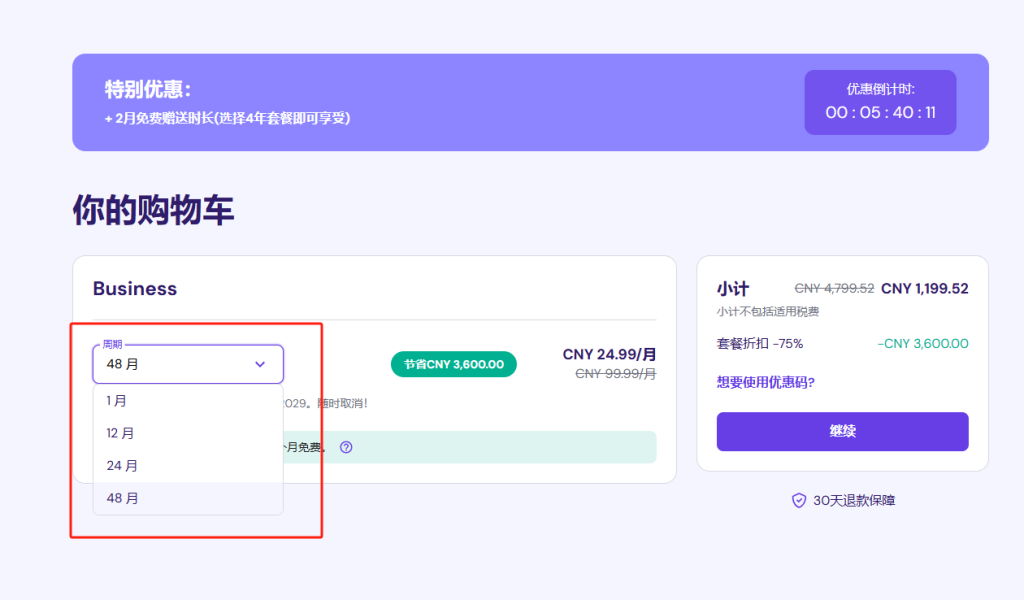
然后进入结算界面,选择我们需要购买的时间,选择48个月的话,套餐是最划算的
只要购买一年以上的套餐,都可以获得一年的域名使用权,也就是说第一年我们的域名是不需要支付的,但是第二年开始,我们需要给域名进行付费
并且,我们也 推荐大家购买 年限超过2年的套餐 , 建站运营 是一个 长期的过程 ,不可能一两个月就出效果,需要我们 进行长期的维系和装修 ,才能让我们的独立站进入客户的视野
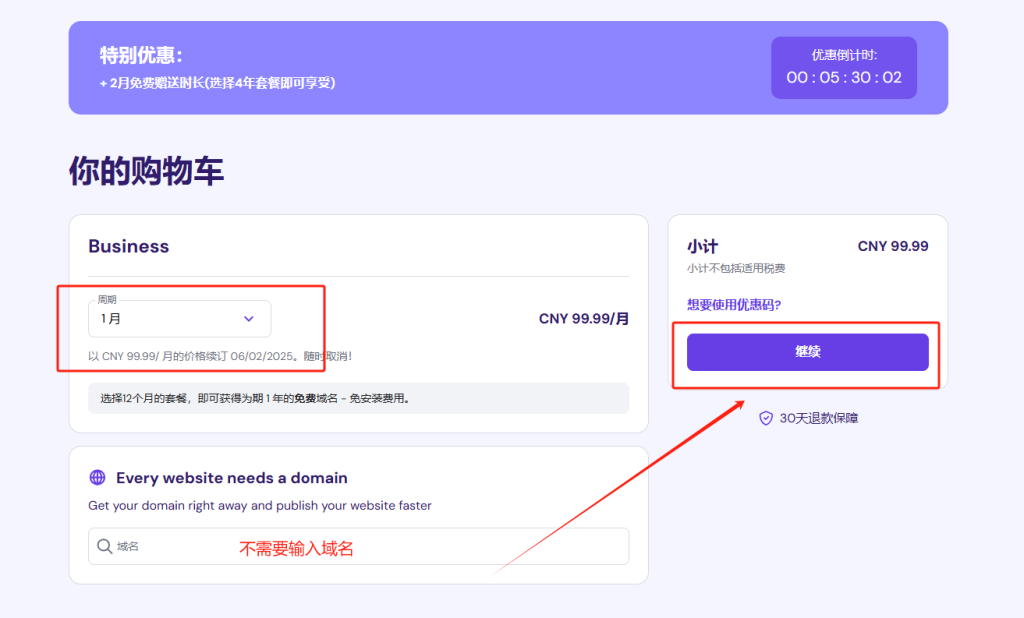
当然, 我们也可以在购买服务器之后,使用我们自己本来在其他平台注册的域名,我们这次教程就是使用的其他平台注册的域名,然后将其绑定在WordPress的主机上上,进行解析访问
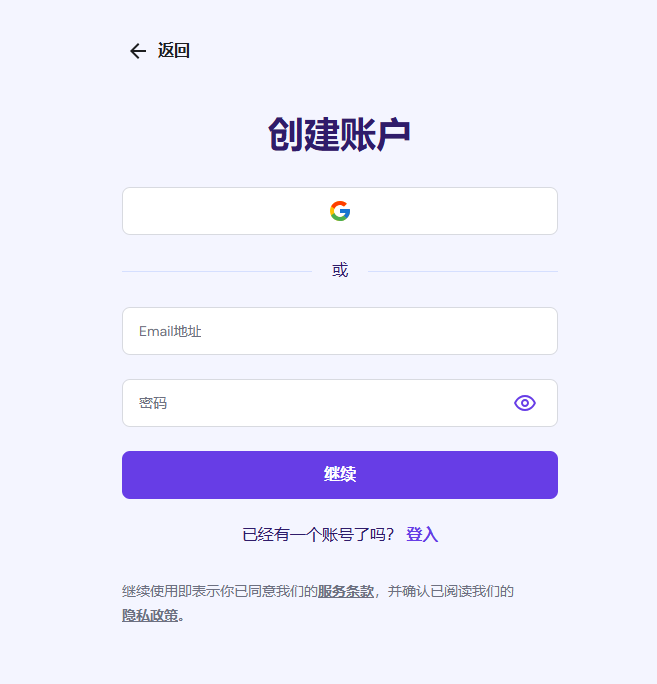
我们选择一个月的套餐,由于我们需要使用站外域名,所以在下面的框中不需要输入域名,然后点击继续,进入账号创建流程
我们选择谷歌账户登录,然后完成支付流程即可
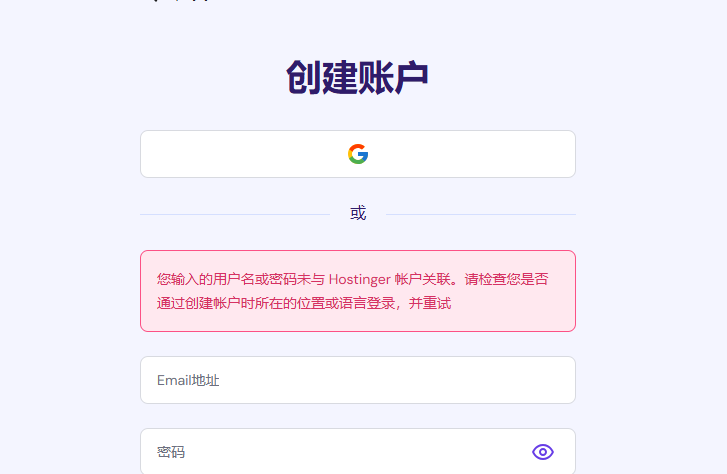
1.购买过程中出现错误怎么处理
我们在登录过程中,发现从这个窗口有可能会出现这个问题, 这是由于浏览器的限制性,只能登录我们在该浏览器第一次登录的谷歌账号,出现这个问题,我们就只能从hostinger的后台进行主机套餐的购买
所以下面,我们为大家介绍下如何从hostinger的后台进行主机套餐的购买
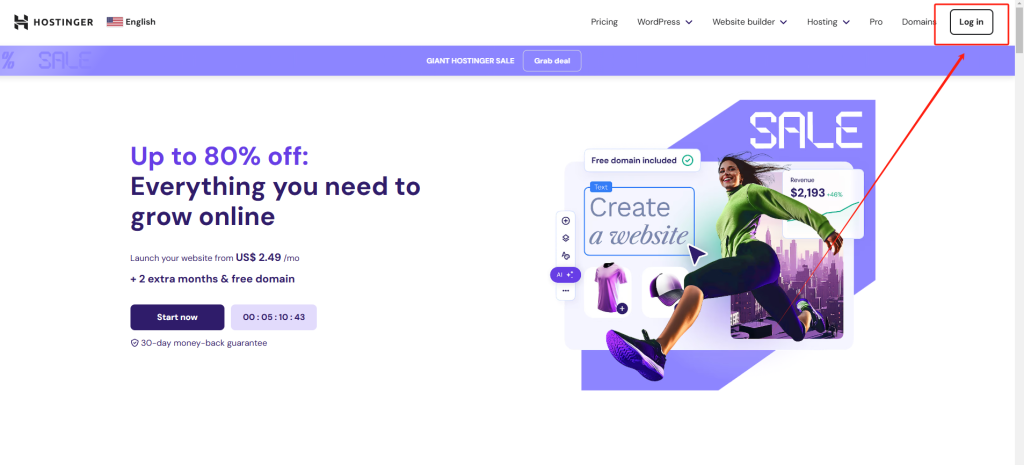
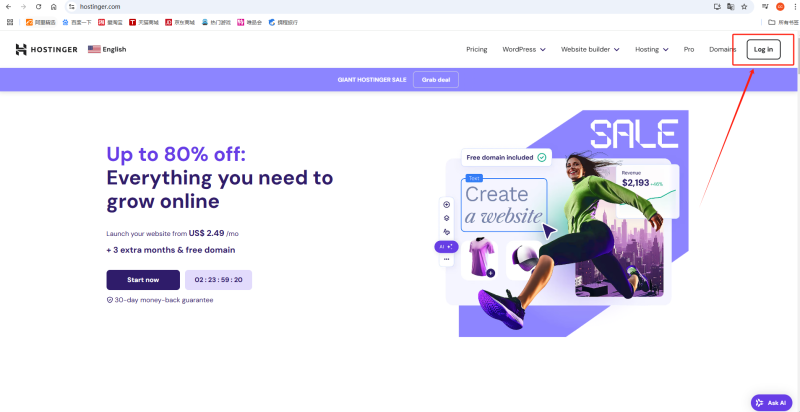
我们首先回到hostinger官网,选择登录按钮
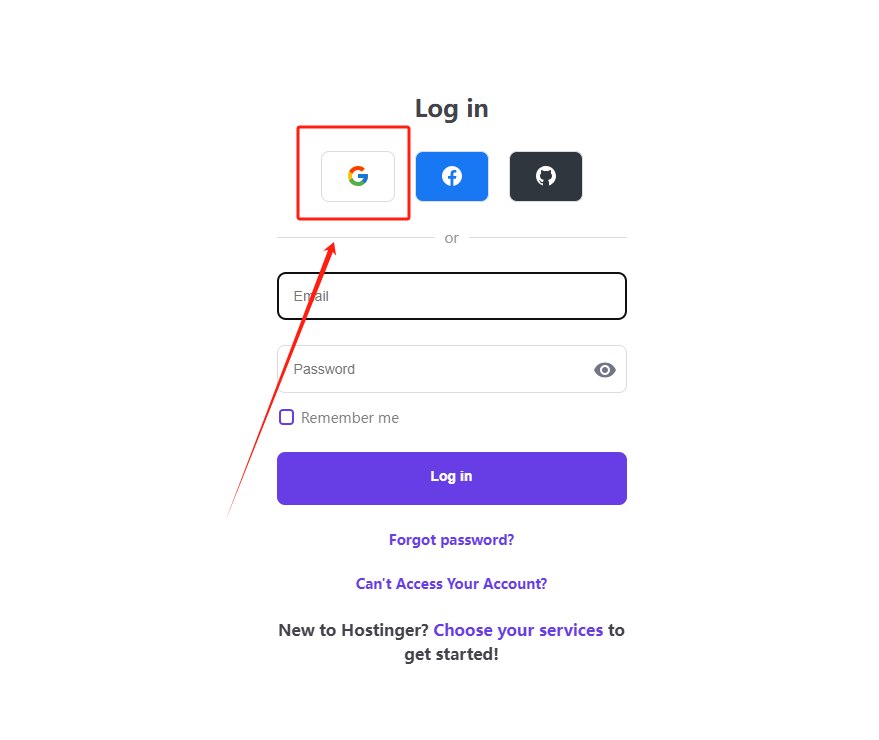
我们选择谷歌账号登录
登录成功之后,我们就进入了后台
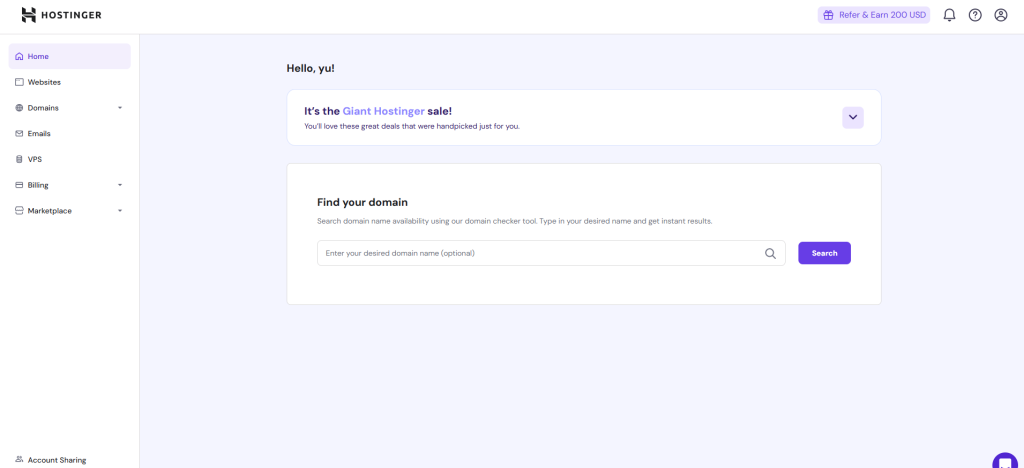
我们选择 Websites ,进入主机套餐购买界面
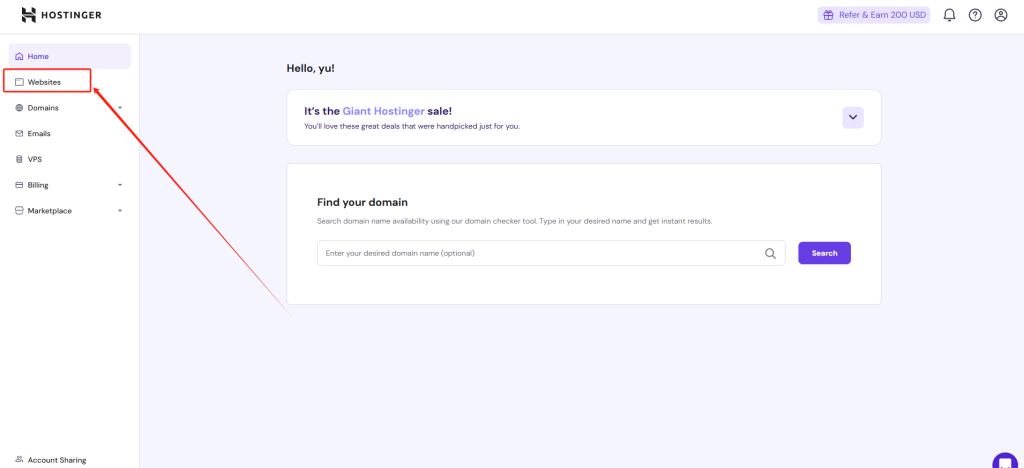
这和我们在官网看到的套餐是一样的,我们选择需要购买的套餐,点击Select,进入套餐的时长选择界面
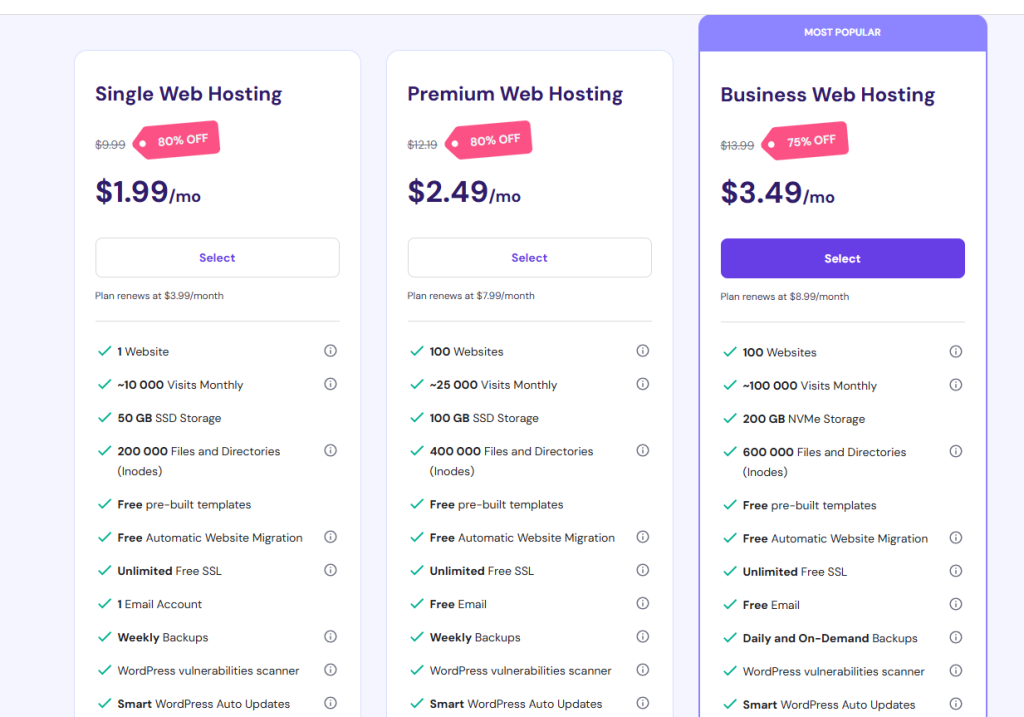
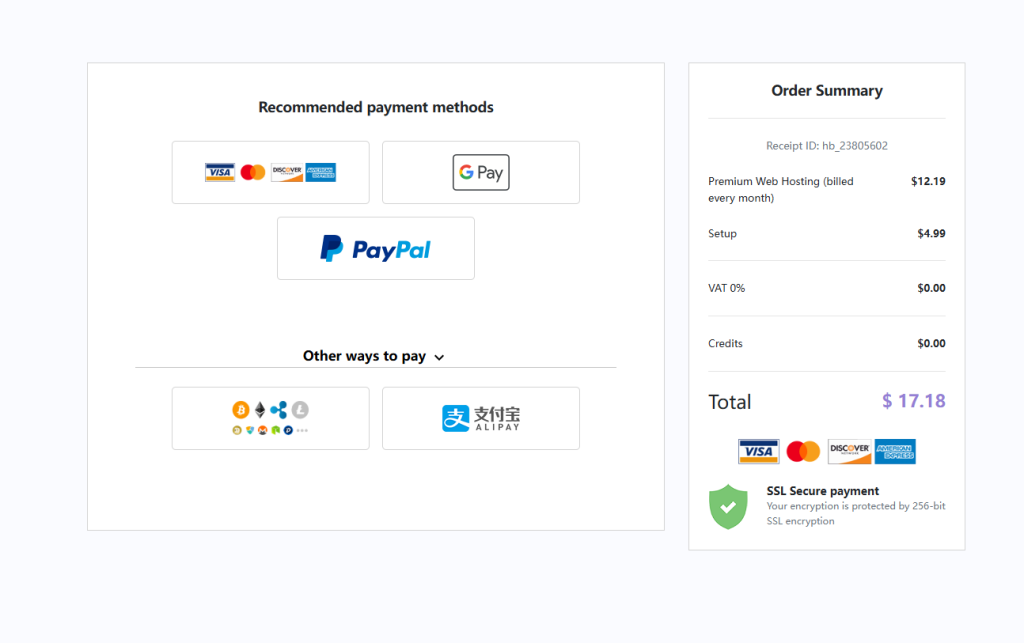
我们还是选择中间的套餐,然后可以看到进入了套餐服务选择界面,我们这次教程仅做展示,所以只够买一个月,然后我们点击蓝紫色的按钮,进入支付界面
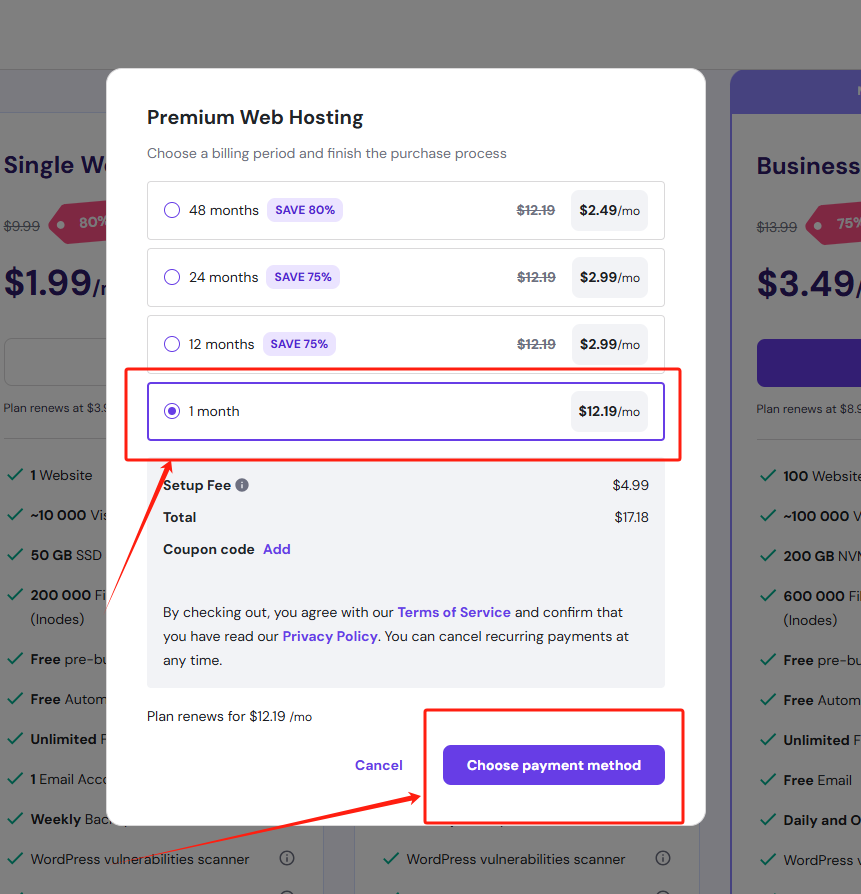
然后选择我们的支付方式,完成主机的支付即可,但是需要注意,从Hostinger的后台登录去支付的话,是需要收取一定的手续费的
2.购买成功之后的引导界面
支付成功之后,Hostinger会弹出这个界面,我们可以选择右下角的 Skip 按钮,进行跳过,但是只有第一个可以跳过
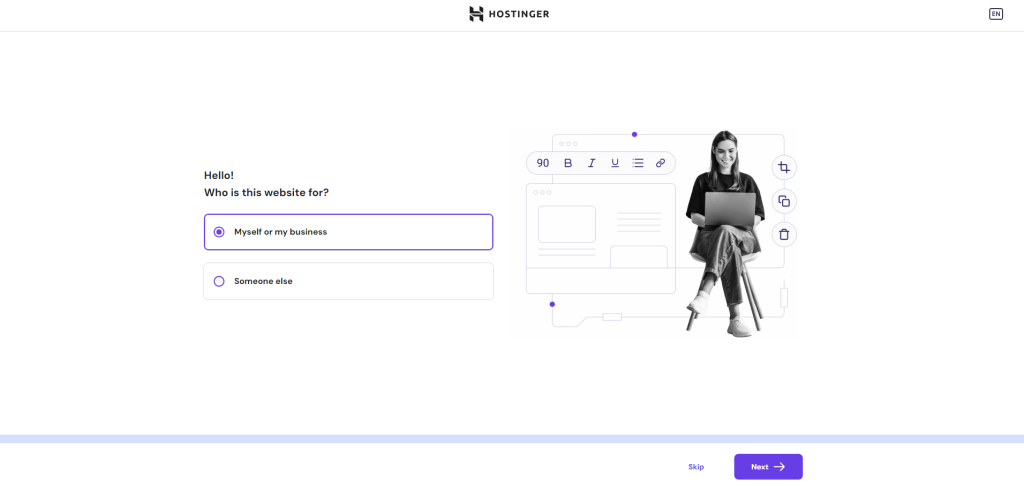
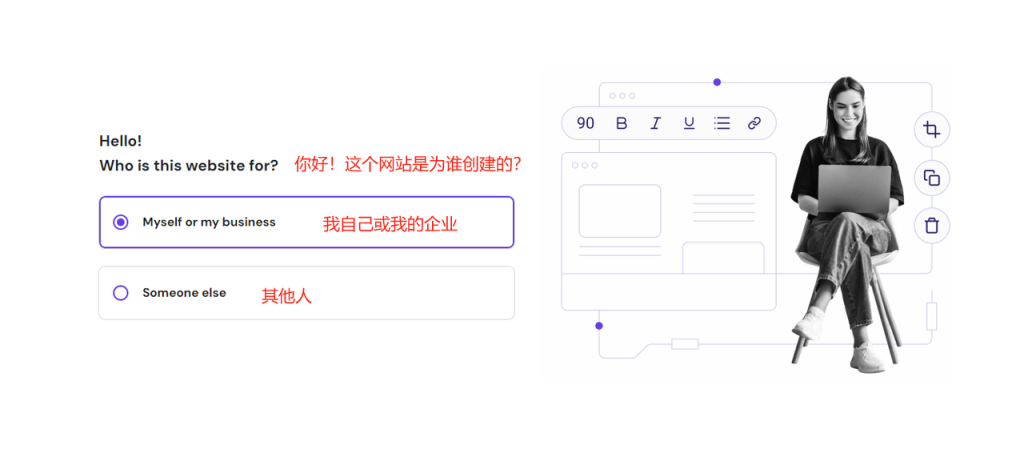
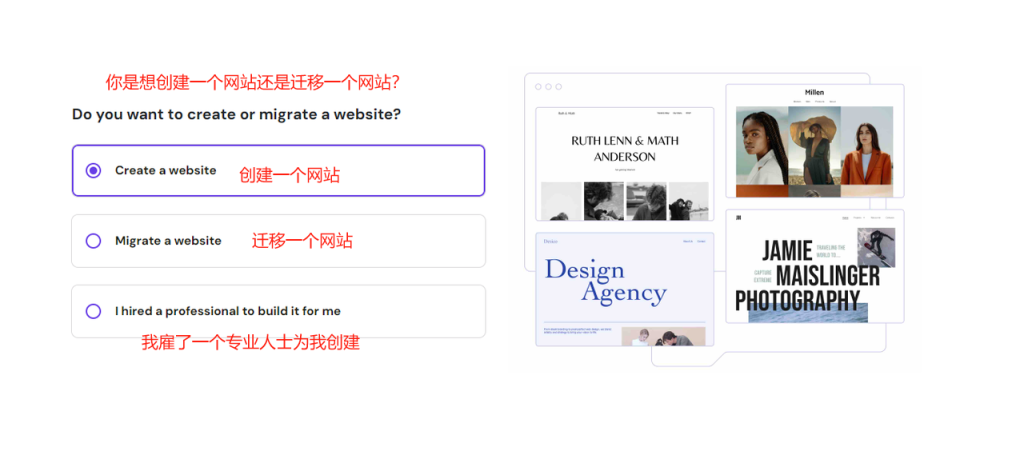
这里我们给大家介绍一下,该界面主要的引导内容,大家自行根据自己的情况进行选择即可
- 这里我们选择了 Myself or my business
- 这里我们选择了 Create a website
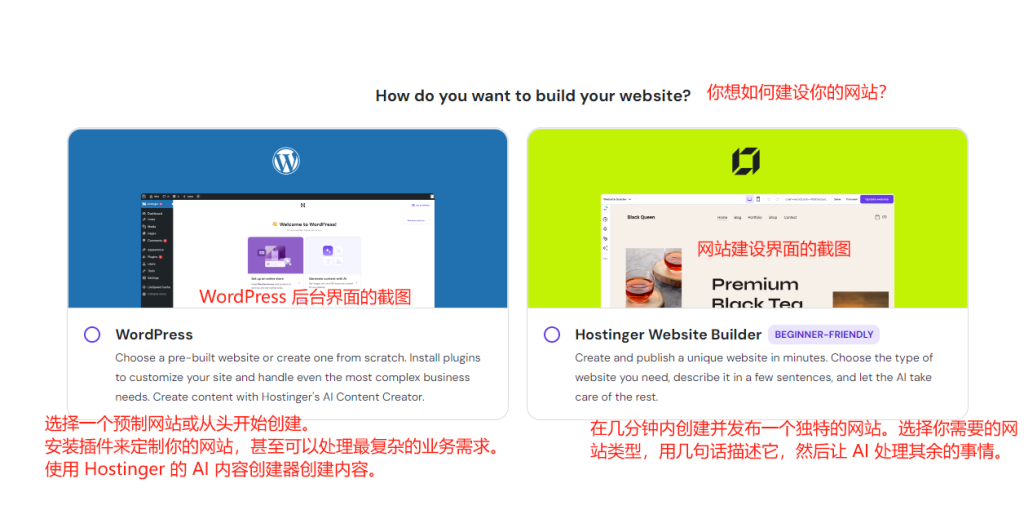
- 我们选择的是左侧的 WordPress,因为此次的教程是针对于使用WordPress进行独立站的搭建的流程讲解
- “Create login details for your WordPress account”(为你的 WordPress 账户创建登录详细信息)
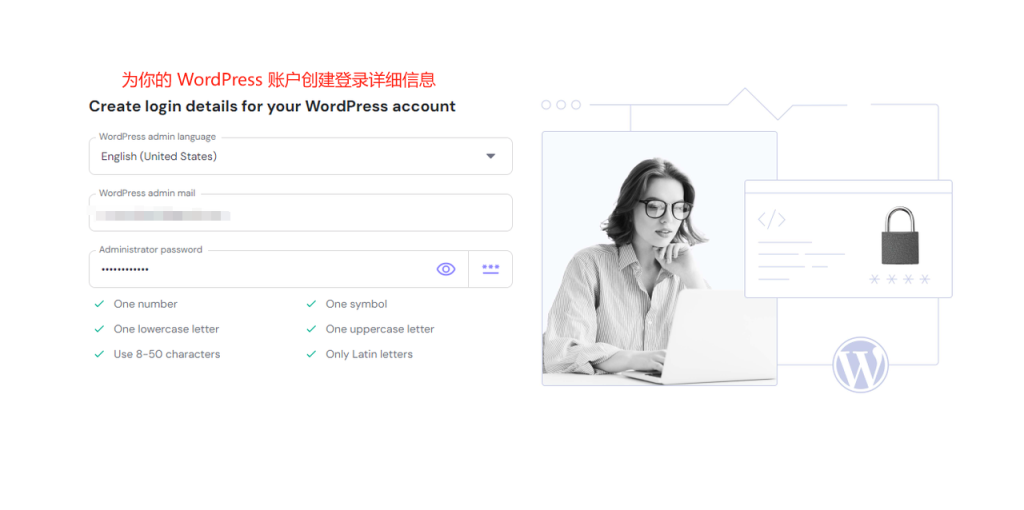
a. WordPress admin language(WordPress 管理语言):
- 当前选择为 “English (United States)”(美国英语),这是一个下拉菜单选项,我们可以根据自己的需求选择其他语言。
- 我们下滑菜单,选择Chinese(China),WordPress和Shopify一样,后台管理语言可以和前台显示的语言不一样,方便我们在后台进行管理
b. WordPress admin mail(WordPress 管理邮箱):
- 示例邮箱为 “cc.youzhishi@gmail.com”,用户需要在此处输入自己的有效邮箱地址,用于接收与 WordPress 账户相关的通知和信息,如密码重置链接、系统更新提醒等。
c. Administrator password(管理员密码):
- 下方有一组密码设置要求的提示,包括:
- One number(一个数字)
- One symbol(一个符号)
- One lowercase letter(一个小写字母)
- One uppercase letter(一个大写字母)
- Use 8 – 50 characters(使用 8 – 50 个字符)
- Only Latin letters(仅拉丁字母)
- 我们需要根据这些要求设置一个管理员密码
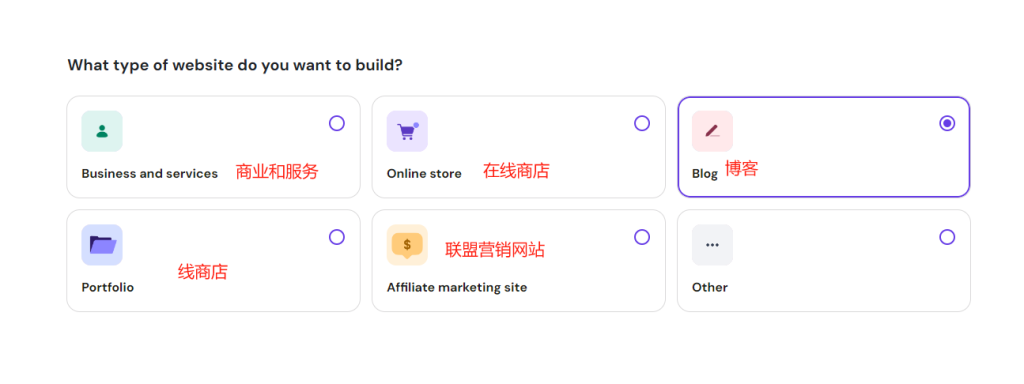
- 这里我们选择博客,因为今天我们将使用博客的形式来进行独立站的搭建
- 我们选择 Pre-built websites and themes
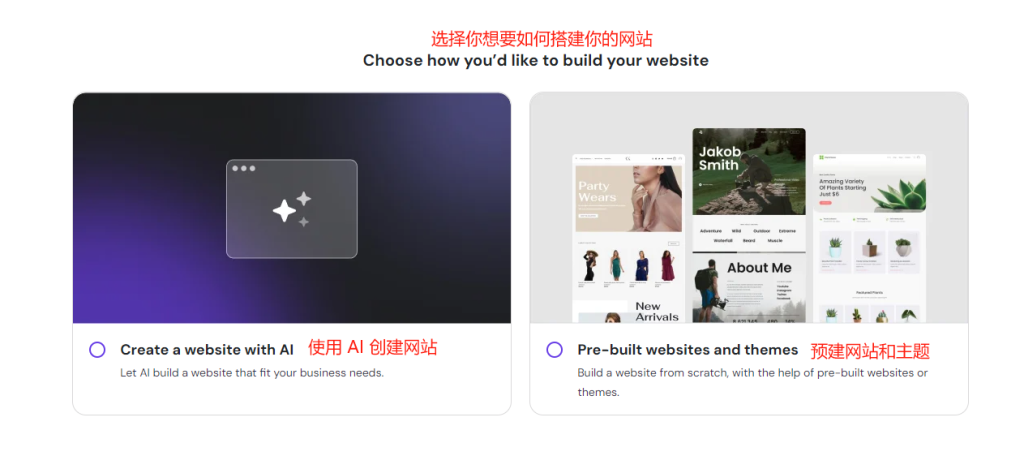
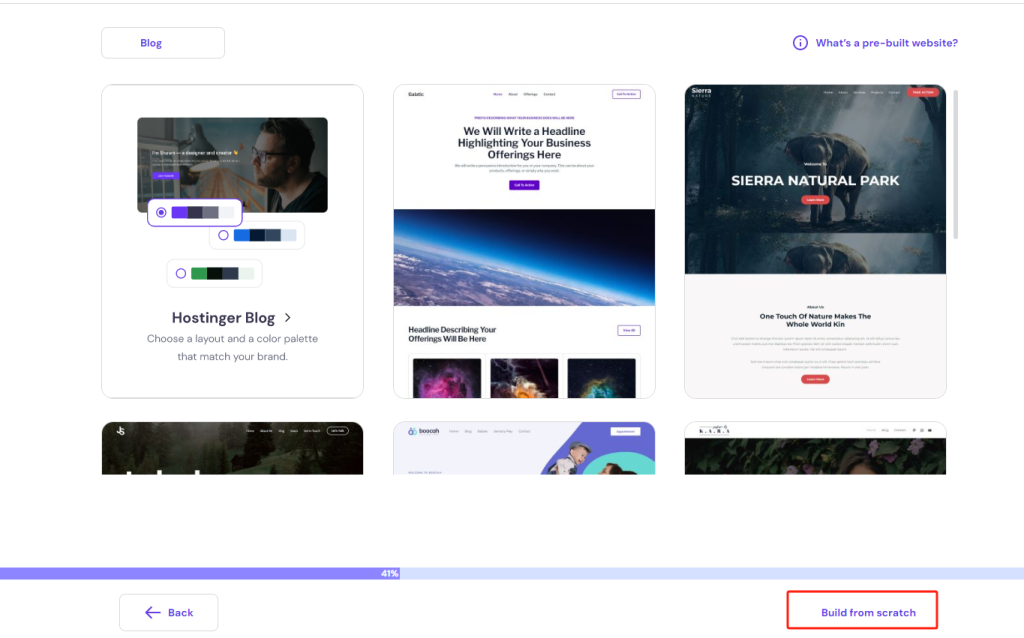
- 这里展示了一些预建网站的示例,由于我们后续会安装其他的插件,所以我们不选择任何模板
- 点击右下角的“Build from scratch”(从头开始搭建)
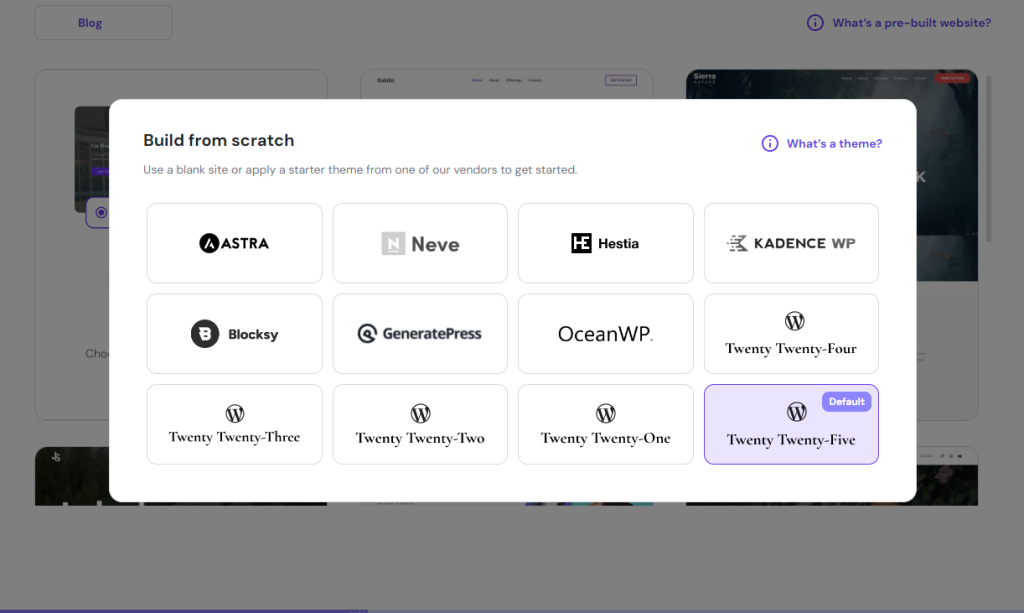
然后会弹出这个界面,界面中展示了多个 WordPress 主题,这些主题来自不同的供应商,我们选择右下角那个默认的供应商即可
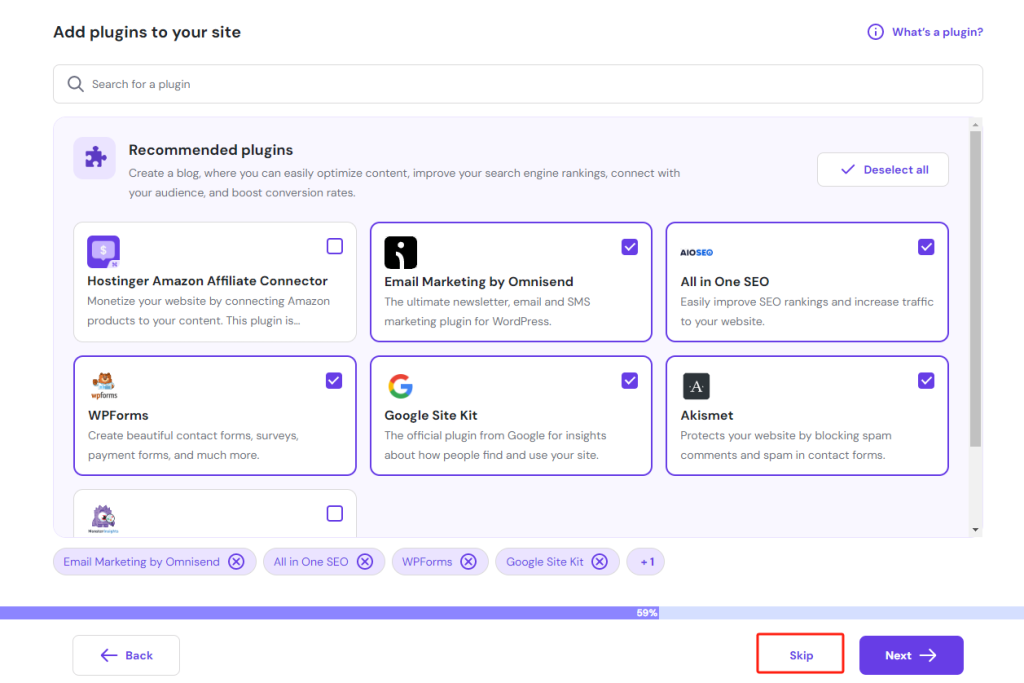
- 这是一个关于为网站添加插件的界面,由于我们后续会自己安装,所以我们不需要安装任何插件,我们直接点击右下角的 “Skip”(跳过) 就可以了
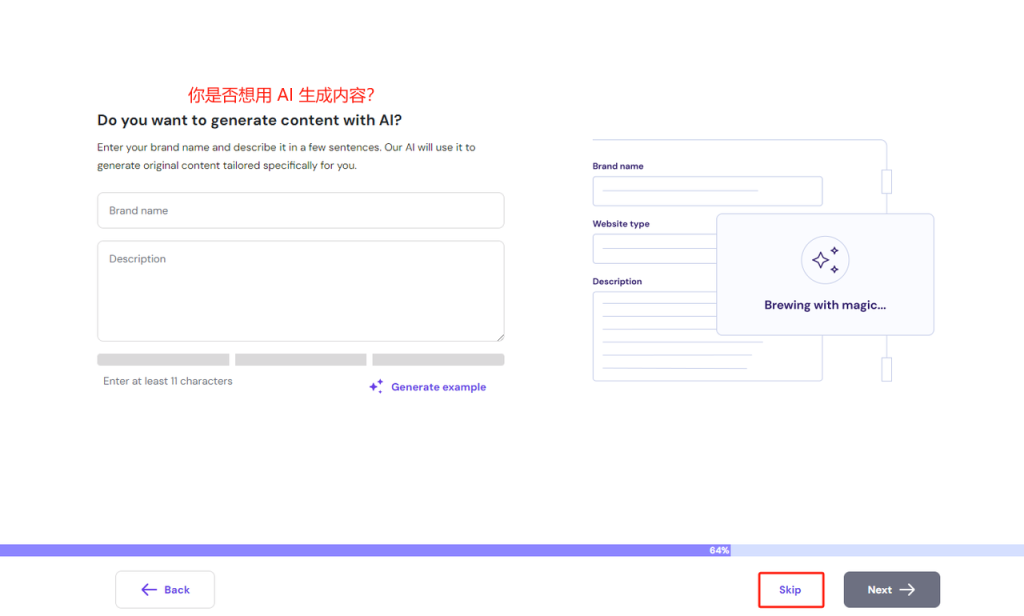
- 我们也不需要这个功能,直接点击右下角的 “Skip”(跳过) 就可以了
- 到这一步,如果你购买的主机套餐是一年以上的,页面会提示你按照步骤去免费申领一个域名,你按照步骤去申请就行了
由于我们没有购买超过一年的套餐,所以这里需要我们自己手动输入域名
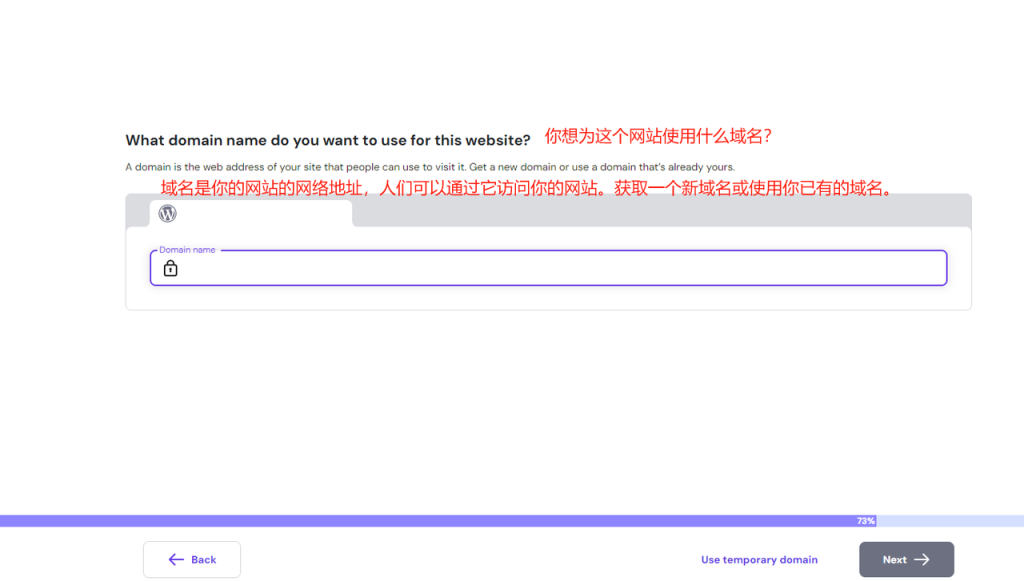
我们手动输入我们在Godaddy购买的域名,由于我的域名本身已经做过一次独立站搭建,所以我在域名前面添加了前缀,如果有情况跟我相同的朋友,也可以参考我的做法
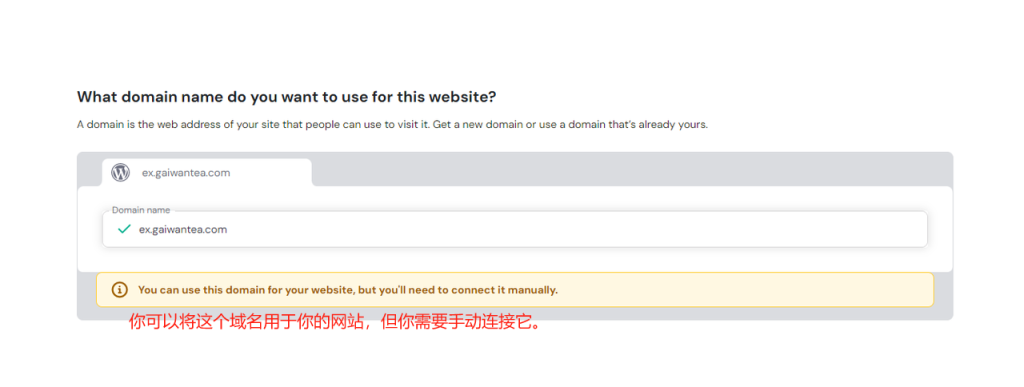
在这里可以看到,系统提示:“You can use this domain for your website, but you’ll need to connect it manually.”(你可以将这个域名用于你的网站,但你需要手动连接它。)
这就是我们前文中提到到,站外域名绑定到Hostinger的操作,后续会为大家介绍如何绑定
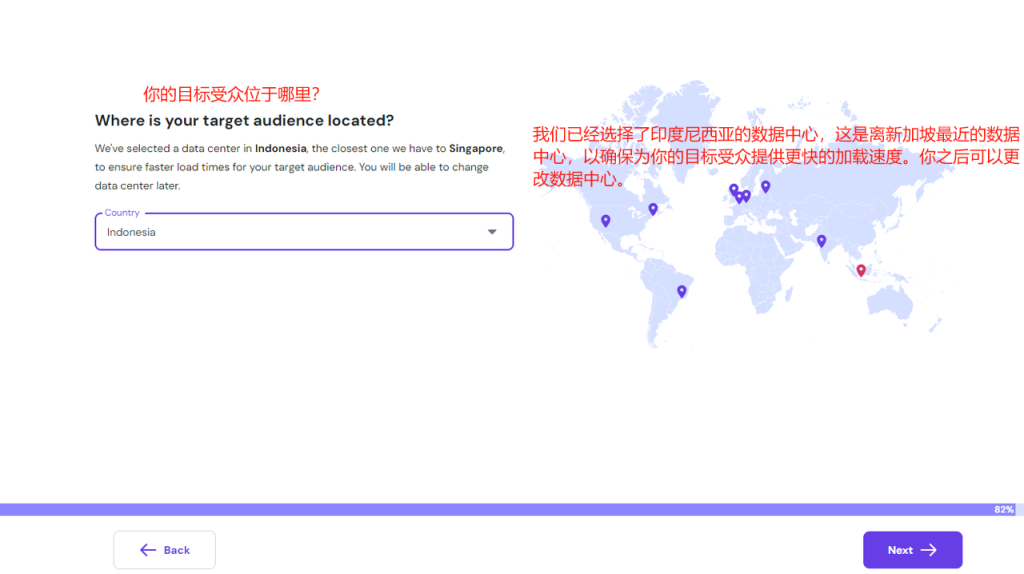
- 这一步我们可以看到图上提示了一大段文字,在最开始我们选择的营业地点是新加坡
所以这里提示:我们已经选择了印度尼西亚的数据中心,这是离新加坡最近的数据中心,以确保为你的目标受众提供更快的加载速度。你之后可以更改数据中心。)
所以我们直接点击 next(下一步)
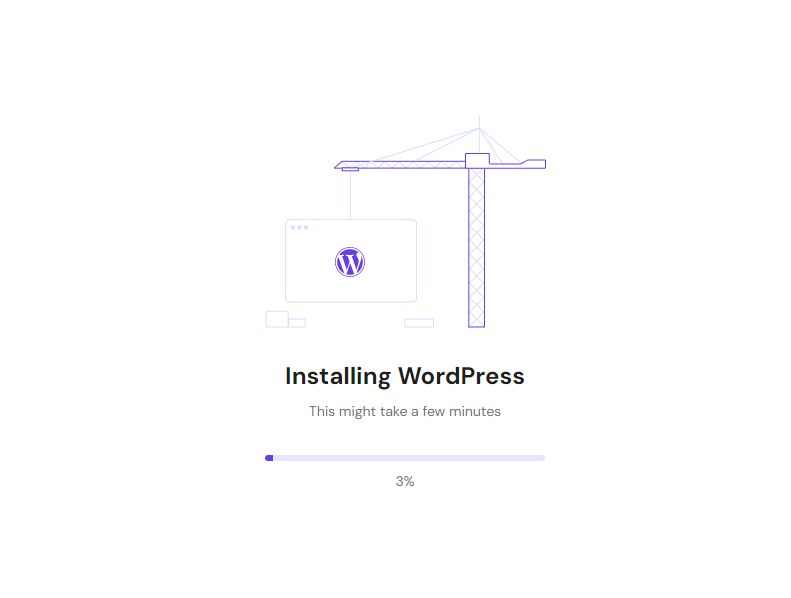
接下来,Hostinger就会自动帮我们安装WordPress
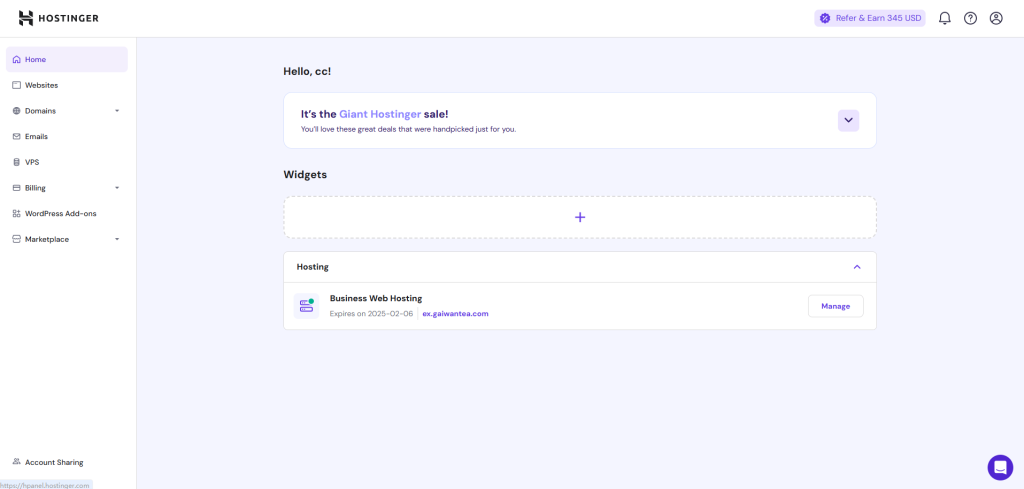
安装成功之后,我们就会进入Hostinger的后台
二.Hostinger域名绑定教程
在 一.Hostinger主机购买教程 中我们有介绍过
如果大家购买的套餐是一年以上的,Hostinger将会赠送一年的域名使用权,因此,如果你在购买主机时,选择了一年以上的套餐,就不需要进行域名绑定的步骤
但如果你跟我一样,使用的是站外平台购买的域名,就需要进行域名绑定操作
但需要注意的是,我们的域名绑定操作,相当于将我们在非Hostinger平台购买的域名解析到我们在Hostinger购买的主机上,所以 理论上来说,操作流程跟我们解析同个平台下域名主机的步骤是一致的
但是,由于Hostinger是海外平台,所以如果我们的需要绑定的域名是在国内平台购买的,这个域名就必须是未备案的域名,因为有相关规则规定,国内的已备案域名,是不允许解析到海外的服务器或主机上的
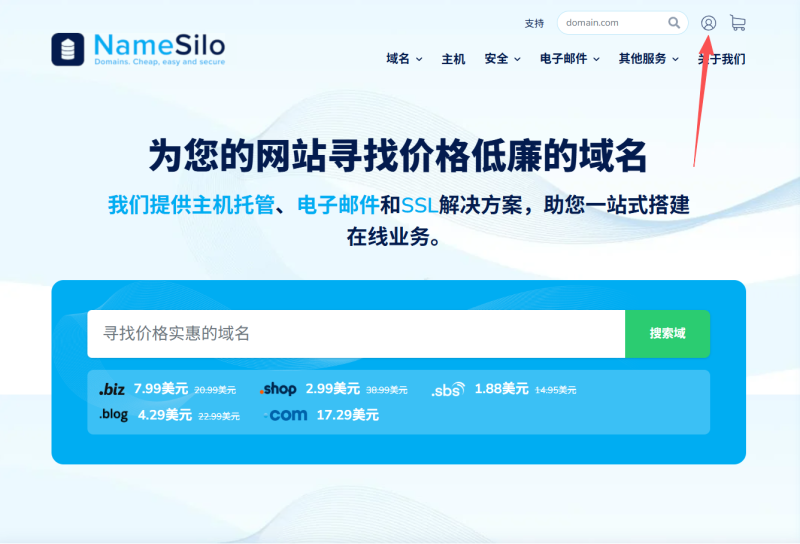
虽然如此,但绑定流程是一致的,域名是在Godaddy购买的,这是一个海外平台,或者我们也可以用NameSilo,但我们以这个Godaddy平台为例,给大家展示下绑定流程,如果你想用NameSilo来绑定的话,可以看一下这个文章
1、在 GoDaddy 中获取域名的 DNS 信息
- 登录 GoDaddy 账户:进入 GoDaddy 官网,使用你的账户信息登录。
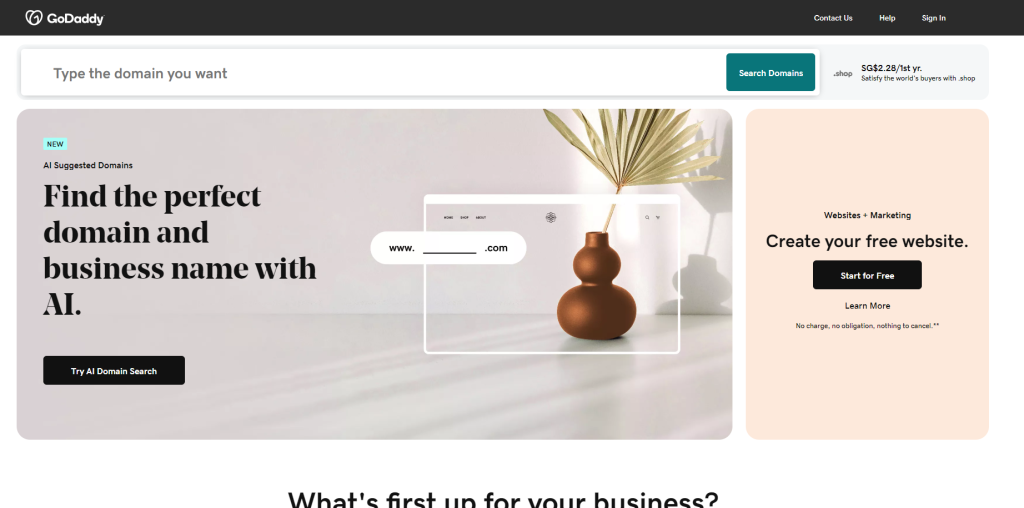
- 进入域名管理:在账户后台找到 “Domains”(域名)选项,点击进入你要绑定的域名的管理页面。
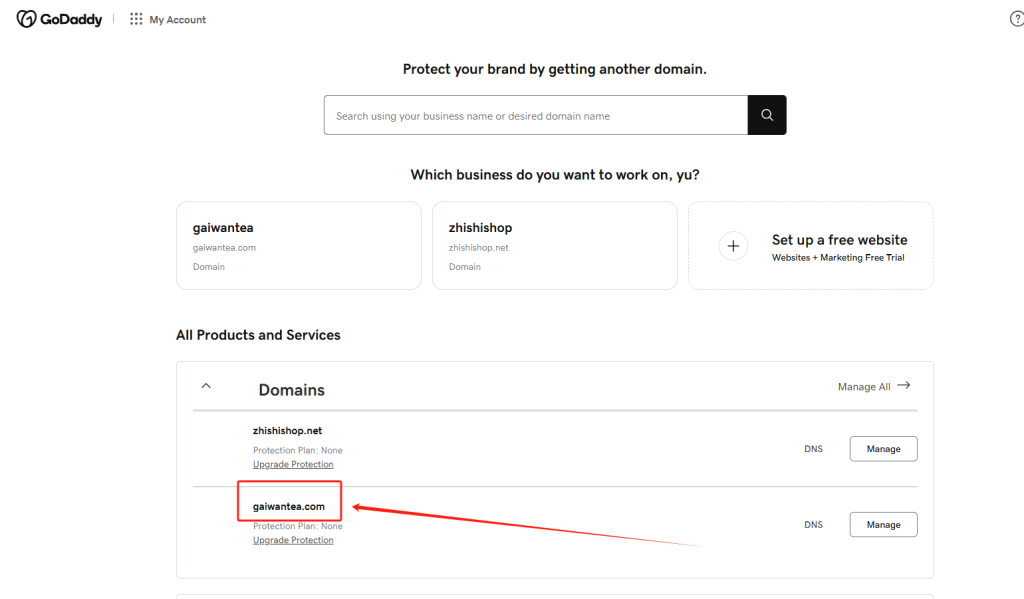
- 查找 DNS 设置:然后点击DNS,进入 “DNS Management”(DNS 管理)
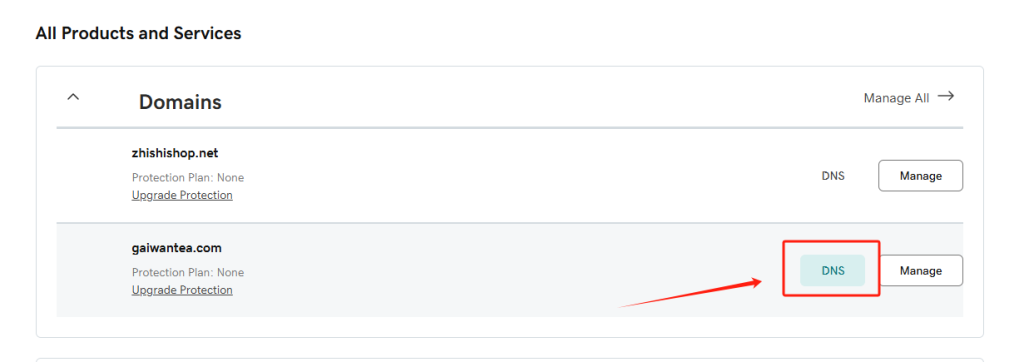
- 这里你会看到域名当前的 DNS 服务器信息
2、绑定域名:在 Hostinger 中设置域名绑定
- 登录 Hostinger 账户:打开 Hostinger 官网并登录你的账户。
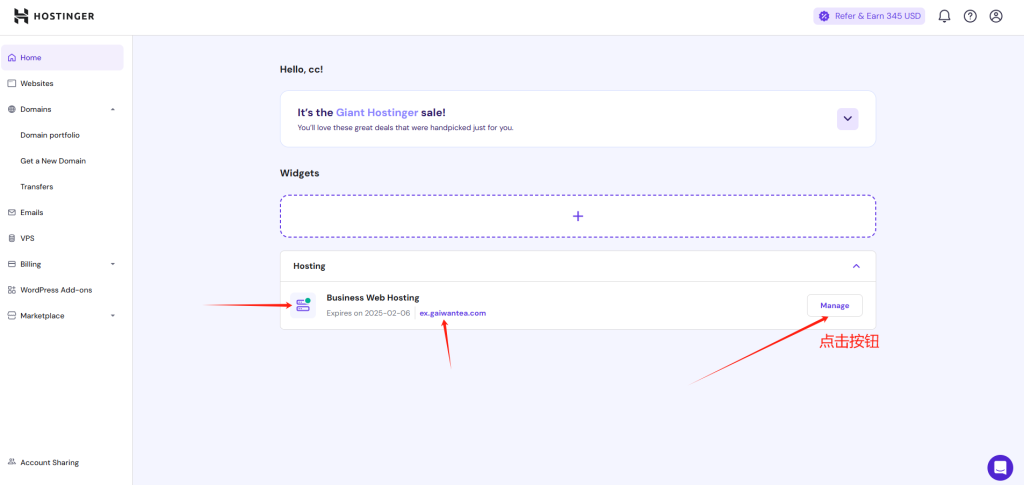
- 进入主机管理面板:找到与你要绑定域名对应的主机服务,点击 “Manage”(管理)按钮进入主机管理面板。
由于我们在 一.Hostinger主机购买教程 的操作中已经完成了购买主机和添加域名的操作,可以看到我们的管理界面已经显示了我们需要操作的主机和域名,但是我们只是添加了这个域名,还没有完成域名的绑定
所以这部分的教程是针对没有给自己的主机绑定过域名的朋友,或者需要添加新的域名绑定的朋友
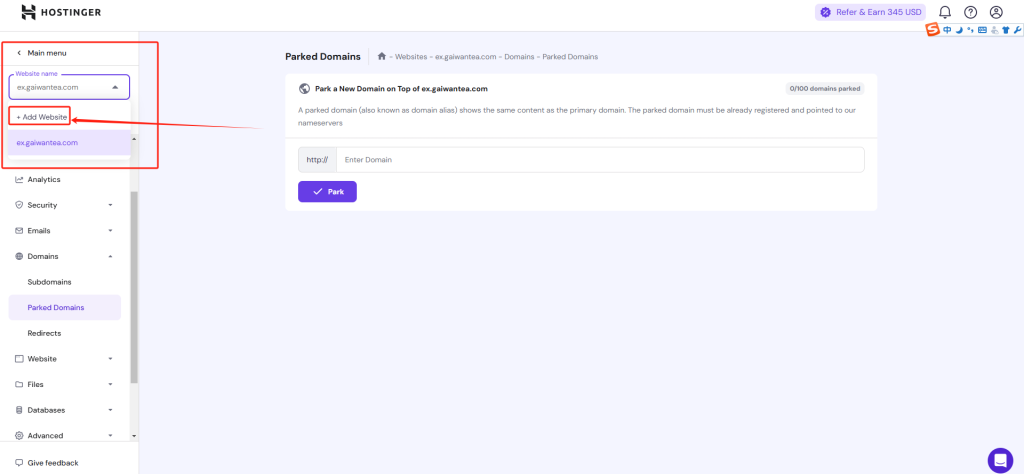
如果你的账户下有多个主机服务,可能会看到类似 “Shared Hosting”(共享主机)、“Cloud Hosting”(云主机)等具体的主机类型。
- 在主机管理面板中,点击左上角的小三角,然后点击 “+ Add Website” 进行添加域名即可
- 获取 Hostinger 的 DNS 信息:
- 我们点击Hosting
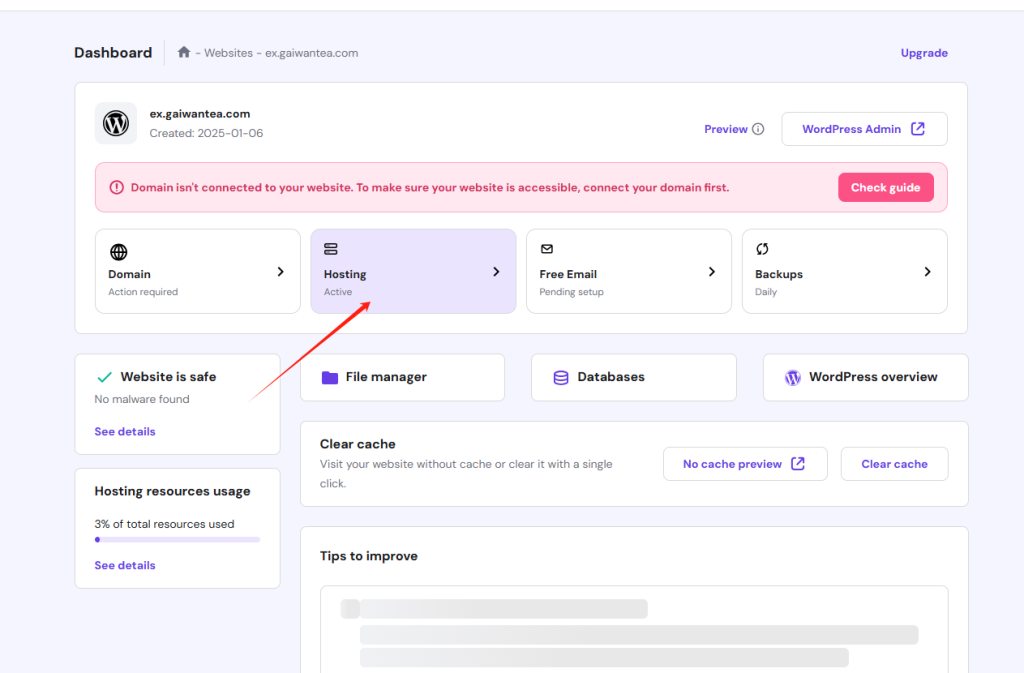
- 可以看到,图上的“Nameservers” 部分,显示了 Hostinger 的 DNS 服务器地址,我们复制好这两个地址
3、在 GoDaddy 中添加 DNS 设置
3.1绑定域名本身
- 获取 Hostinger 的域名服务器地址
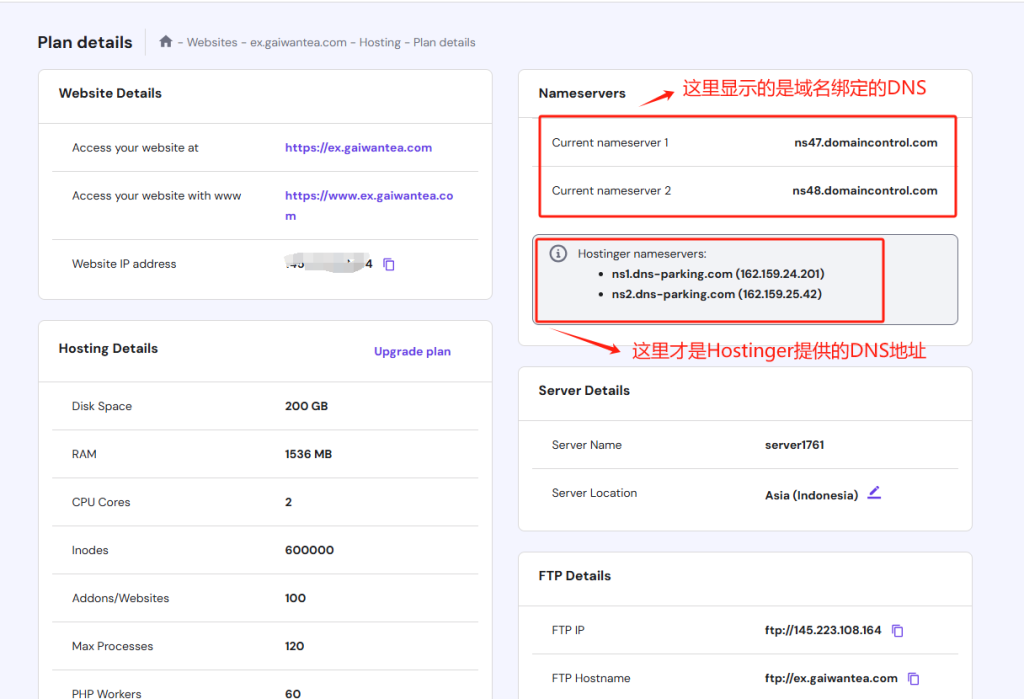
在 Hostinger 界面中,你可以看到 Hostinger 提供的域名服务器地址
- 在 Godaddy 中修改域名服务器设置
- 登录 Godaddy 账户,进入gaiwancha.com域名的 DNS 管理界面
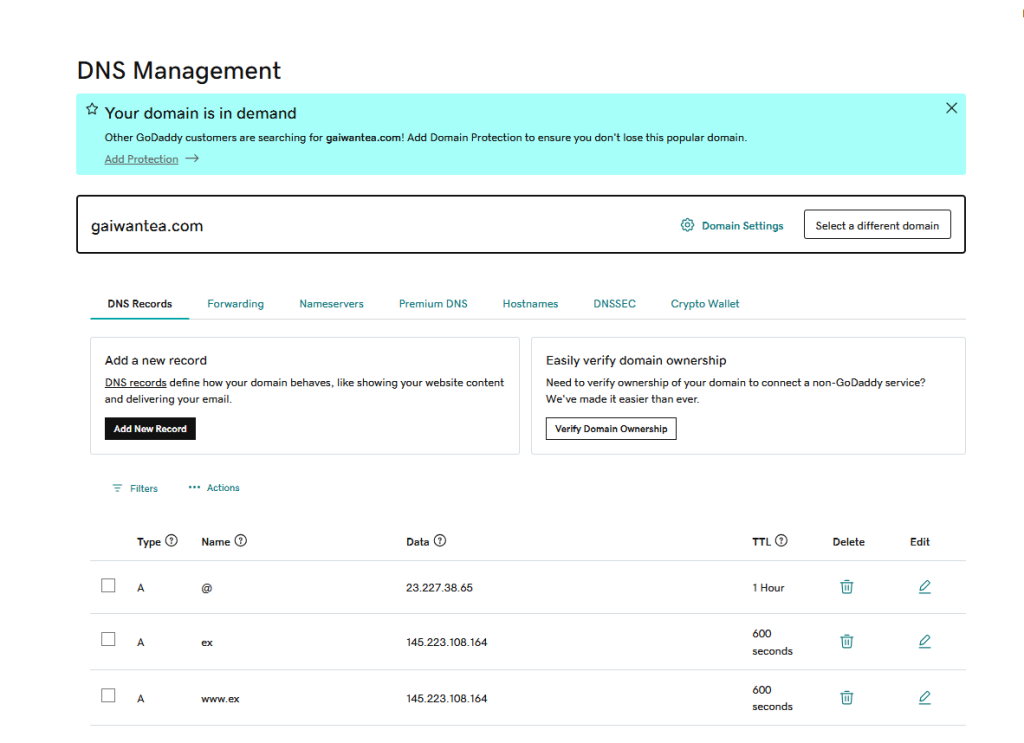
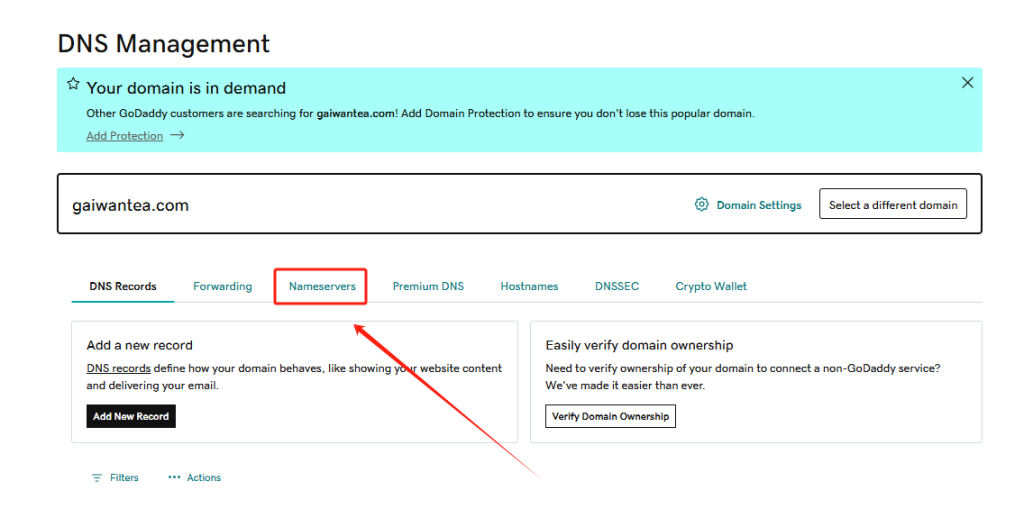
- 点击 “Nameservers” 选项卡。
- 点击 “Change Nameservers” 按钮。
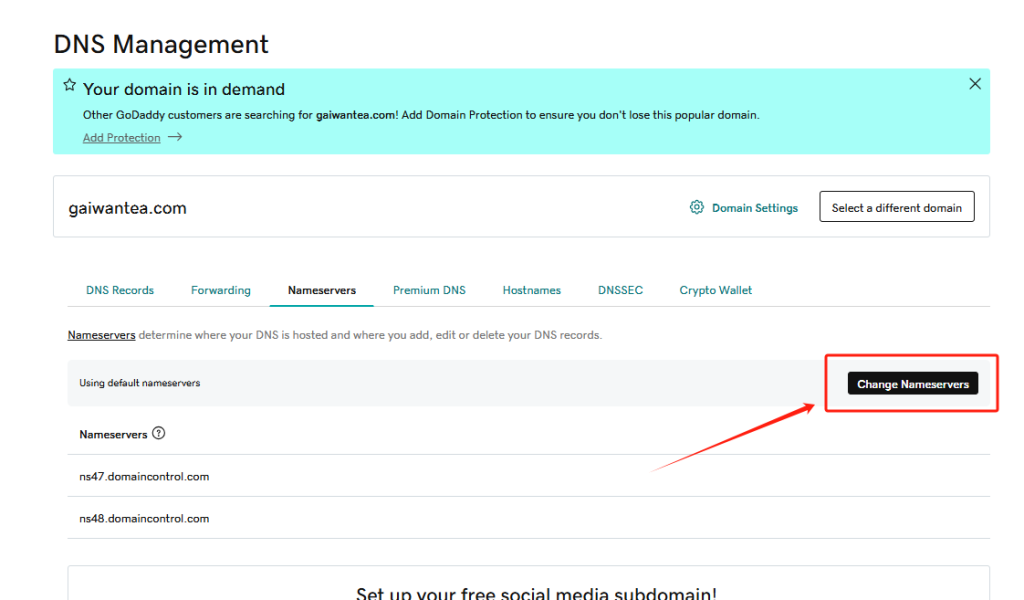
- 选择 “|’|l use my own nameservers”(自定义)选项。
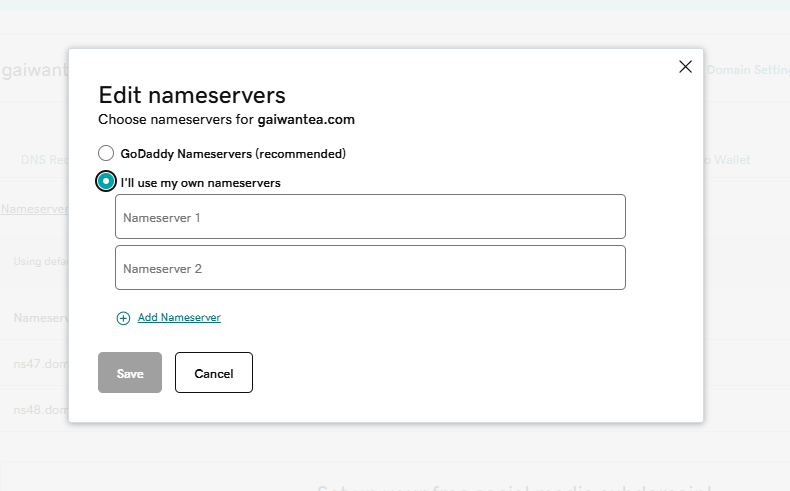
- 在 “Nameserver 1” 和 “Nameserver 2” 字段中,分别输入 Hostinger 的域名服务器地址:
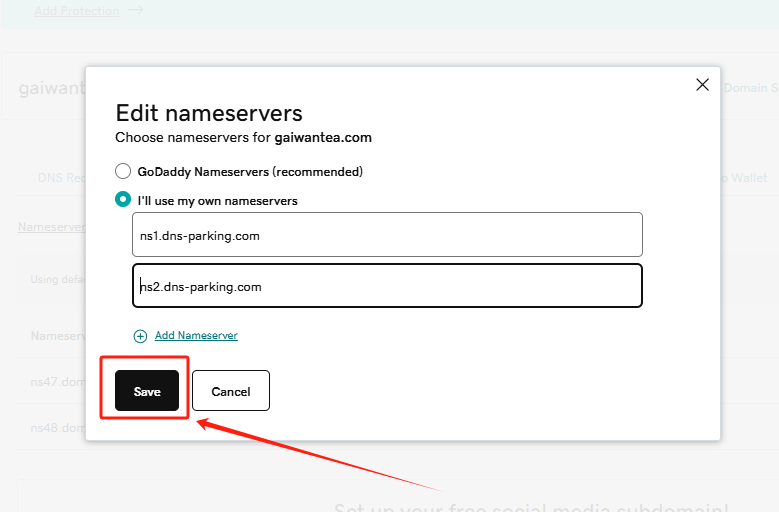
- 点击 “Save” 按钮保存更改。
3.2绑定二级域名
- 返回 GoDaddy 域名管理页面:回到之前在 GoDaddy 中找到的 DNS 管理页面。
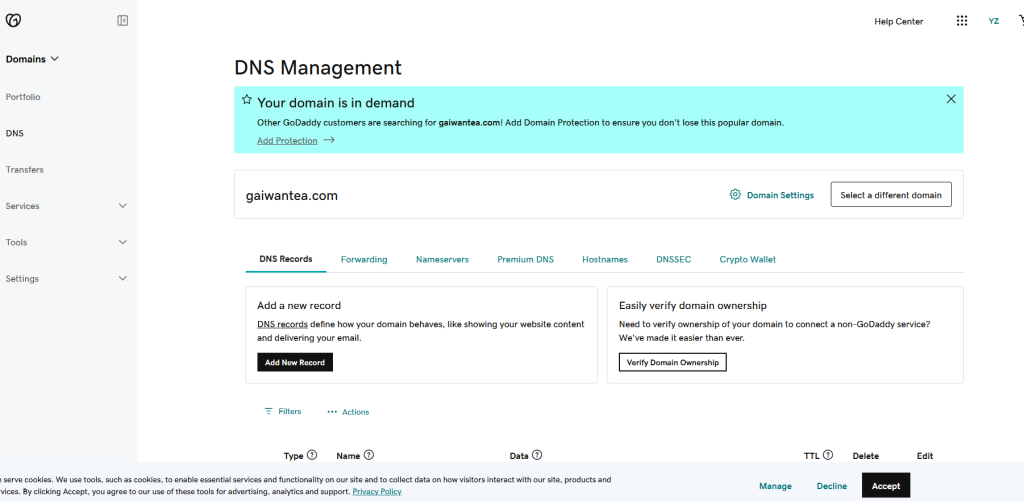
- 添加 DNS 服务器:
- 我们点击 “Add New Record”,然后进行添加DNS 服务器的操作
- 其实正常情况下,这一步一般是做修改,但是因为我们使用的是二级域名,所以直接添加即可
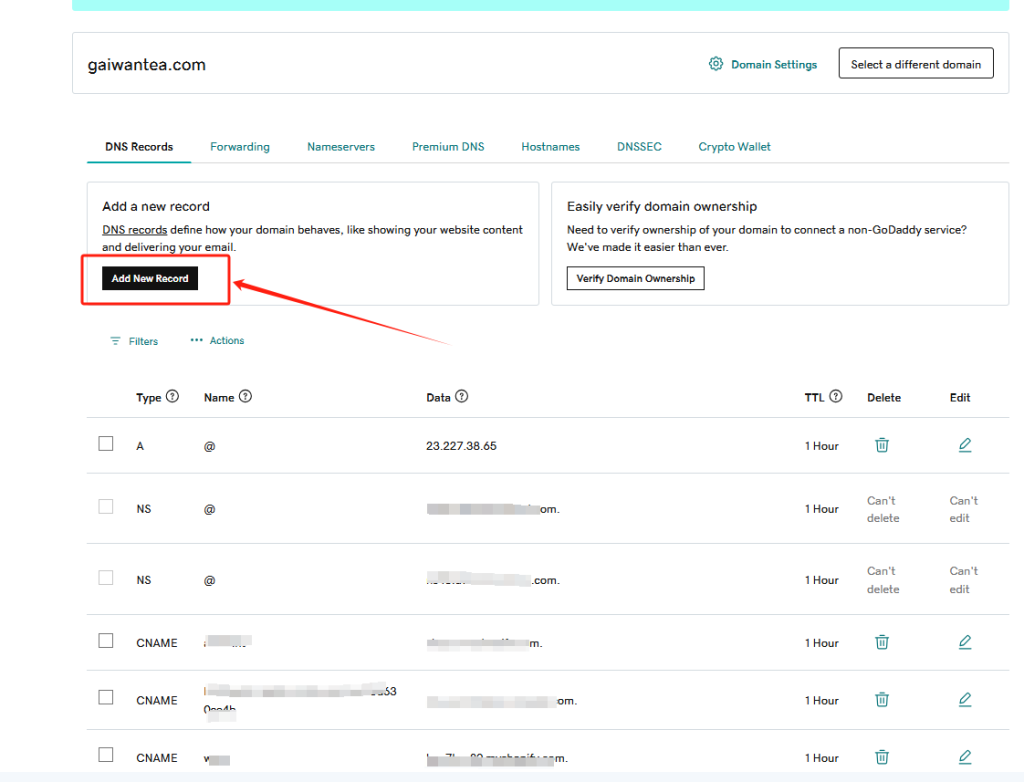
- 把从 Hostinger 获取的新 DNS 服务器地址依次填入,保存设置。
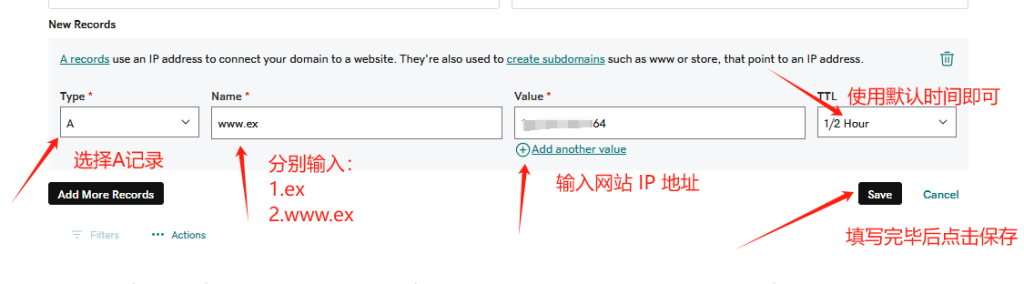
4、等待 DNS 传播

- DNS 传播时间:修改 DNS 服务器后,需要一定时间让 DNS 信息在全球范围内传播,这个过程可能需要几个小时到 48 小时不等。
- 检查域名绑定状态:在等待一段时间后,你可以通过在浏览器中输入你的域名来检查是否成功绑定到 Hostinger 主机上。如果能够正常访问 Hostinger 主机上的网站内容,说明绑定成功;如果无法访问,可以稍等一段时间再试,因为 DNS 传播可能还未完成。
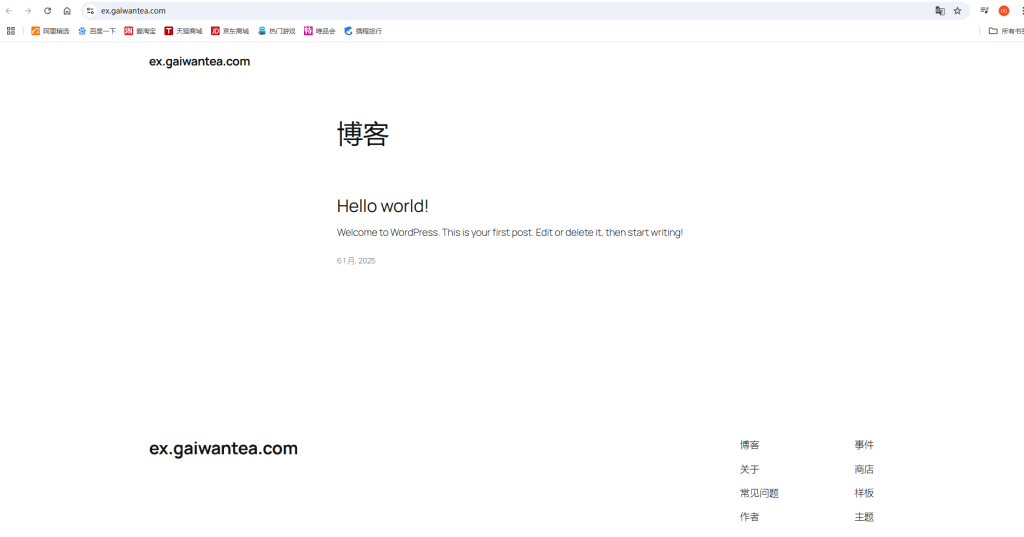
- 我们再回到Hostinger,可以发现,原来的红色提示文字框已经没有了,现在显示的是转移域名到Hostinger,这就说明我们已经绑定成功了
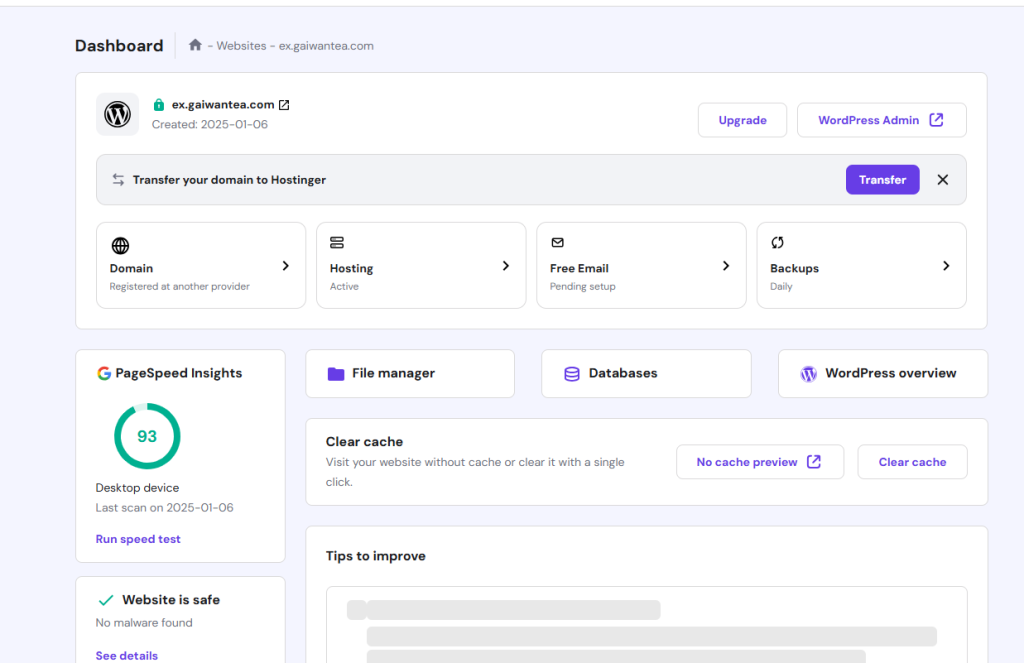
不同的 Hostinger 主机套餐和 GoDaddy 账户设置可能会略有差异,但总体流程大致相同。
本站文章除特殊注明外,均为原创发布,受《中华人民共和国著作权法》保护。未经书面许可,任何个人或组织不得以复制、转载、采集、盗用等方式将内容用于其他平台,违者将依法追究责任。
本站部分课程资源为合法付费收集整理,仅供学习交流使用。视频中出现的第三方水印、广告及外部推广信息,并非本站投放,与本站无关,请切勿轻信转账或参与任何非本站官方活动。
如本站内容不慎侵犯了您的合法权益,请通过邮件联系我们,我们将及时核实处理。
联系邮箱:2414334701@qq.com







暂无评论内容