
3.5.1创建联系页面
这部分和前面的步骤一样,我们需要先再wordpress中创建联系页面
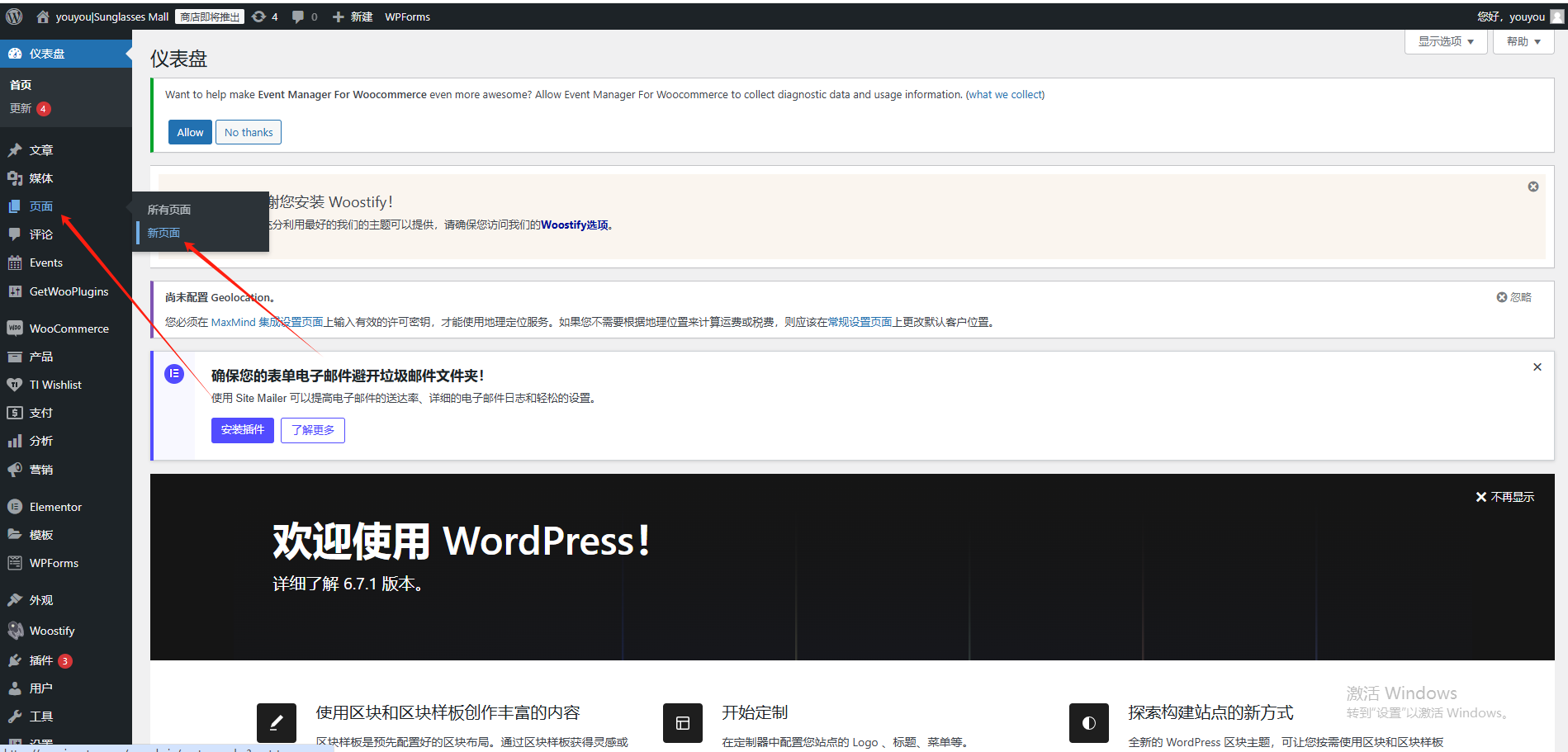
我们点击页面-新页面
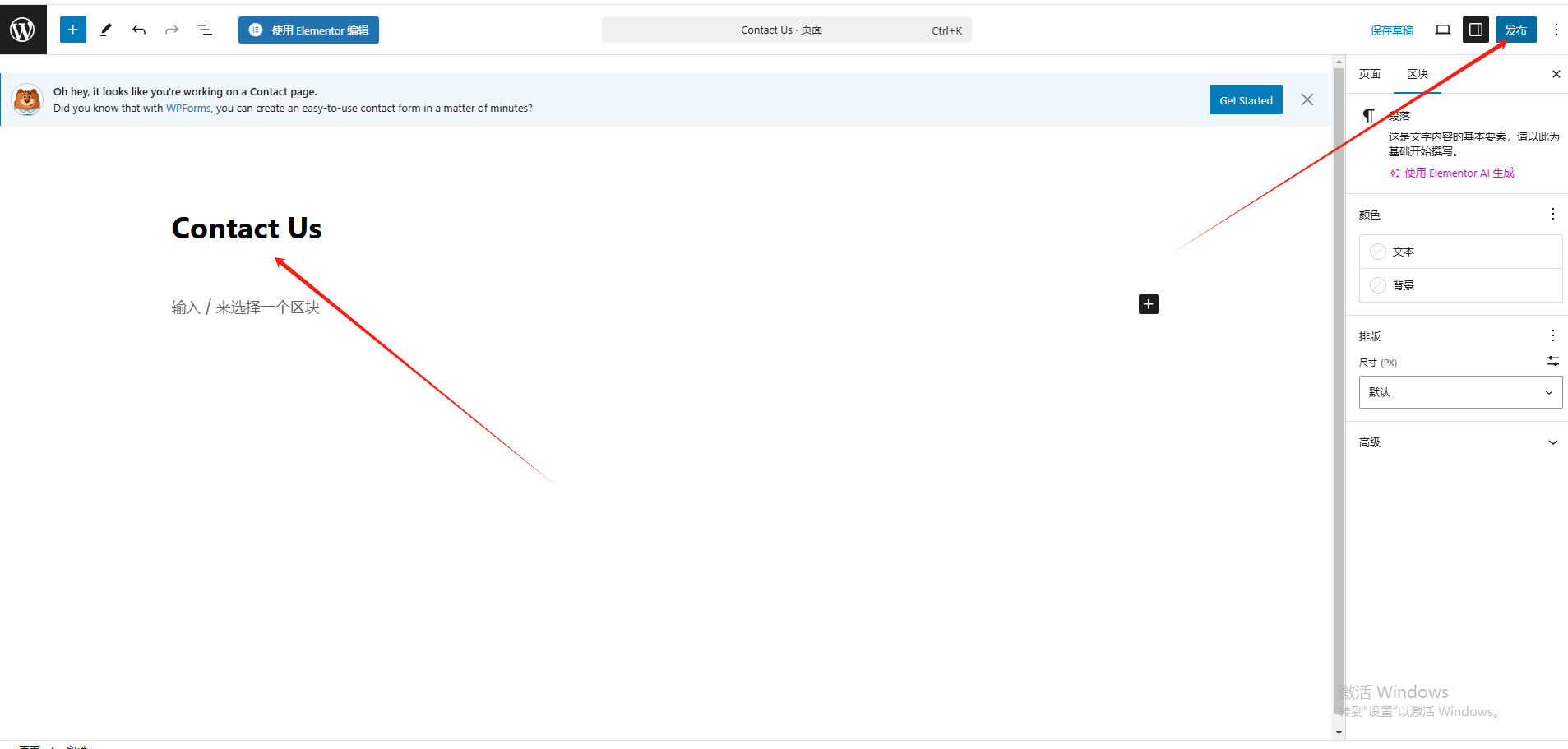
输入名称之后点击发布
3.5.2使用WPforms编辑
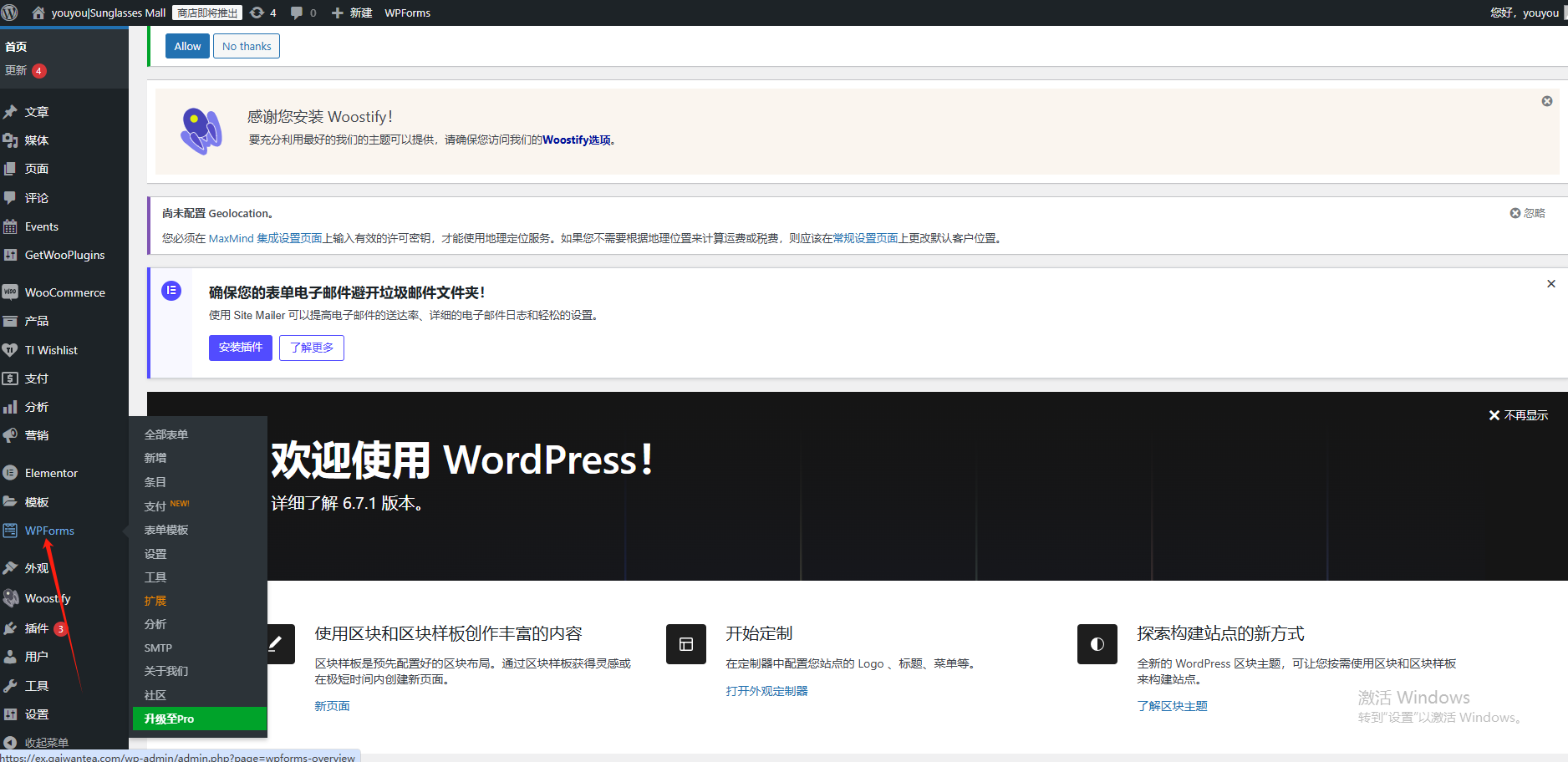
然后我们点击WPforms,我们这里需要使用这个表单插件进行编辑
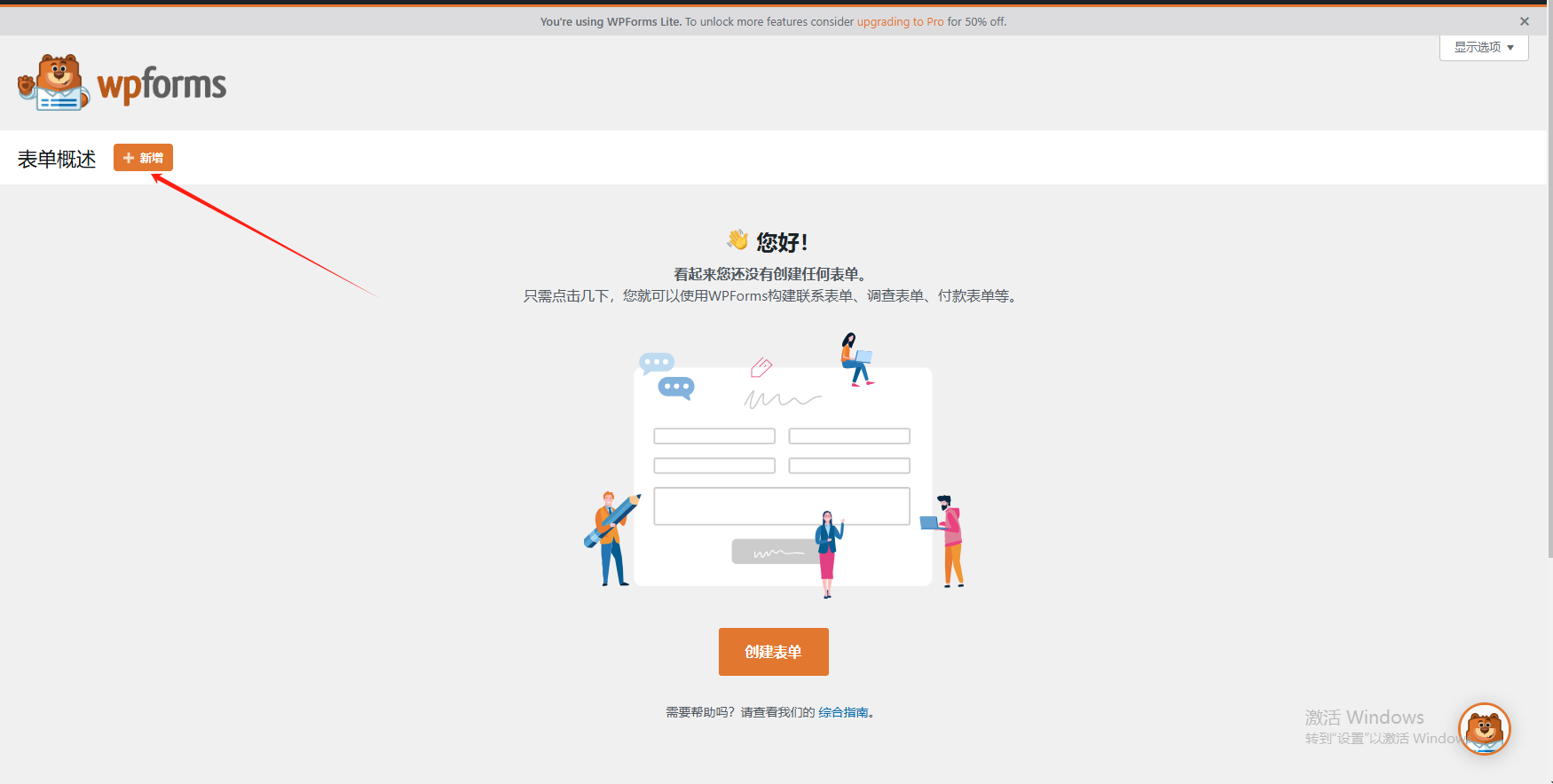
然后点击新增
然后我们在这里选择一个想要的表单模板,我们选择的是简单的联系表单
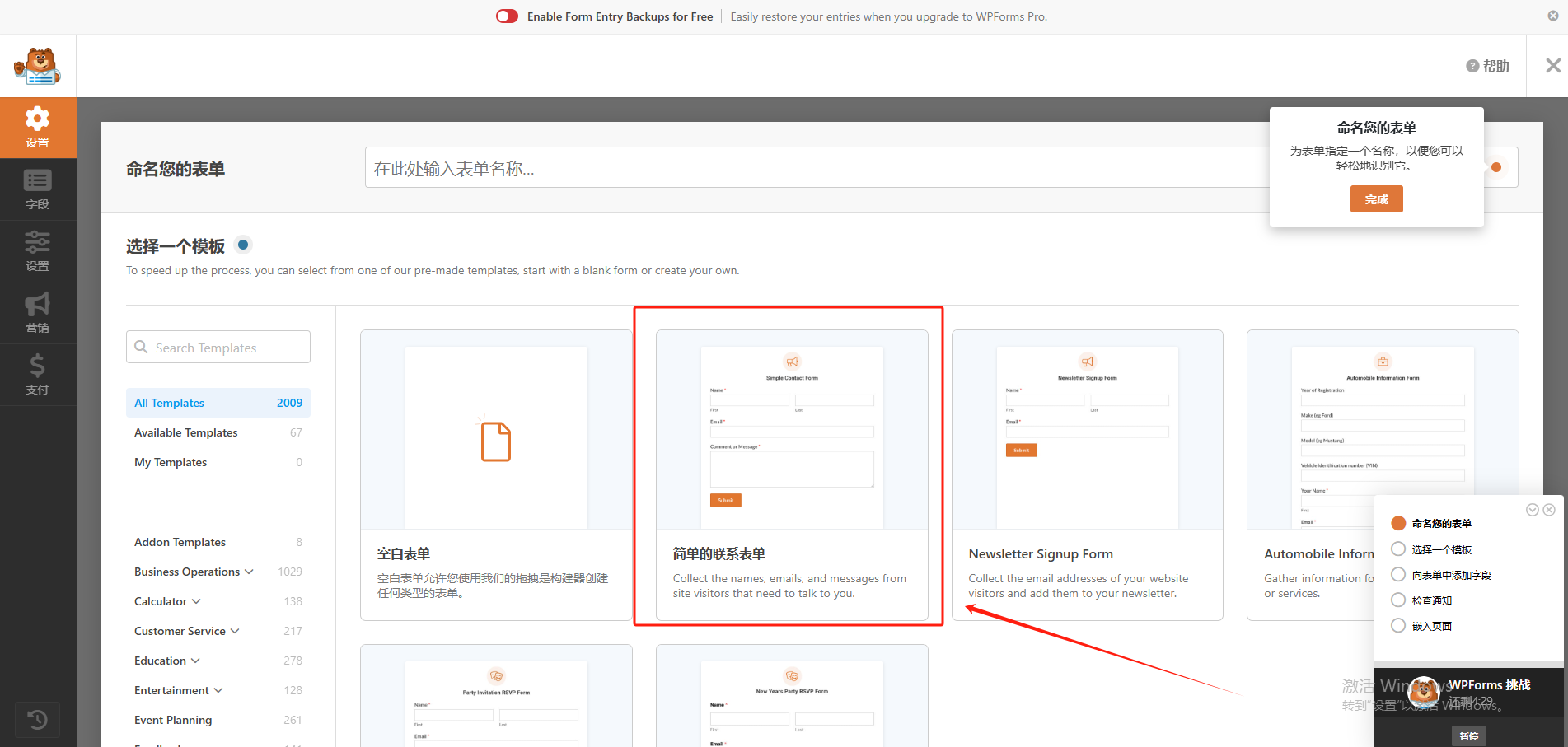
进来之后就是这样
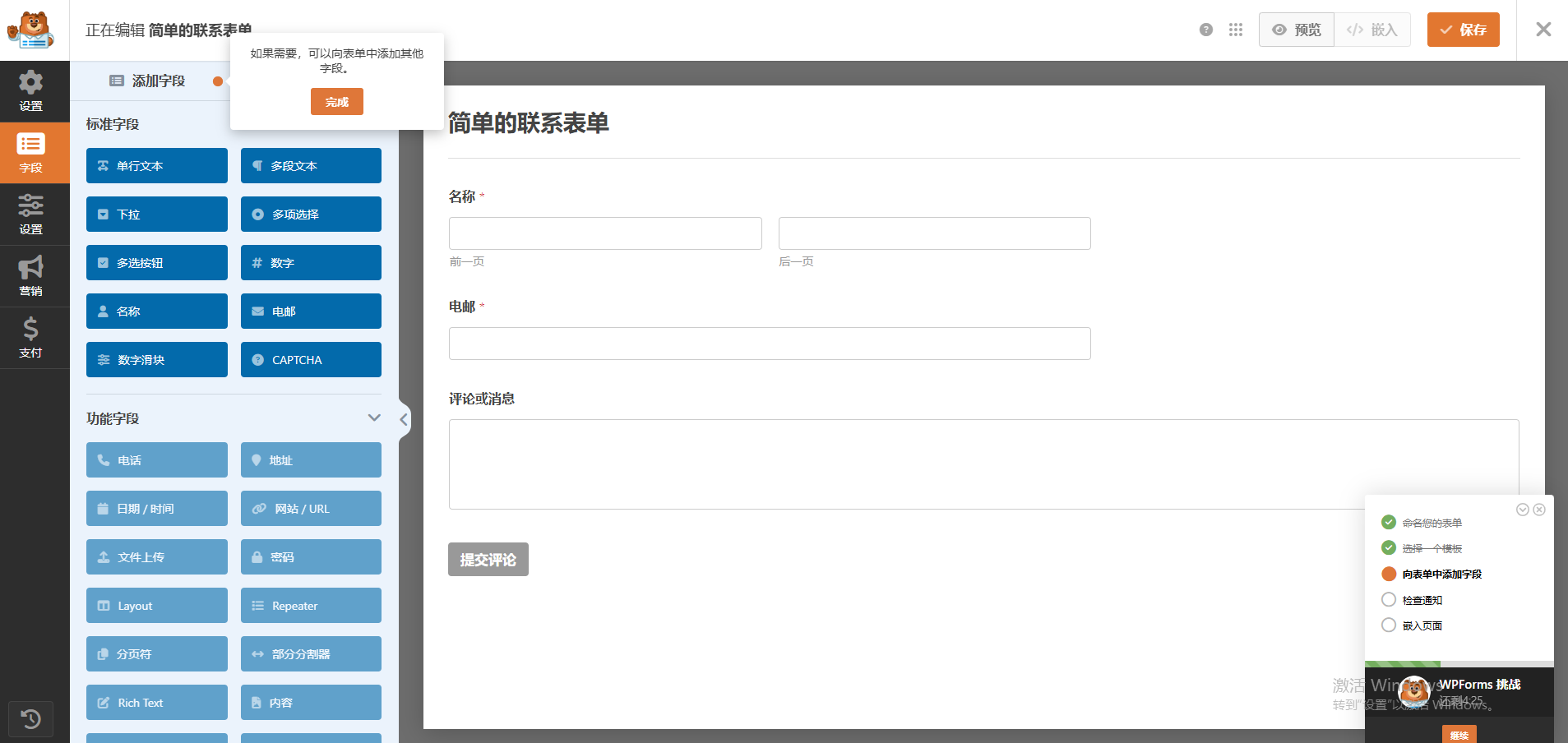
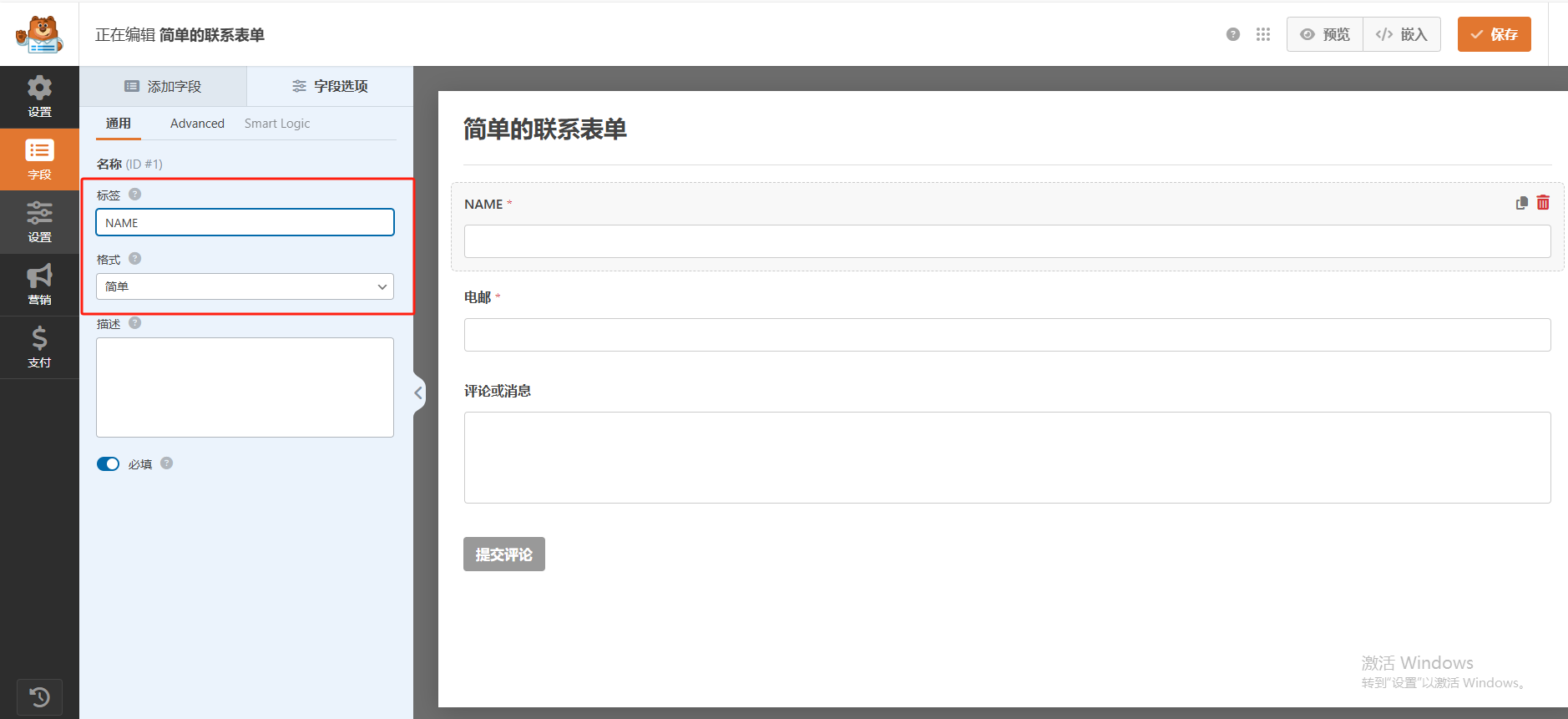
我们点击名称
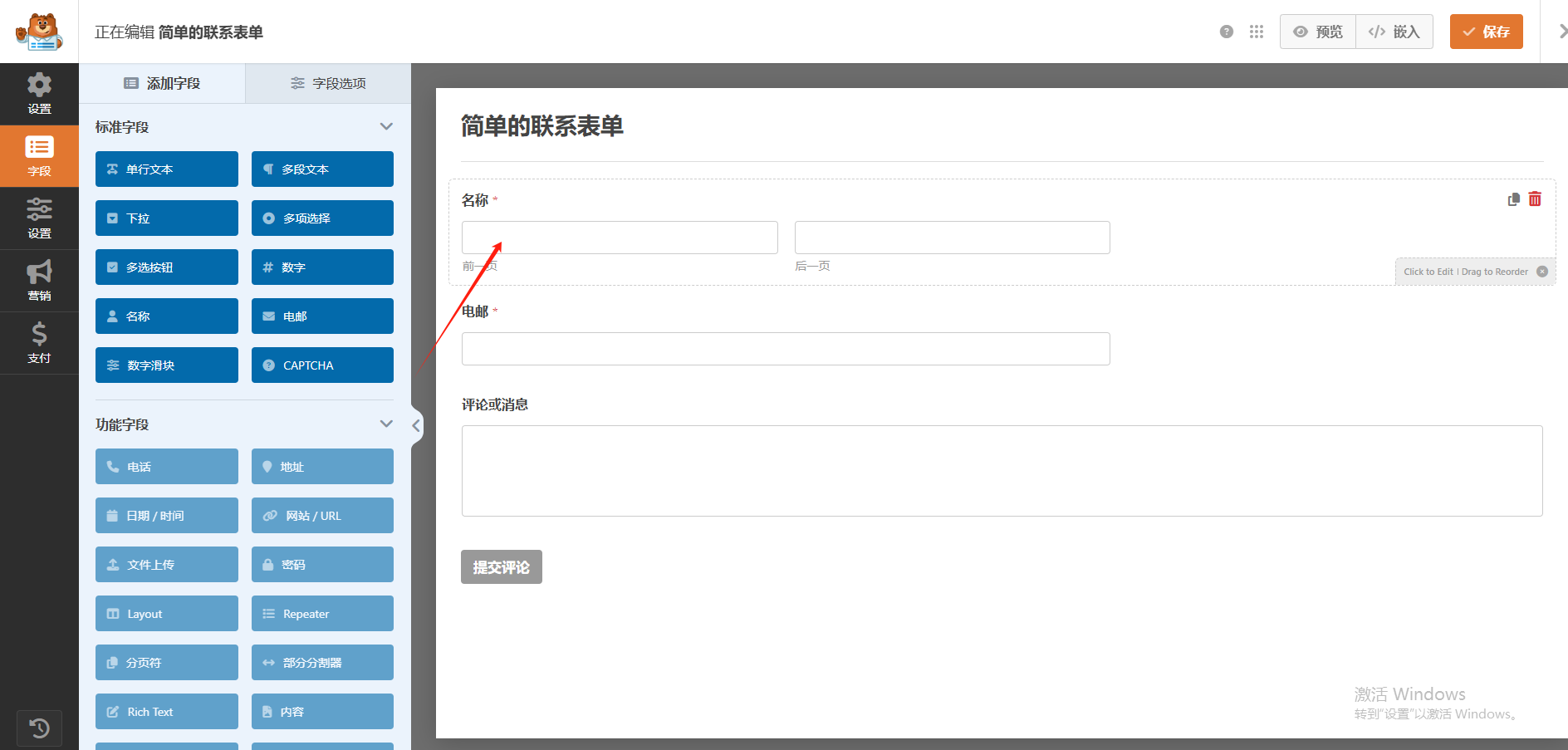
点击Advanced,字段大小选择大型
点击通用,修改标签和格式,格式选择简单
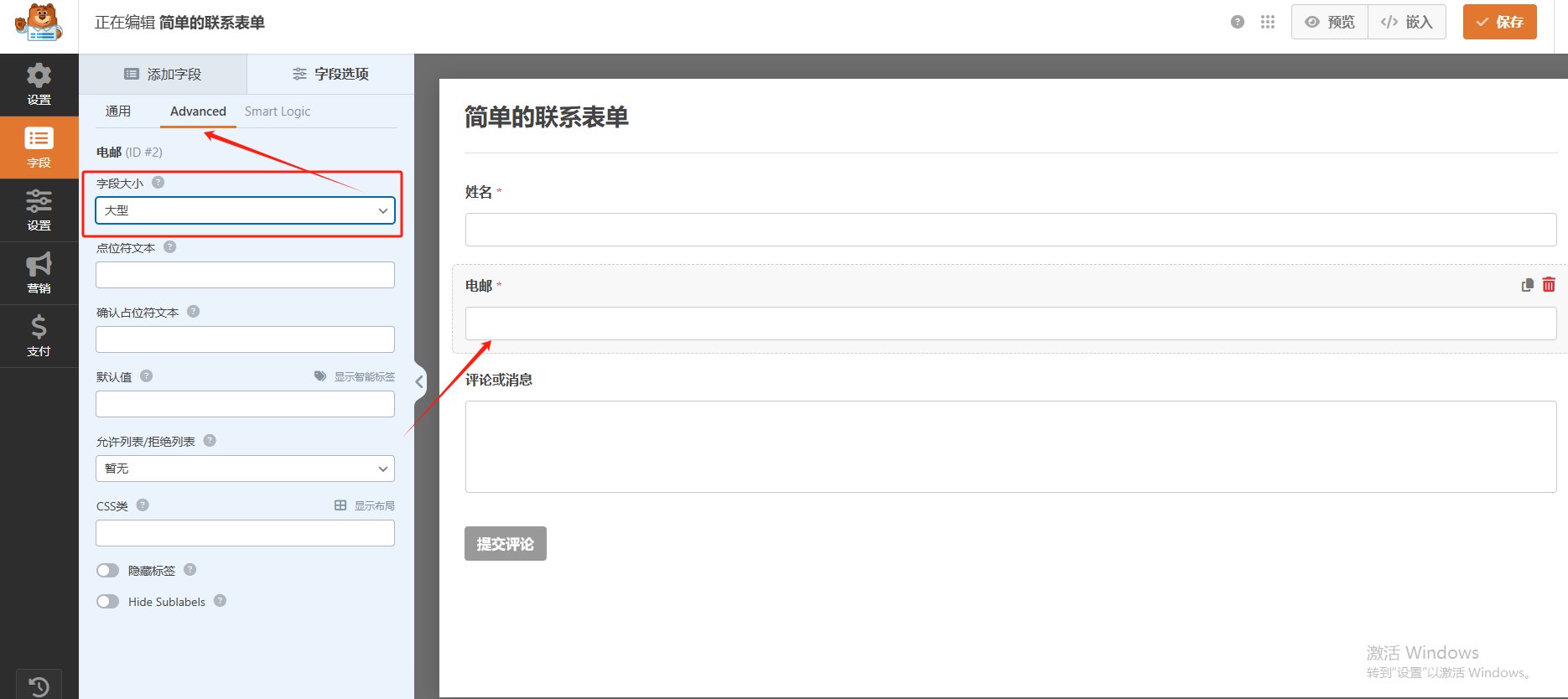
然后更改下电邮部分,点击电邮-Advanced,然后将字段大小选择为大型
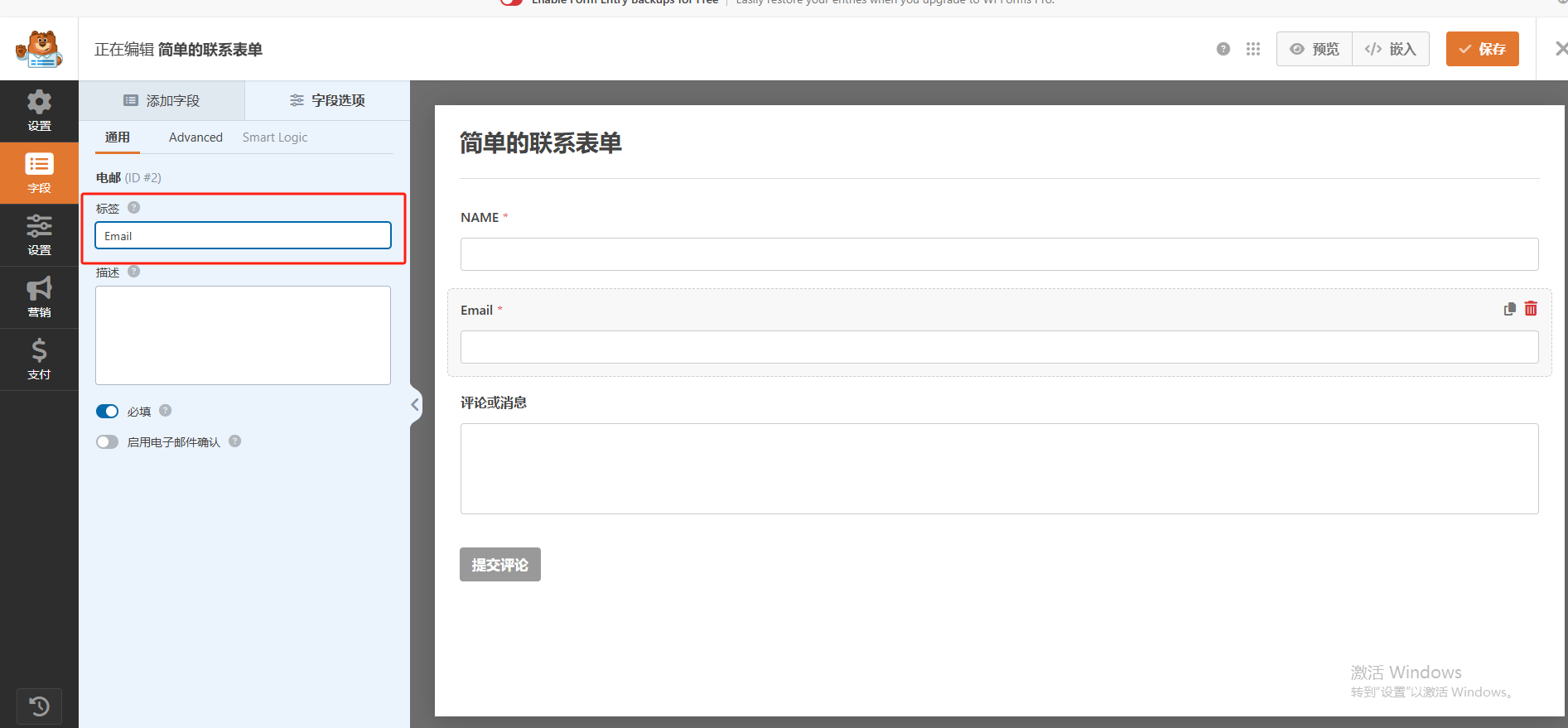
再更改一下这个部分的名称
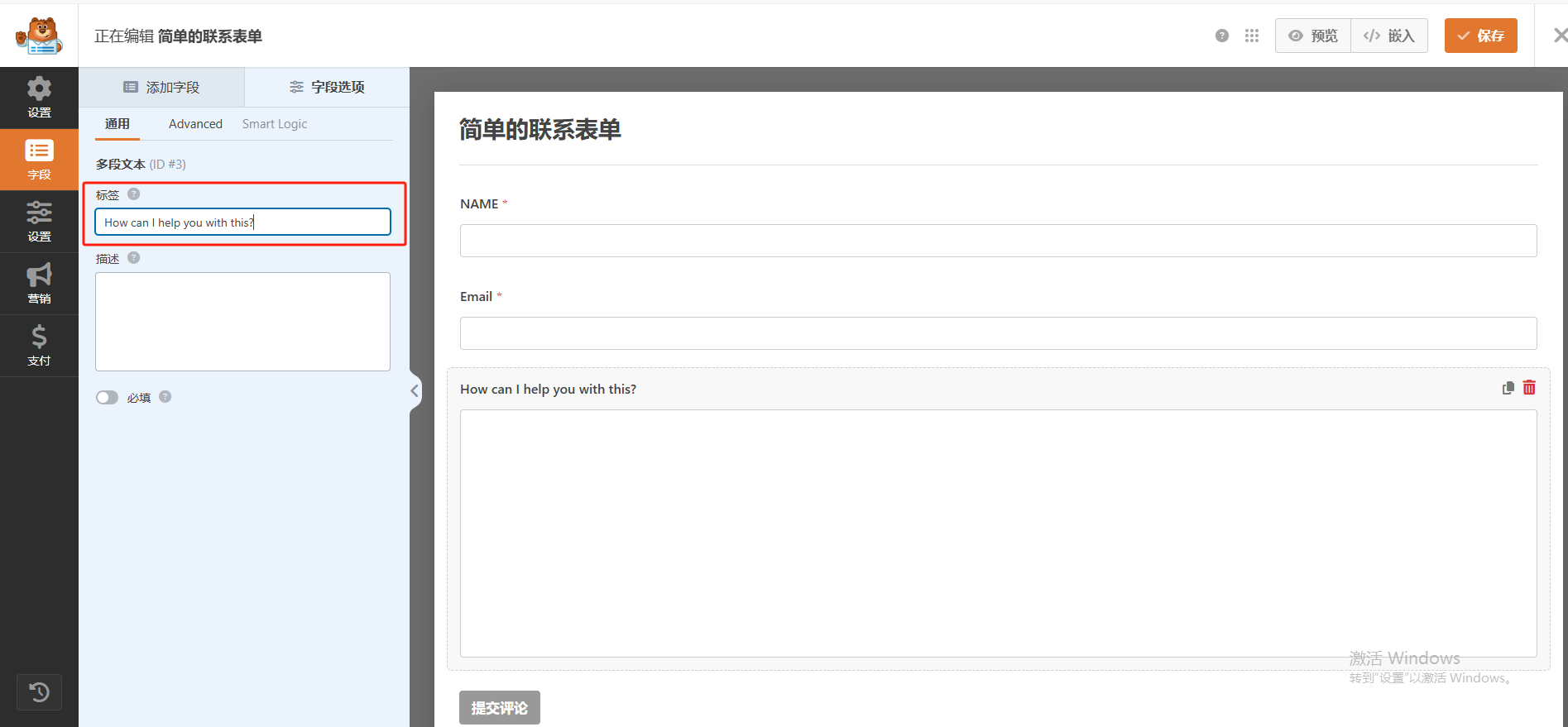
下一个部分也重复上面的操作,更改名称,字段大小选择大型
除了这些,我们还可以增加一些字段
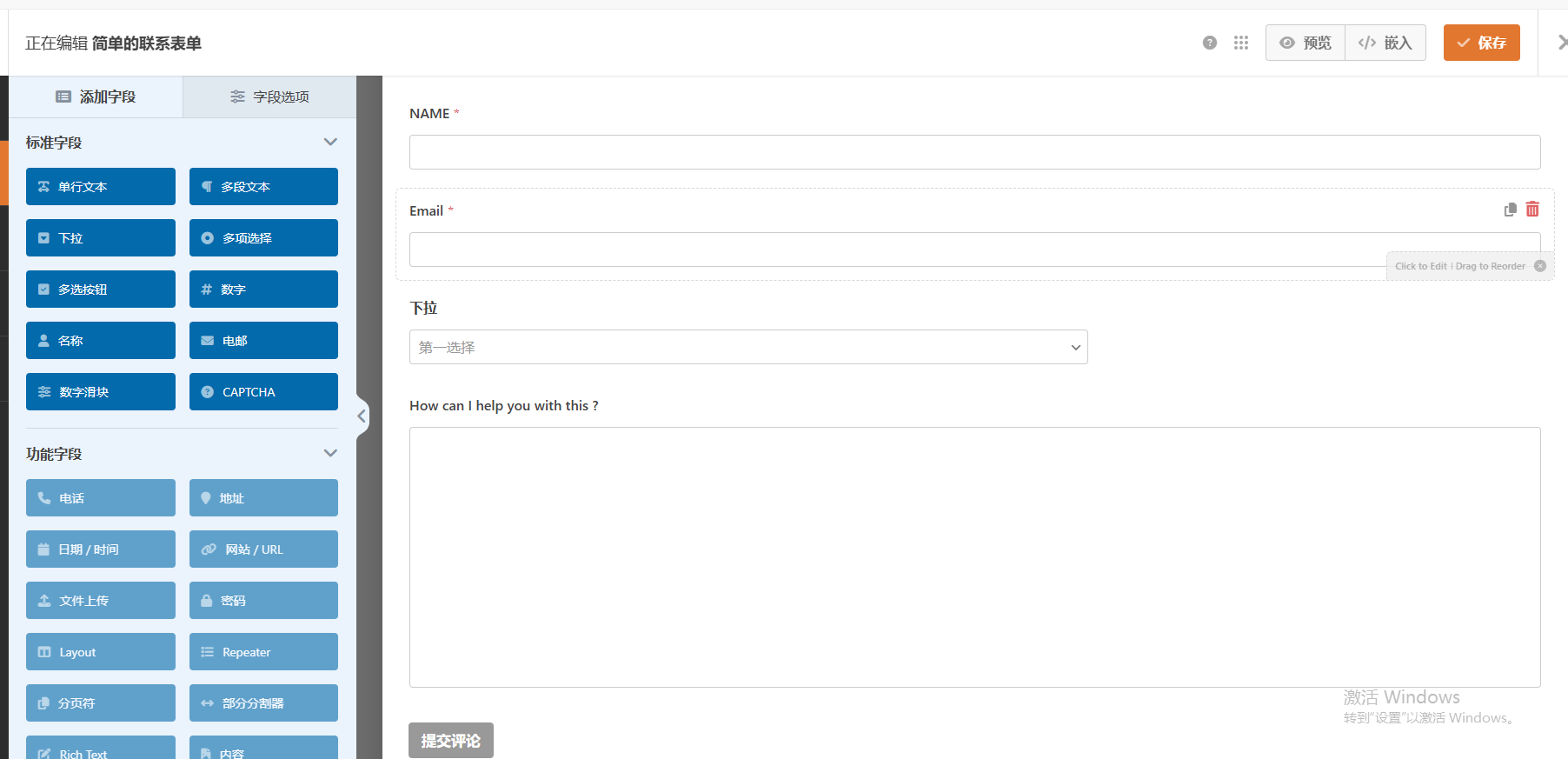
我们点击添加字段
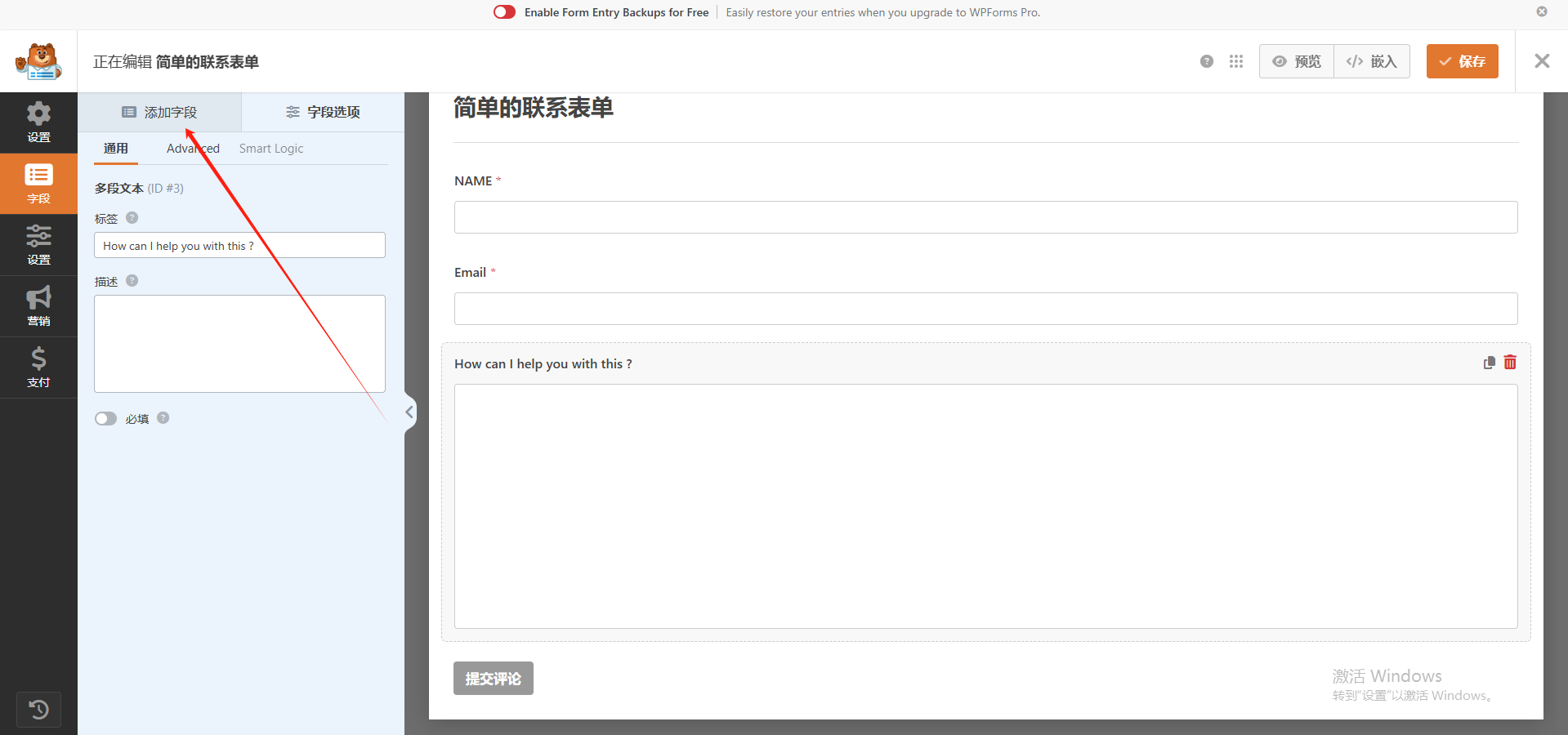
点击下拉,增加一个下拉字段
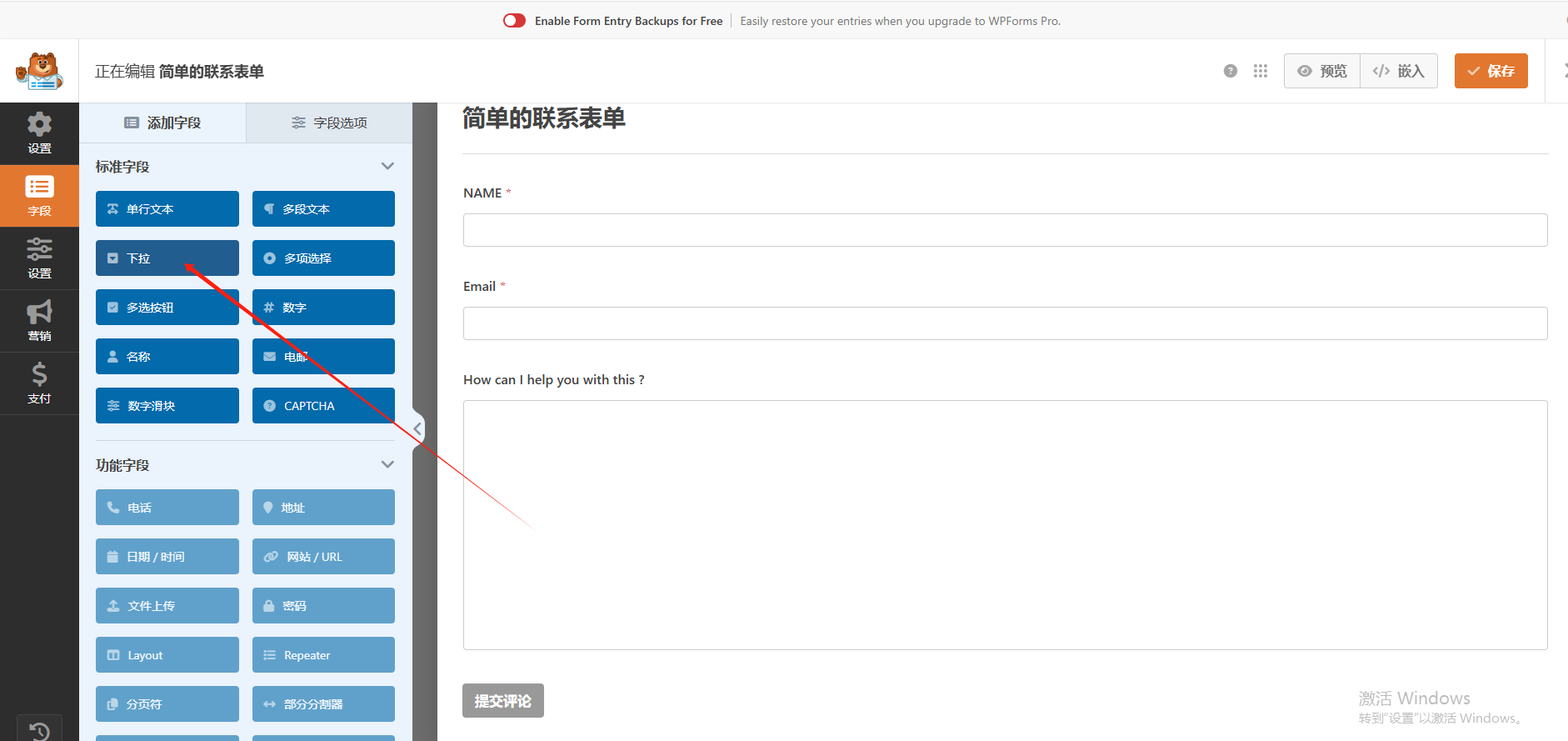
可以看到,表单的末尾已经增加了一个下拉的字段
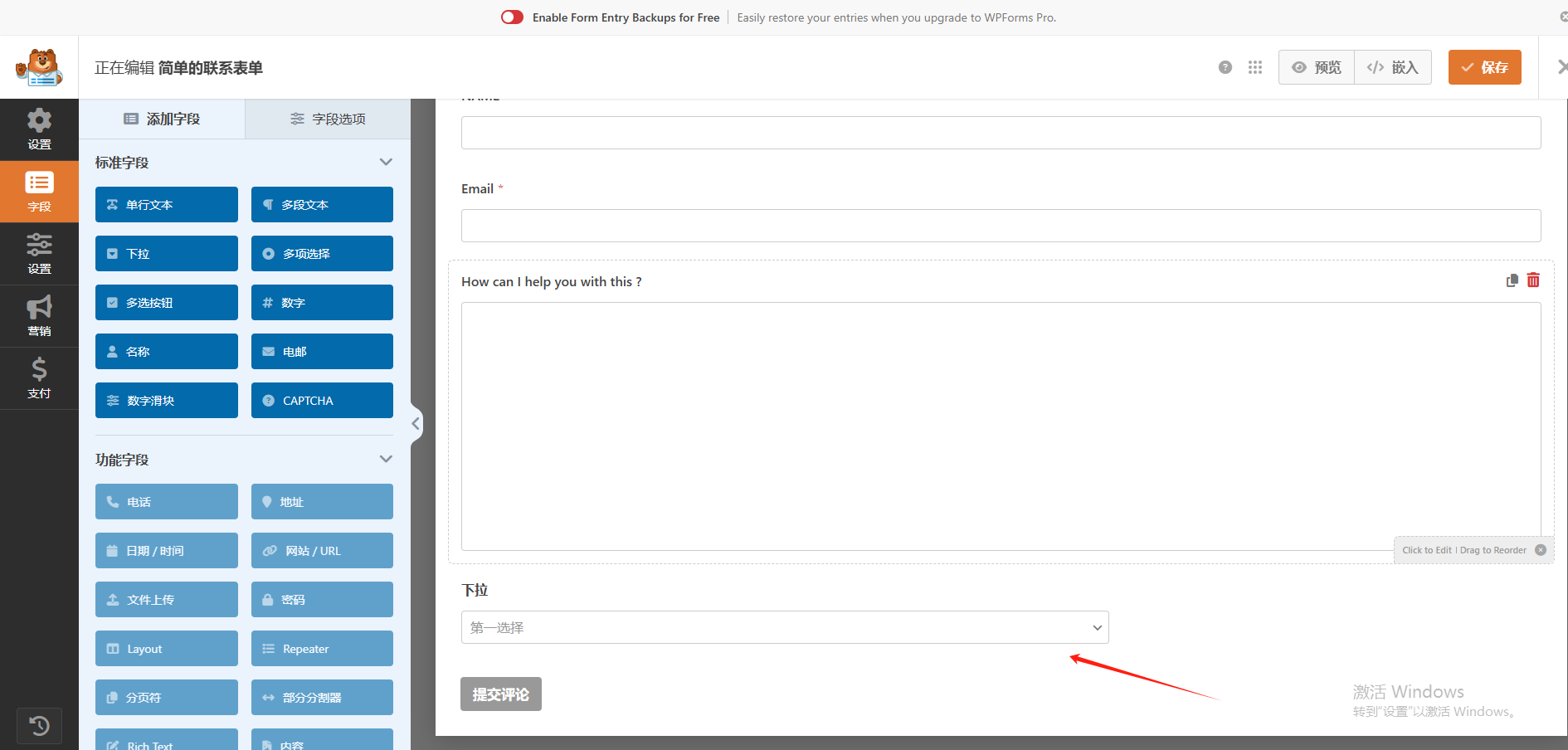
我们长按这部分可以进行拖动,将这个字段拖动到email下方
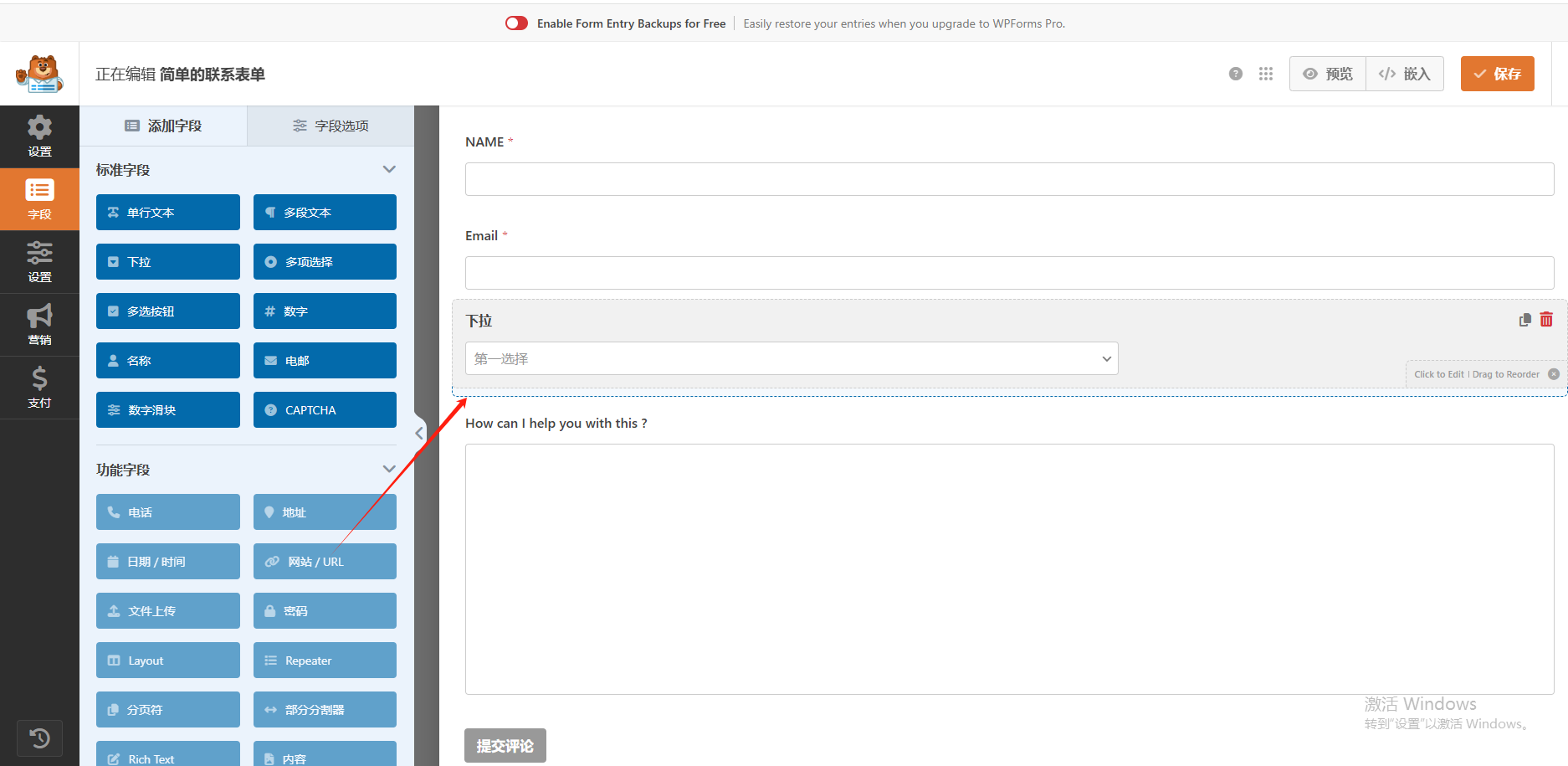
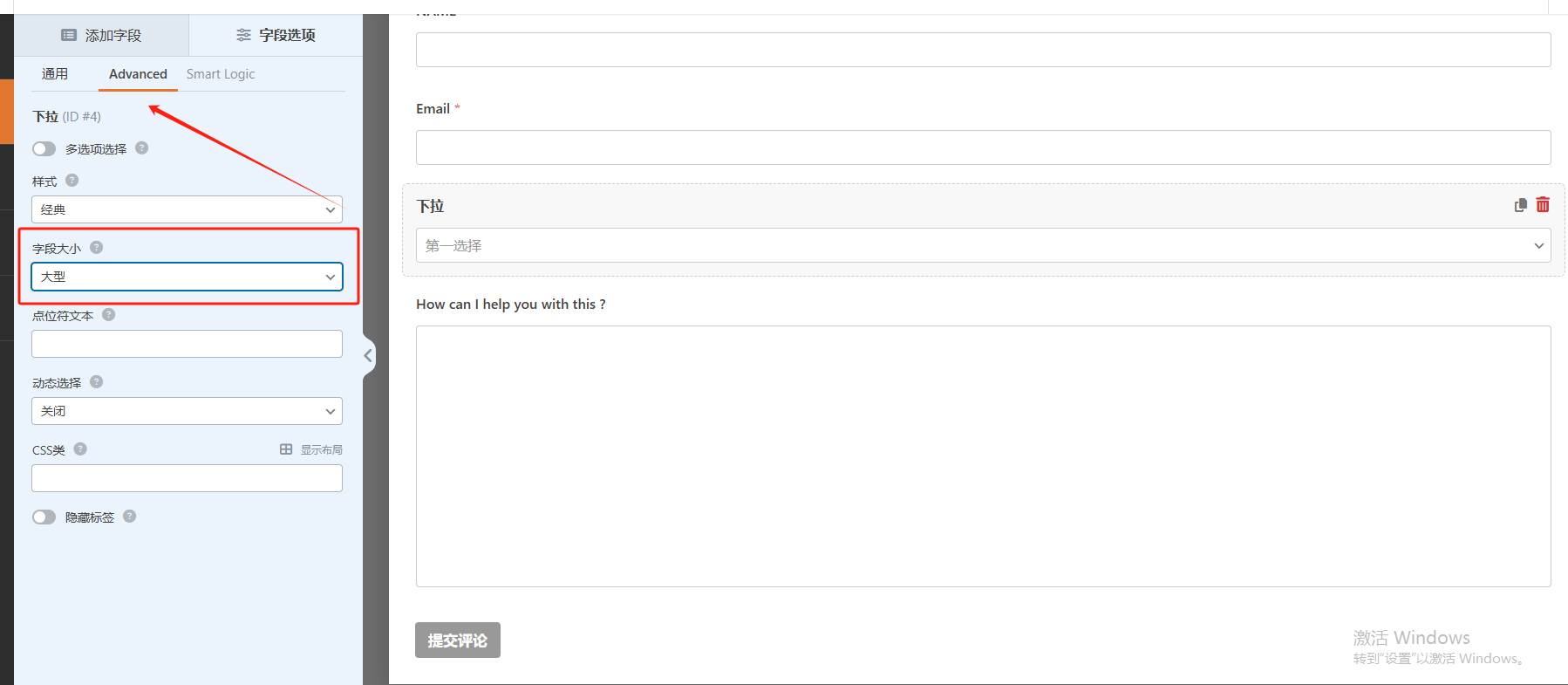
点击-下拉-Advanced,将字段大小选择为大型
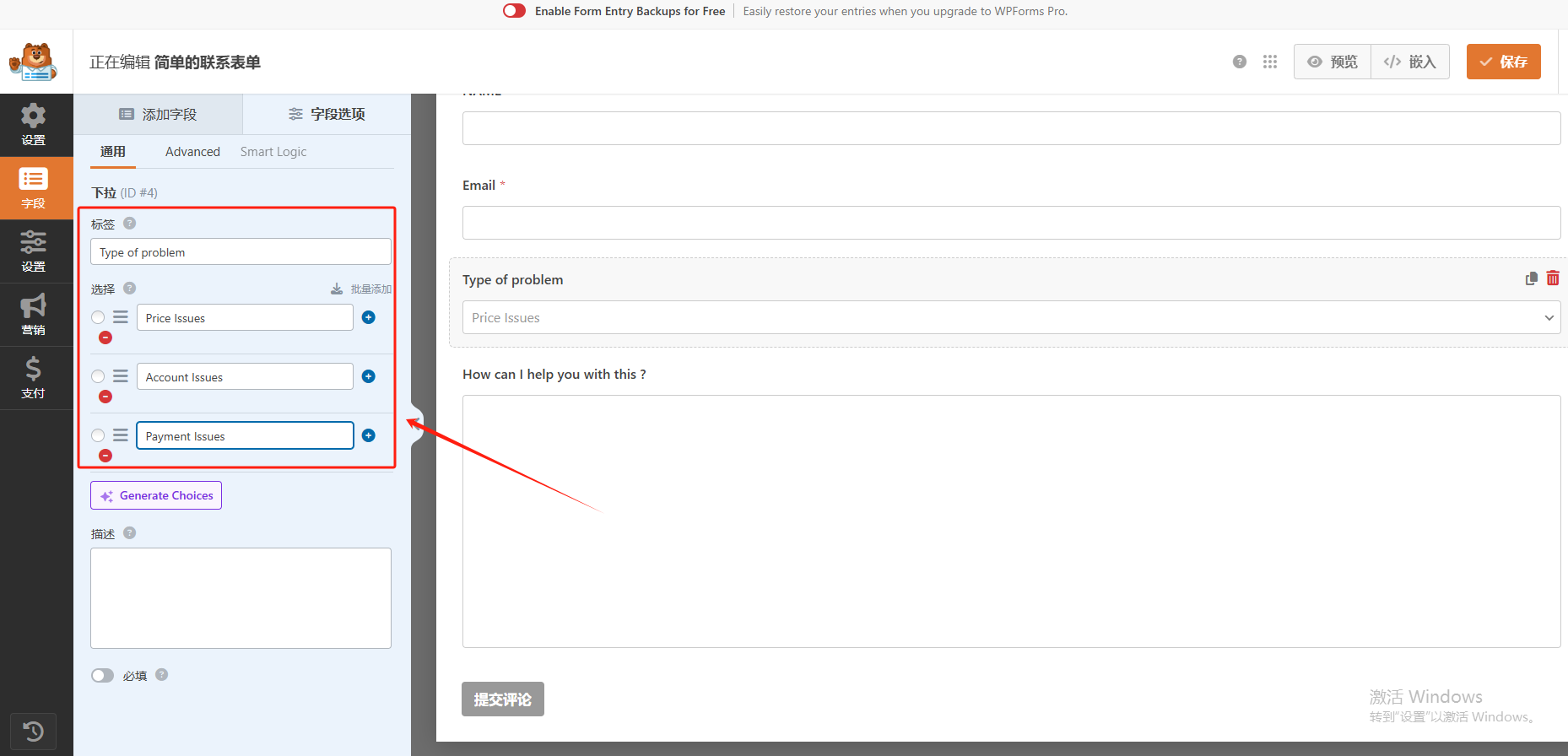
接下来我们来设置一下这部分的下拉选项和组件名称,点击通用进去修改
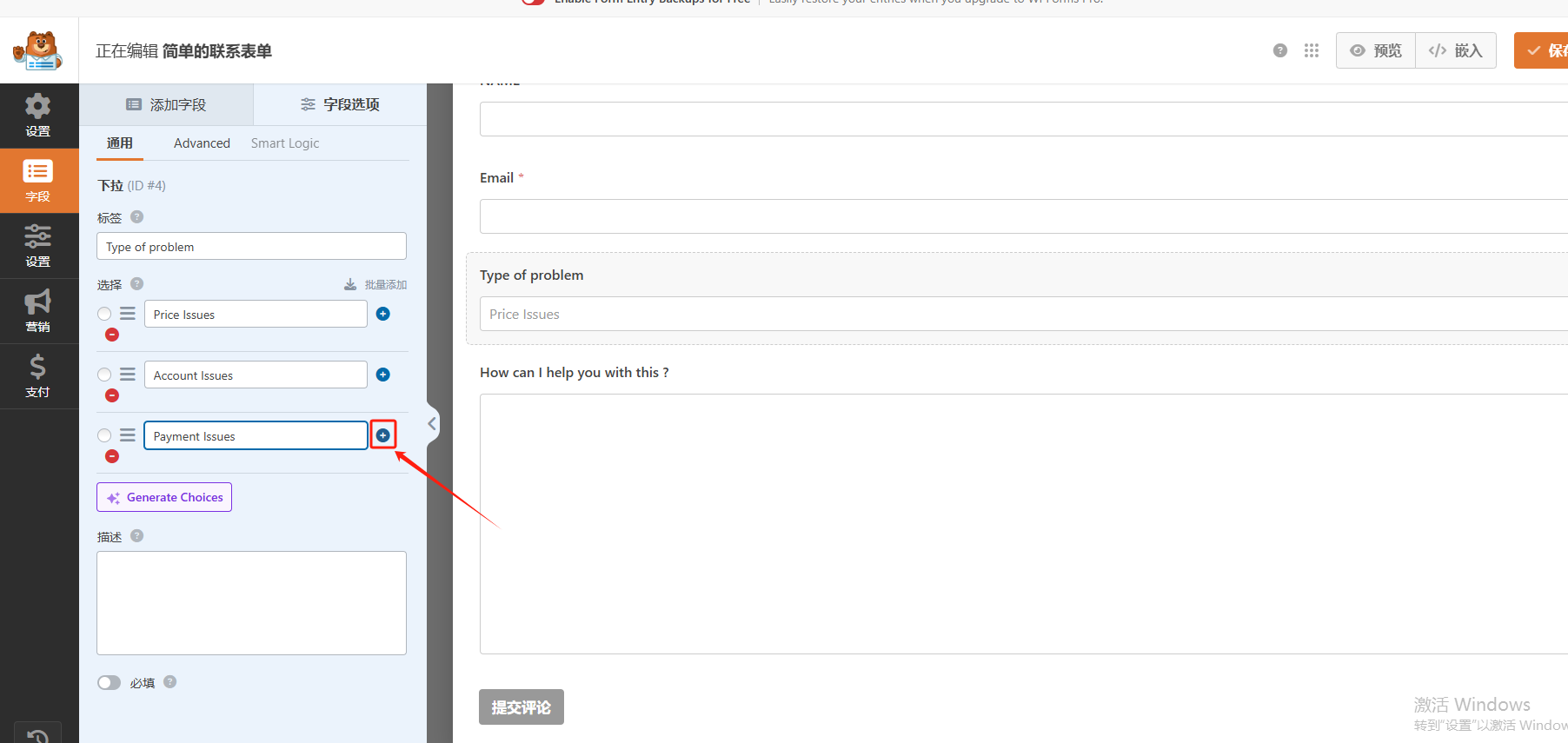
当然,你还可以点击这个加号,在该选项下新增一个下拉选项
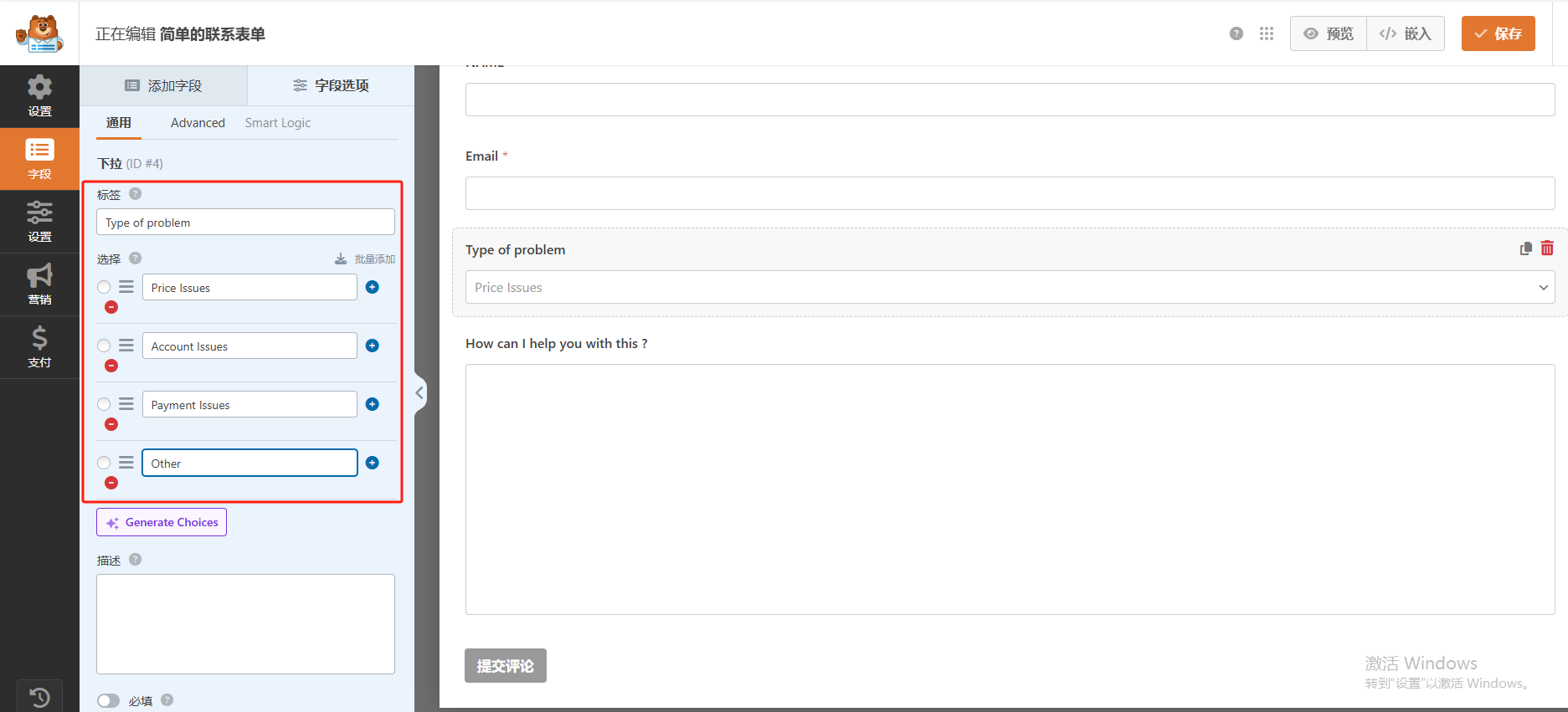
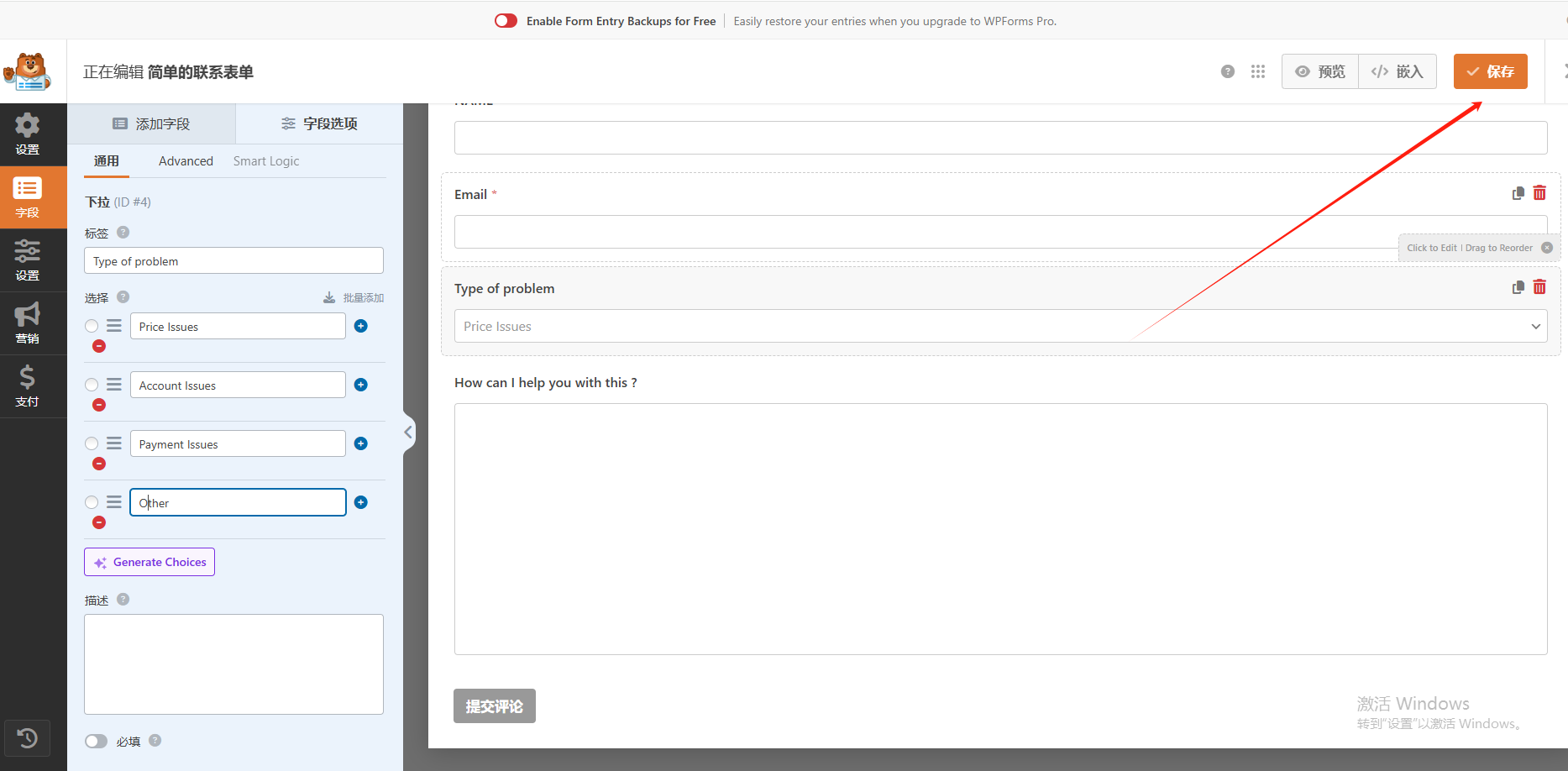
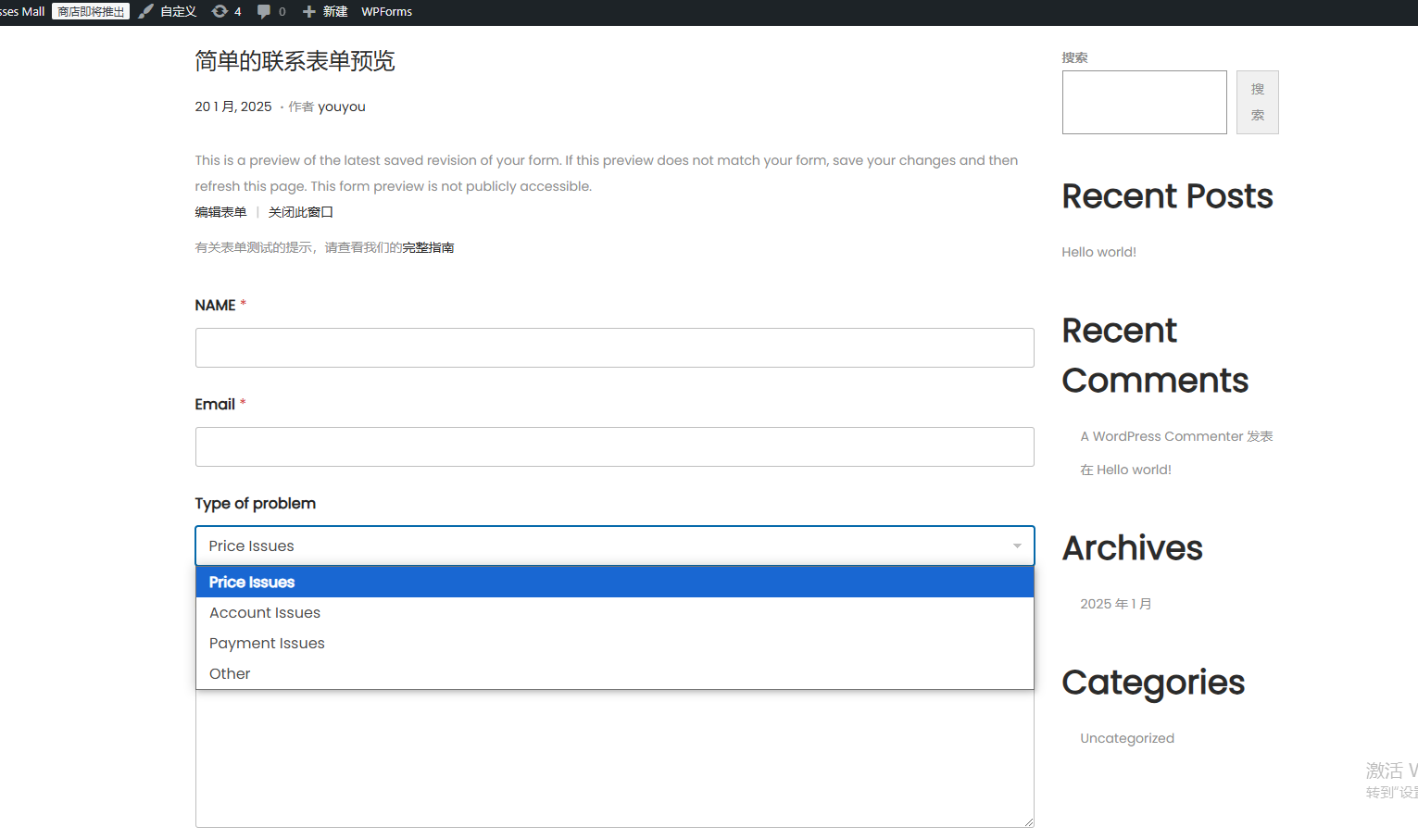
设置好之后,我们可以点击一下保存,去预览一下页面的效果
左边这里有一个设置,我们可以在这里修改一下表单的相关信息
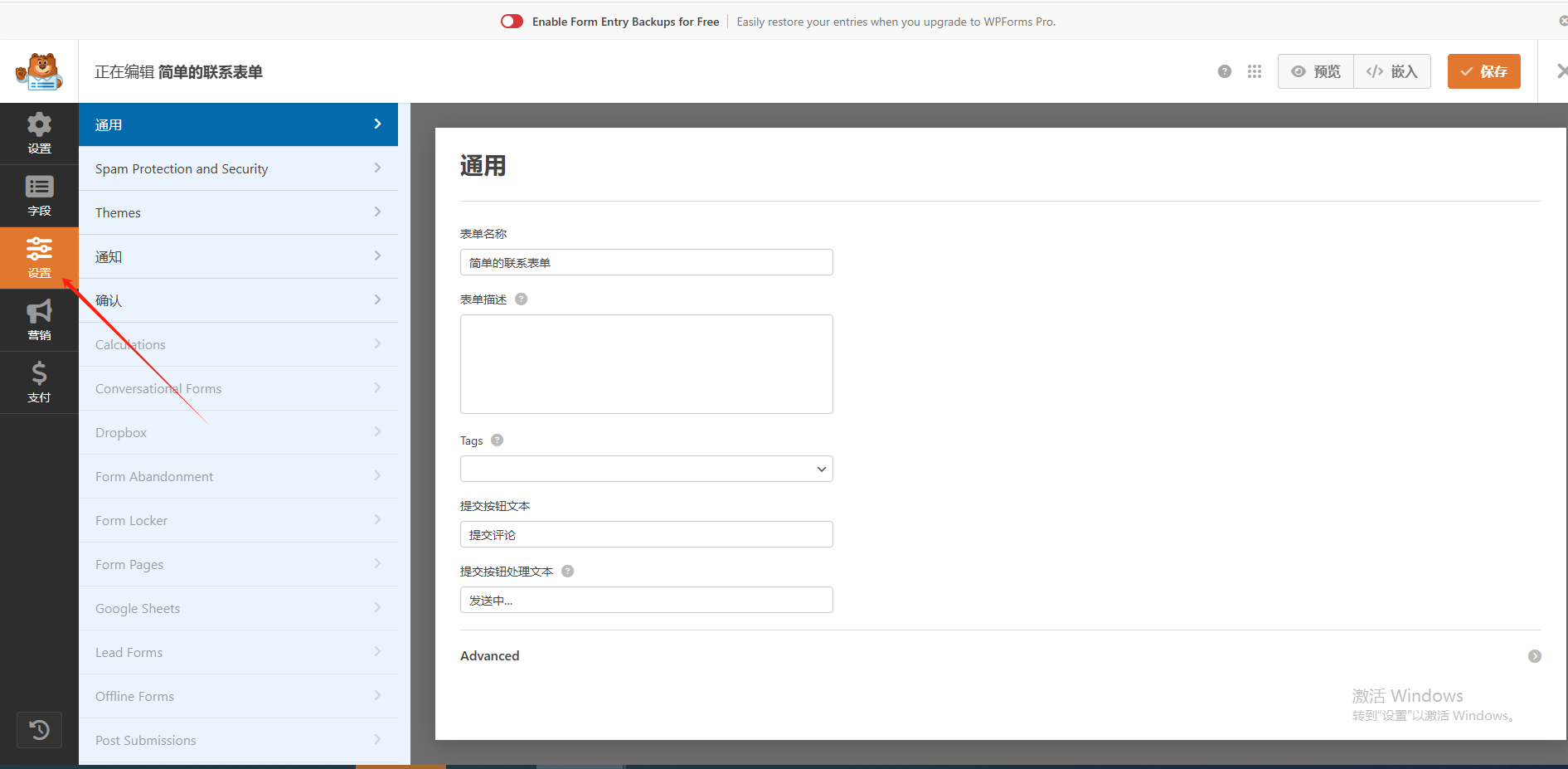
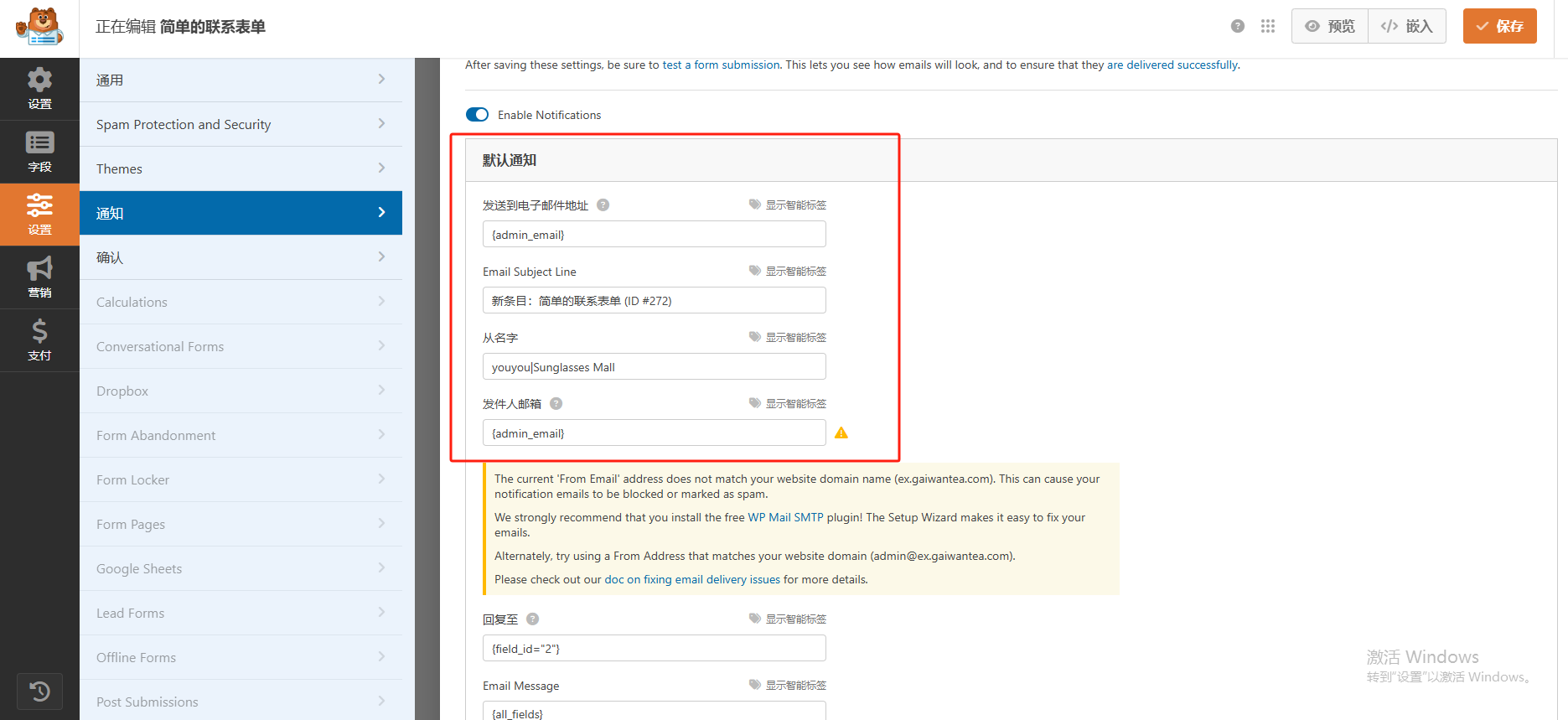
点击通知,我们可以在这里修改下相关的收信邮件和表单界面的名称
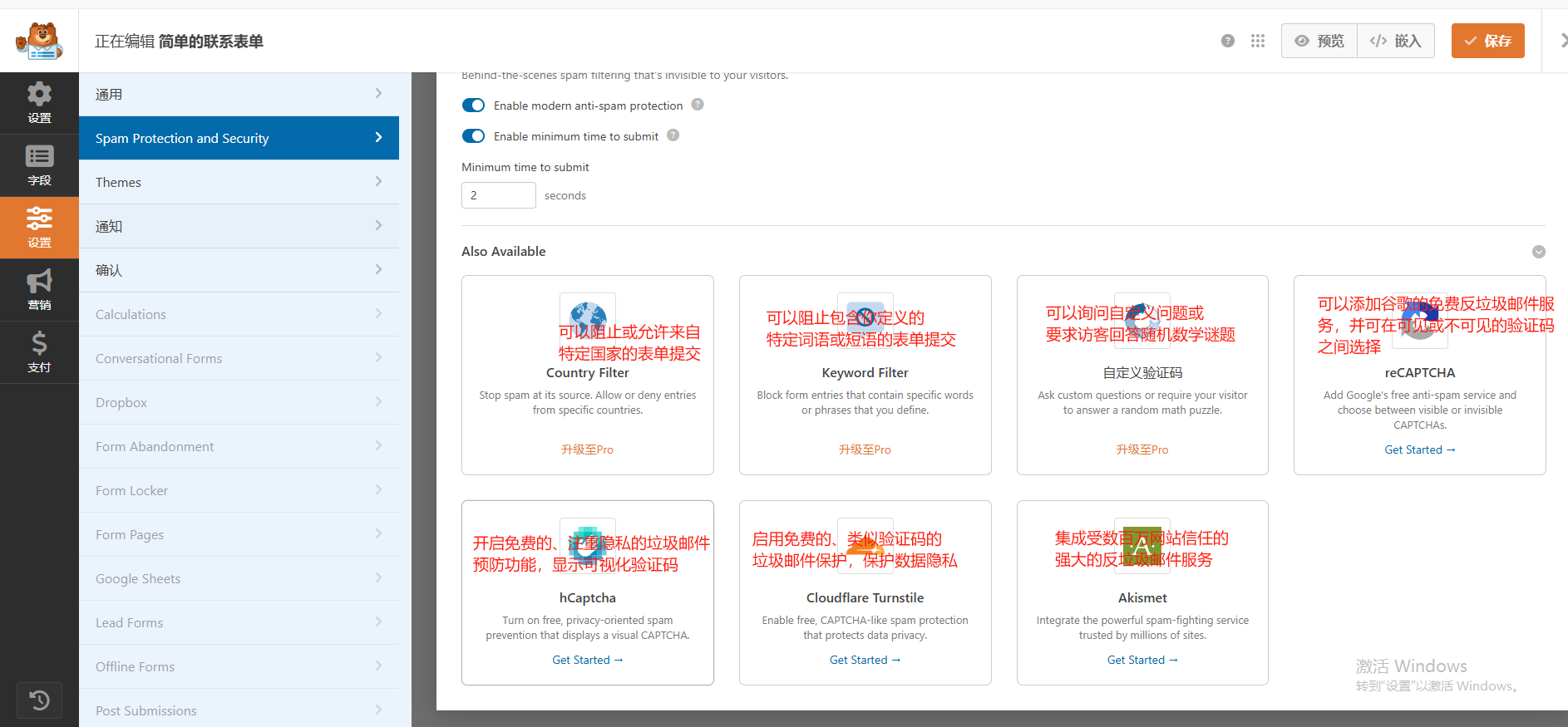
这个选项卡中,是可以给我们的表单配置一些其他的功能
我们根据自己的需求进行选择即可
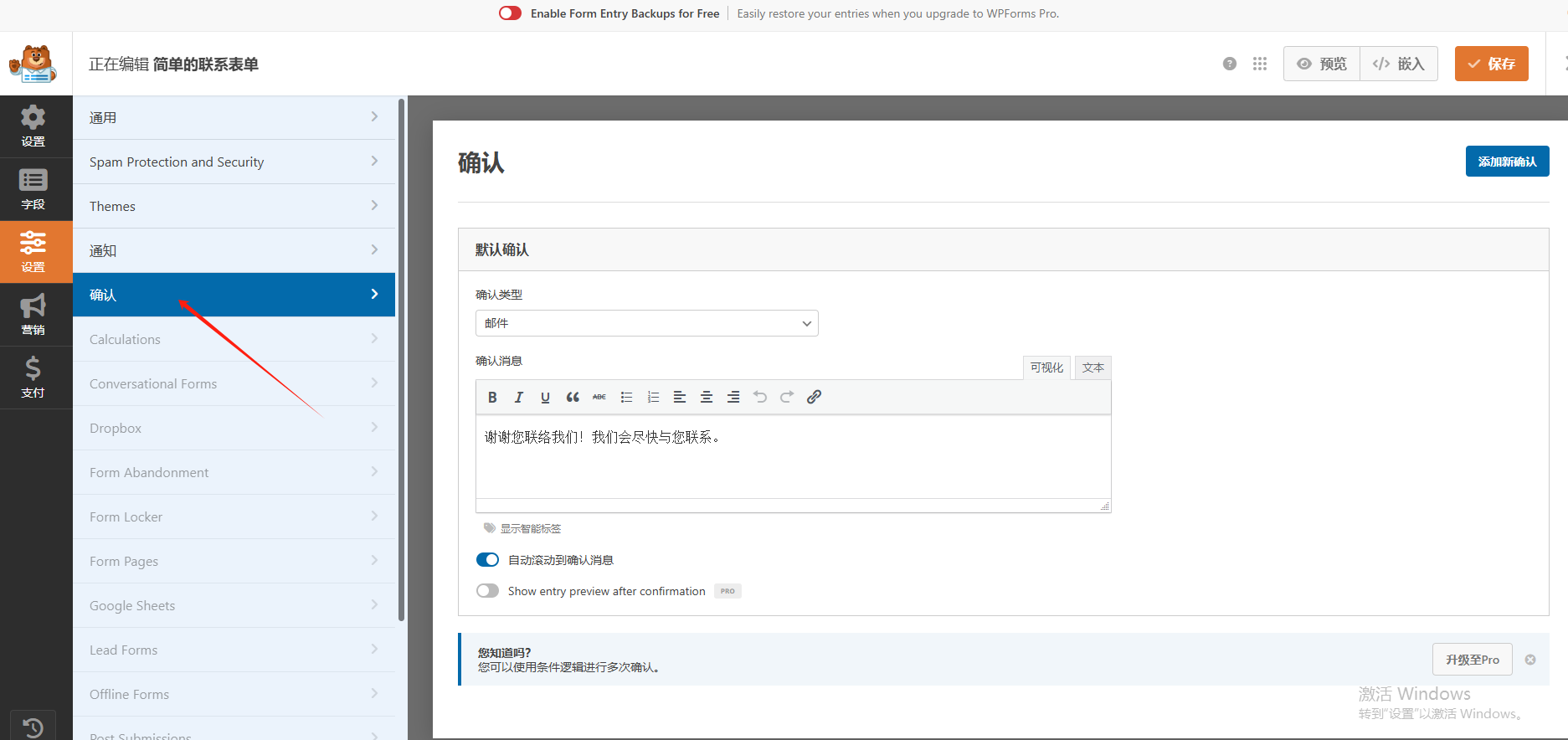
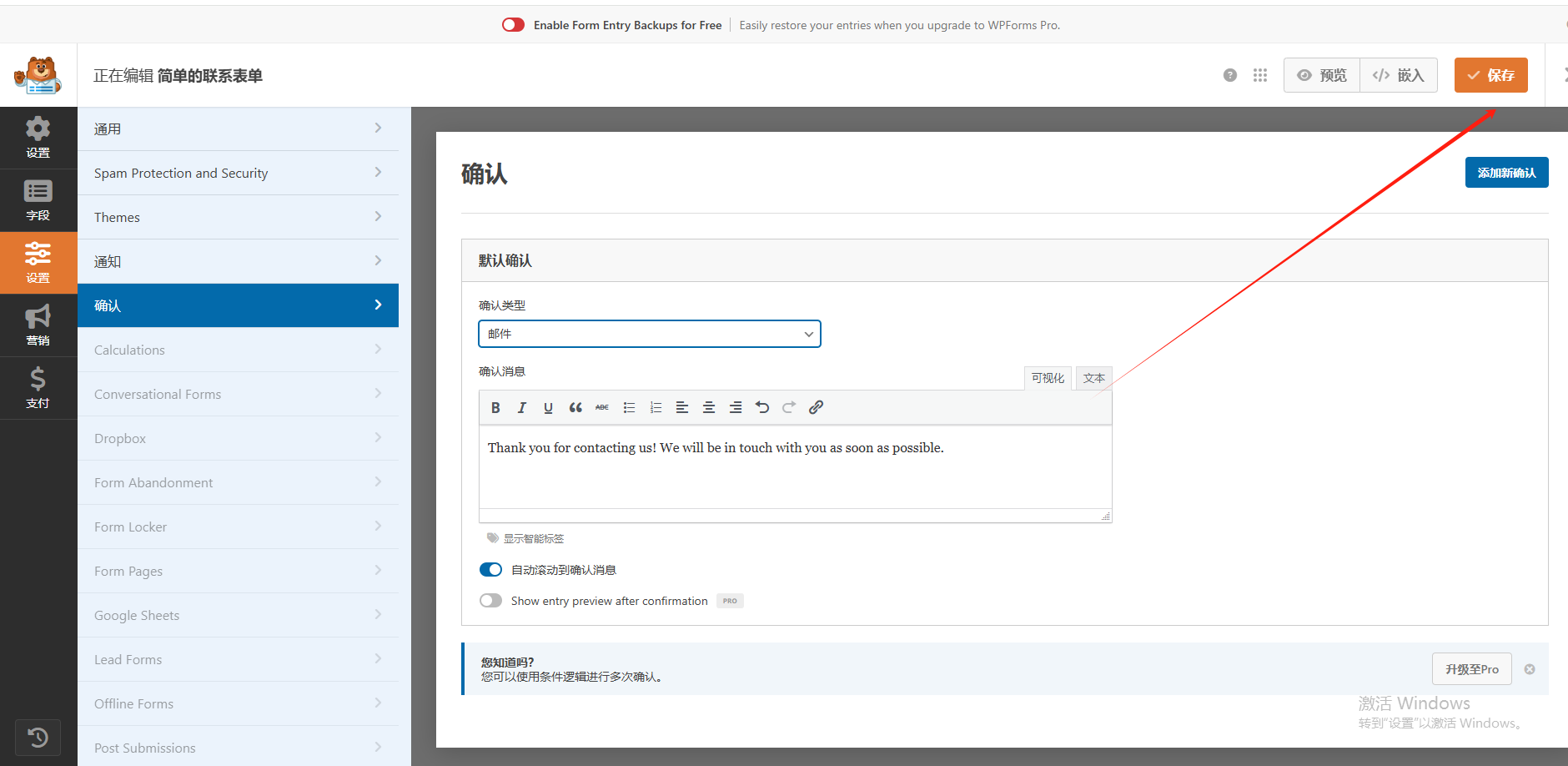
然后是左侧的确认部分,这部分主要是当买家给我们发送邮件之后,我们也会给它回一封邮件,表示我们会尽快处理
如果我们需要更改邮件内容的话,在窗口中进行更改即可
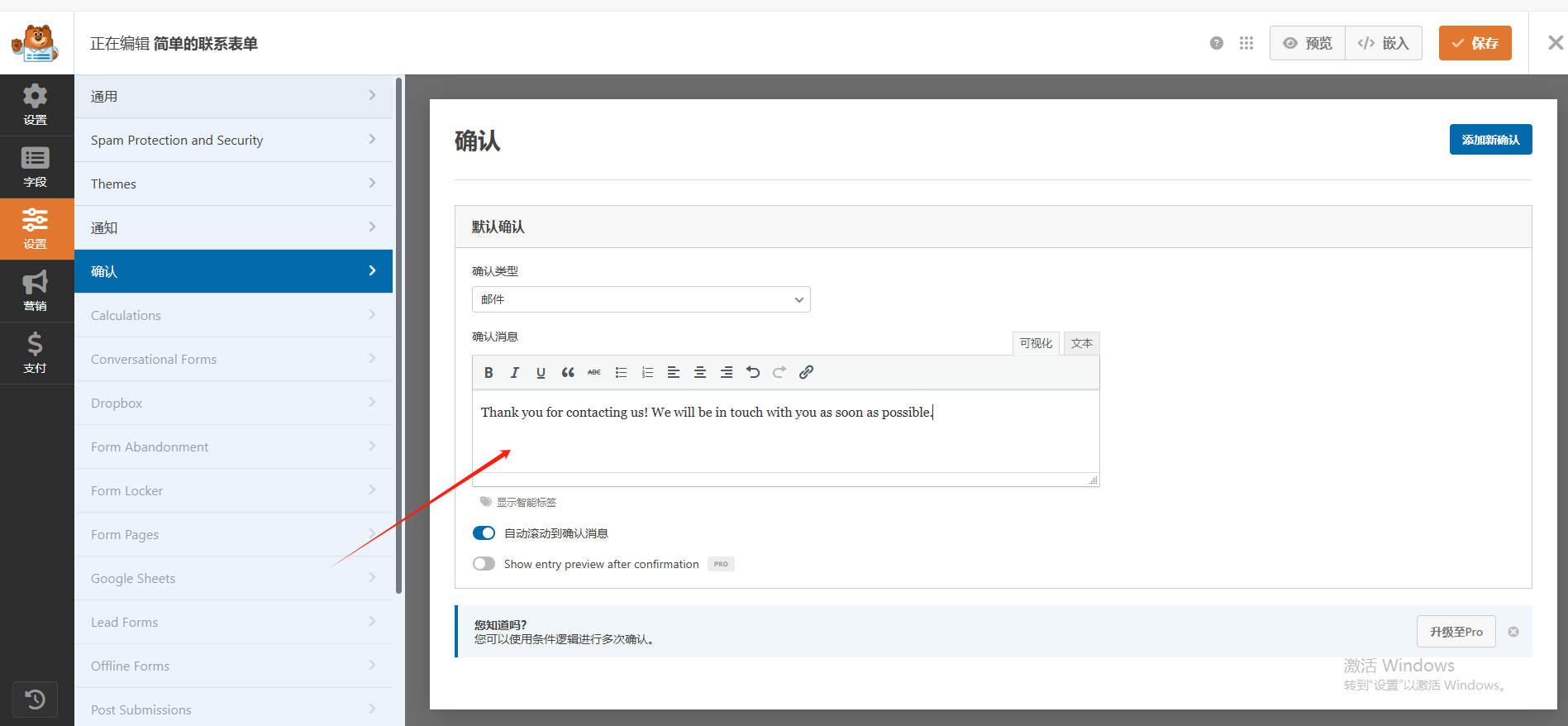
设置好之后,我们点击保存
3.5.3使用elementor编辑
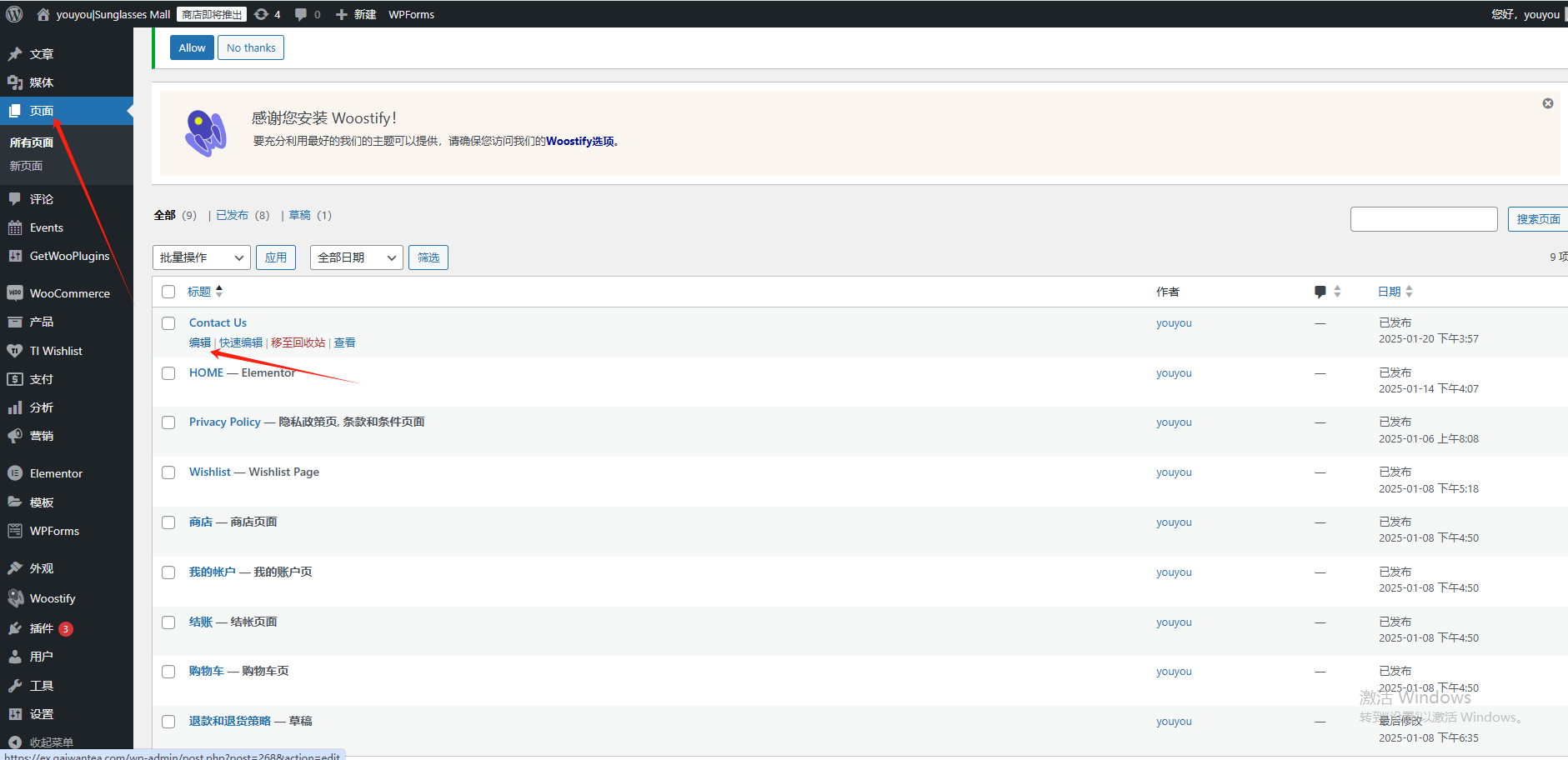
我们回到wordpress,找到页面,看到联系我们的页面,然后点击编辑
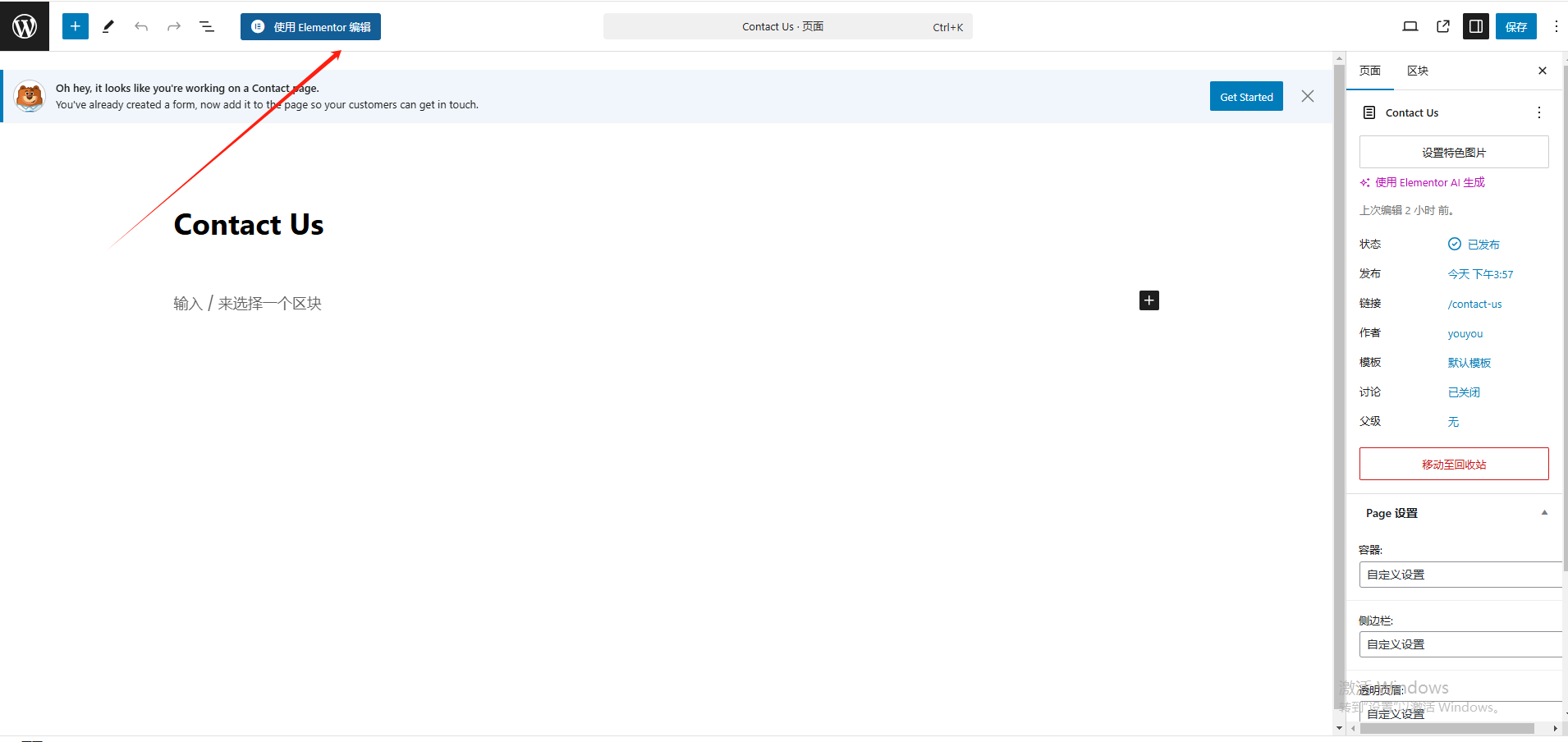
然后点击使用elementor编辑
编辑器装修流程
顶部区域设置
为了保持装修的一致性,减少工作量,我们可以直接将首页的顶部区域复制到联系页面,再进行更改
我们打开首页的elementor的编辑界面,然后找到顶部容器,点击复制
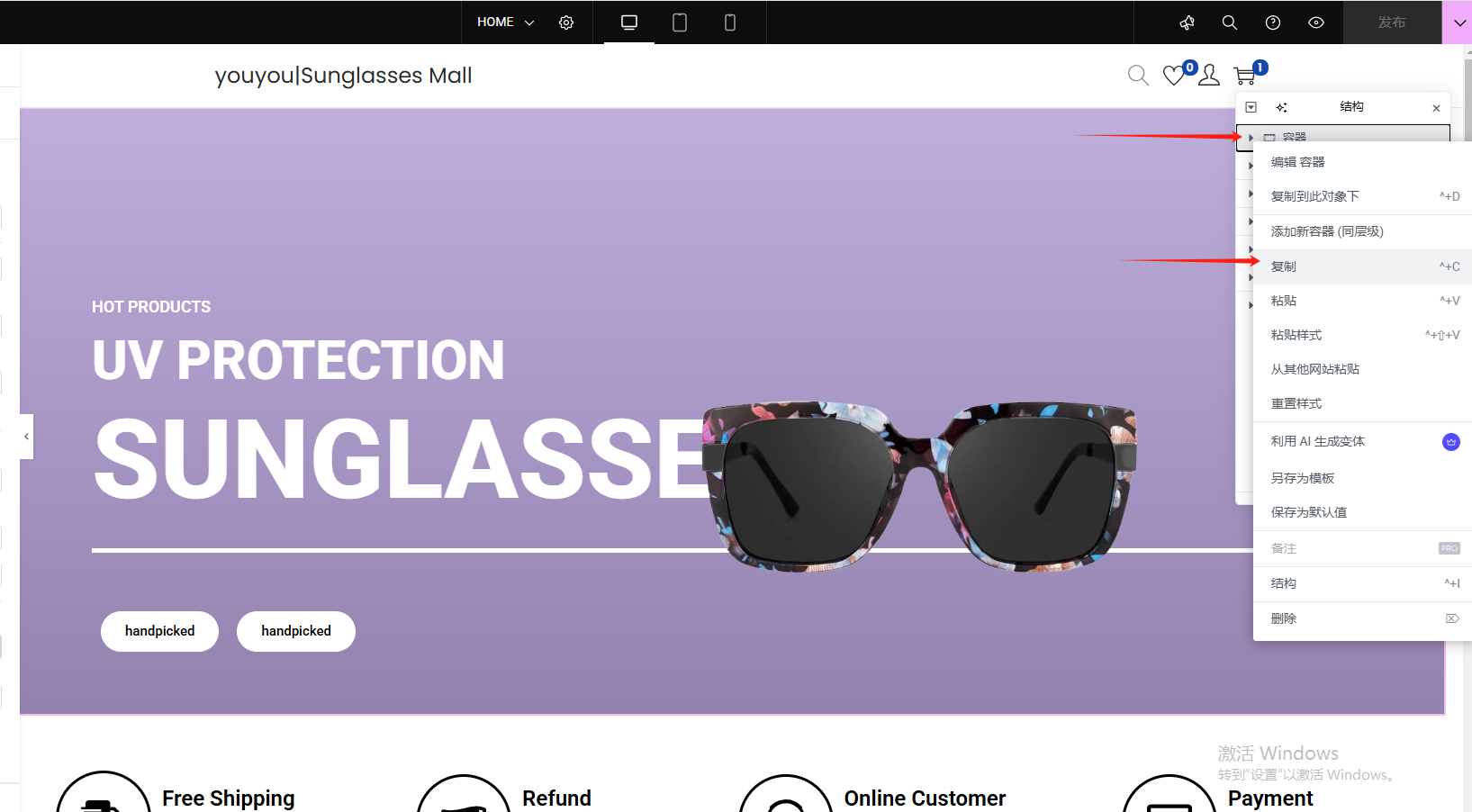
然后粘贴到联系我们的elementor编辑界面即可
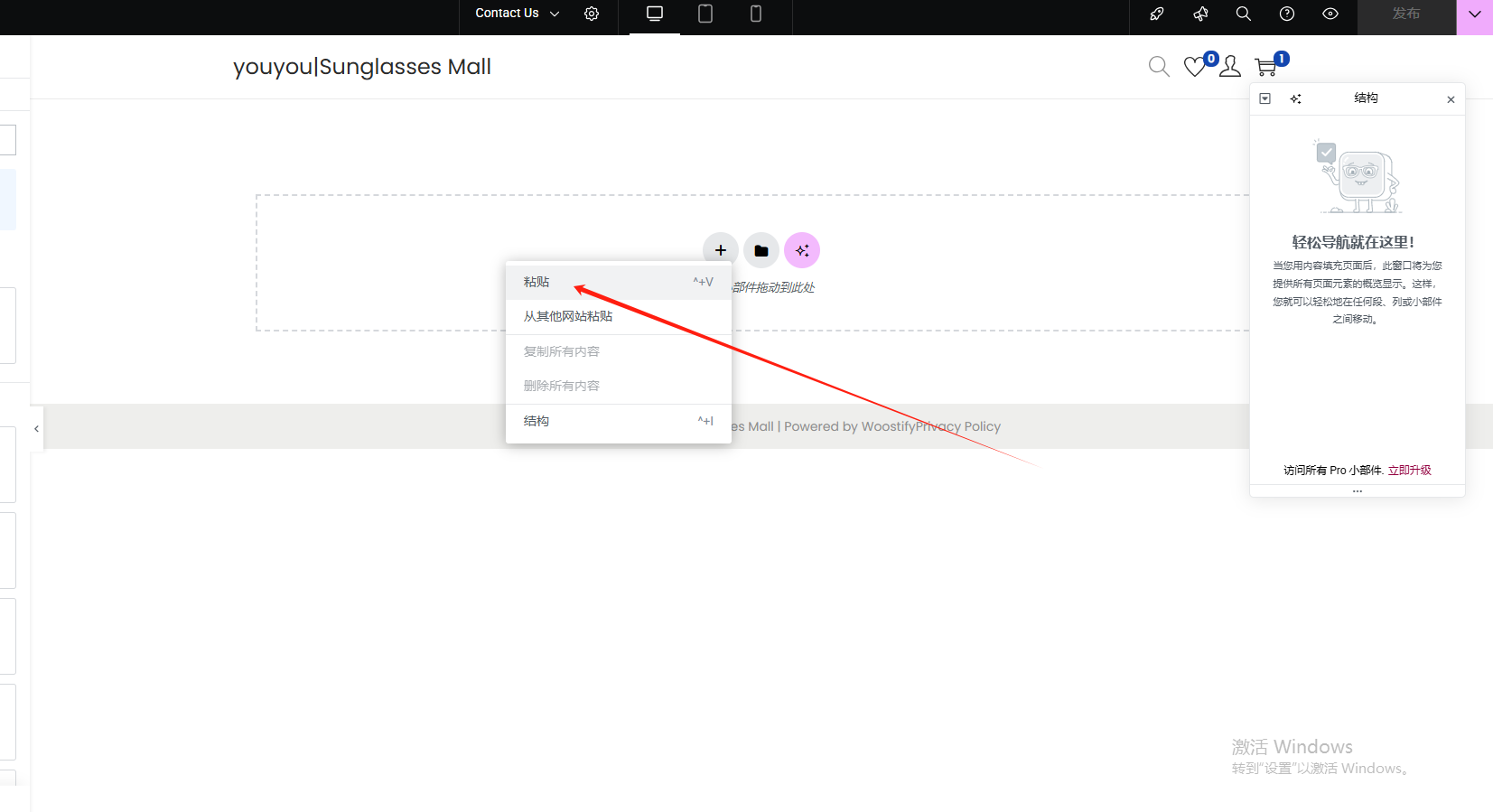
粘贴好了之后就是这样
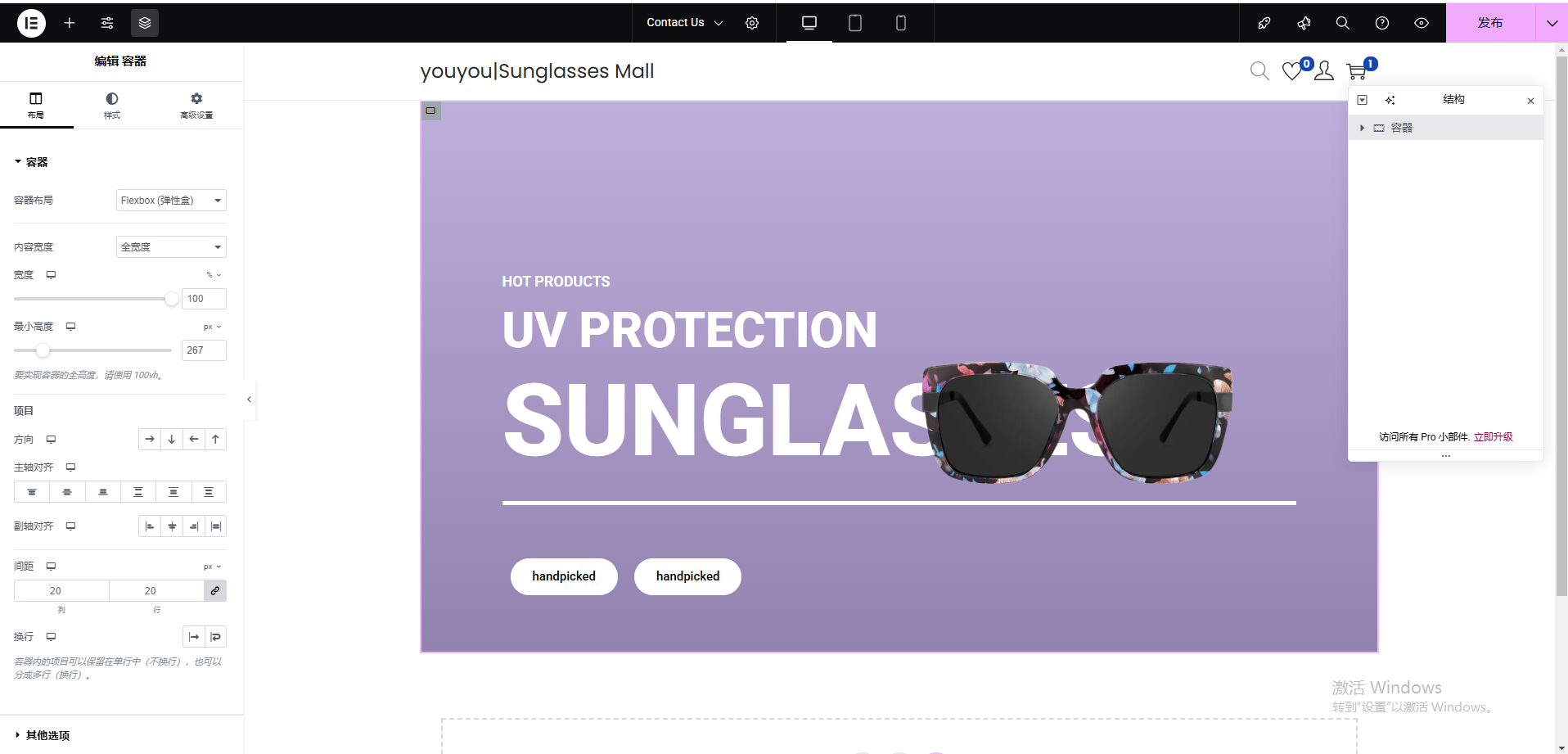
然后我们删除它里面的所有组件,只留下背景
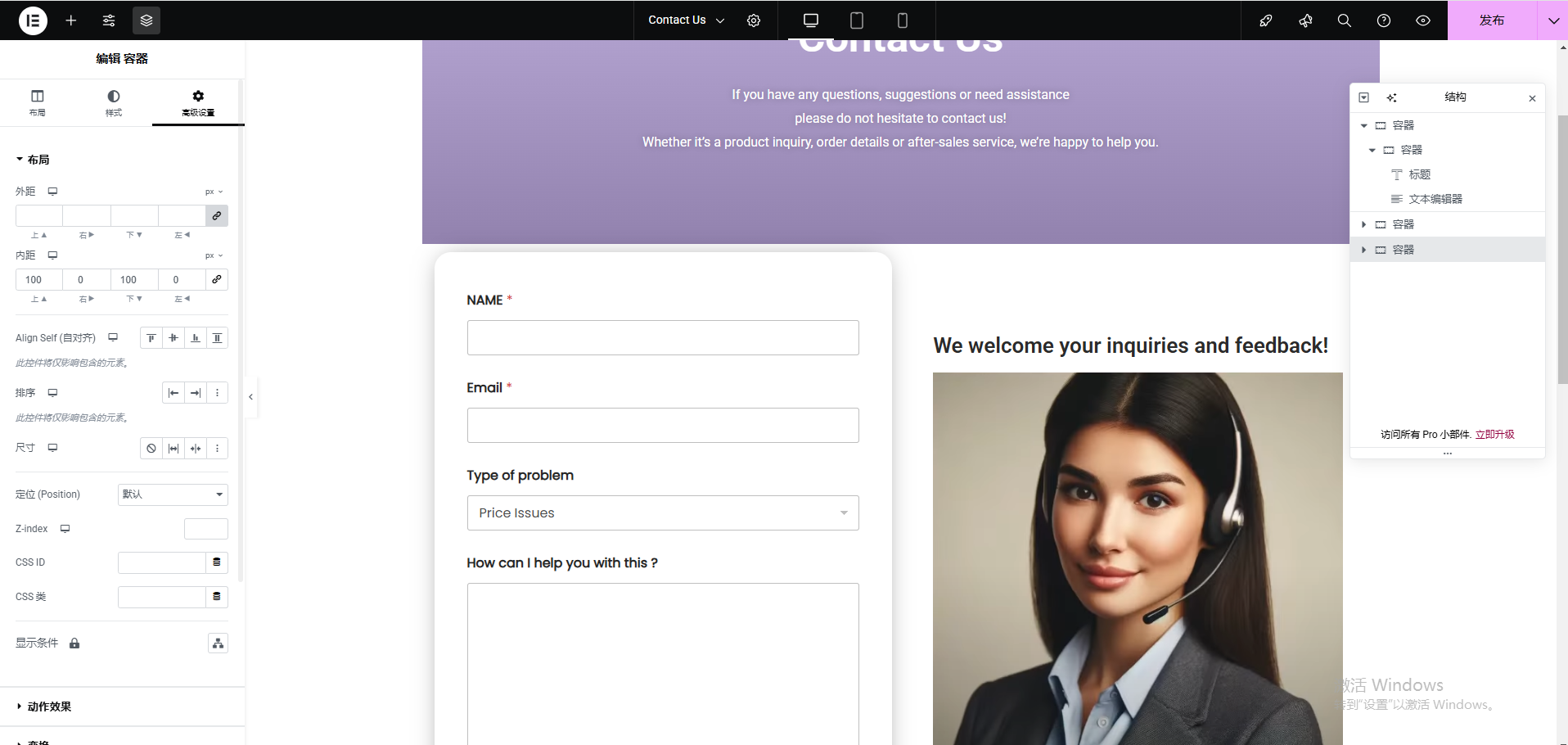
然后再点击子容器,在高级设置-布局里,将内距改成0
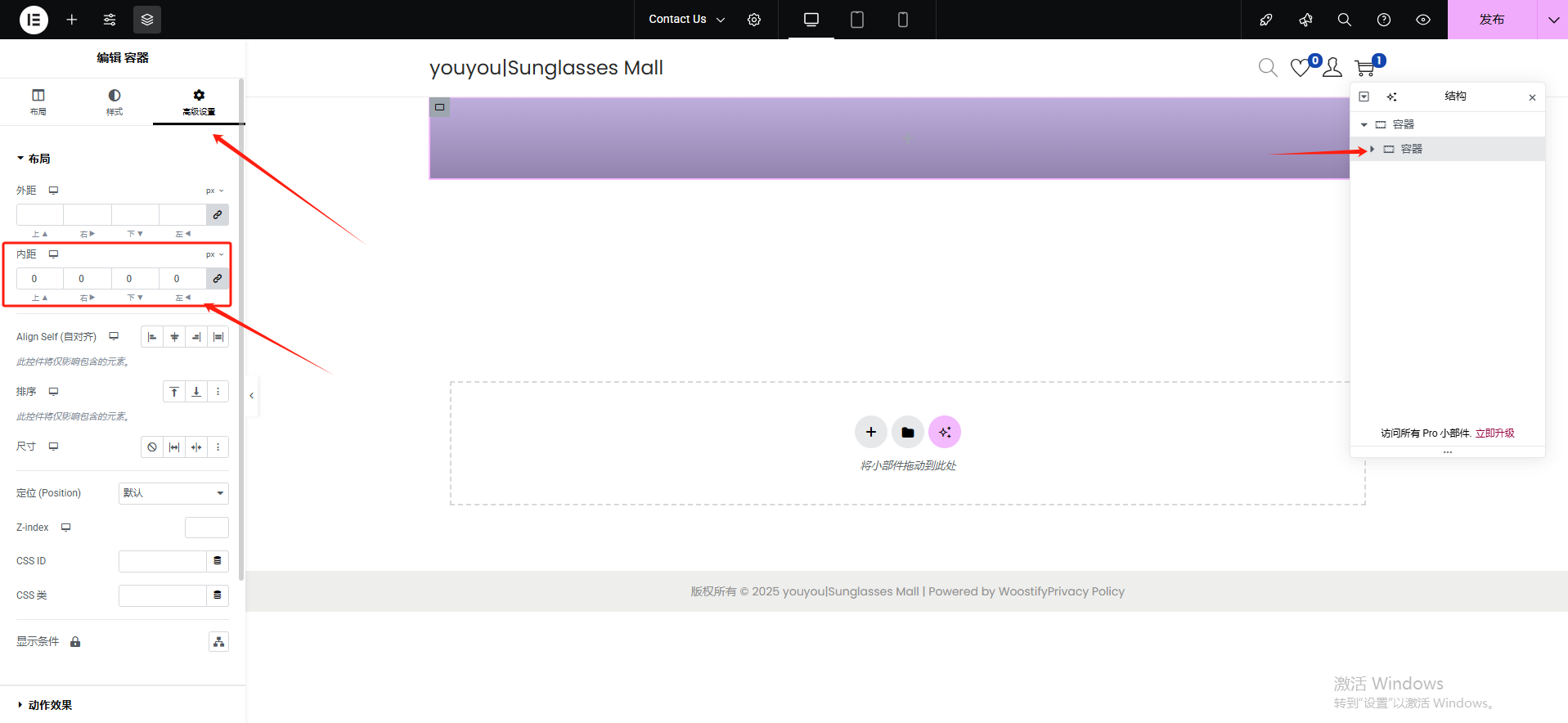
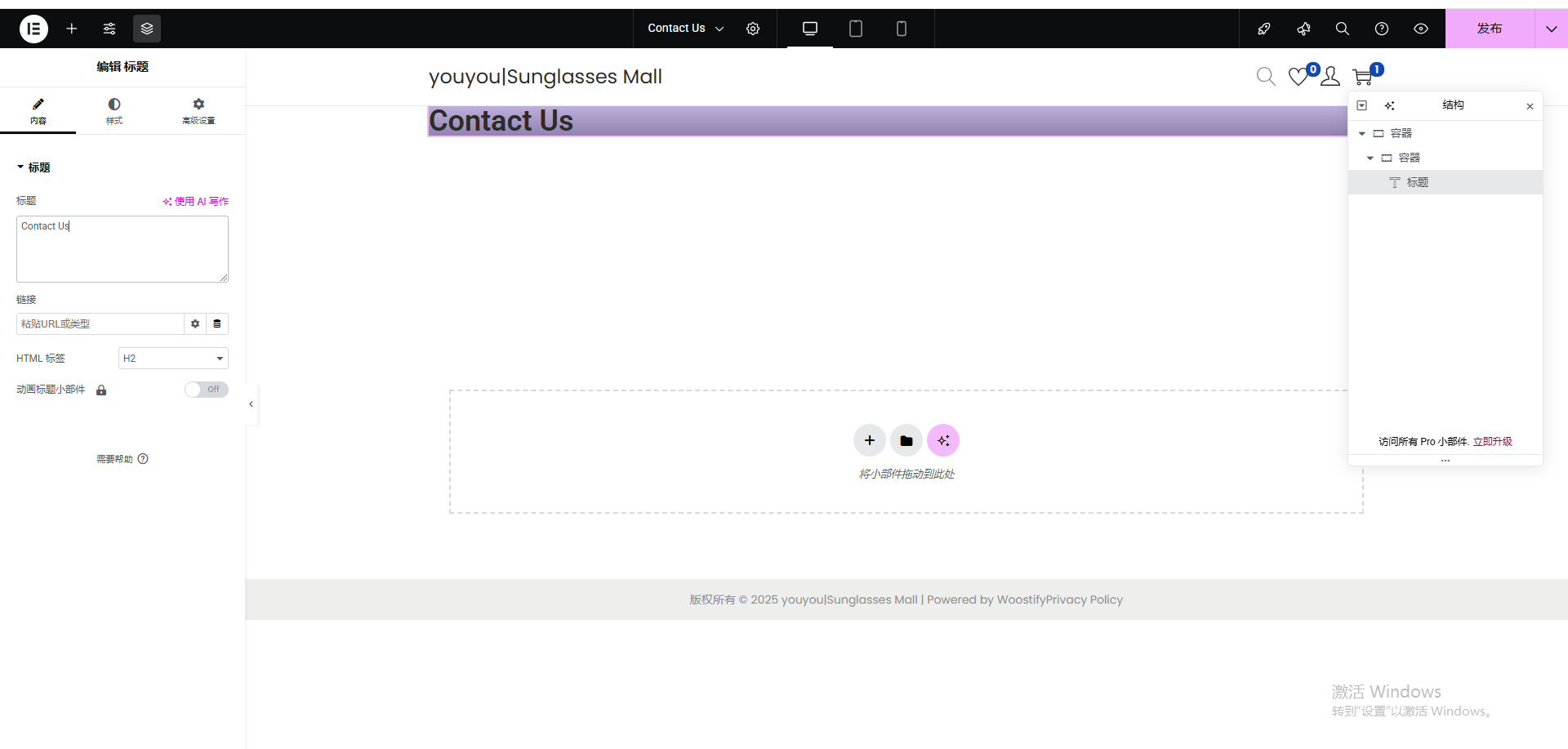
然后我们加入一个标题文字的组件
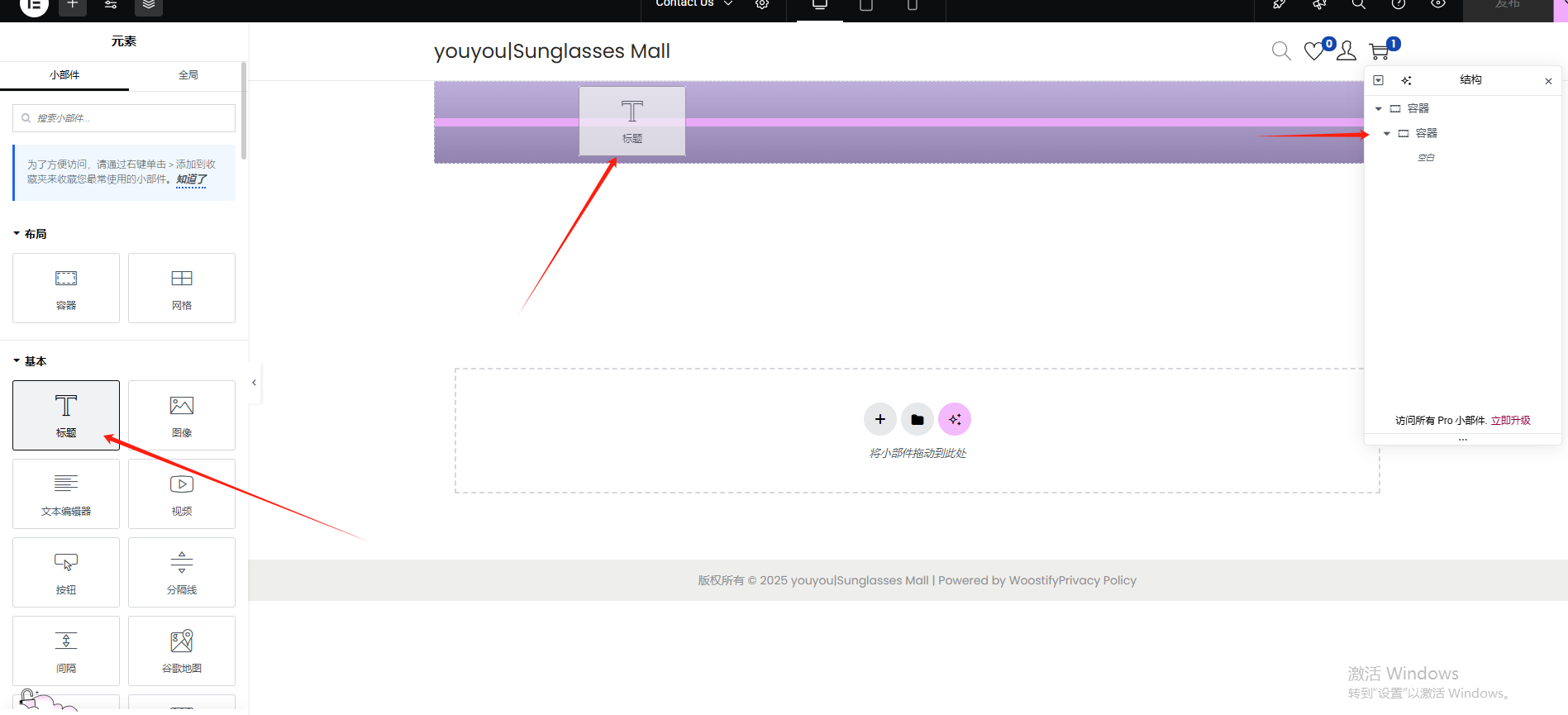
更改文字内容为我们的页面名称,然后再调整一下它的文字颜色和样式
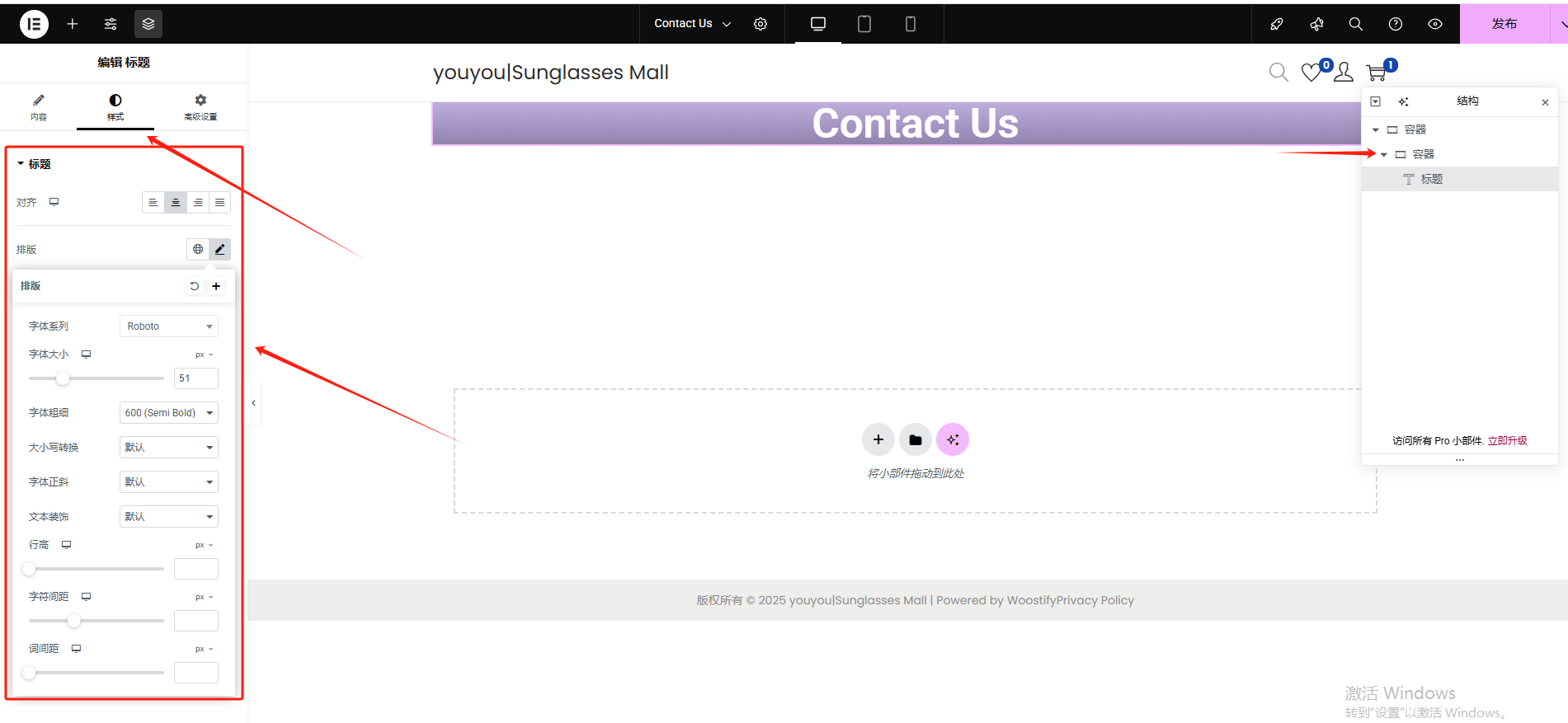
点击样式-排版,在里面进行更改
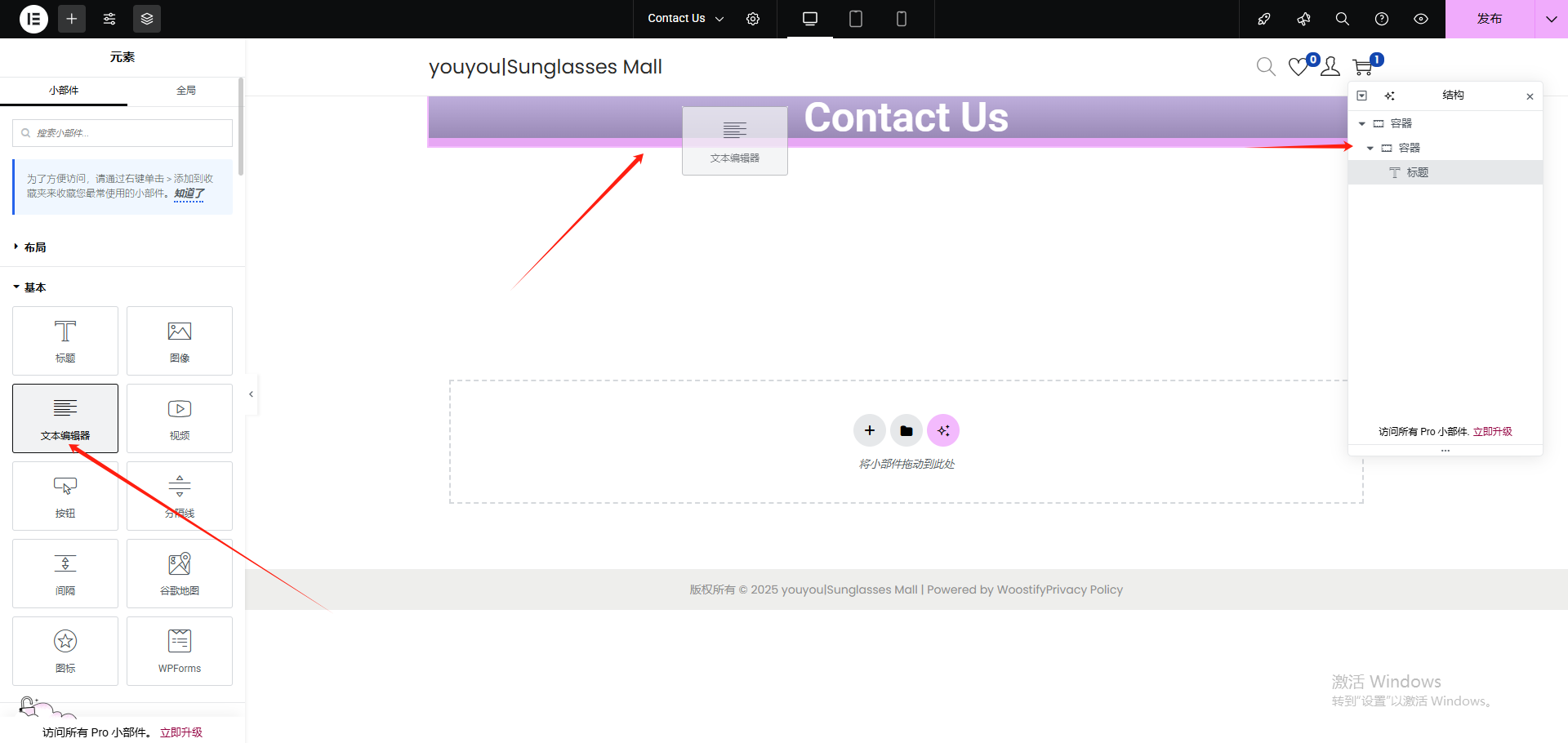
我们再在标题下方加一行小字内容
更改一下文本内容
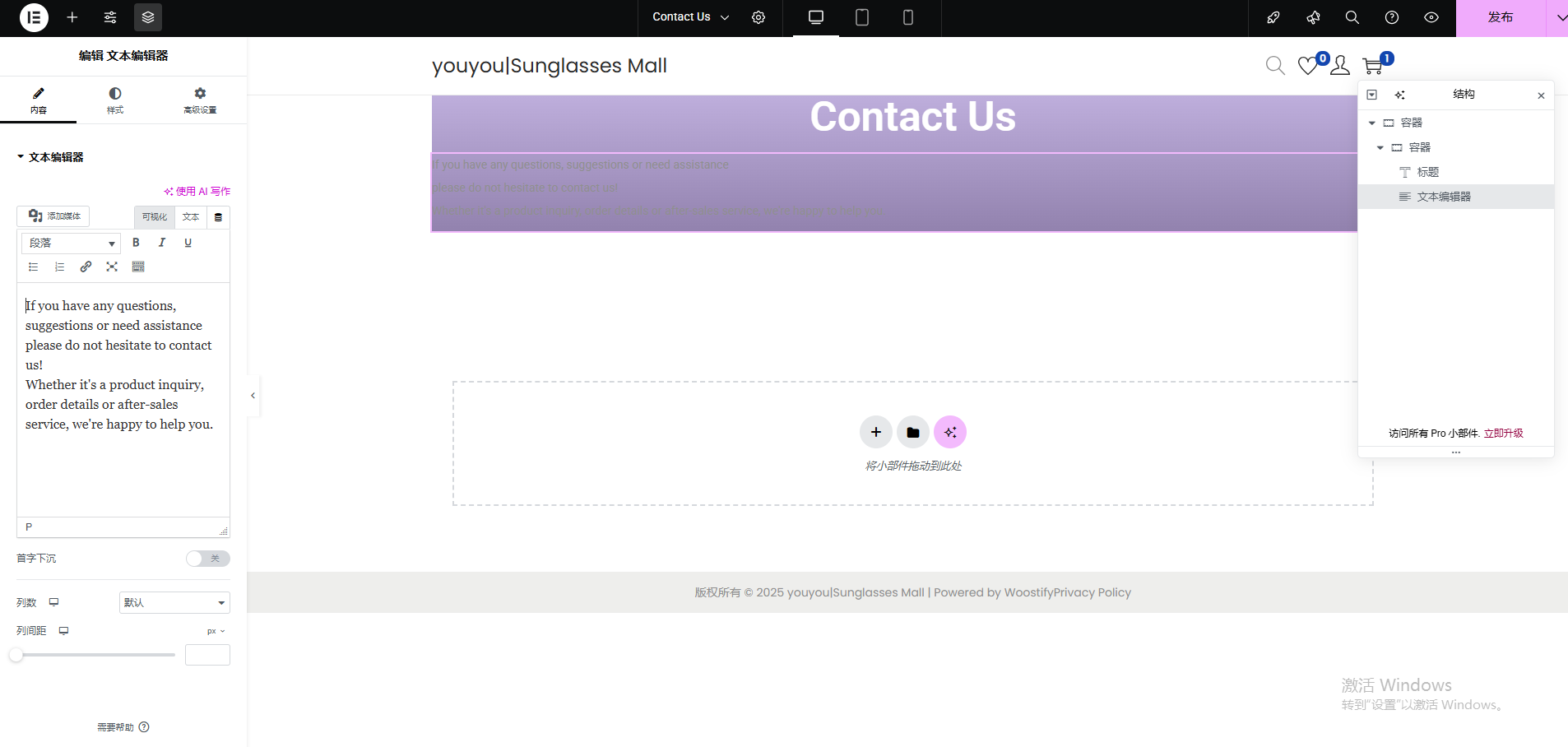
然后再调整一下它的文字颜色和样式
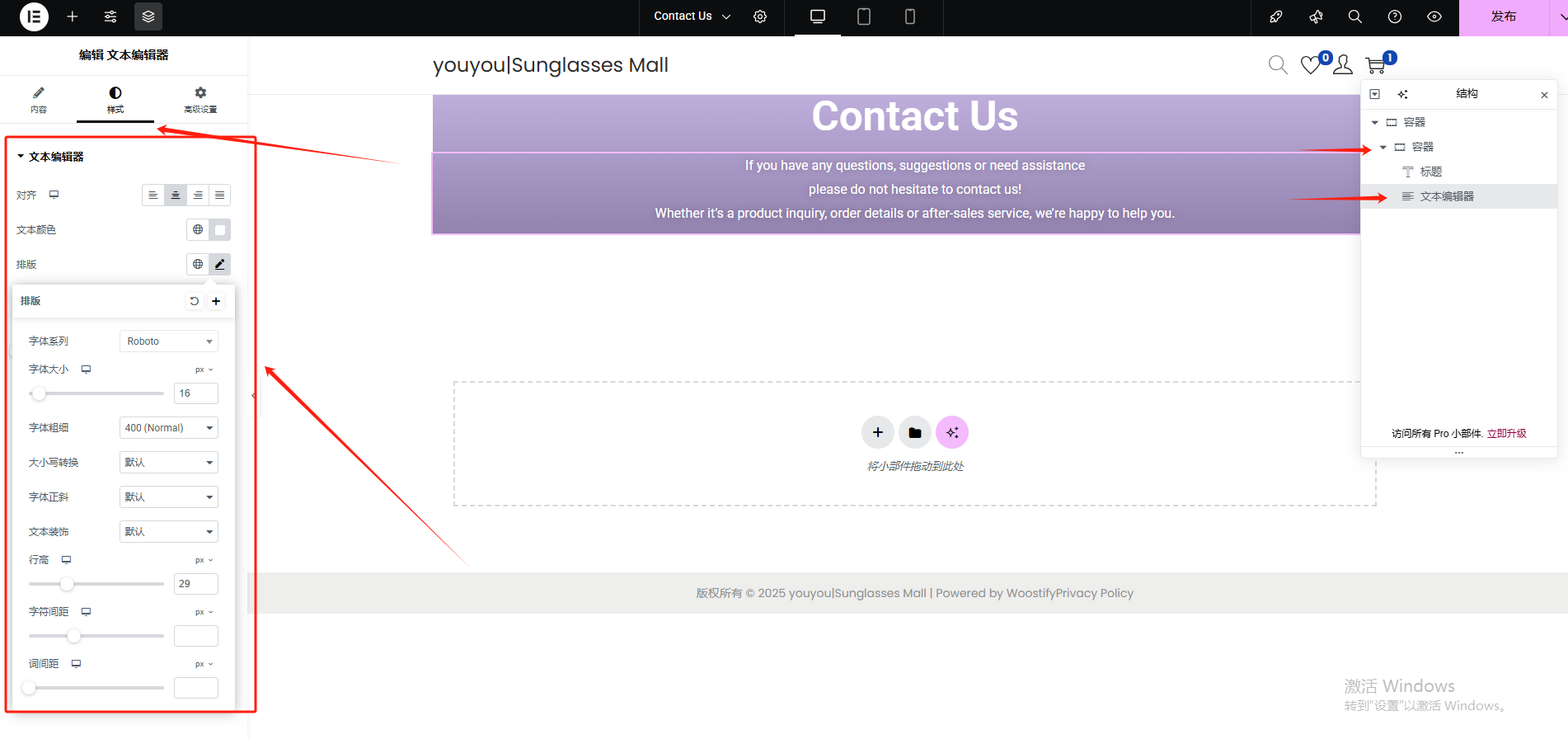
然后点击封装它们的子容器,更改一下它的间距
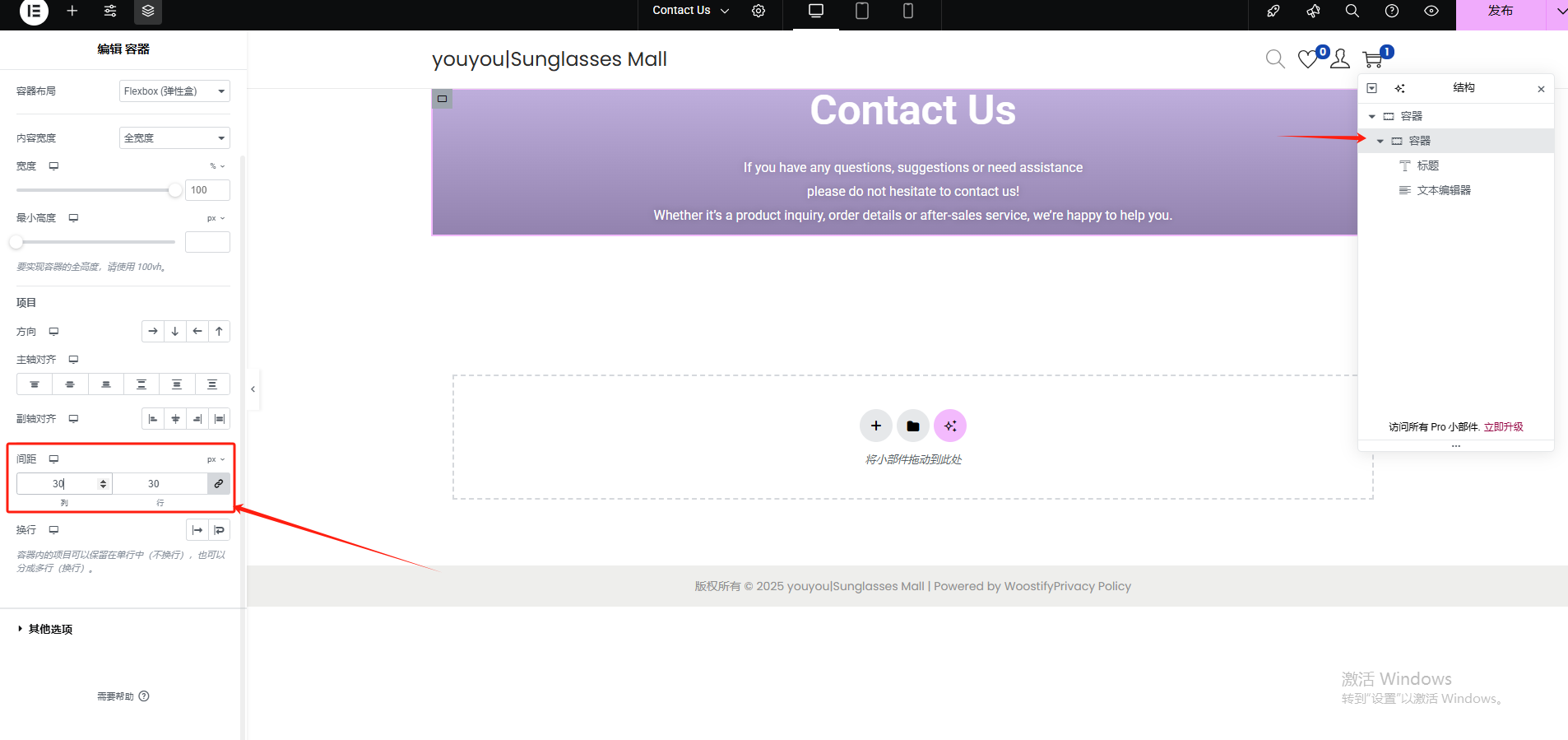
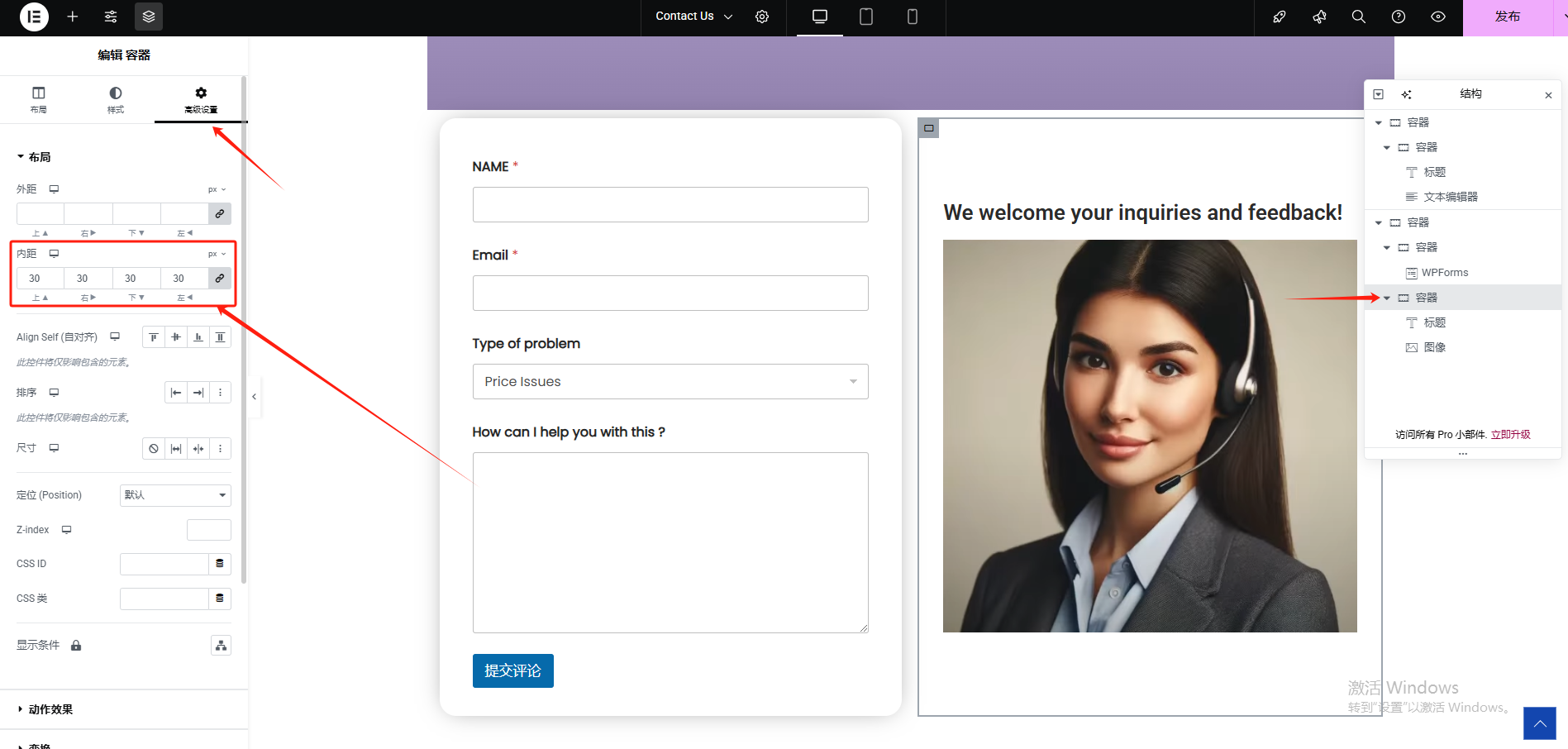
然后在高级设置里再更改一下该容器的内距
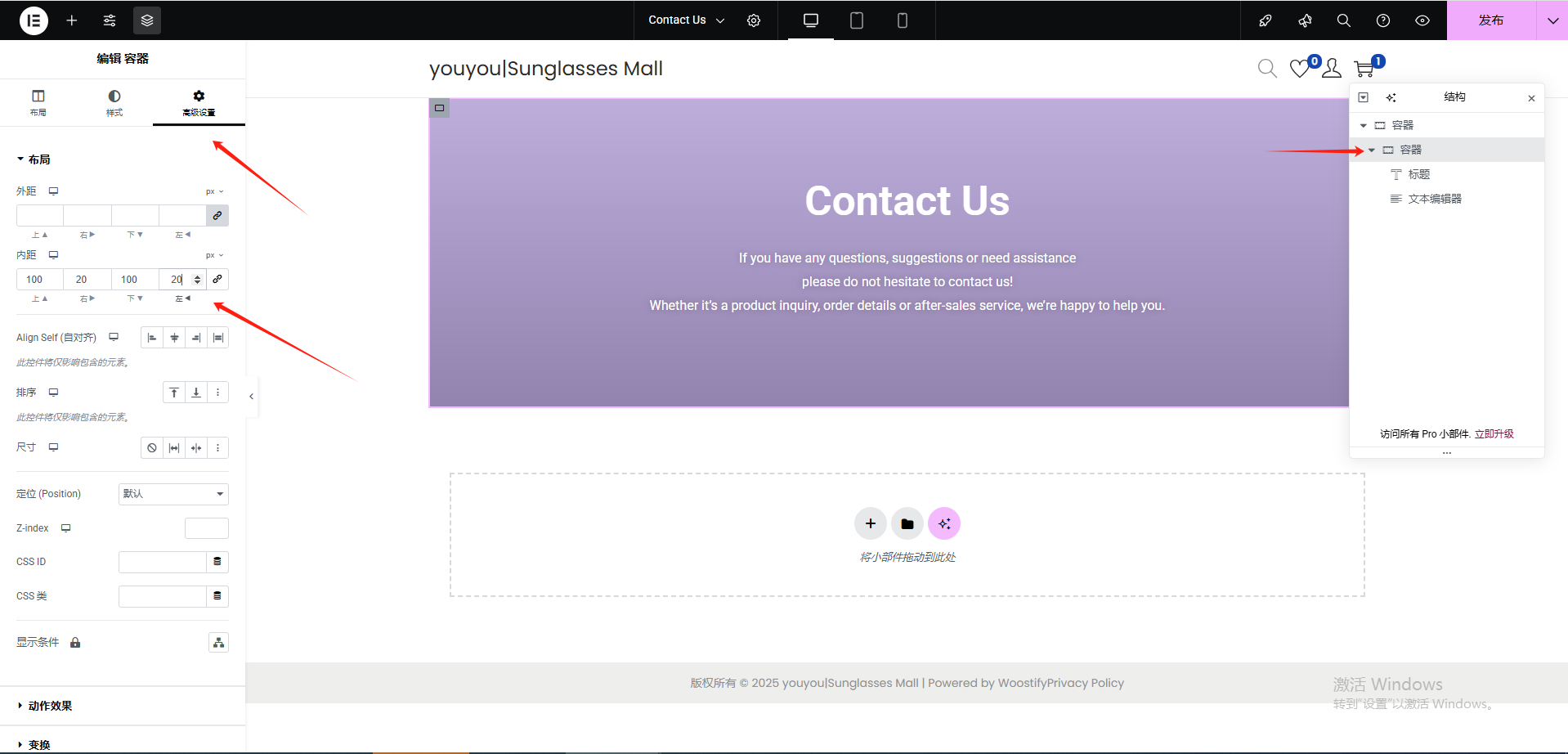
表单区域设置
我们在这里添加一个容器,再在容器内添加两个子容器
然后再在布局-项目-方向,更改方向为水平
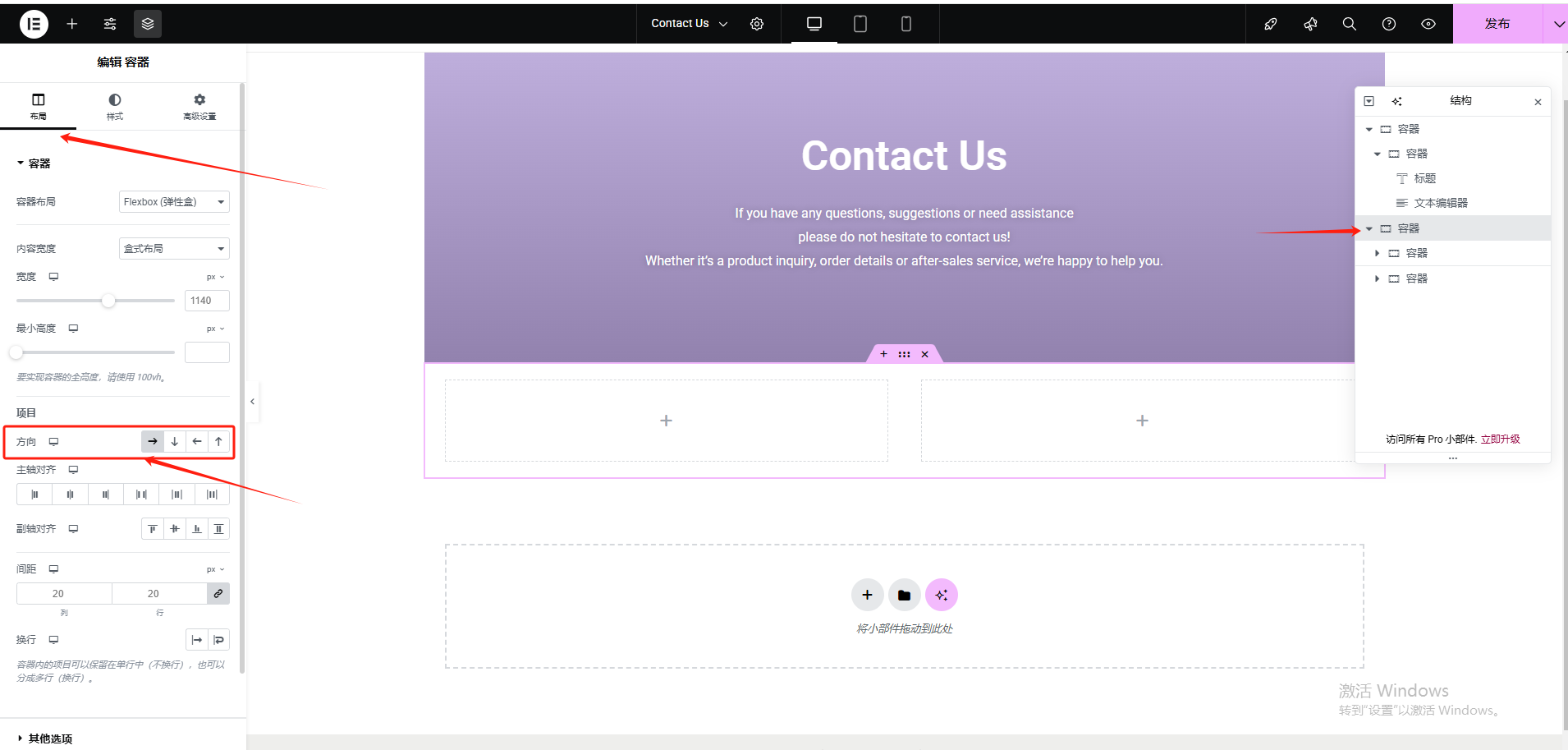
然后再分别点击两个子容器,在布局-容器中修改全宽度为50%
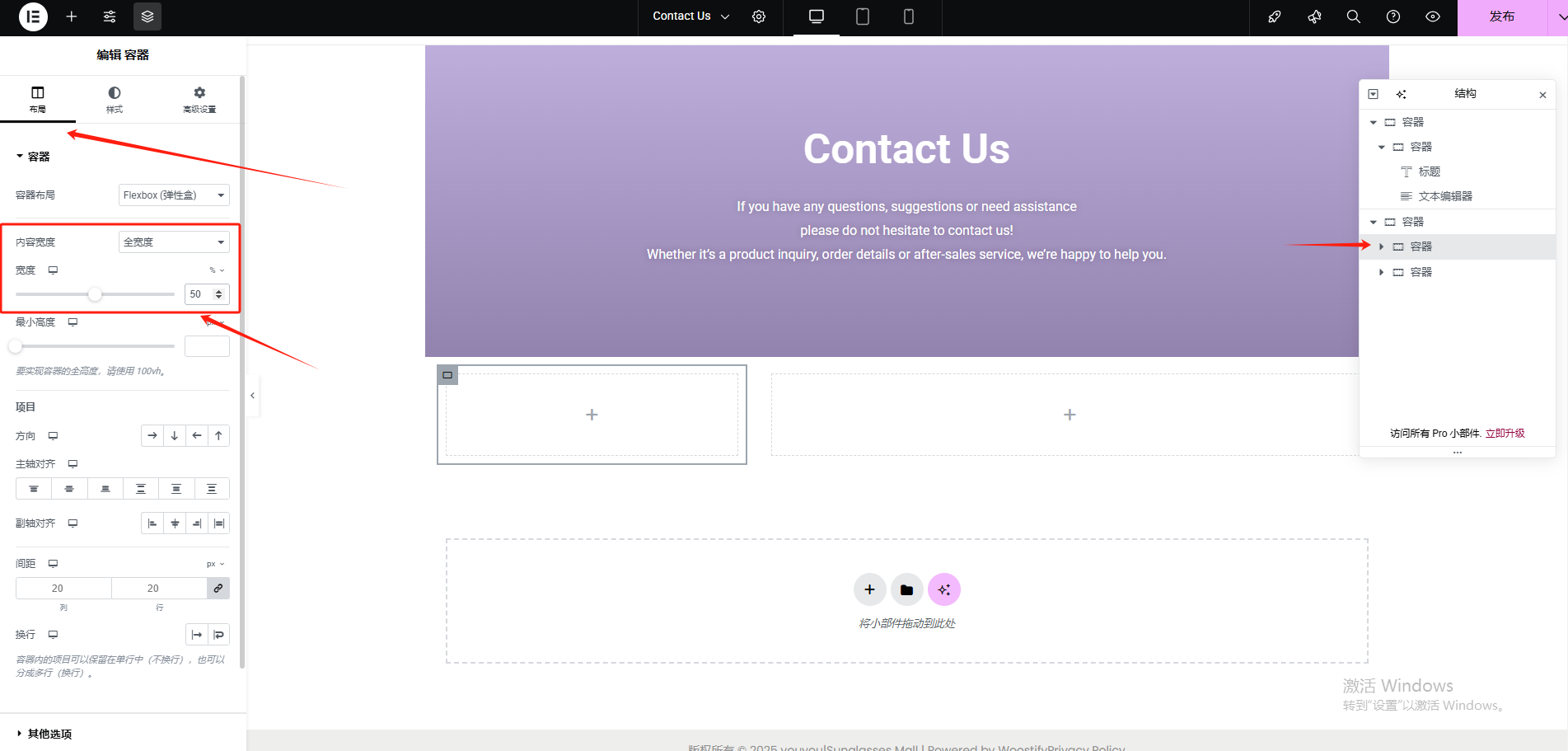
更改好之后就是这样
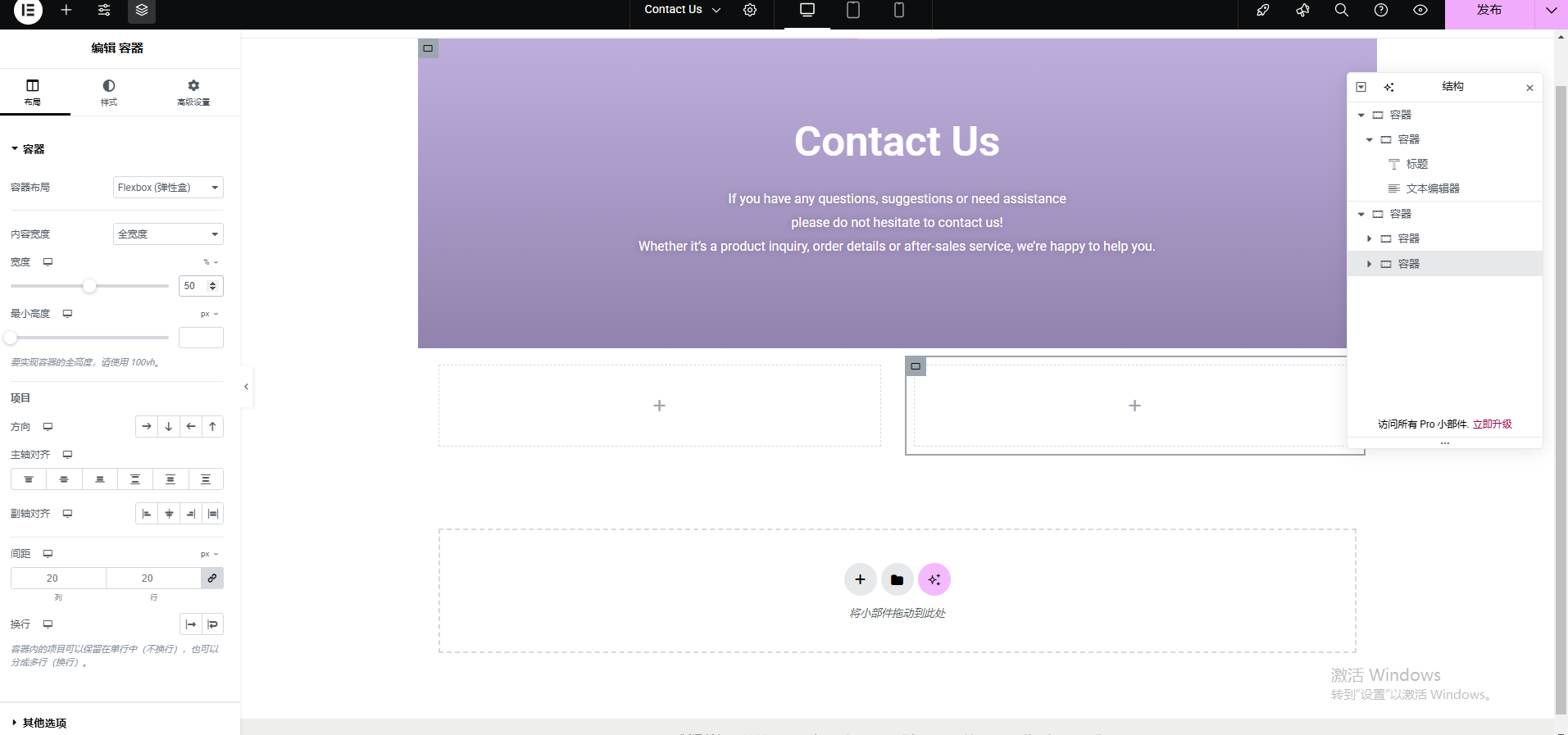
然后我们搜索加入一个WP的表单插件在第一个子容器中
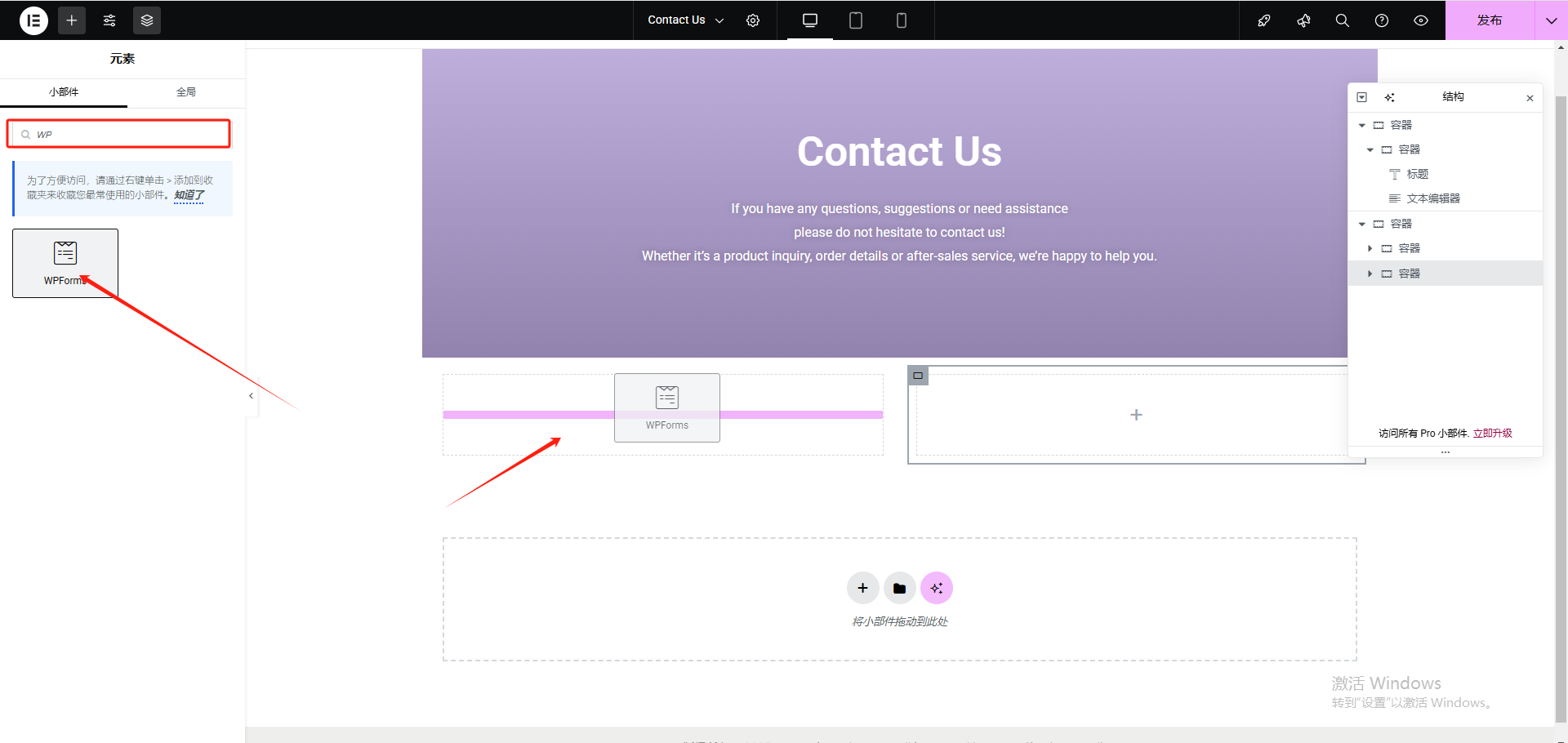
然后我们在左侧点击选择表单,选择我们刚刚做好的表单
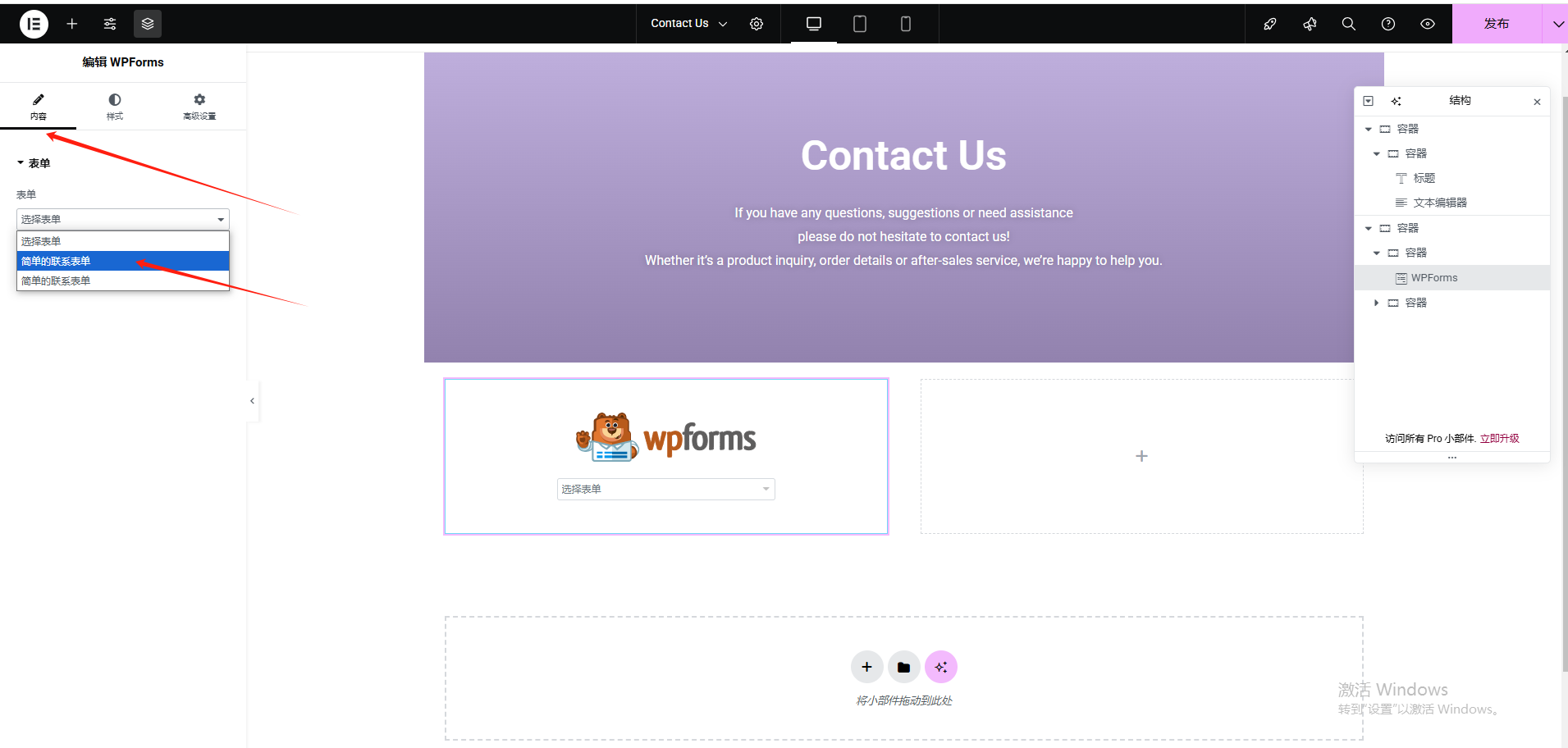
选择好之后就是这样,可以看到我们刚刚创建的表单已经添加进来了
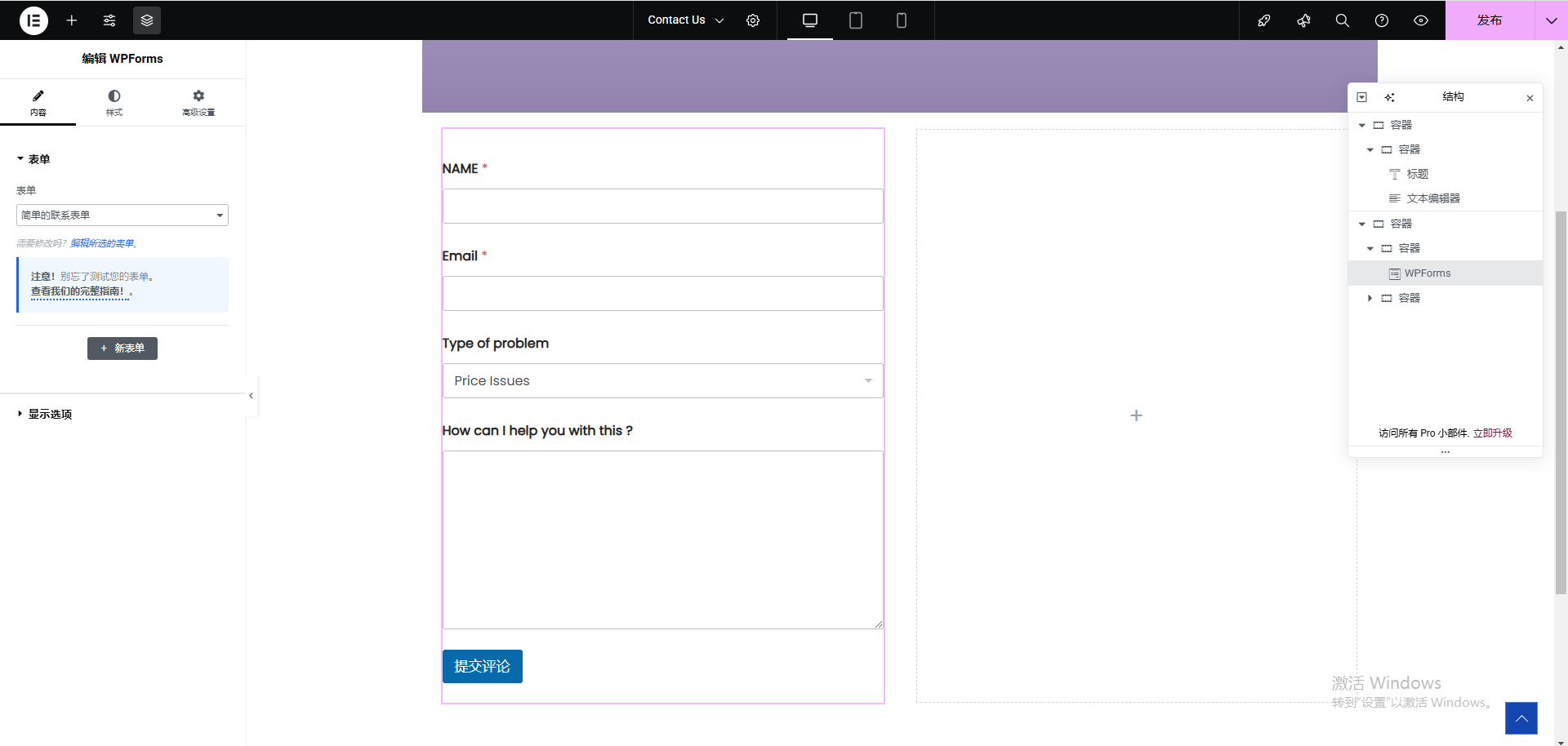
然后我们点击第一个小容器,设置一下它的样式,我们点击样式-边框,我们这里需要设置一个圆角
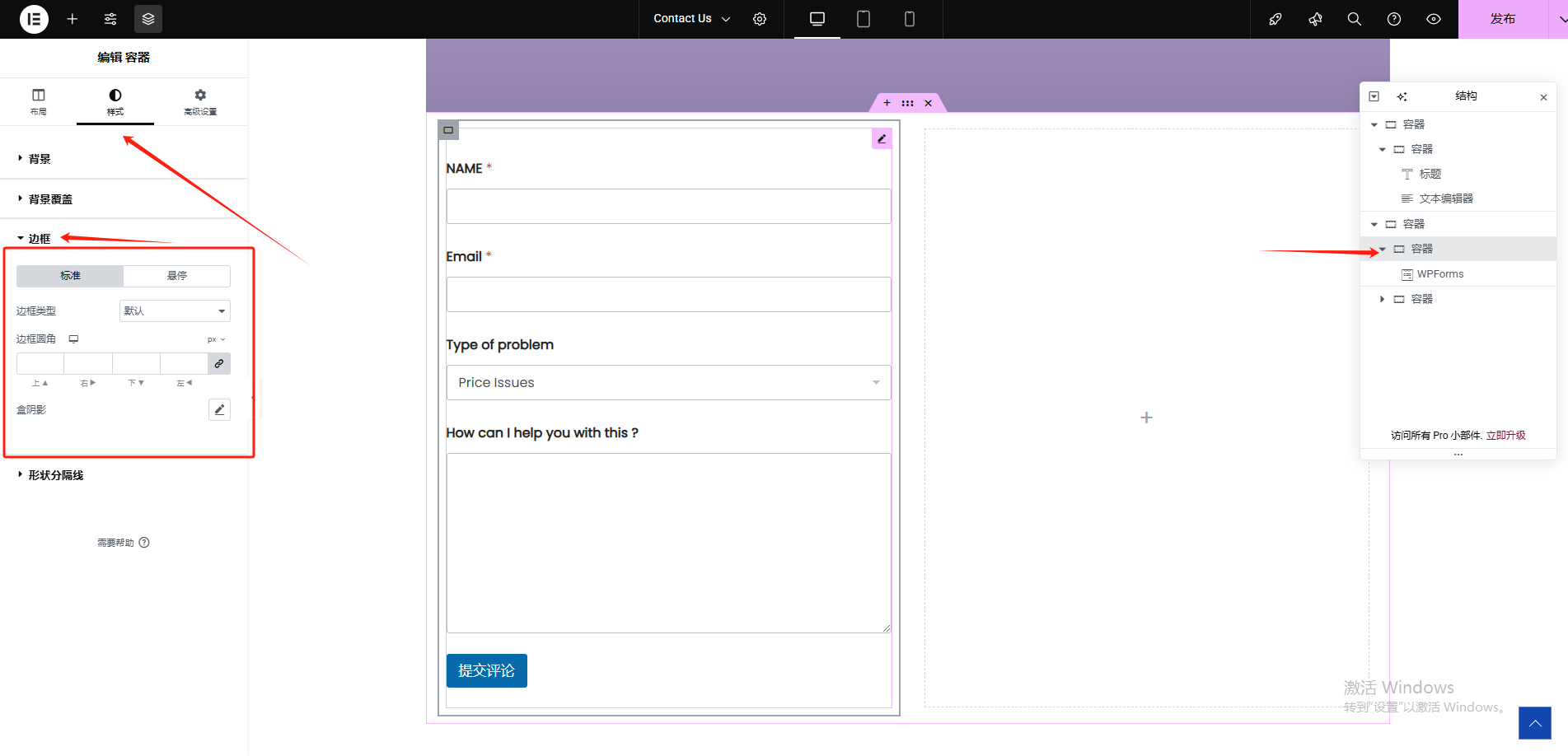
按照图上设置,可以发现我们添加了一个阴影和圆角
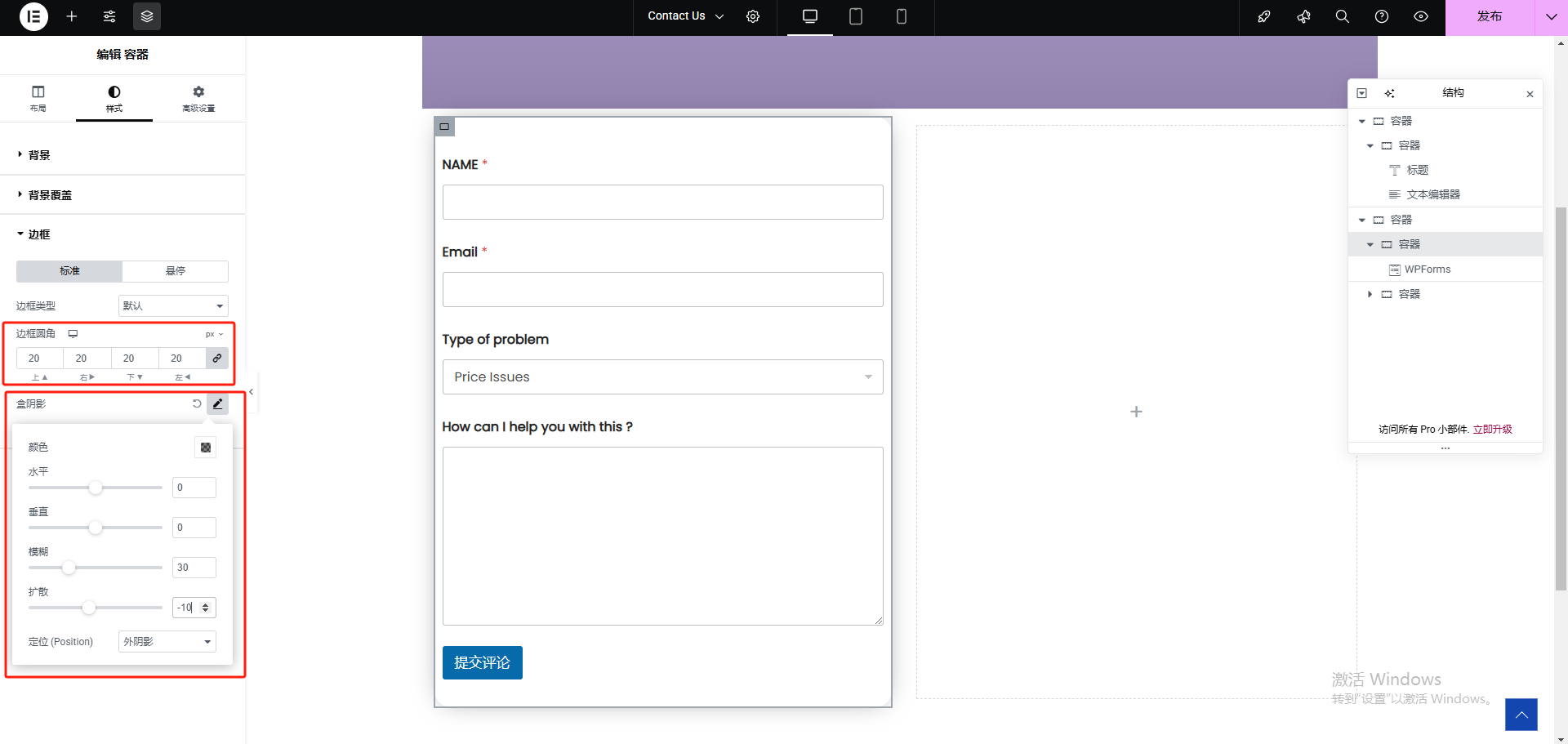
我们点击这个笔,可以进入表单样式的修改
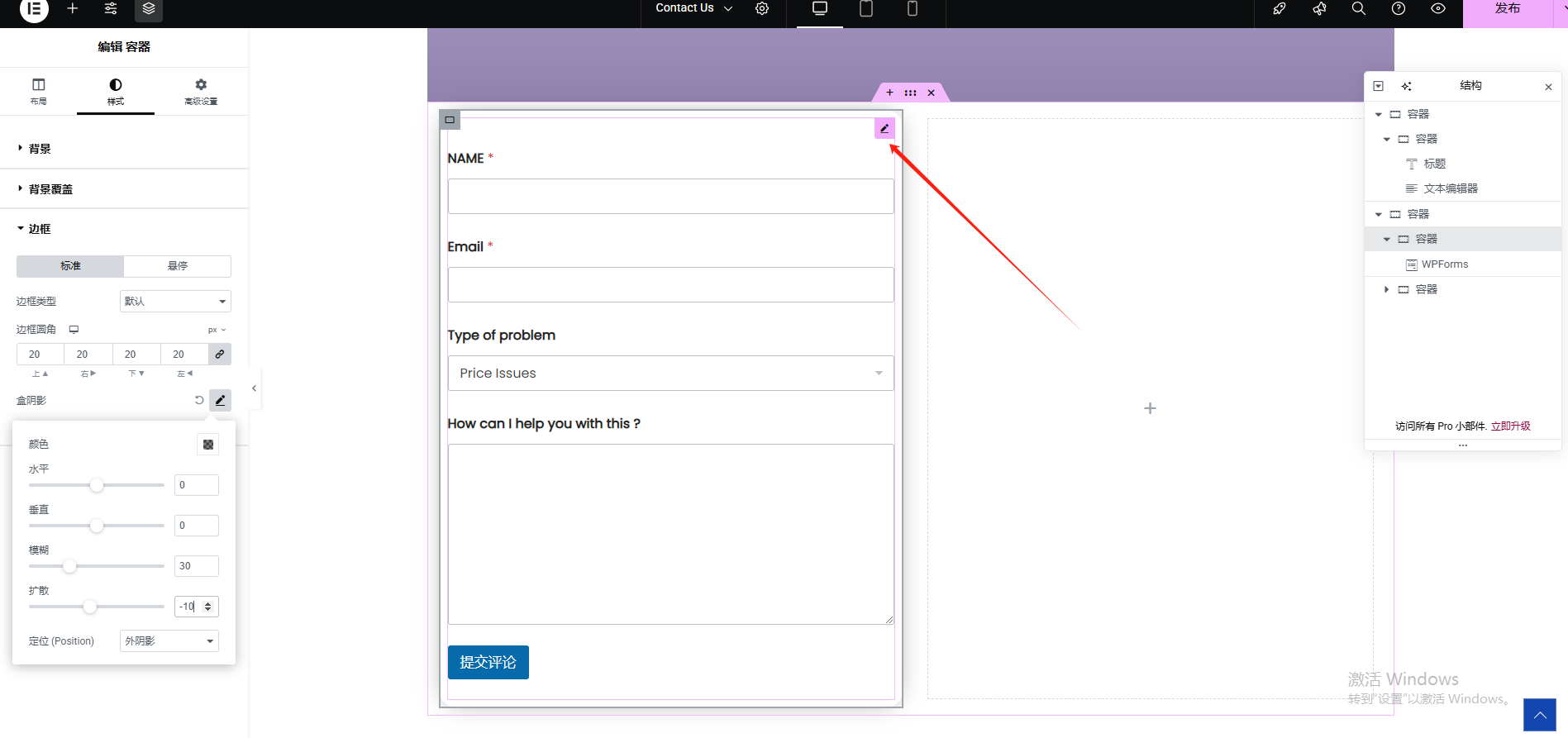
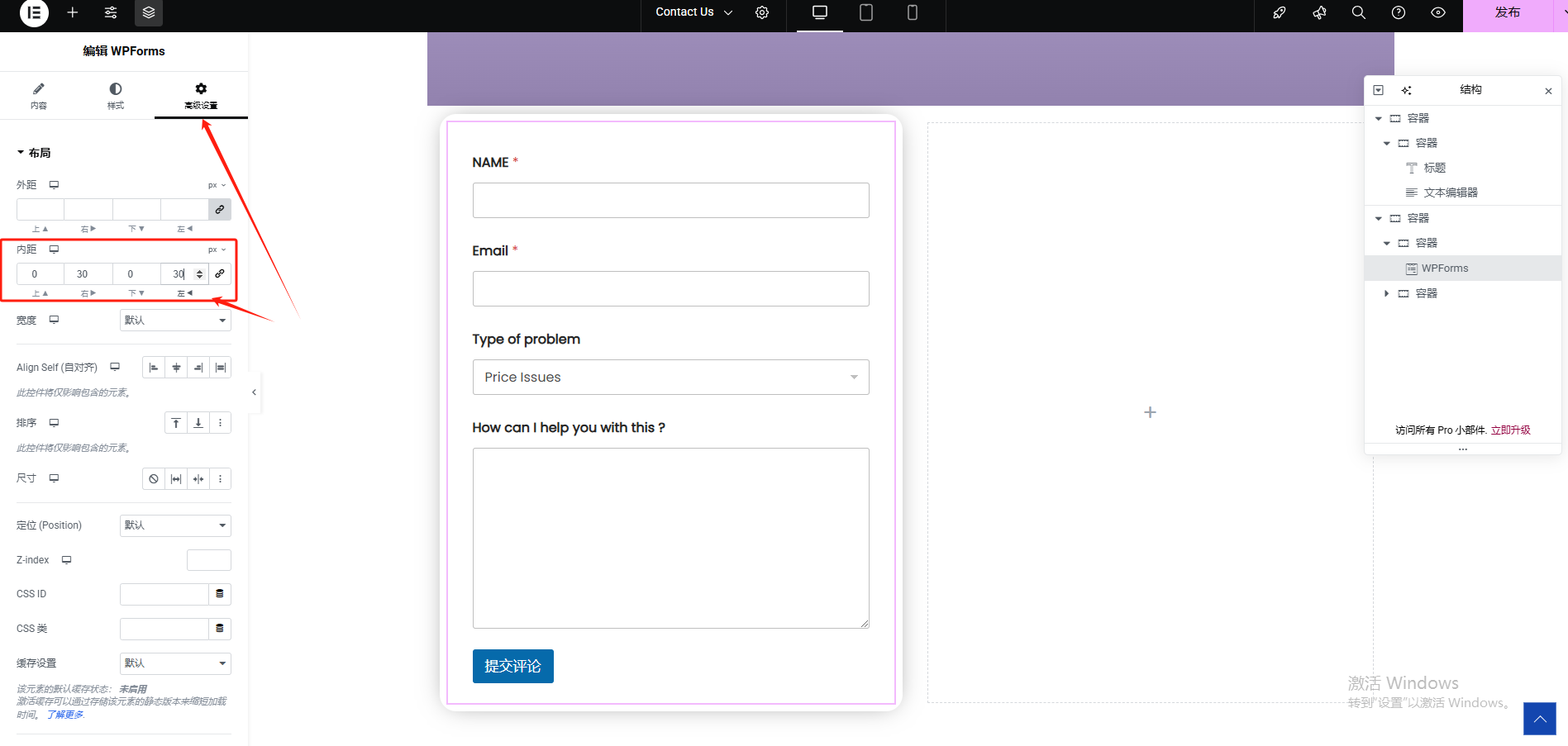
点击高级设置,修改一下表单的内距,使得页面看起来更美观
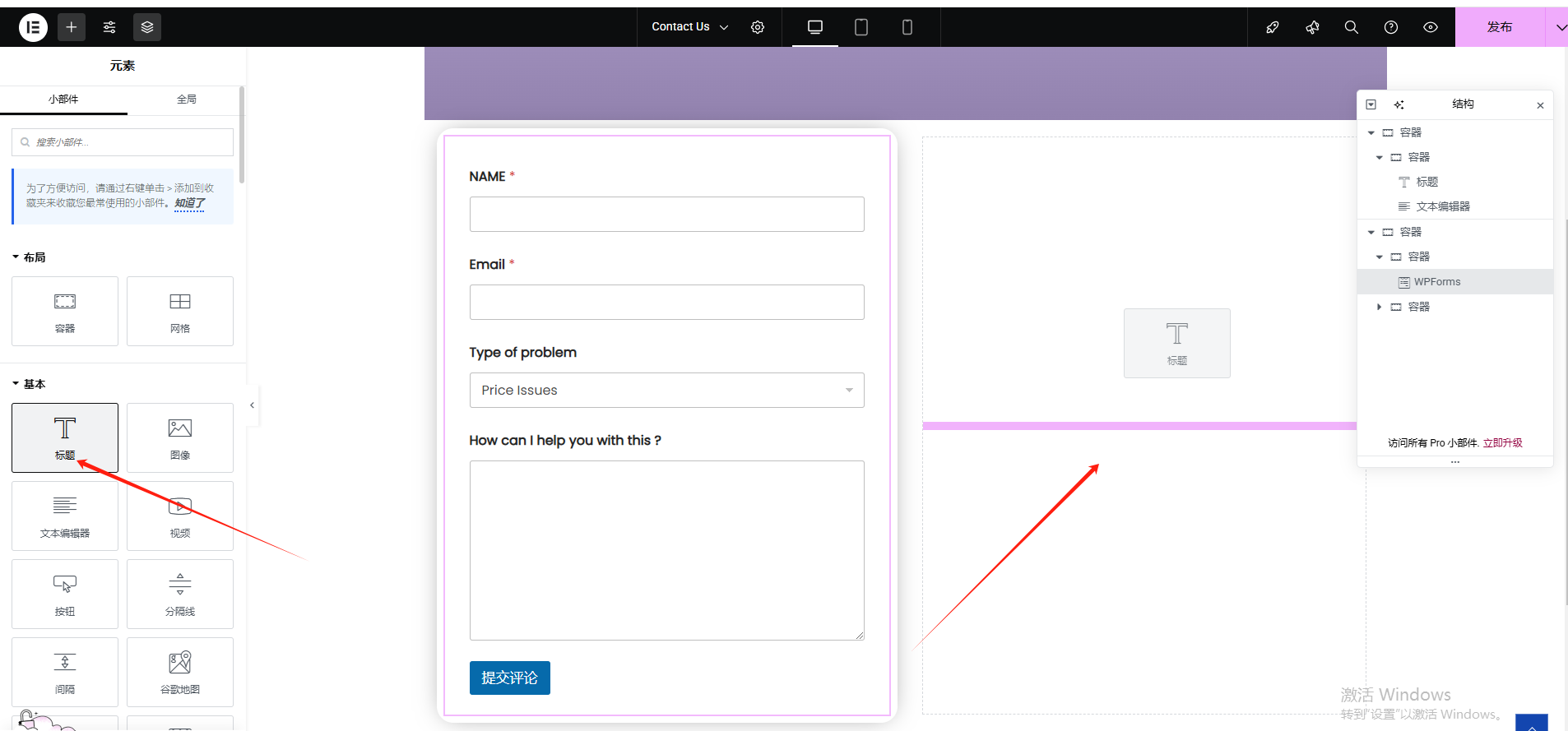
我们添加一个标题在第二个子容器
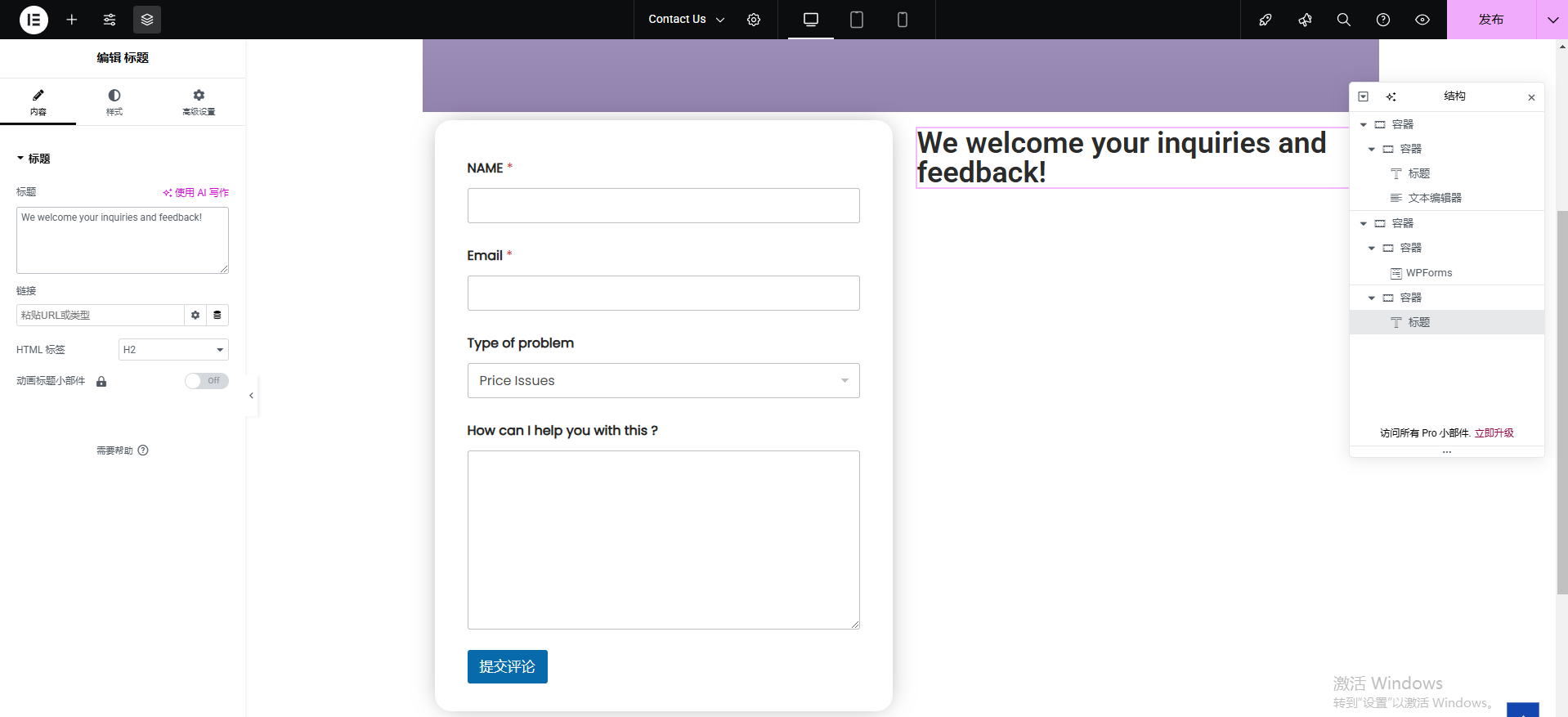
然后更改一下文字内容
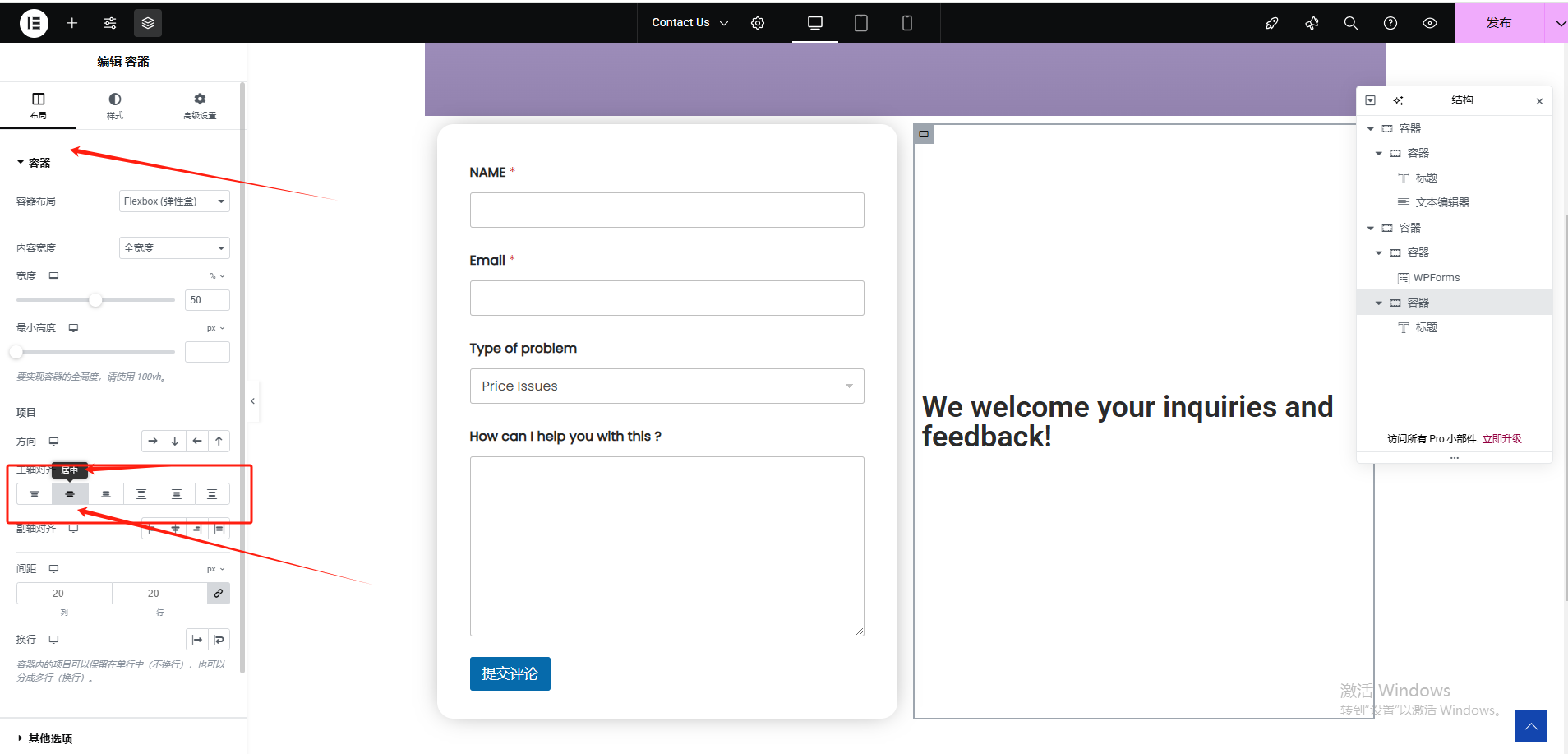
点击第二个子容器,更改一下布局,我们点击布局-容器-主轴对齐,更改为居中
然后再添加一个图像组件进来
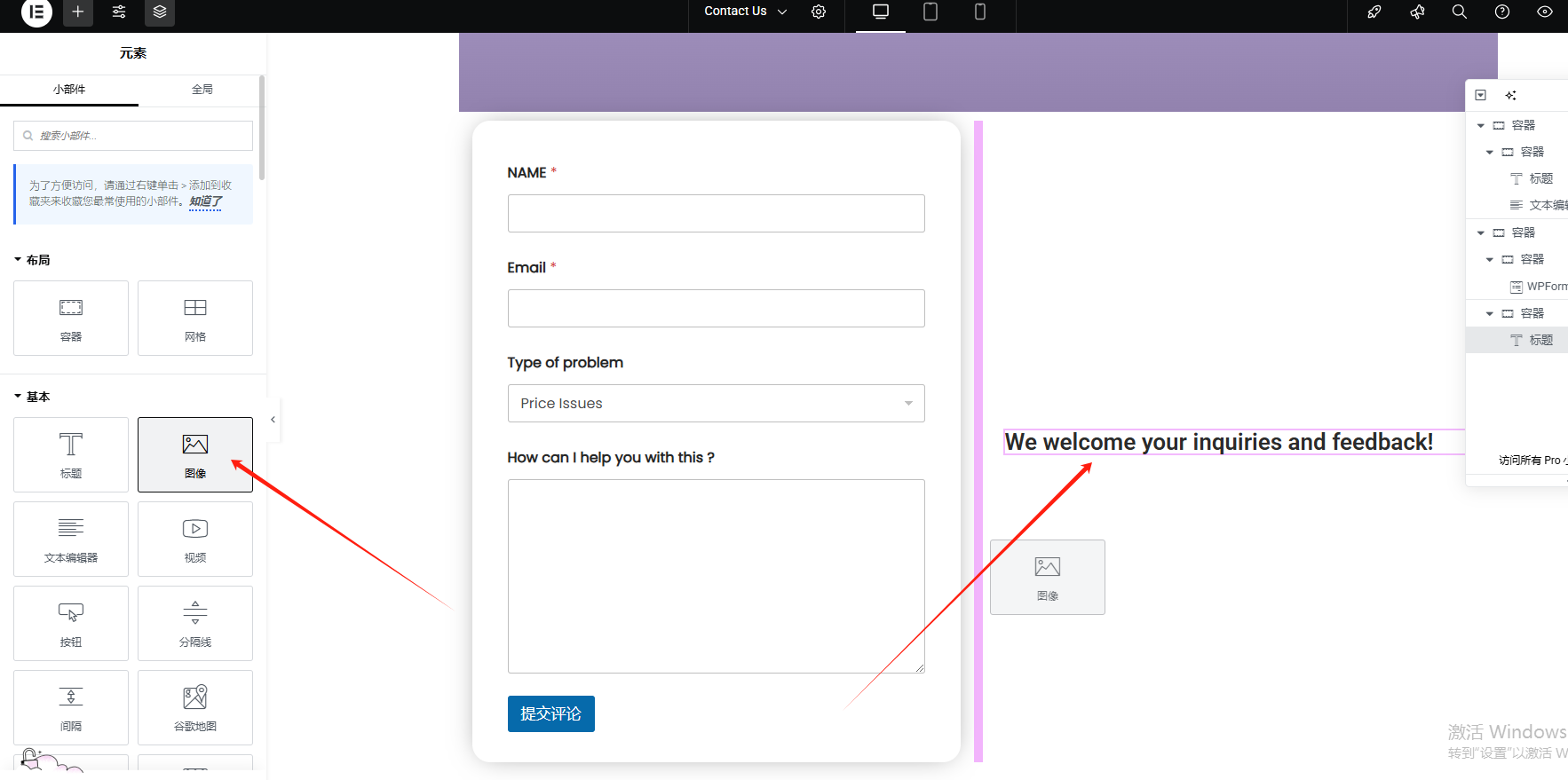
我们更改一下图像内容,这里设置一个客服样式的图片最佳
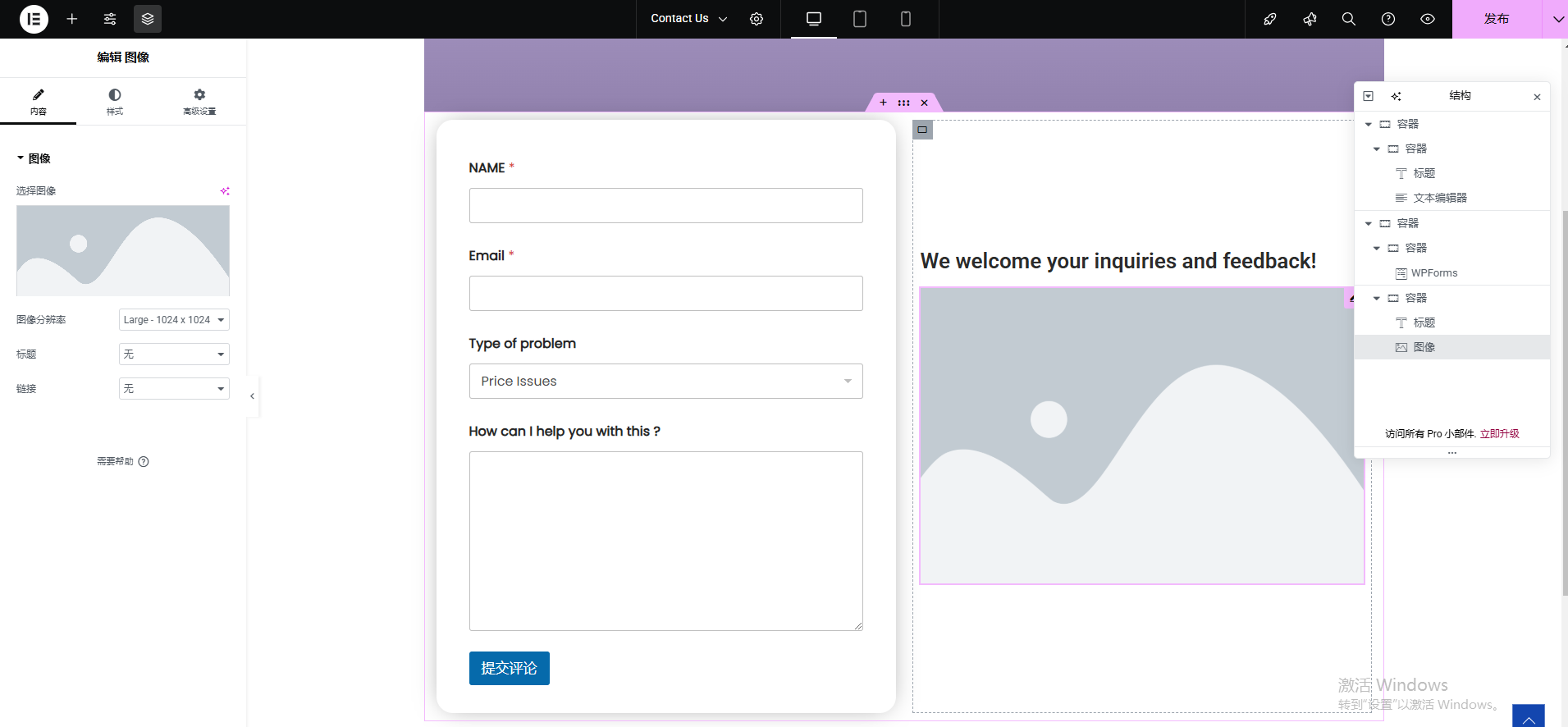
添加好之后,再点击第二个子容器,修改一下它的内距
客服评价区域设置
下面我们再放置一个客服评价的界面,因为刚刚我们已经在首页注册好了,所以我们也可以直接复制过来
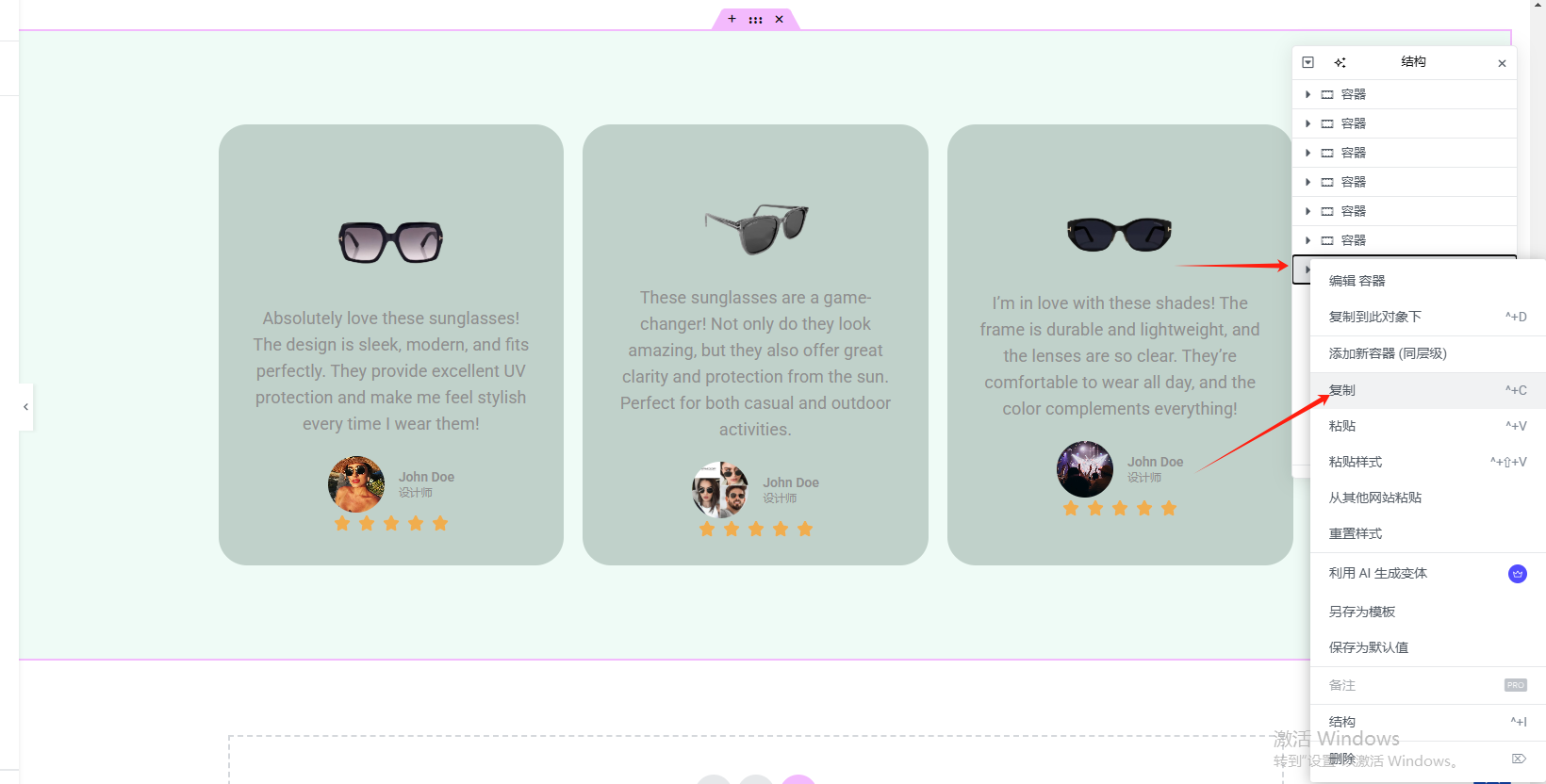
粘贴好之后就是这样
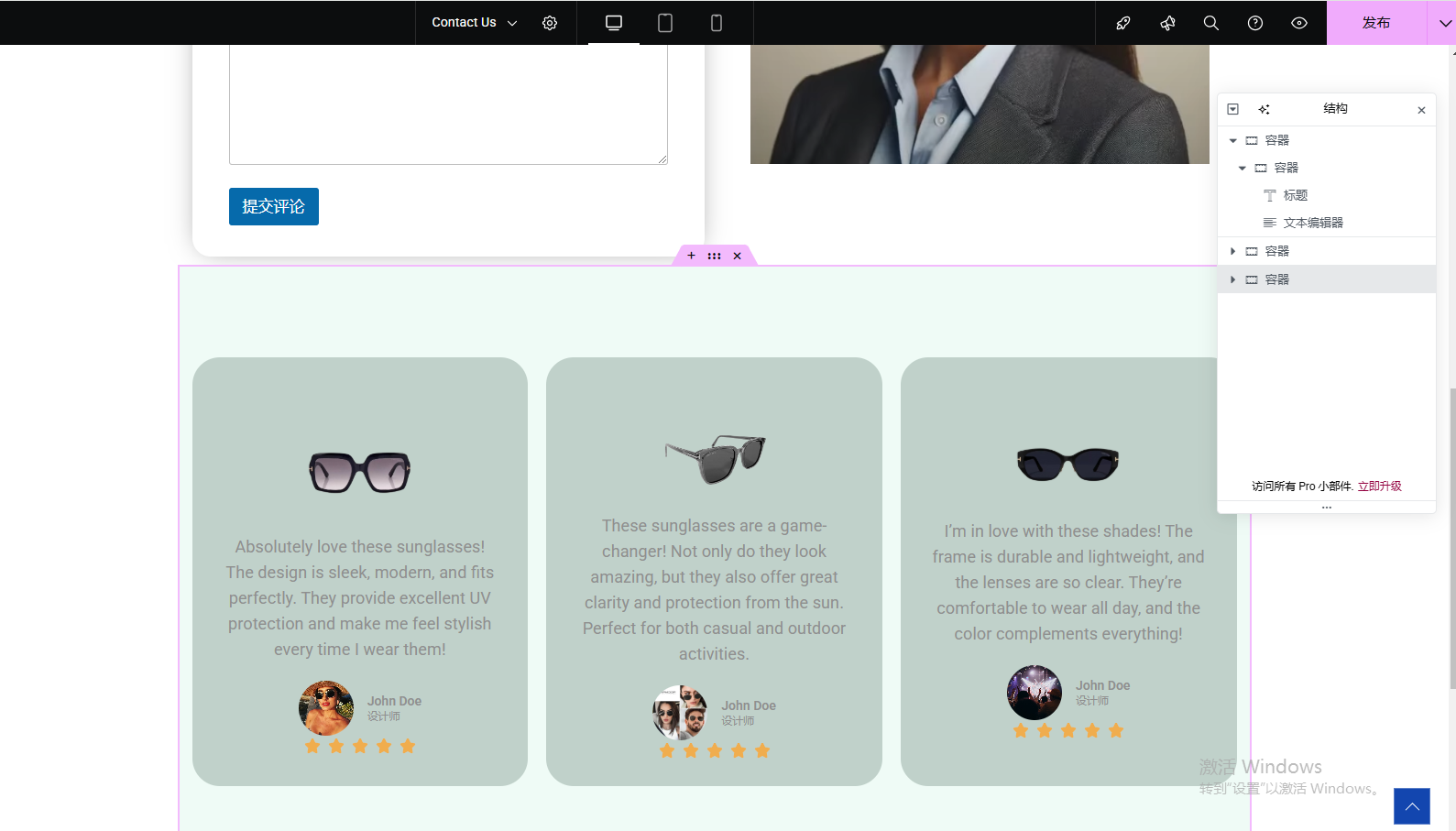
这样,我们电脑端的页面就设置好了,之后我们需要再针对平板端和手机端做修改,修改逻辑都是一样的,所以我们就不做展示了,大家自行根据之前的逻辑修改即可
本站文章除特殊注明外,均为原创发布,受《中华人民共和国著作权法》保护。未经书面许可,任何个人或组织不得以复制、转载、采集、盗用等方式将内容用于其他平台,违者将依法追究责任。
本站部分课程资源为合法付费收集整理,仅供学习交流使用。视频中出现的第三方水印、广告及外部推广信息,并非本站投放,与本站无关,请切勿轻信转账或参与任何非本站官方活动。
如本站内容不慎侵犯了您的合法权益,请通过邮件联系我们,我们将及时核实处理。
联系邮箱:2414334701@qq.com







暂无评论内容