
创建博客界面
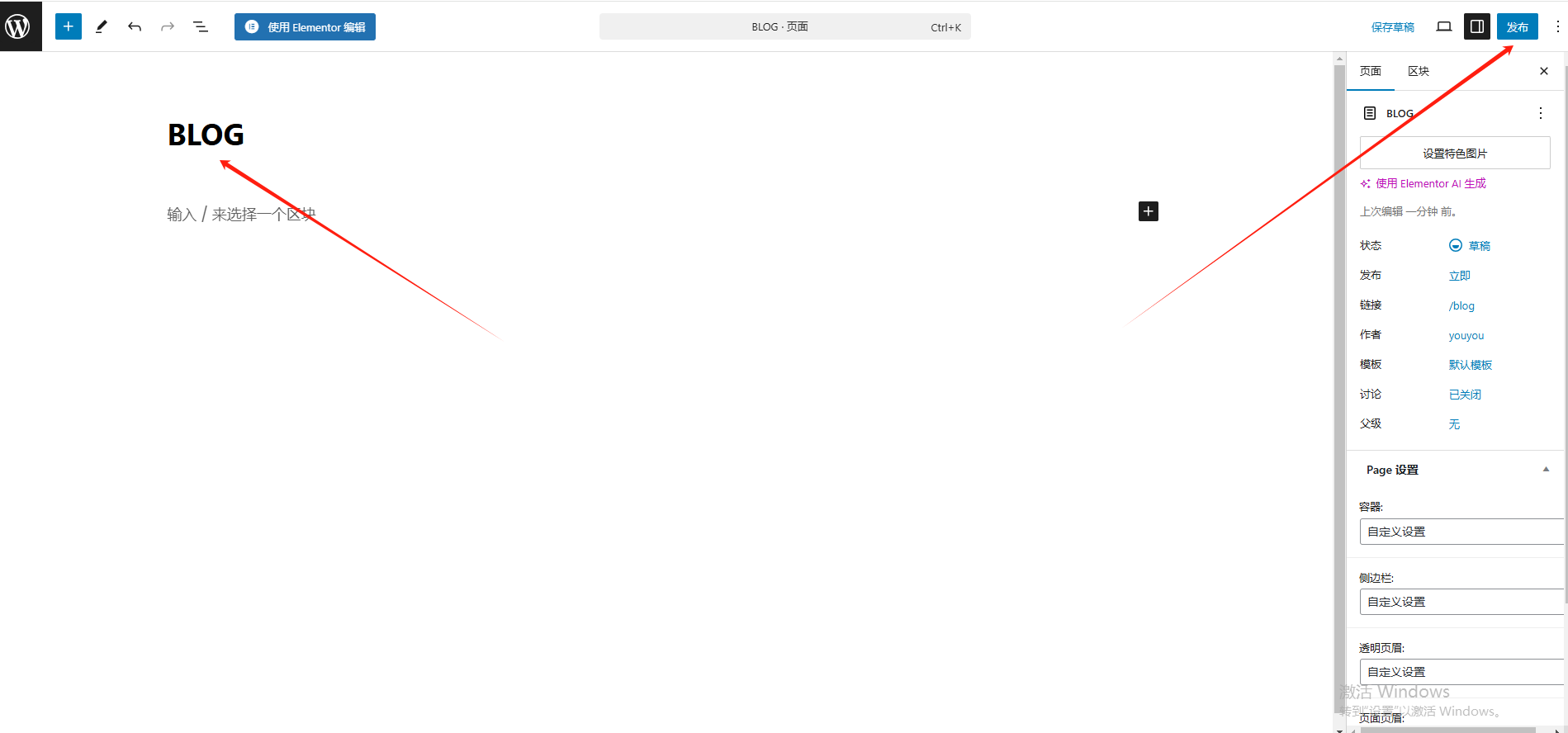
和之前的步骤一样,我们需要先创建博客界面
我们编辑好界面名称之后,点击发布
3.6.2新增文章分类
博客界面的文章是可以直接在左侧菜单中的文章进行编辑的
我们点击文章-分类目录,先去增加一下文章的分类
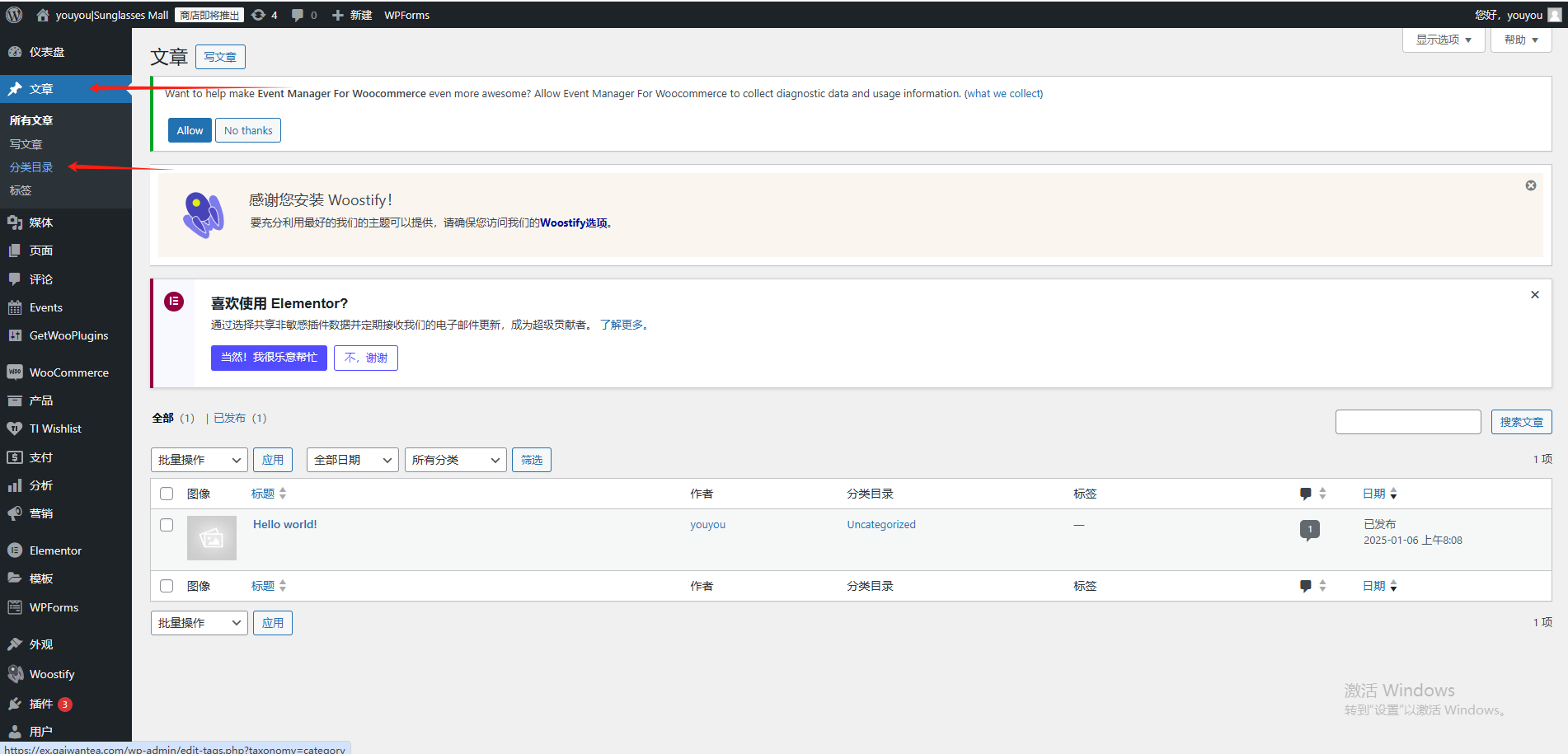
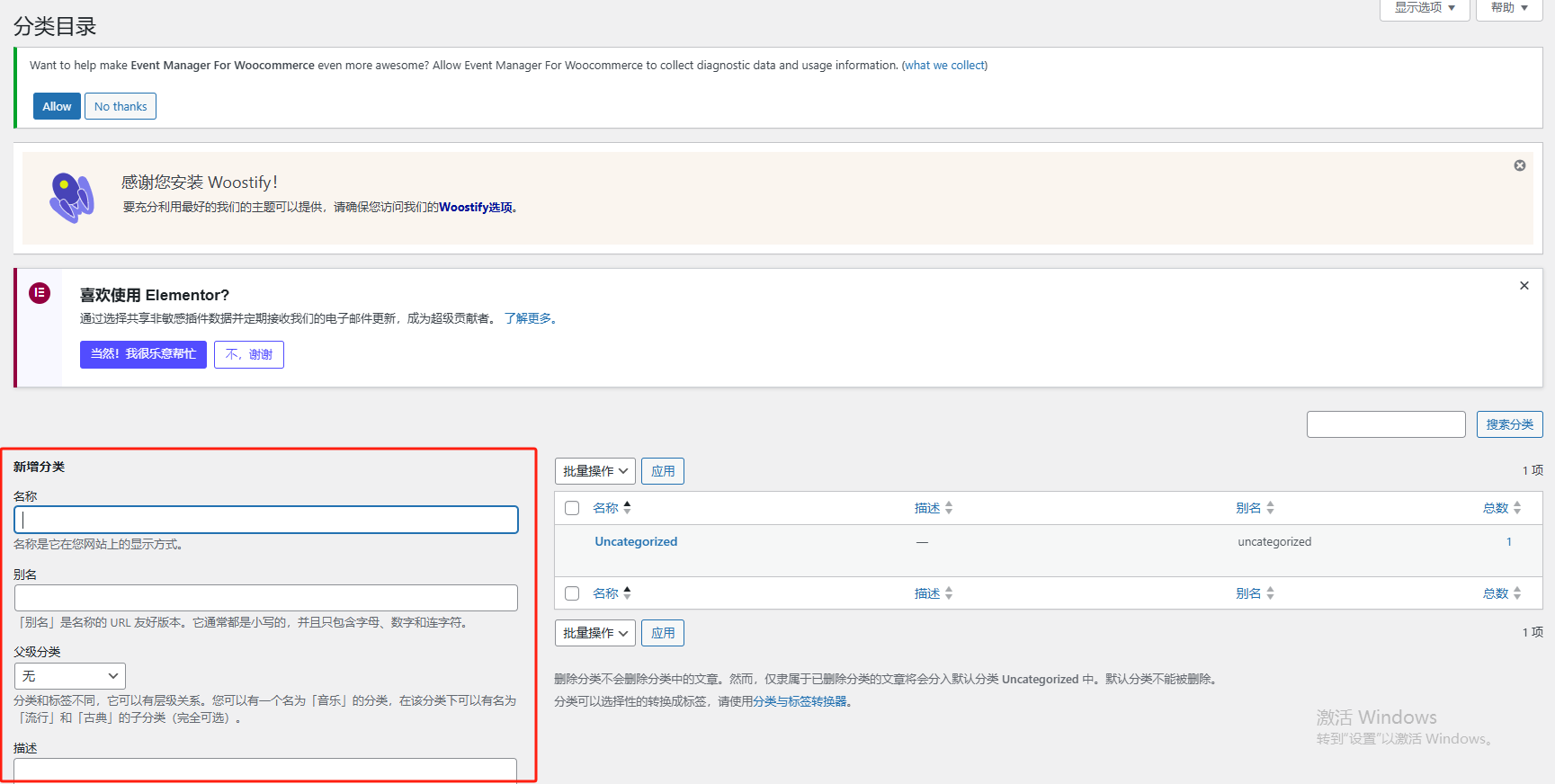
我们可以在这个界面中新增文章的分类
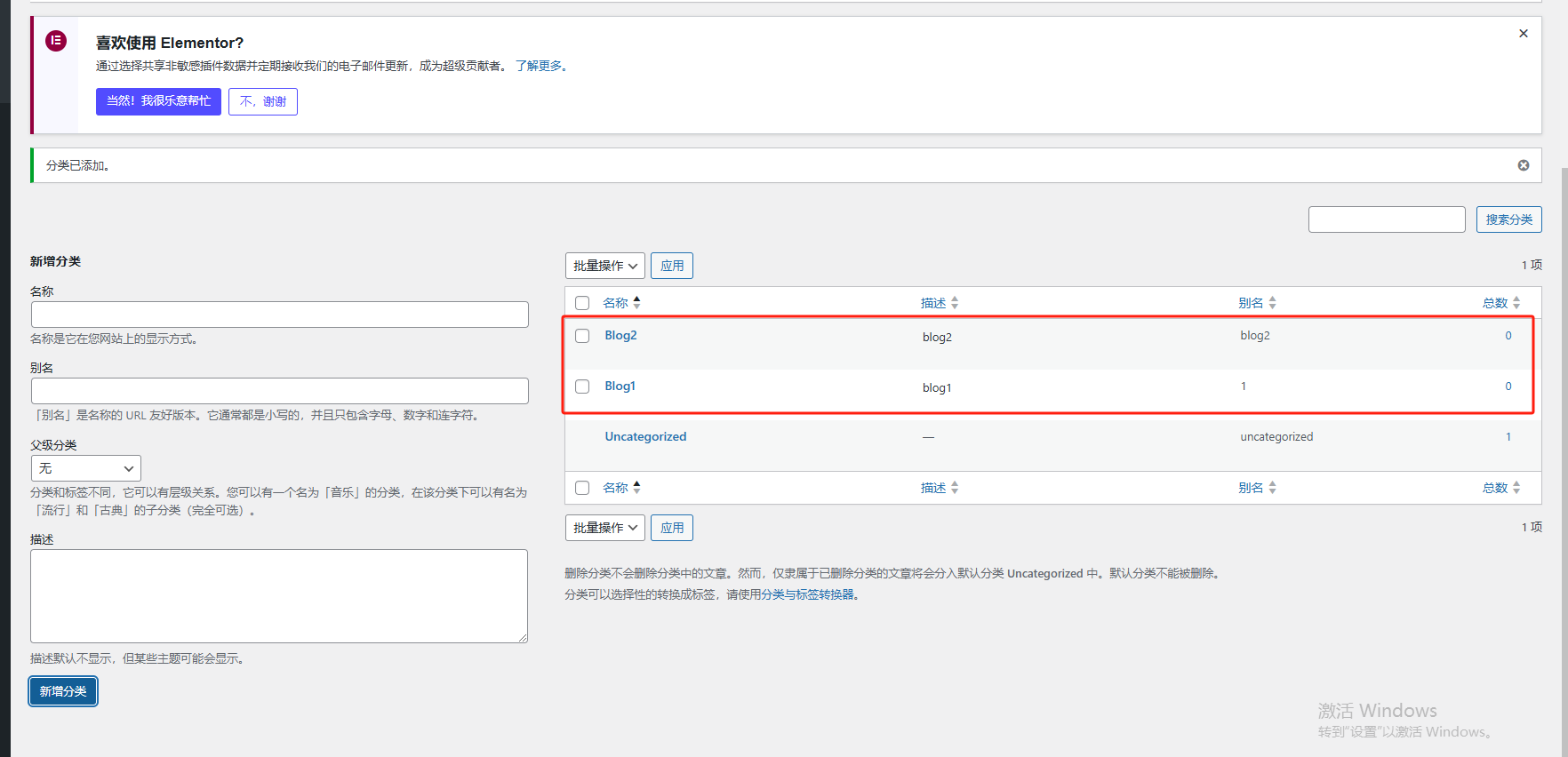
这里新增两个分类作为展示
3.6.3新增博客文章
我们点击写文章
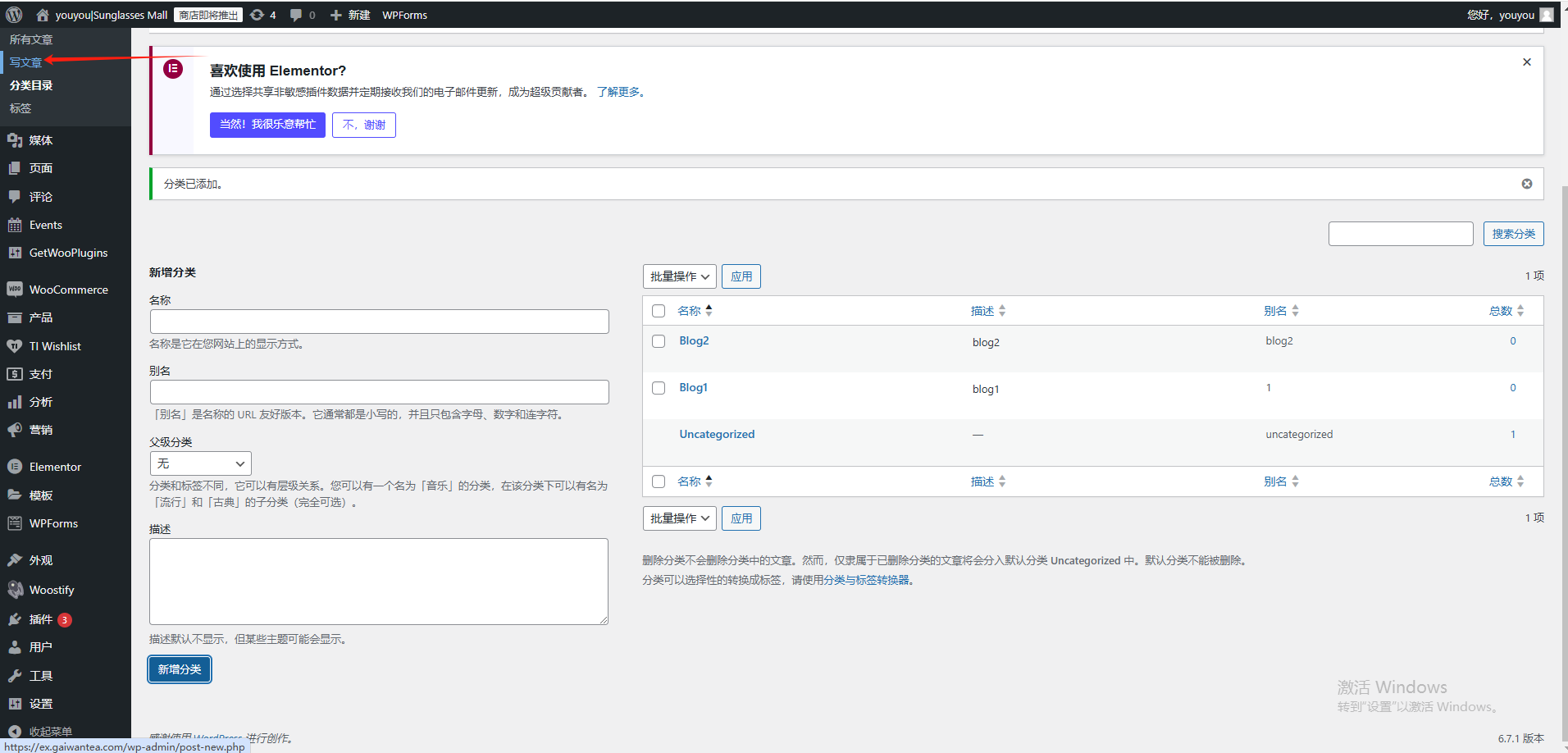
这就是博客的写文章界面
我们做的是太阳眼镜的独立站,所以我们的博客内容也需要是围绕太阳眼镜的
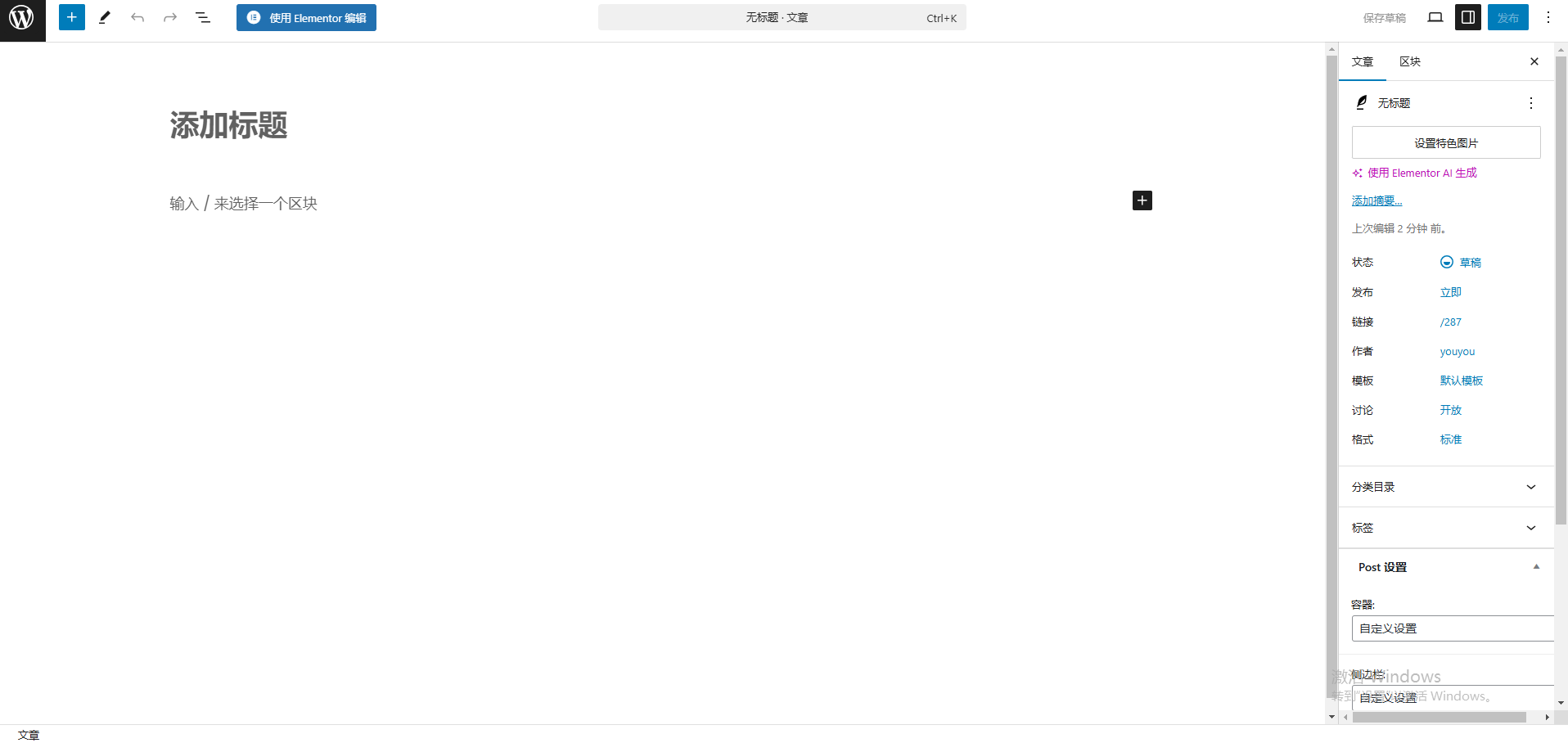
如果你不会写的话,可以交给chatgpt来写
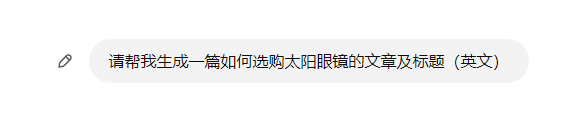
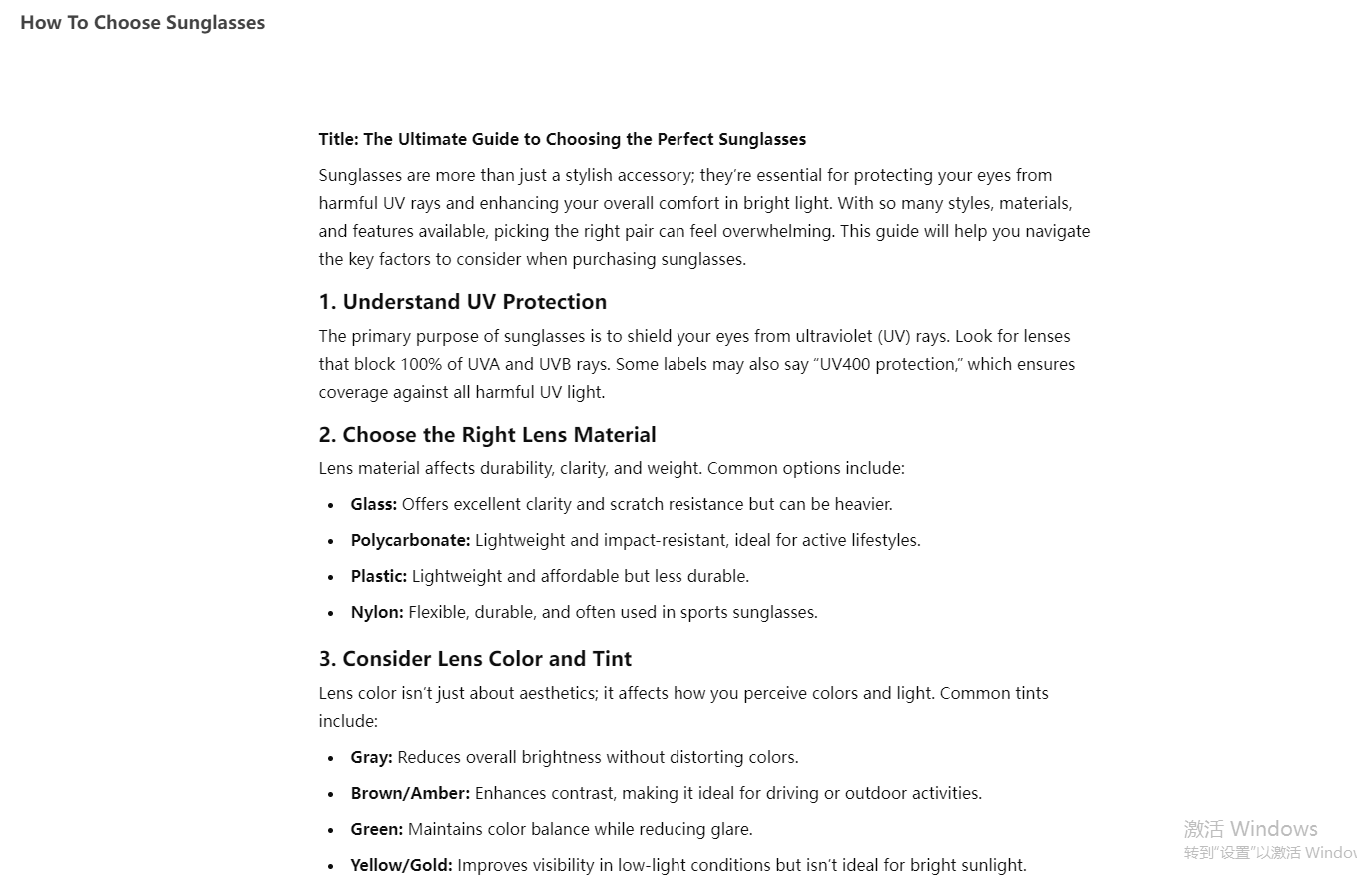
之后,我们将文章内容粘贴进来即可
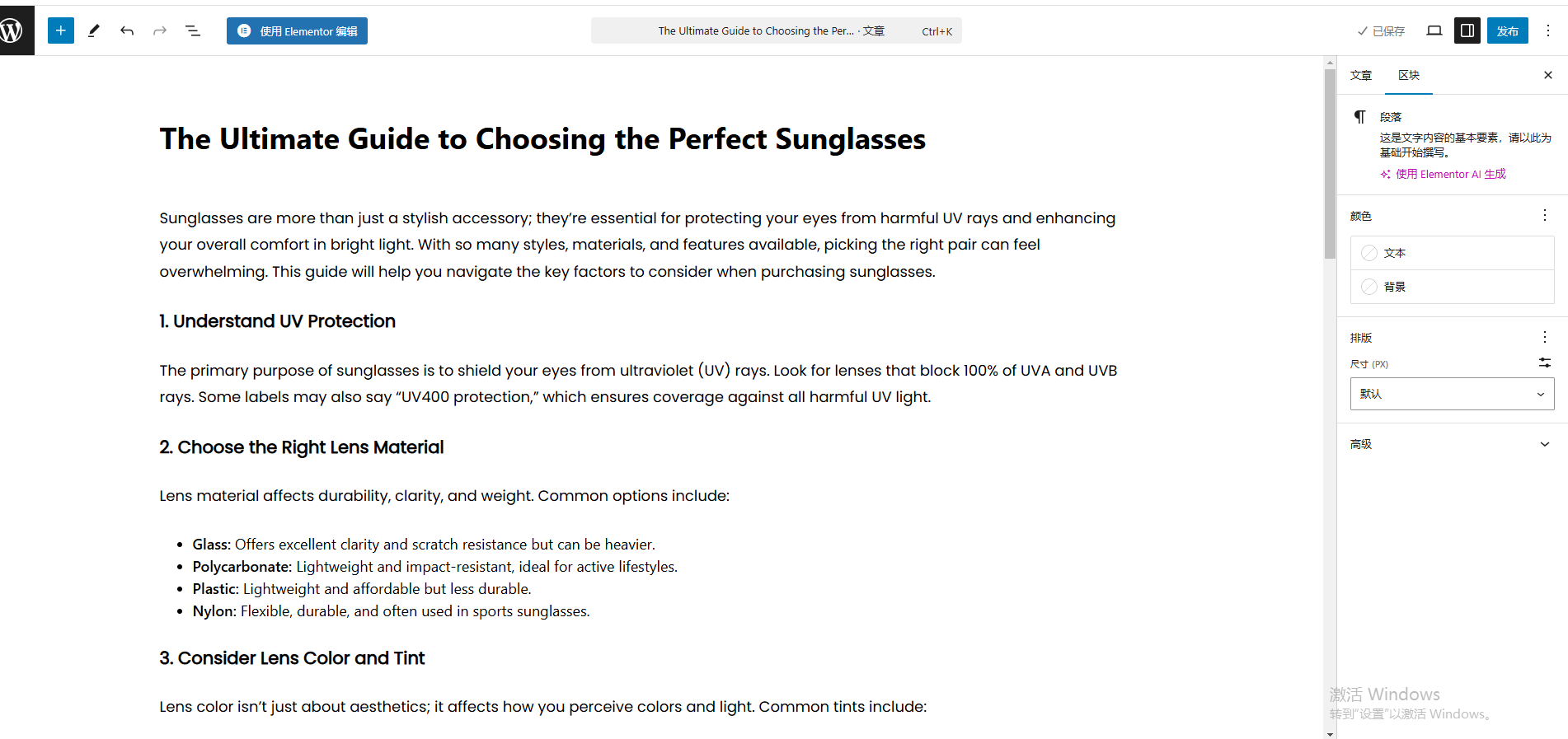
写好文章之后,我们可以在右侧的菜单中对文字进行编辑
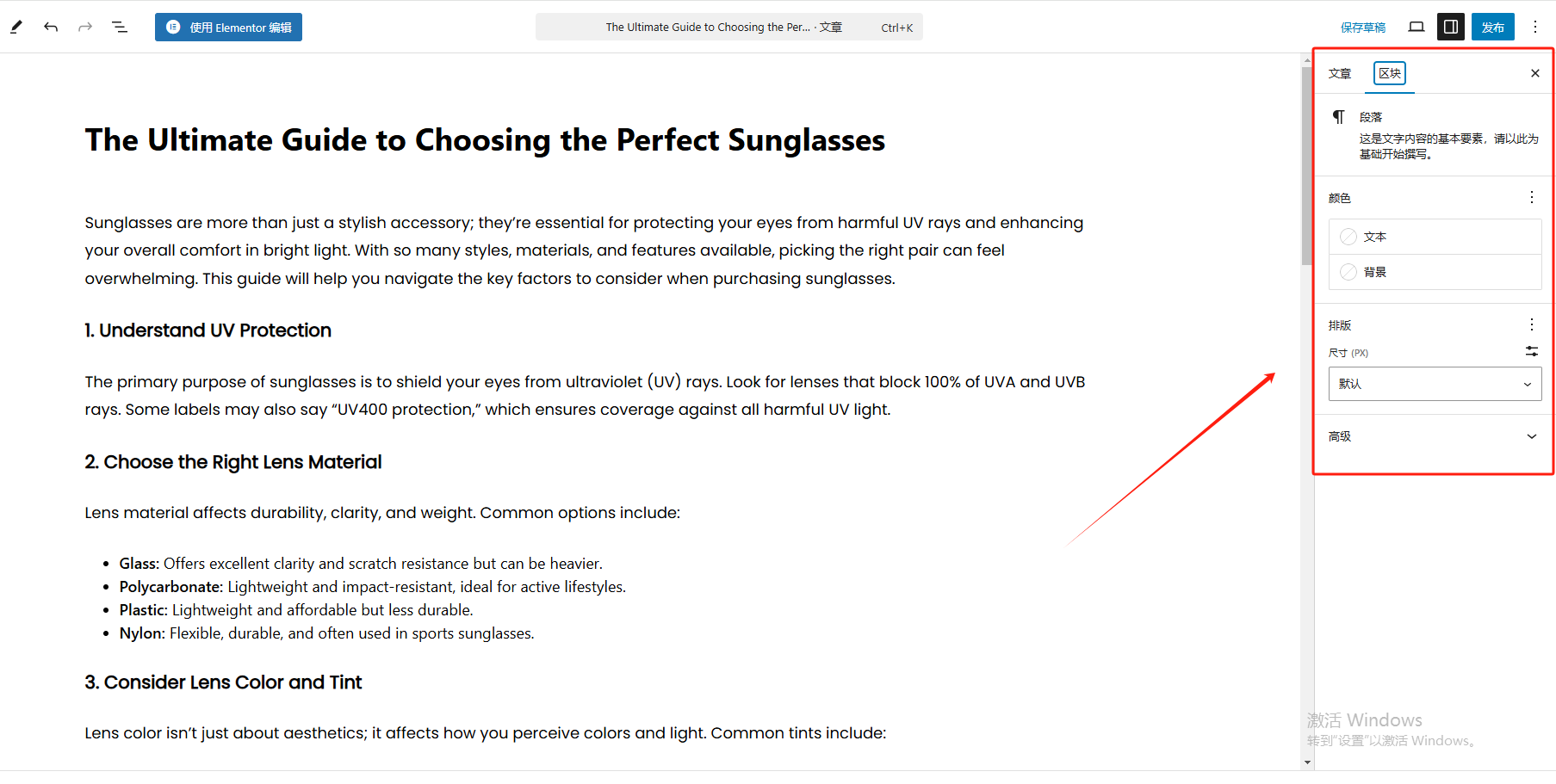
博客文章内容优化
同时,文章中还可以插入一些其他元素,比如图片等等
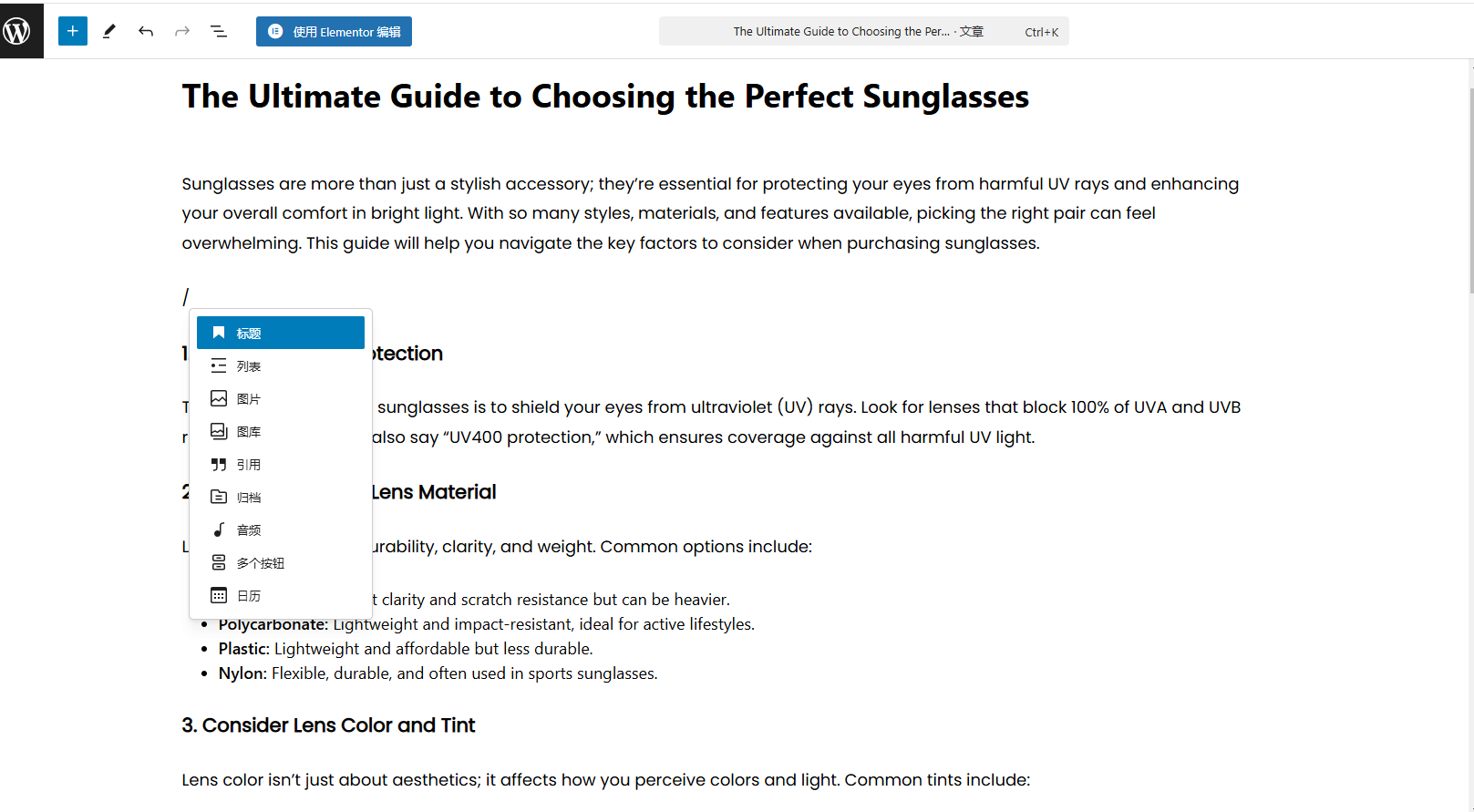
我们添加一个分区,打上一个/即可选择需要添加的元素
除了这样,还可以点击左上角的+号,进行需要添加的元素的选择
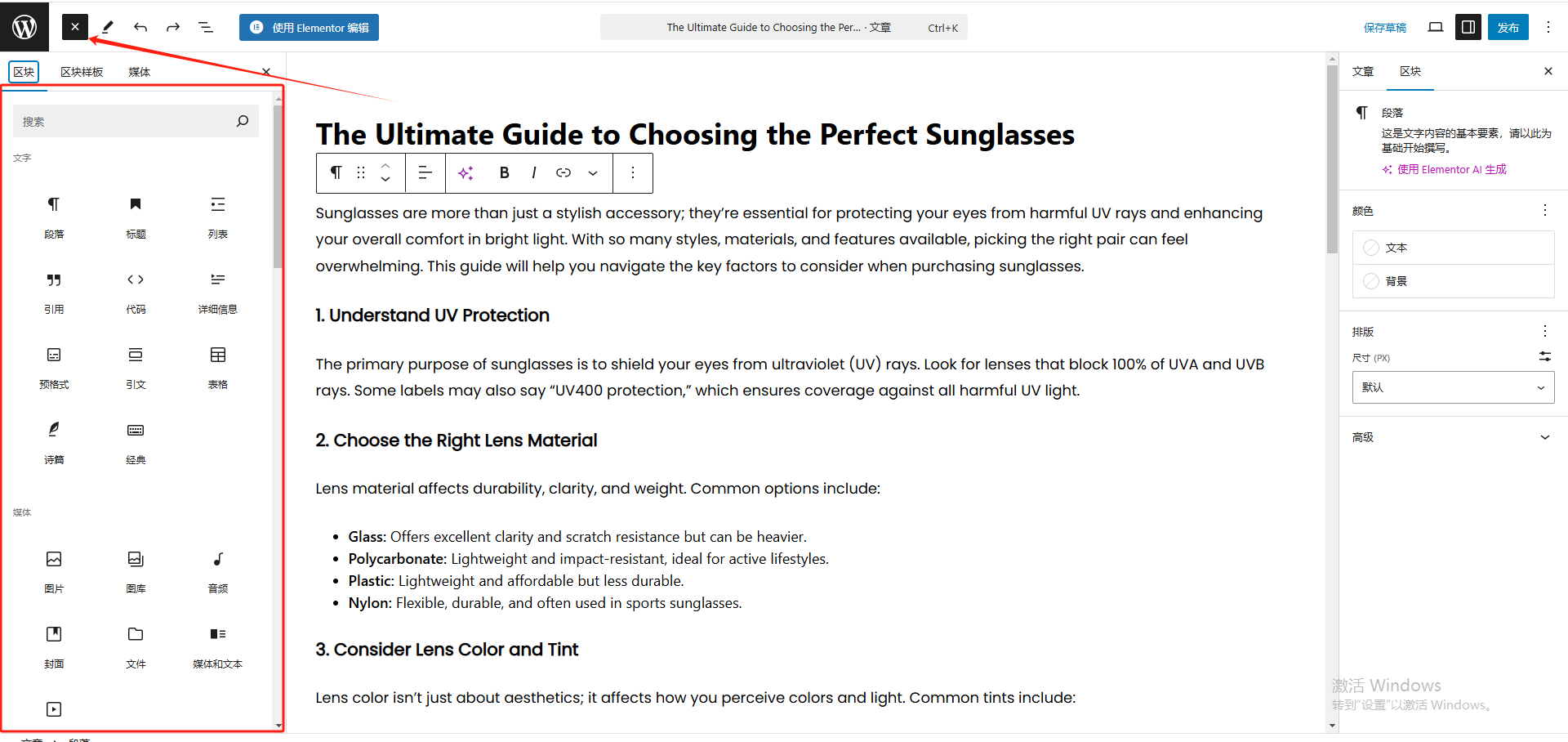
添加图片示例
比如我们点击添加一张图片
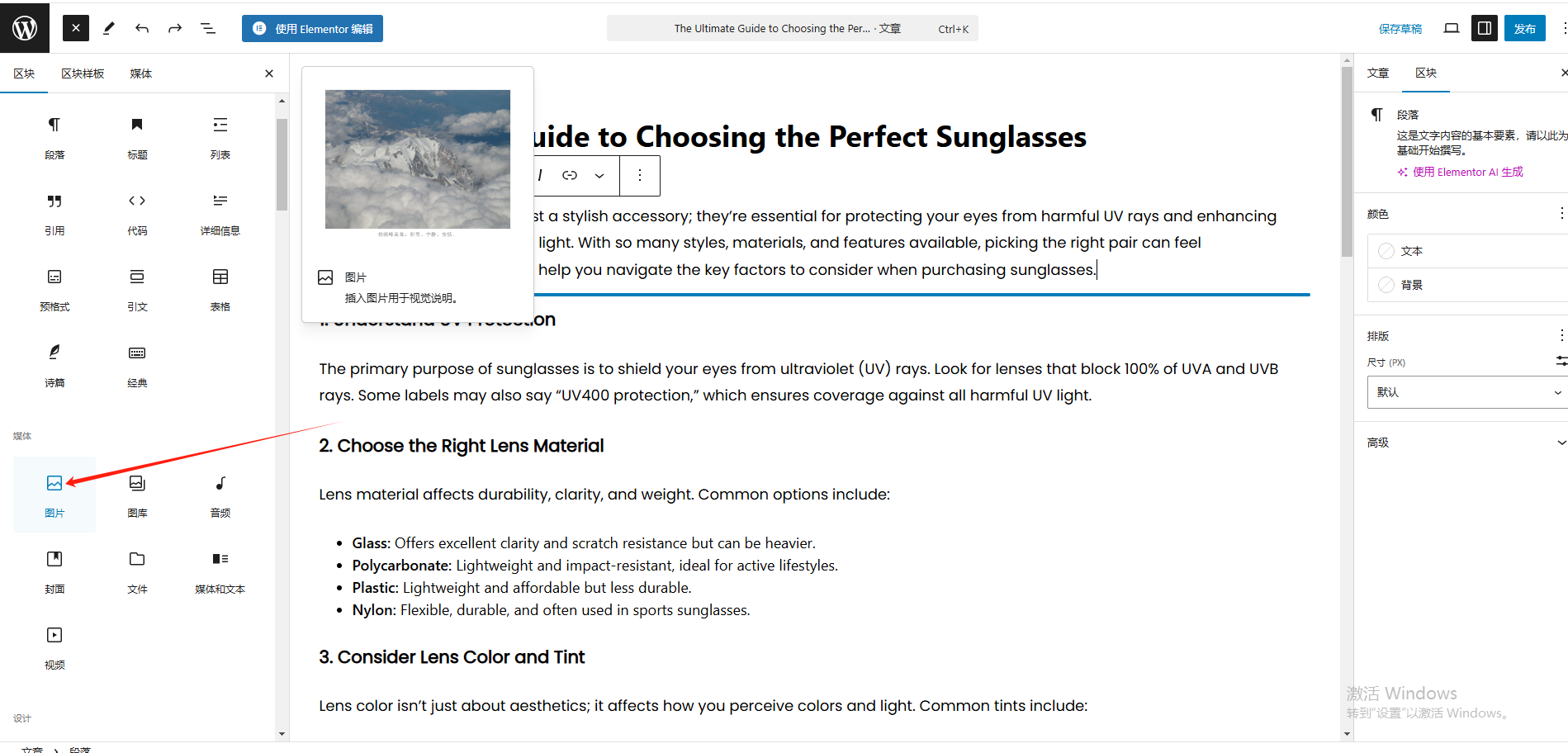
然后点击上传
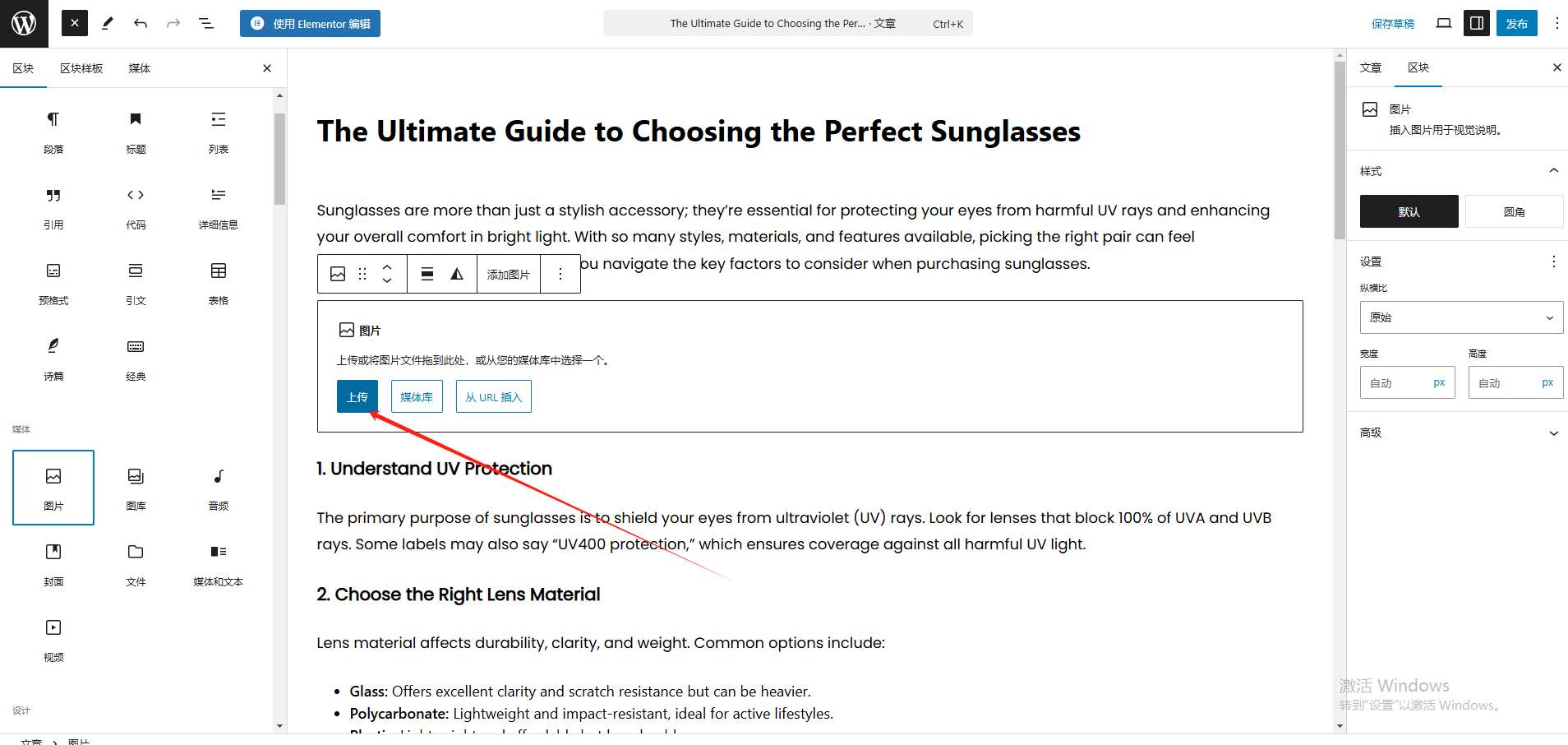
这样图片就被插入进来了,如果你对图片的格式不满意的话,可以在右侧菜单中进行调整
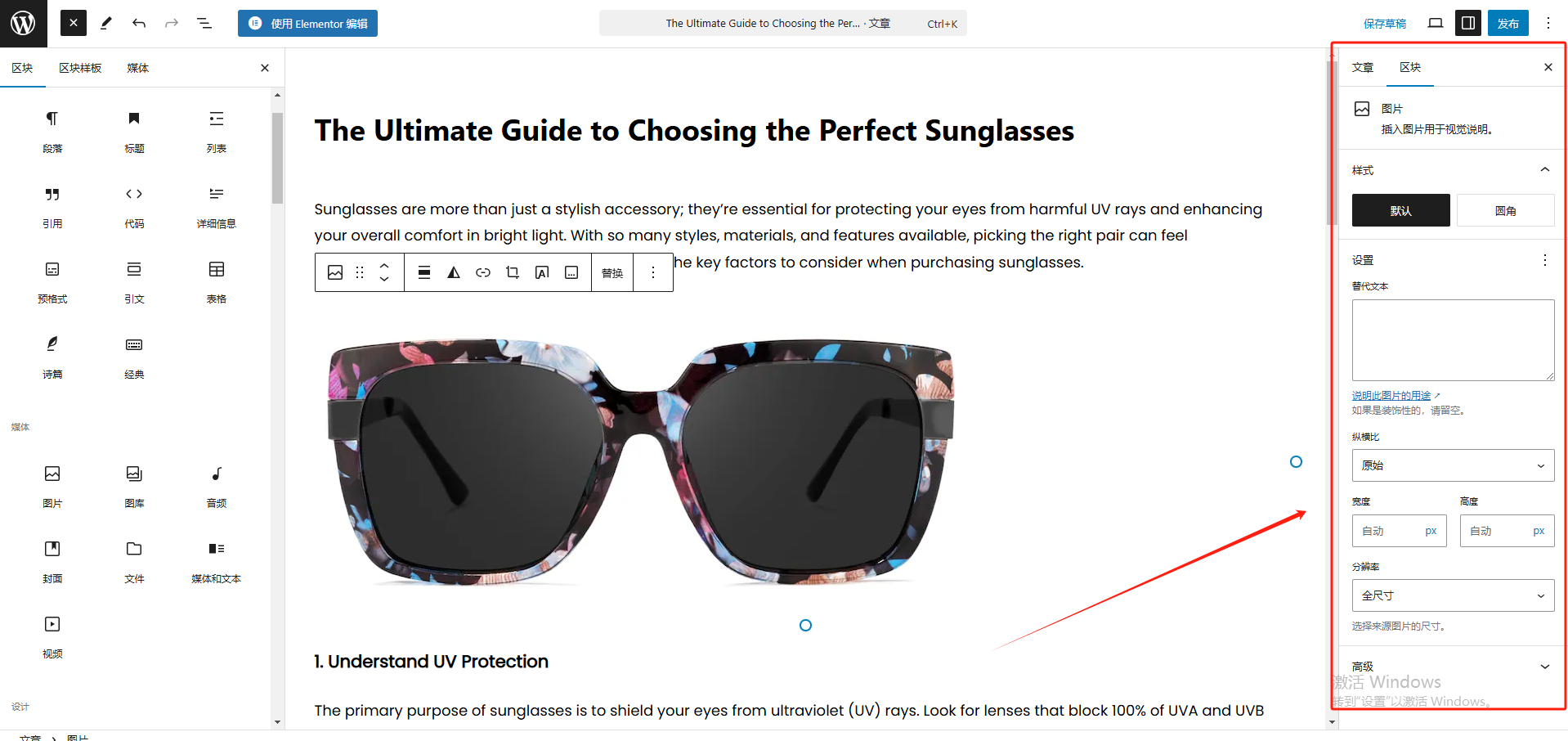
比如这个图片太大了,我们调整一下它的尺寸,然后让他居中对齐
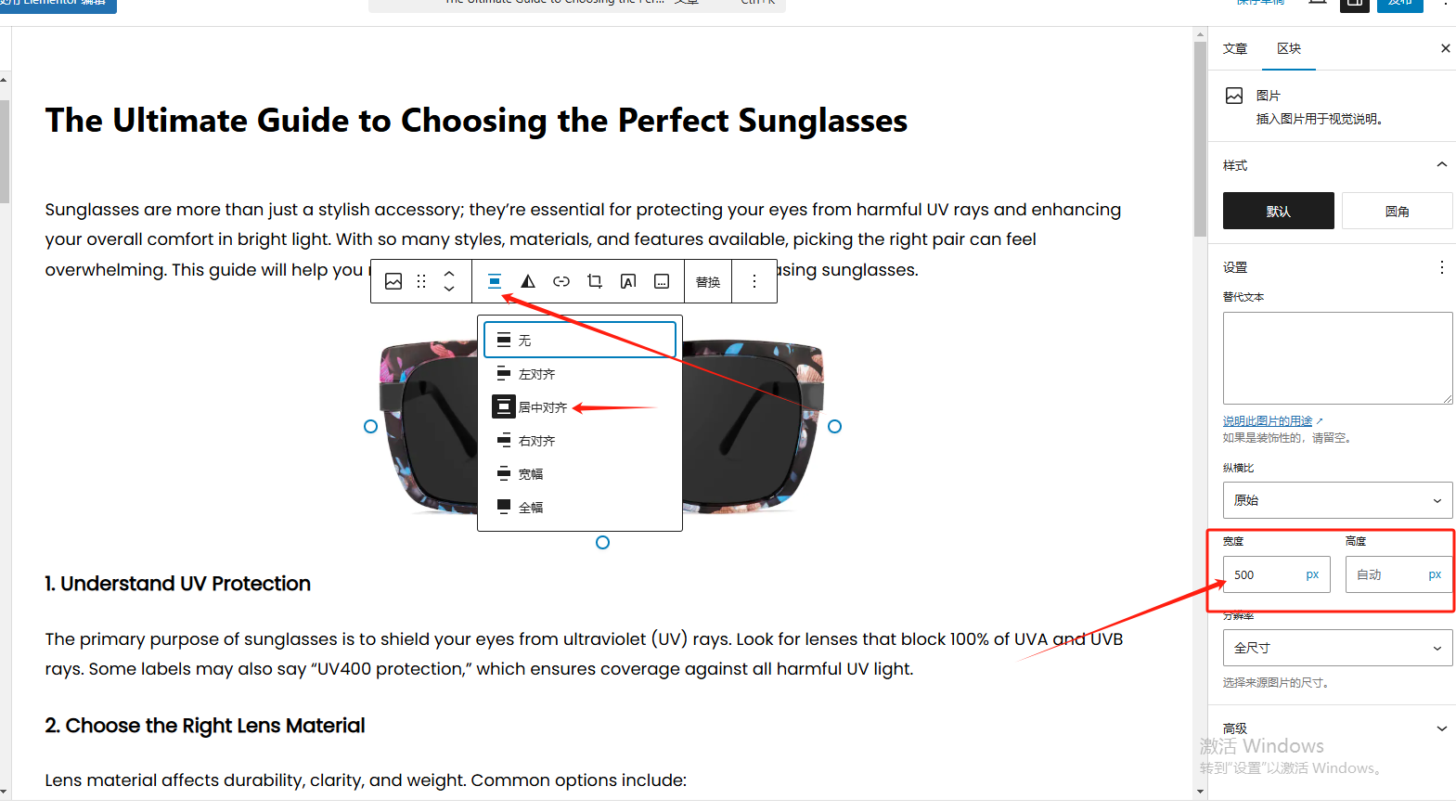
同时,还可以点击这些按钮,对图片进行添加链接、文字等等的操作
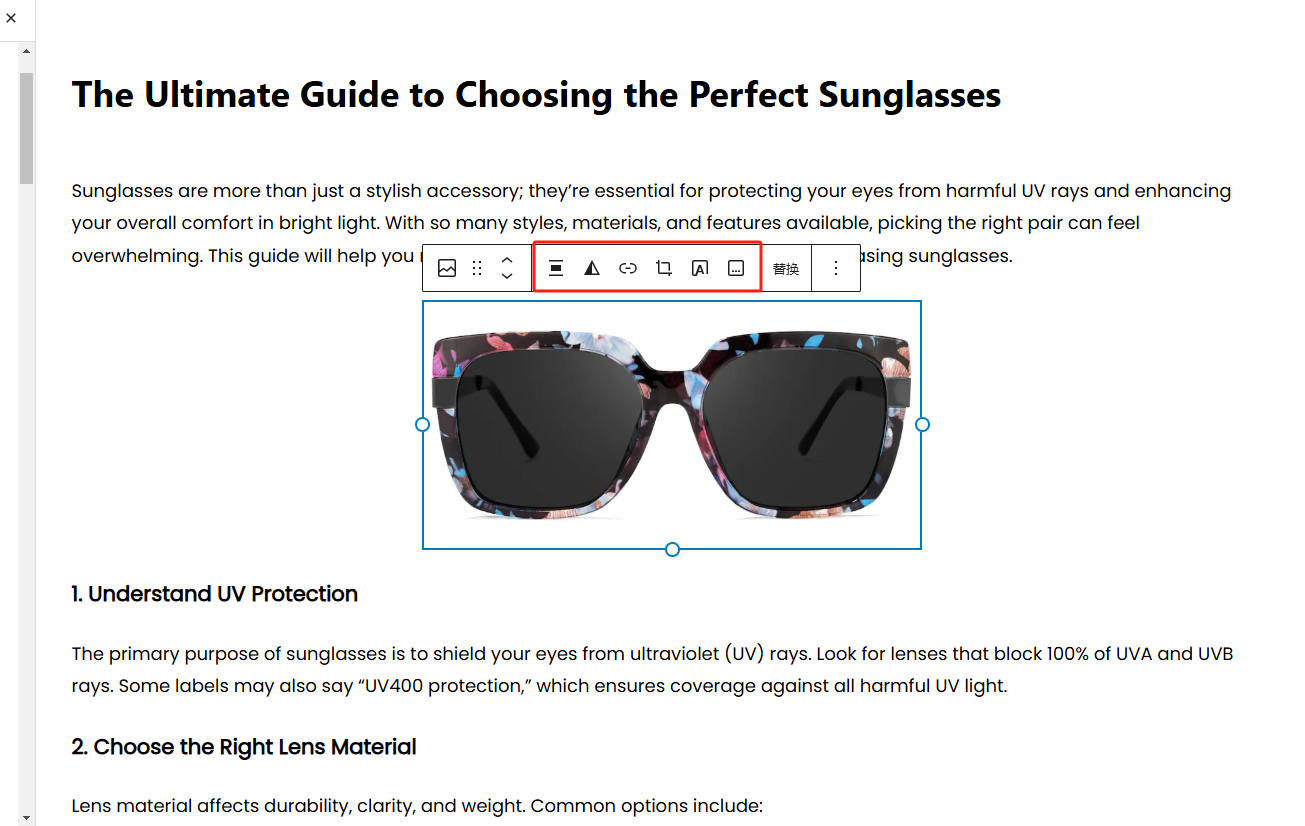
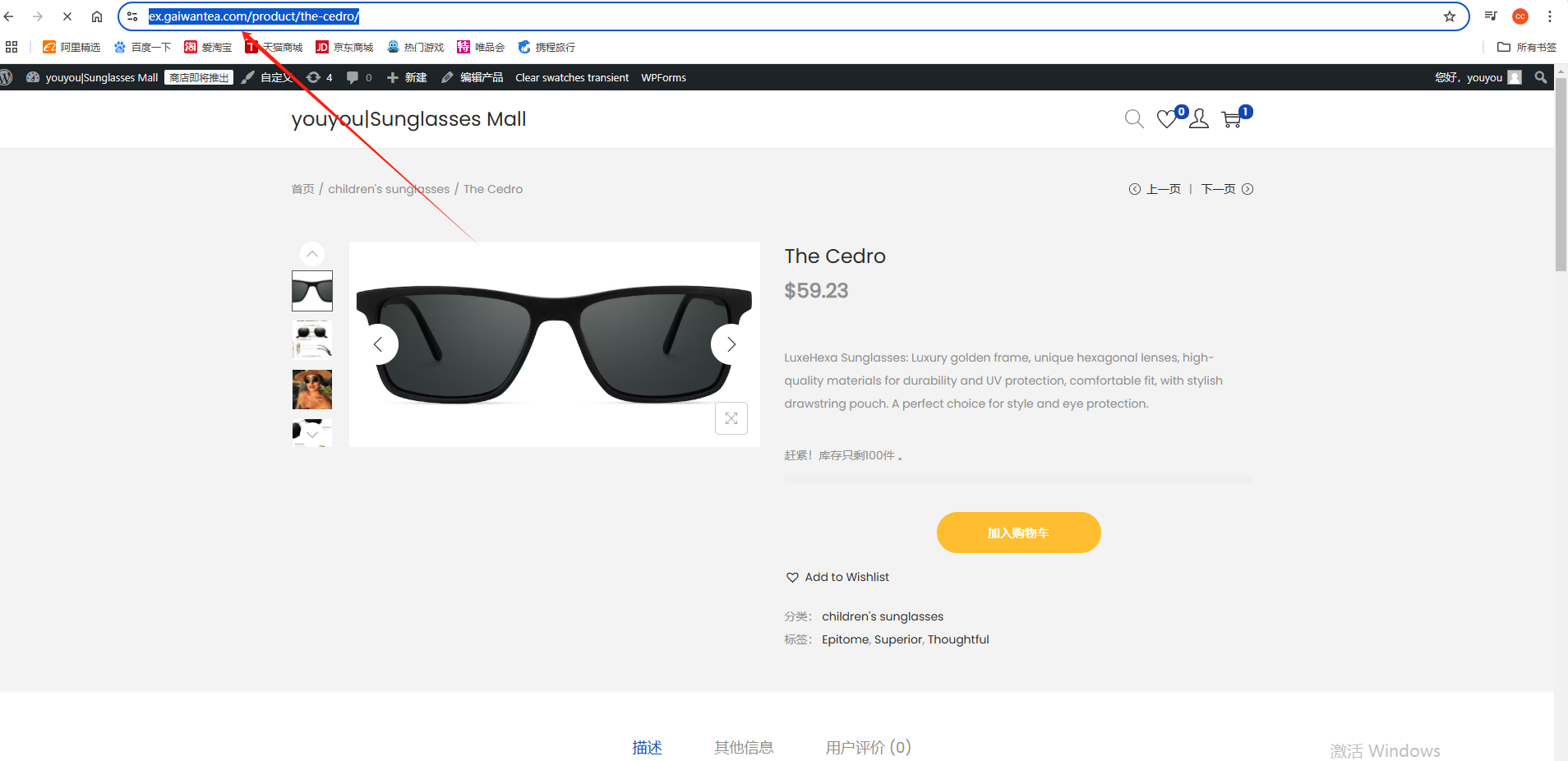
比如我们博客页面中添加了这个图片,点击这个图片可以跳转到对应的产品界面,我们只需要复制该产品的页面链接,放置在这个链接入口即可
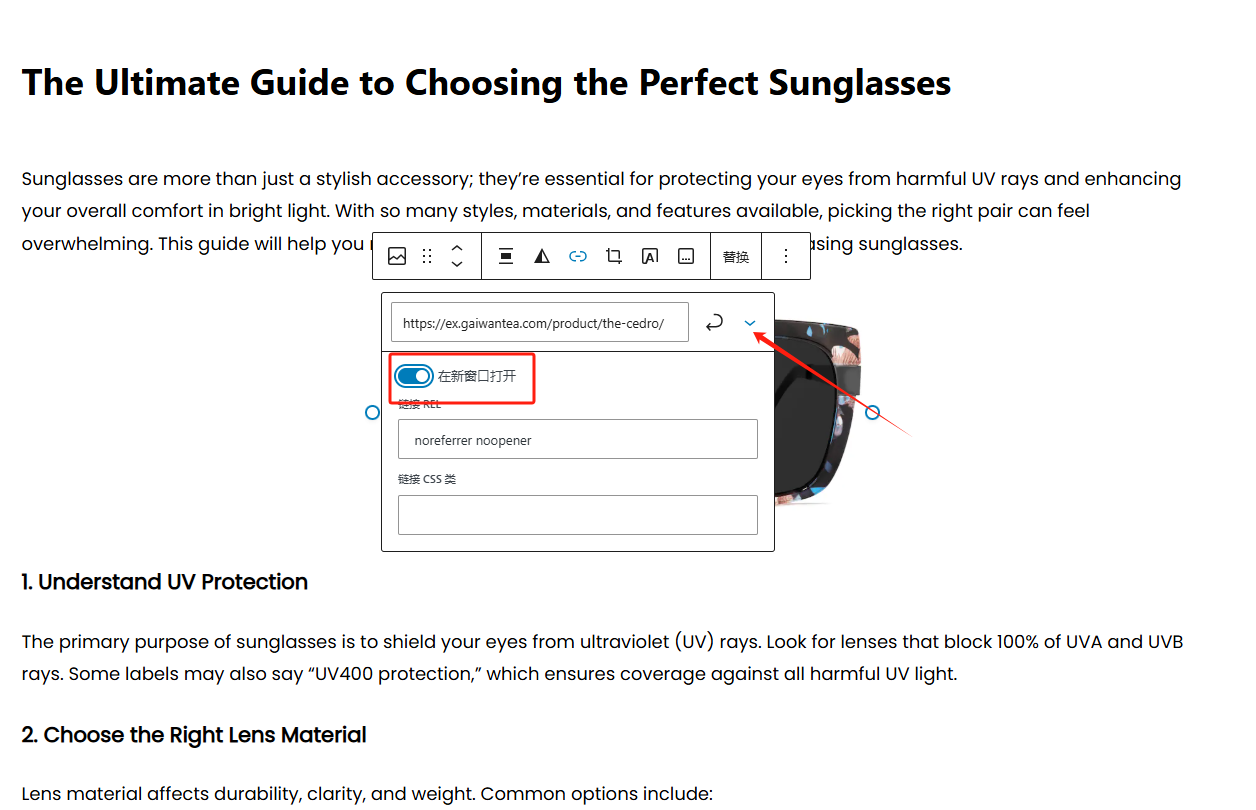
记得点击这个下拉菜单按钮,再点击在新窗口打开
这样当用户点击这个图片的时候,就会跳转到我们的产品界面
我们写文章的目的就是为了给产品引流,所以一定要记得将我们的产品巧妙地加入到我们的文章中
文章标题、标签等的设置
写完文章之后,我们点击文章,对文章的分类和标签等等进行编辑
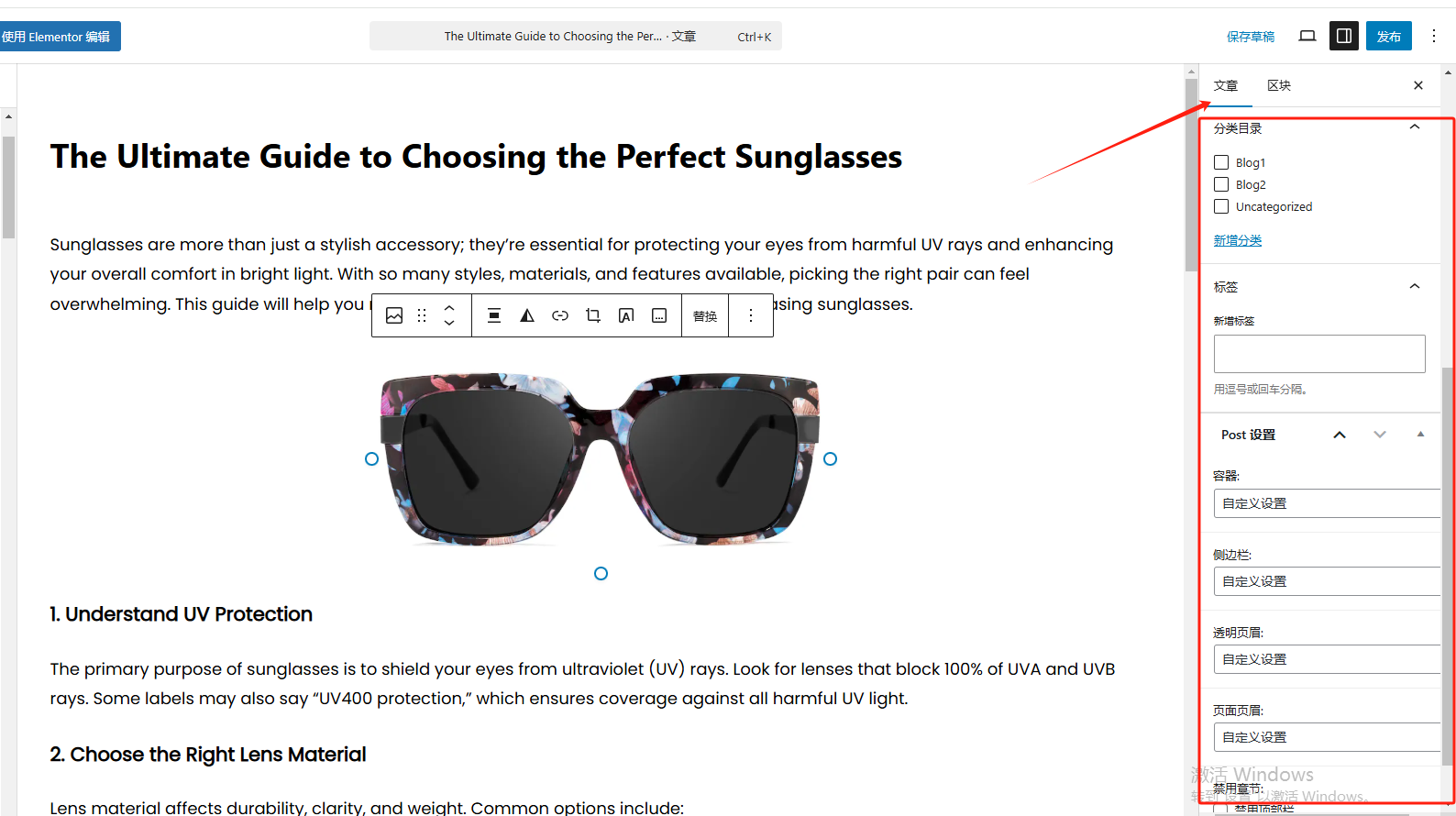
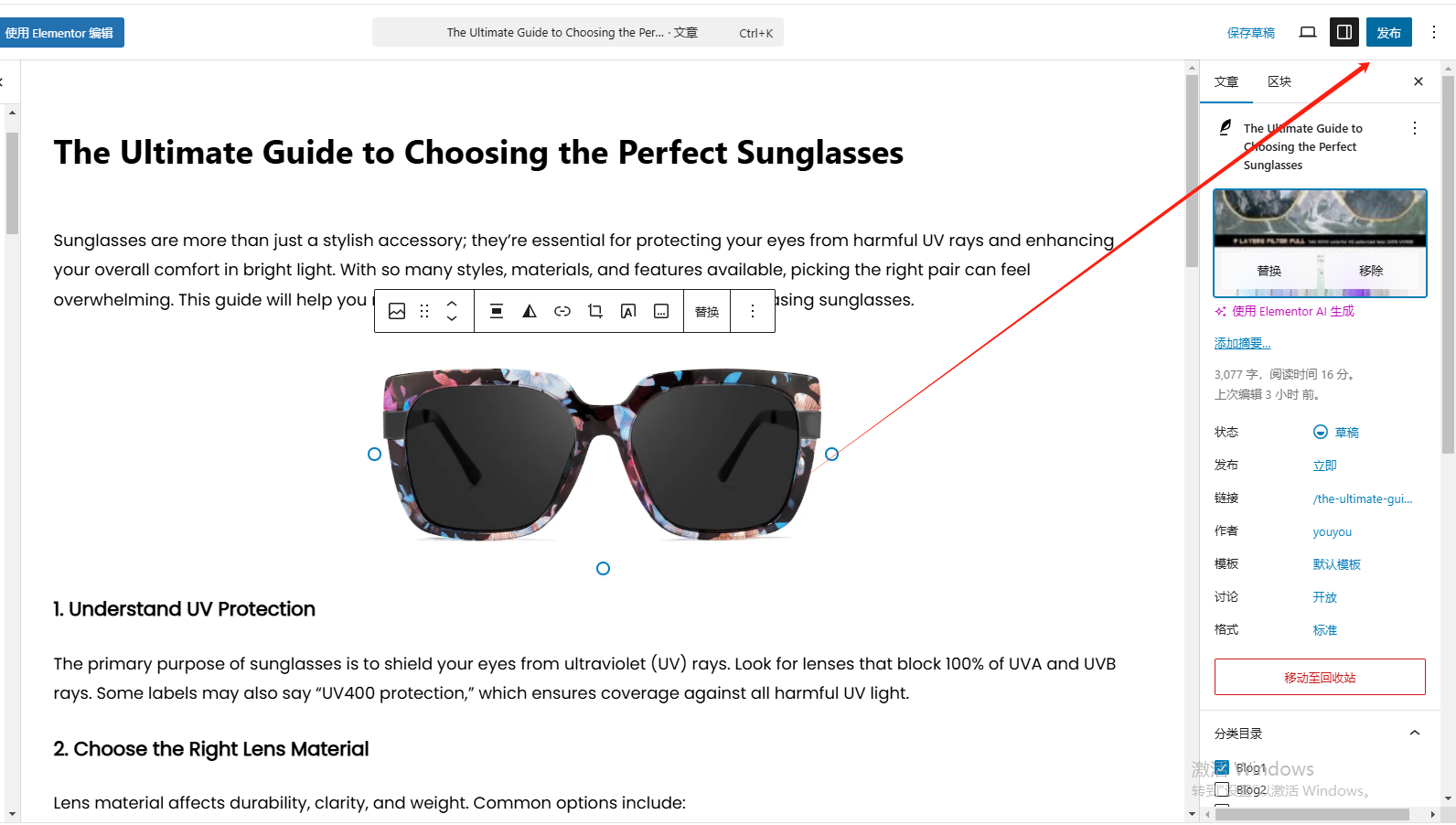
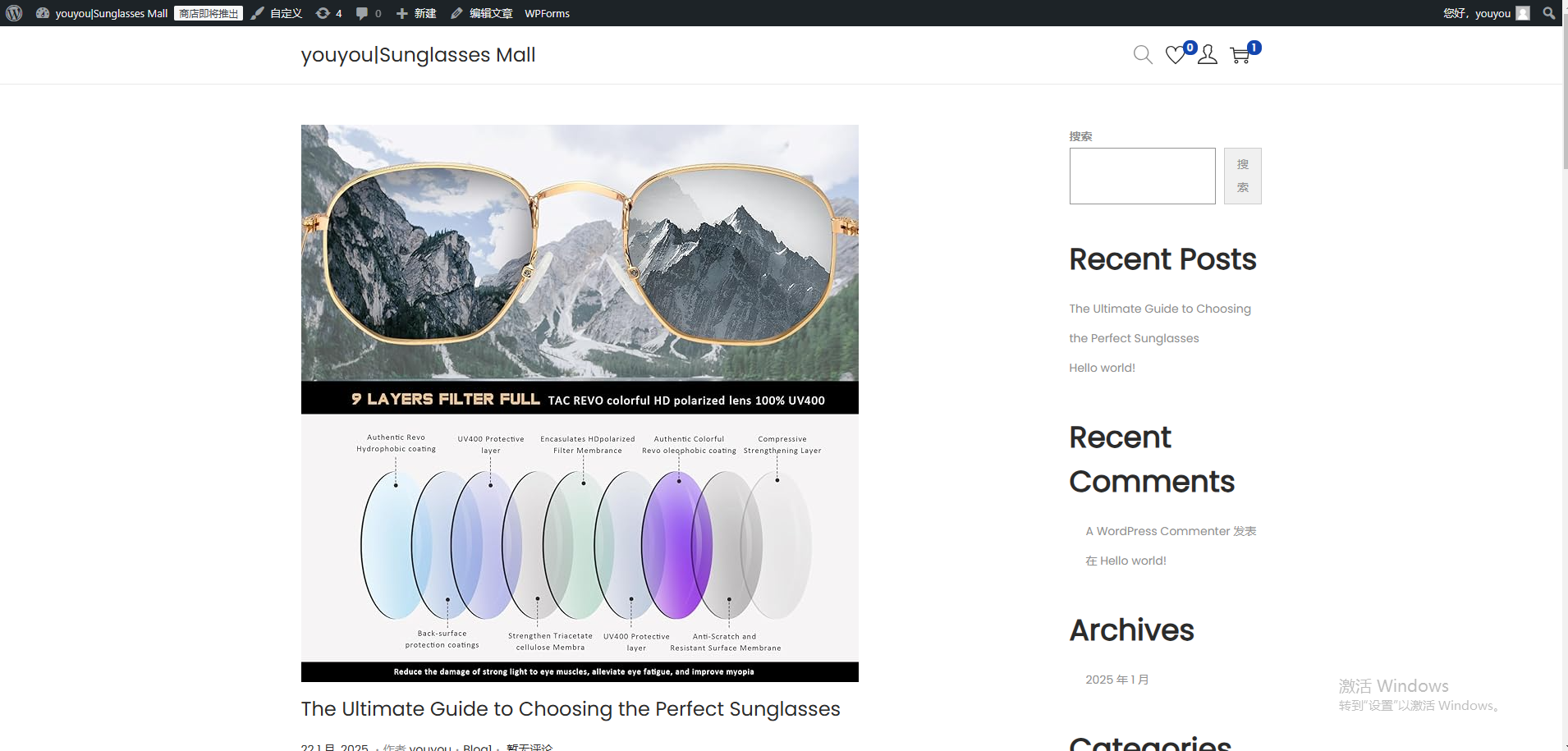
还可以添加一张特色图片,特色图片就是文章的封面
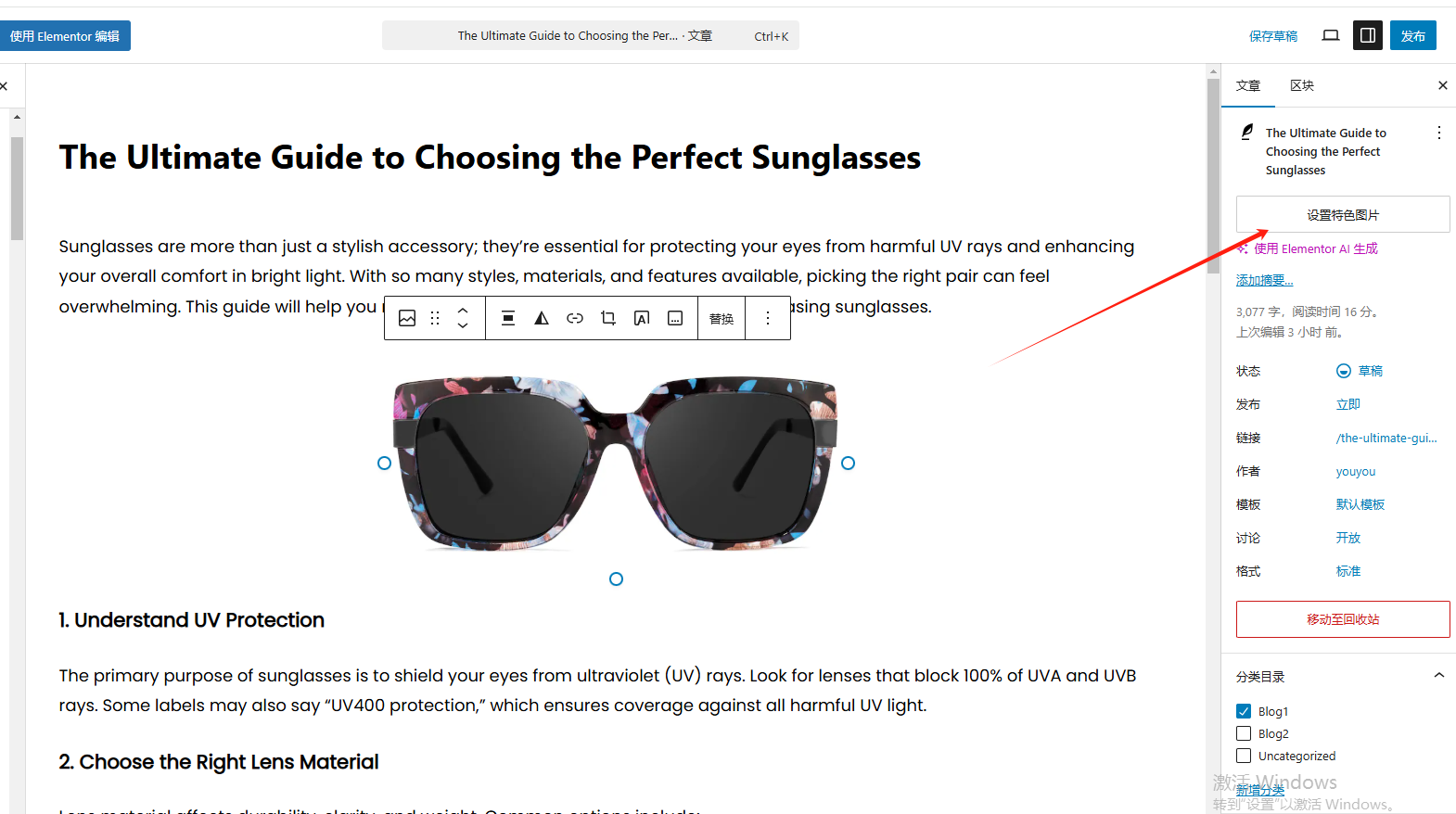
都设置好之后,我们点击发布,然后查看一下在博客中的样式
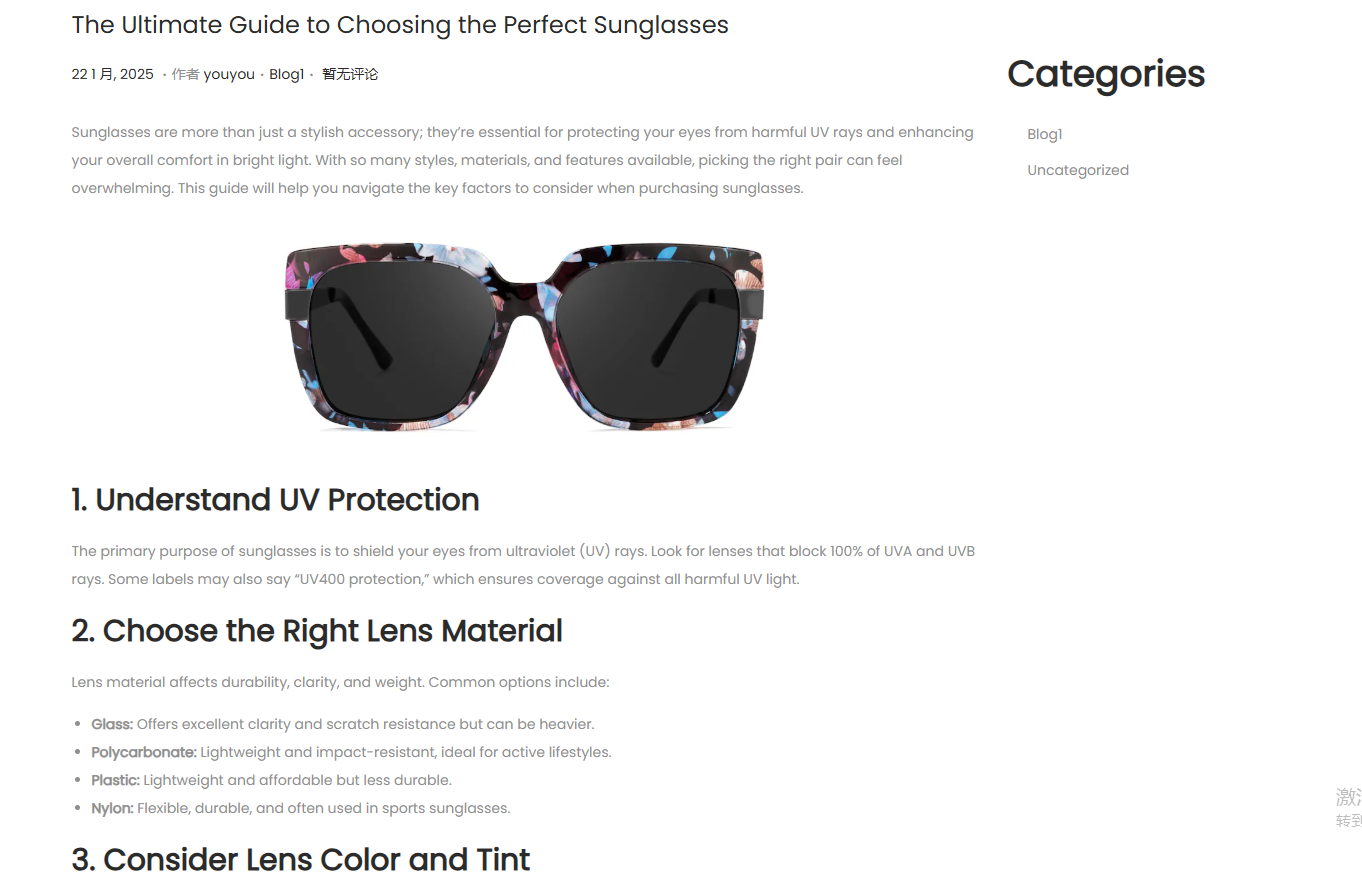
下面就是展示在网站上的样子,不是非常美观,我们在后面调整
接下来我们新增几篇文章,方便我们设置整个博客界面的效果
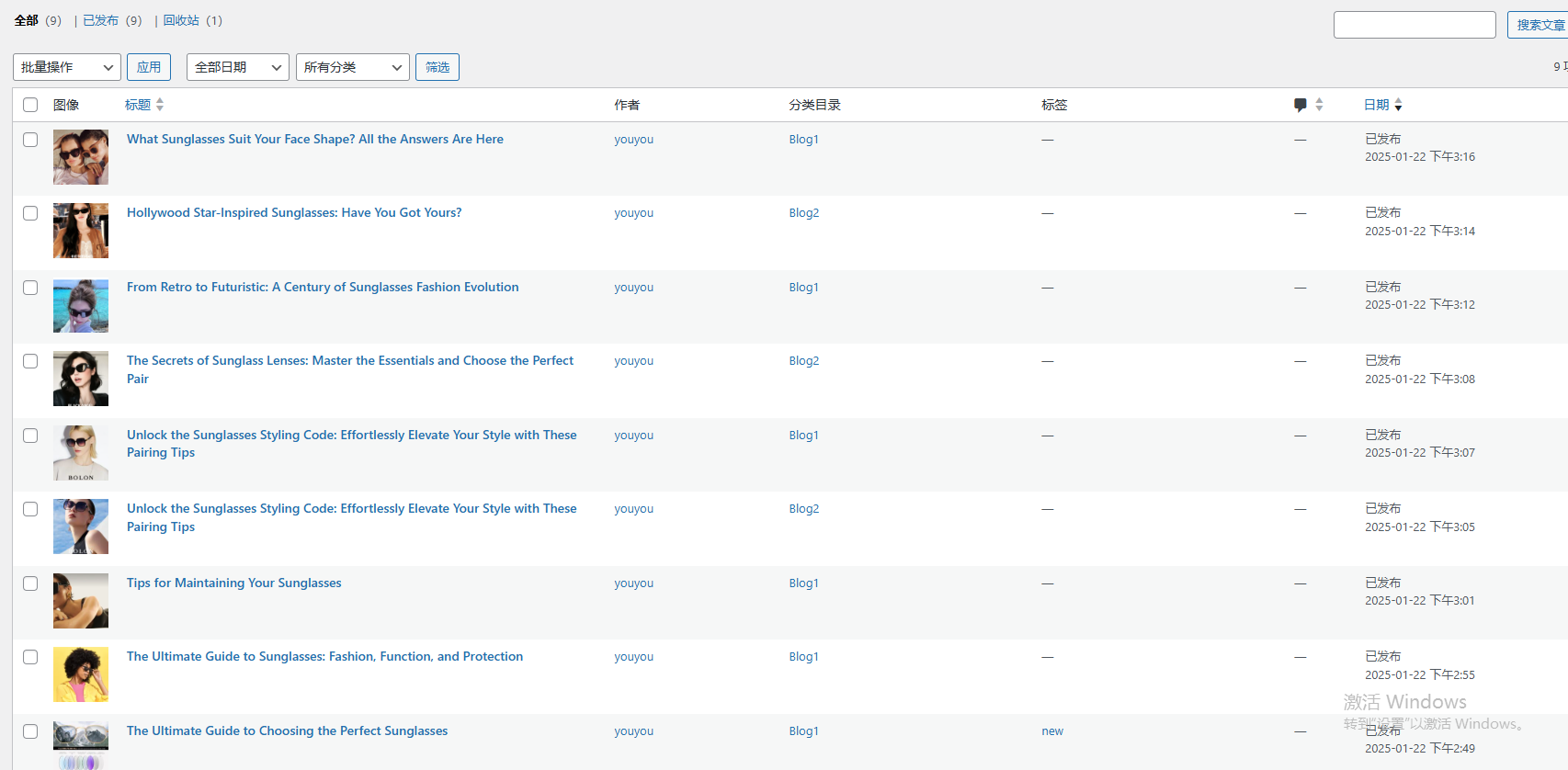
现在我们已经新增了9篇文章
本站文章除特殊注明外,均为原创发布,受《中华人民共和国著作权法》保护。未经书面许可,任何个人或组织不得以复制、转载、采集、盗用等方式将内容用于其他平台,违者将依法追究责任。
本站部分课程资源为合法付费收集整理,仅供学习交流使用。视频中出现的第三方水印、广告及外部推广信息,并非本站投放,与本站无关,请切勿轻信转账或参与任何非本站官方活动。
如本站内容不慎侵犯了您的合法权益,请通过邮件联系我们,我们将及时核实处理。
联系邮箱:2414334701@qq.com







暂无评论内容