
展示优化
接下来我们,对我们的站点展示做一下调整
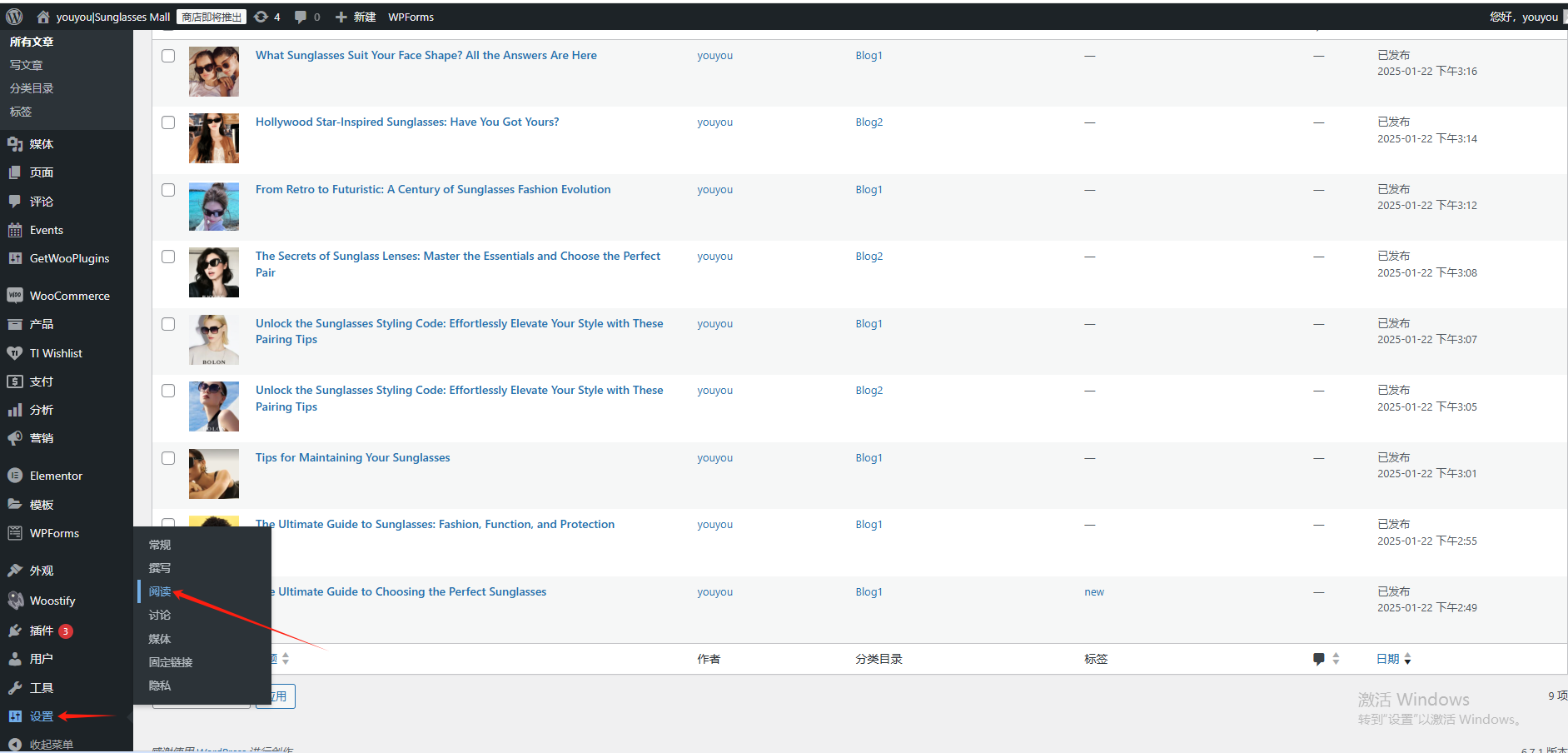
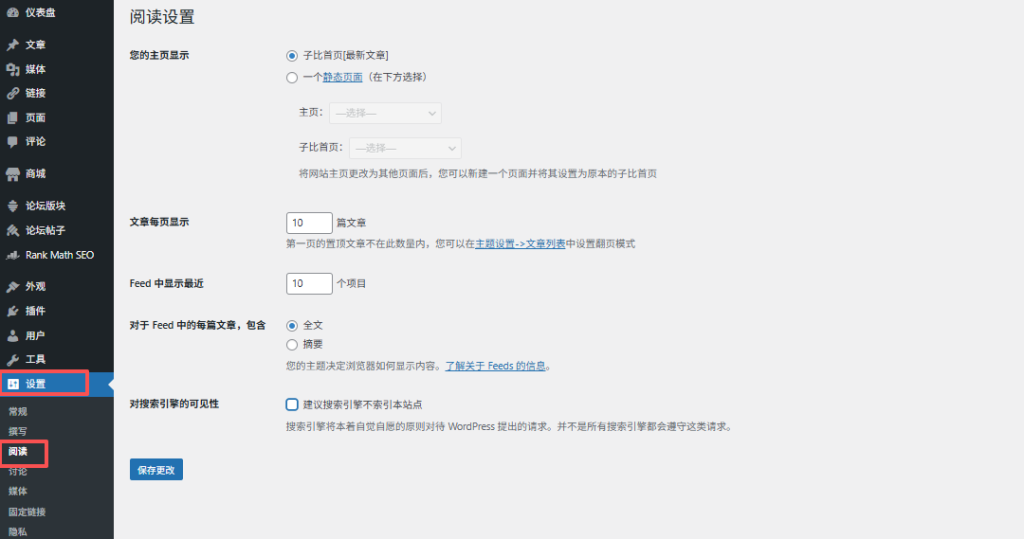
点击设置-阅读
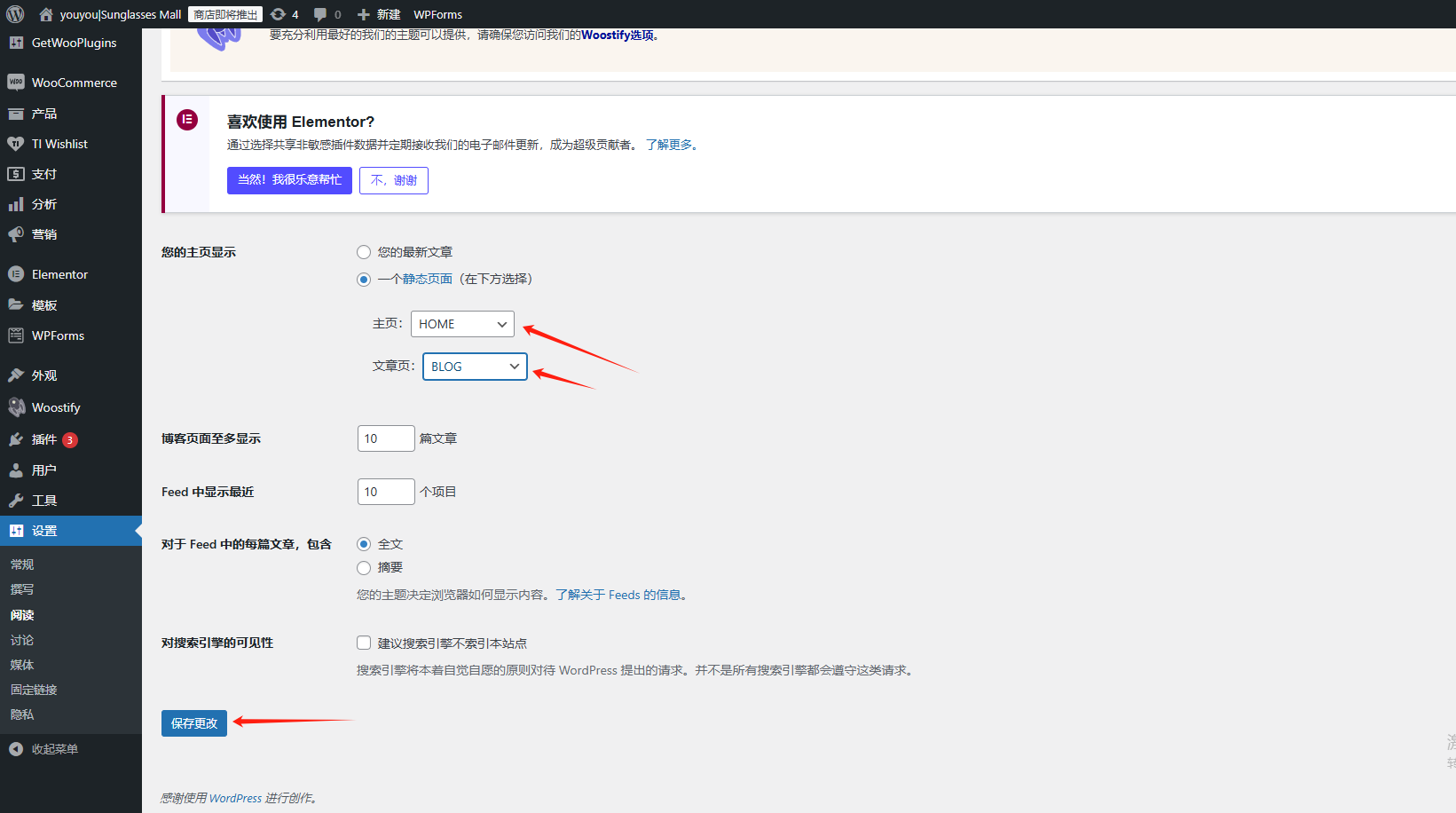
我们点击一个静态页面,然后手动设置下主页和博客界面,设置好之后,点击保存更改
3.7.2首页优化
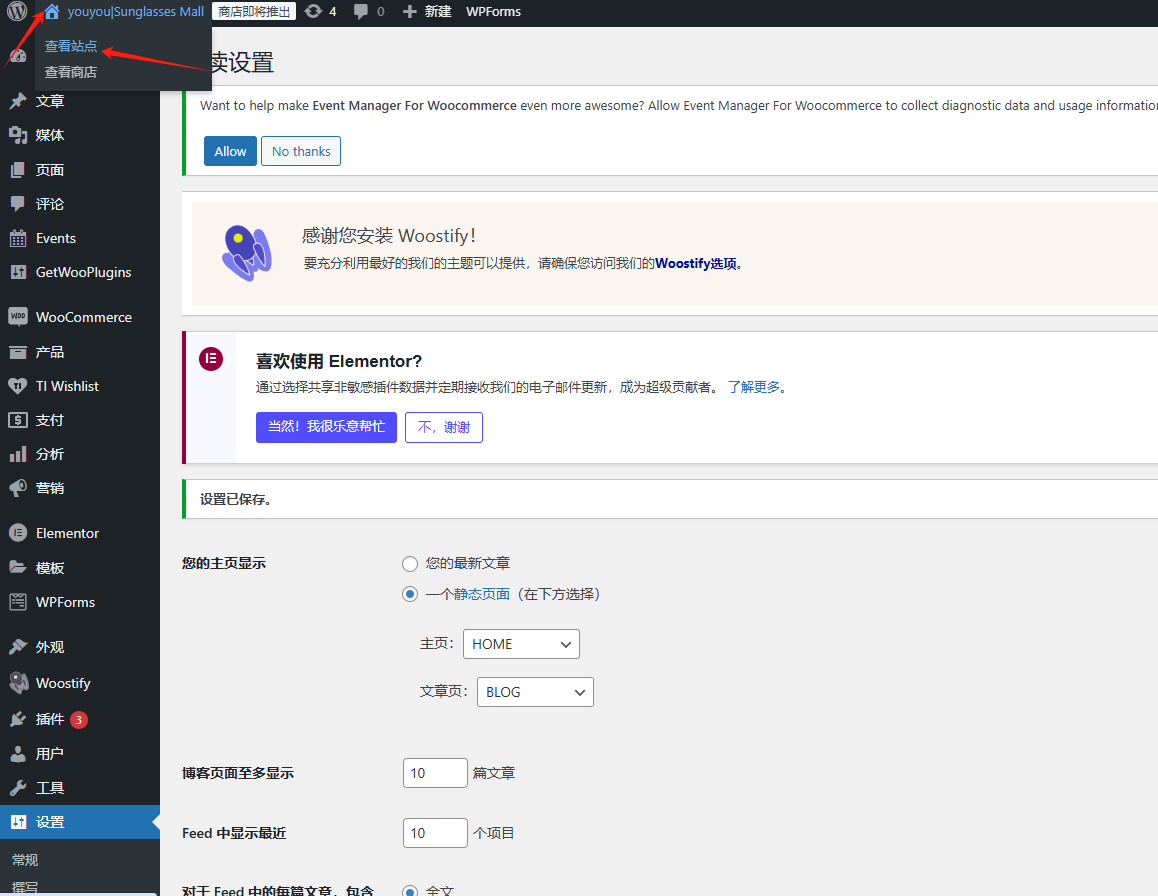
我们点击我们的商店看一下,在左上角这里选择查看站点
导航栏优化
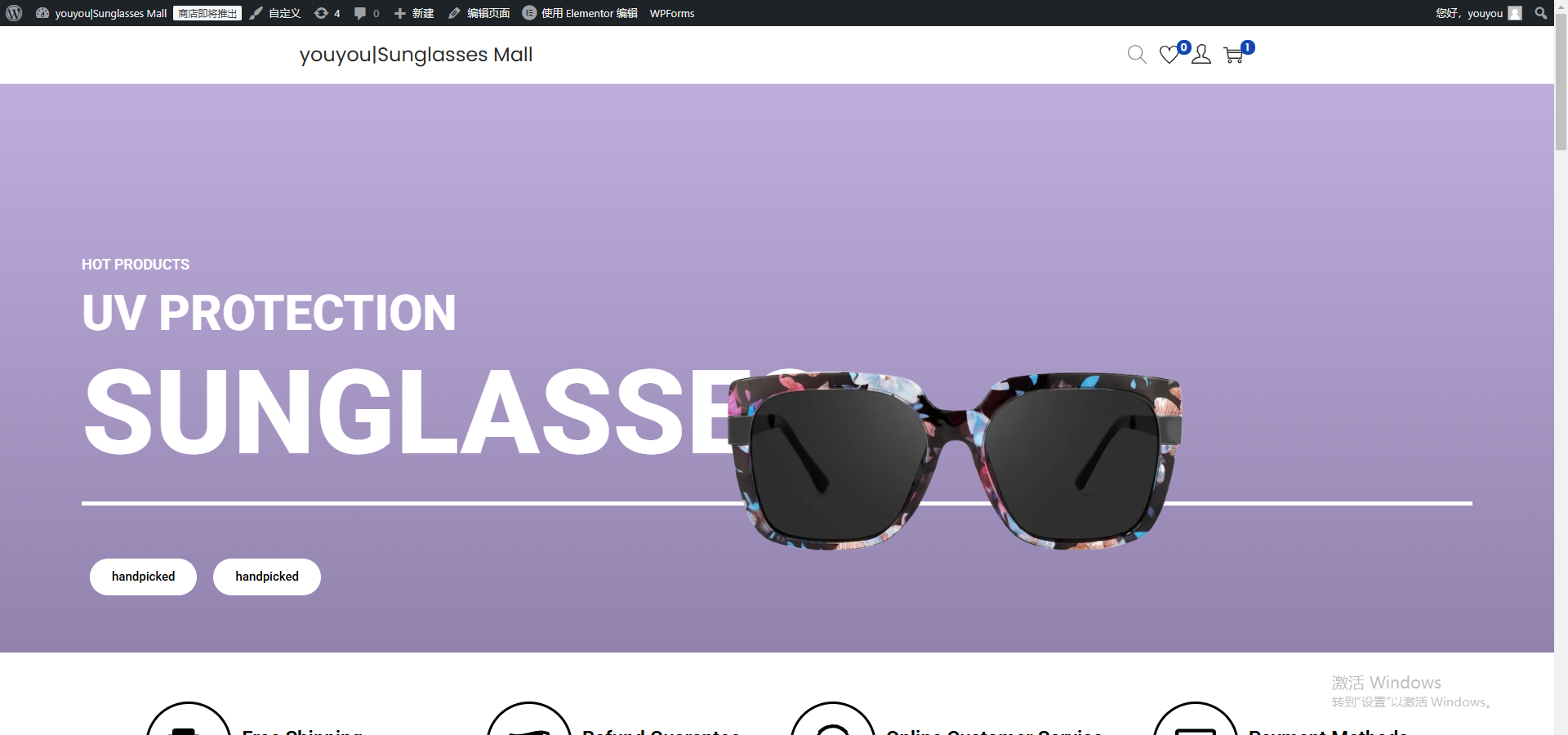
这时我们可以看到我们的首页没有导航栏,我们需要设置一下
设置相关菜单
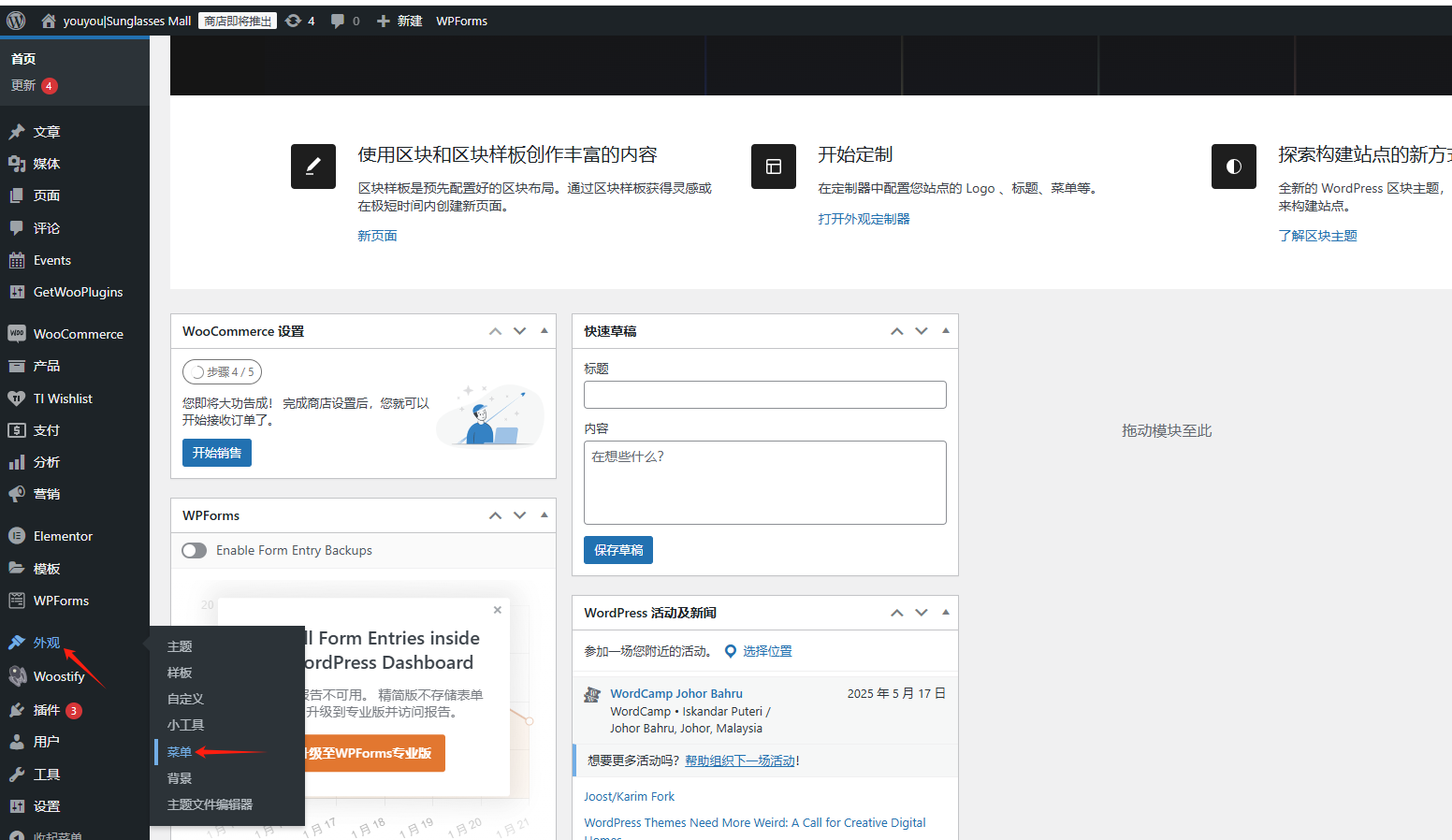
我们点击外观-菜单
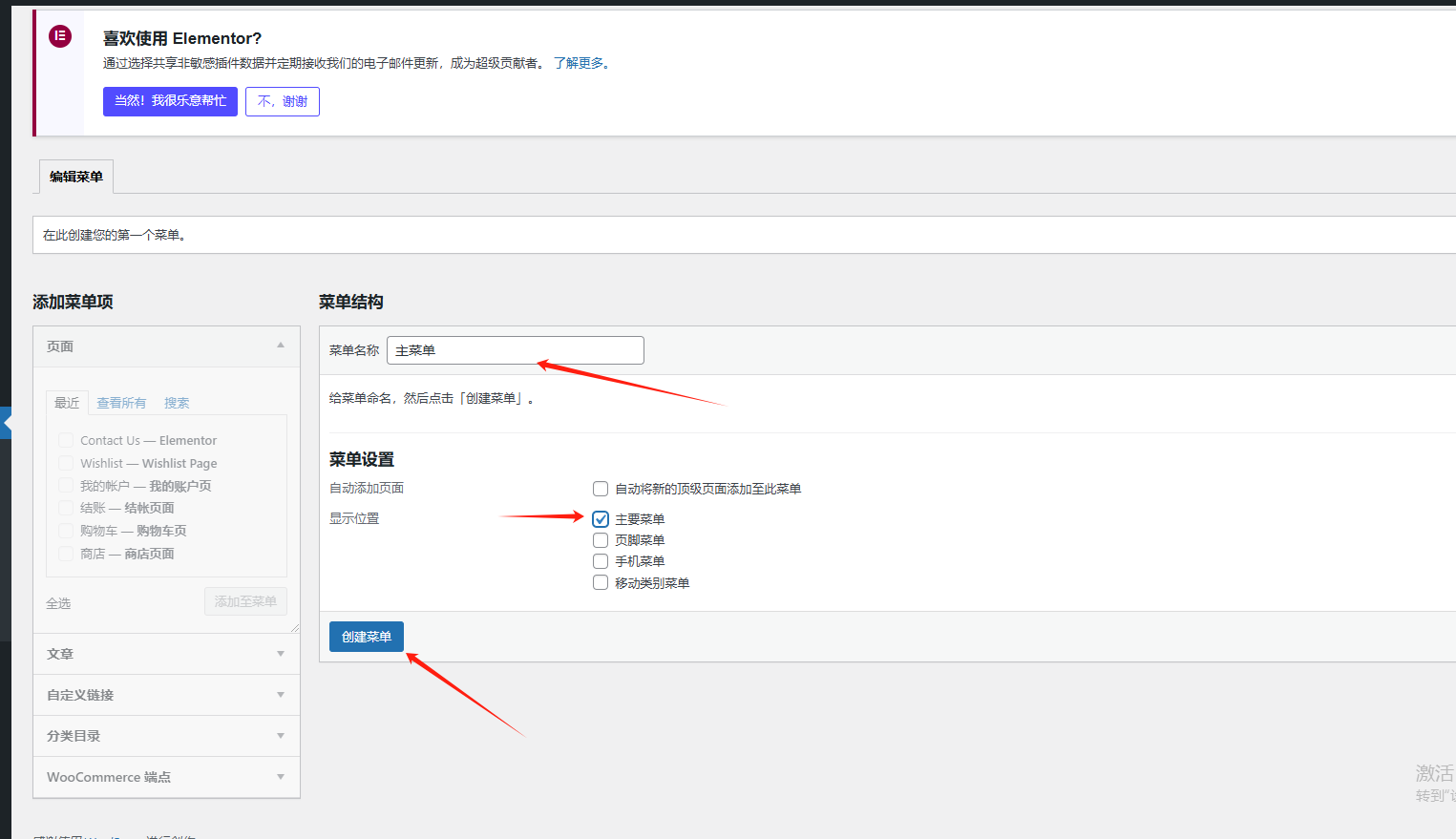
我们创建一个菜单名称为主菜单,设置菜单位置为主菜单,然后点击创建菜单
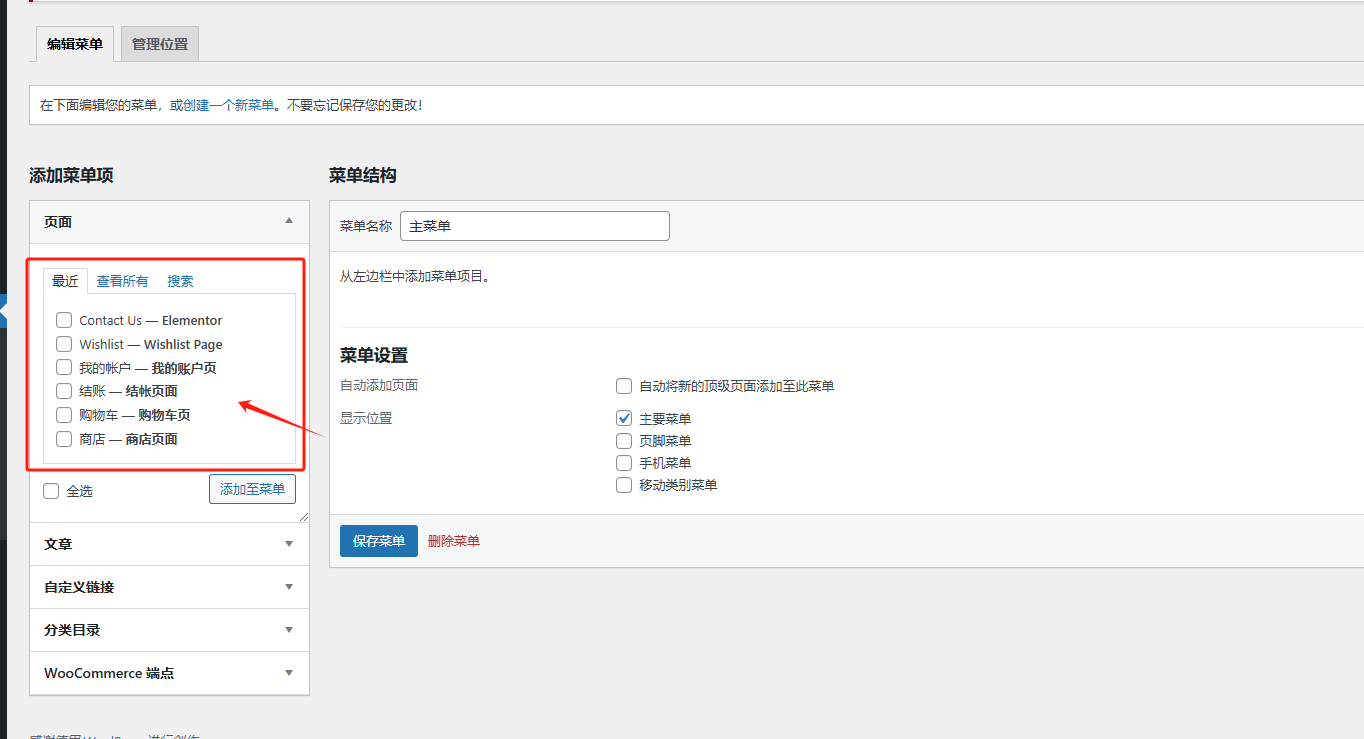
然后在左侧的页面部分进行更改
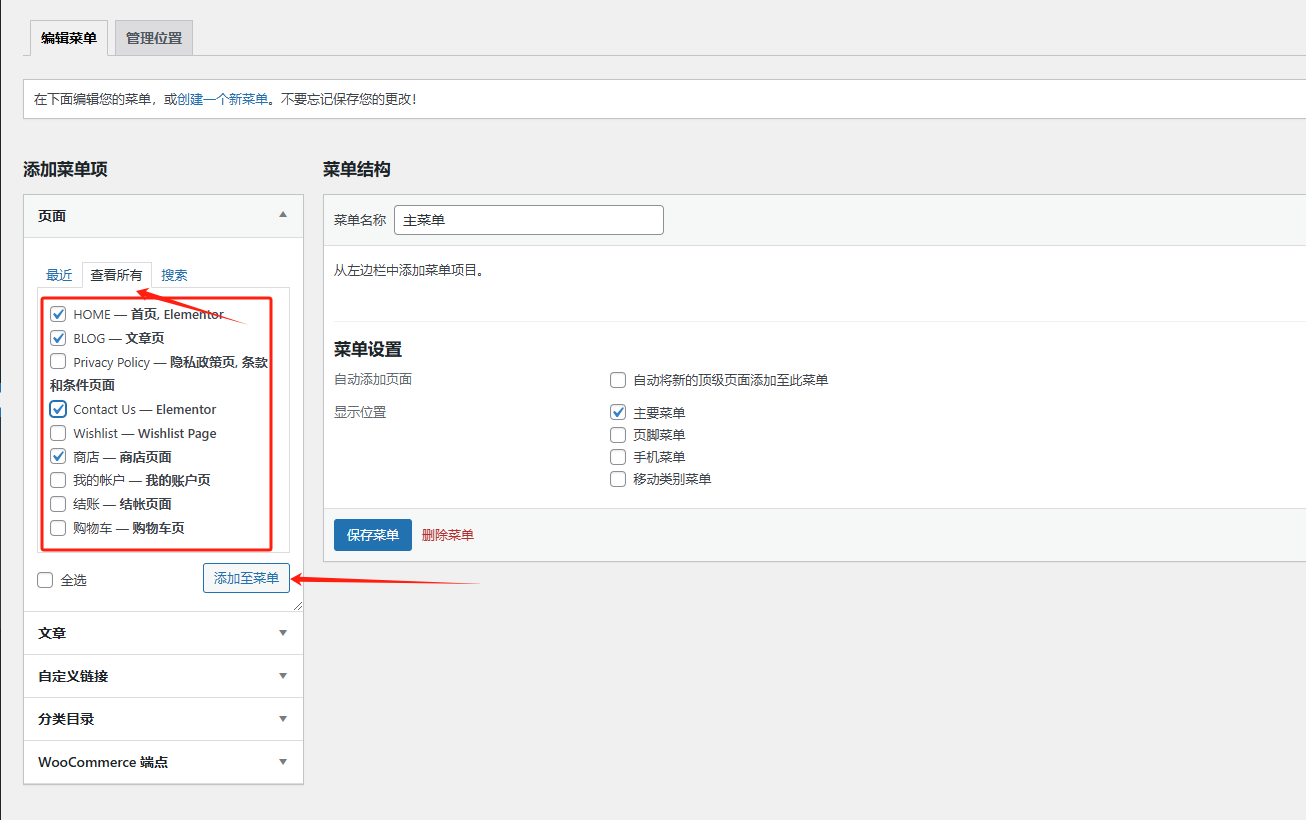
我们点击查看所有,然后勾选我们想要添加的菜单条目,最后点击添加至菜单
我们可以在这里进行拖动,更改条目的位置
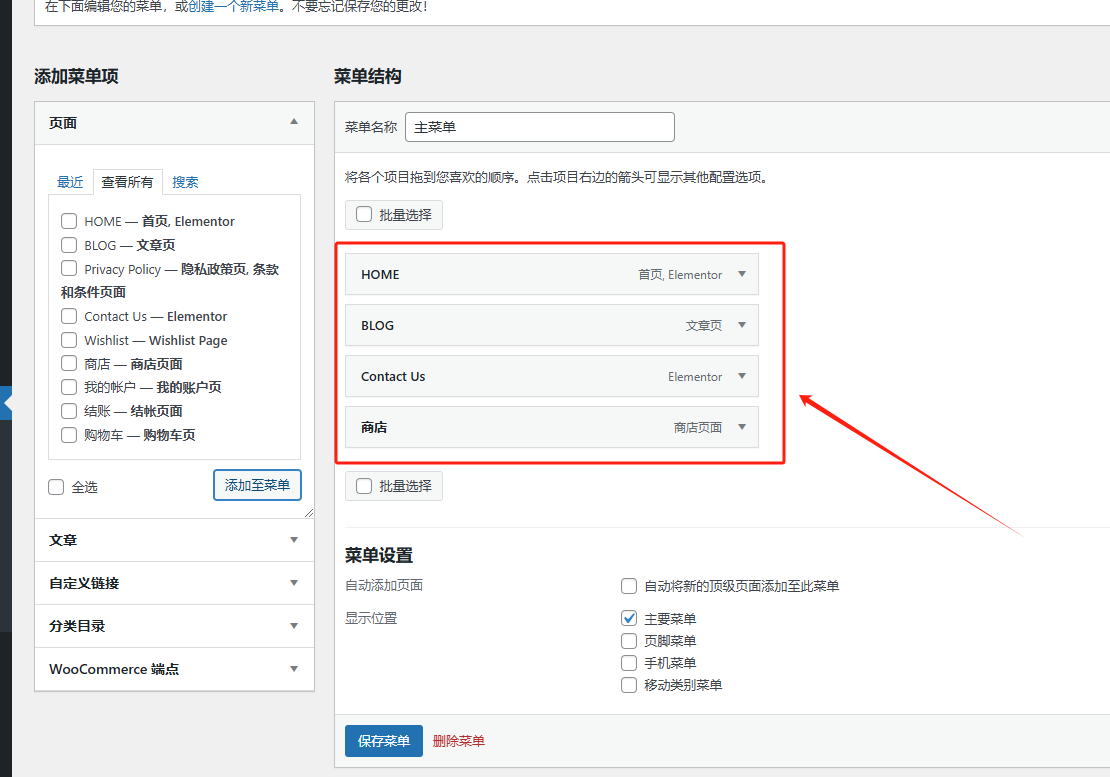
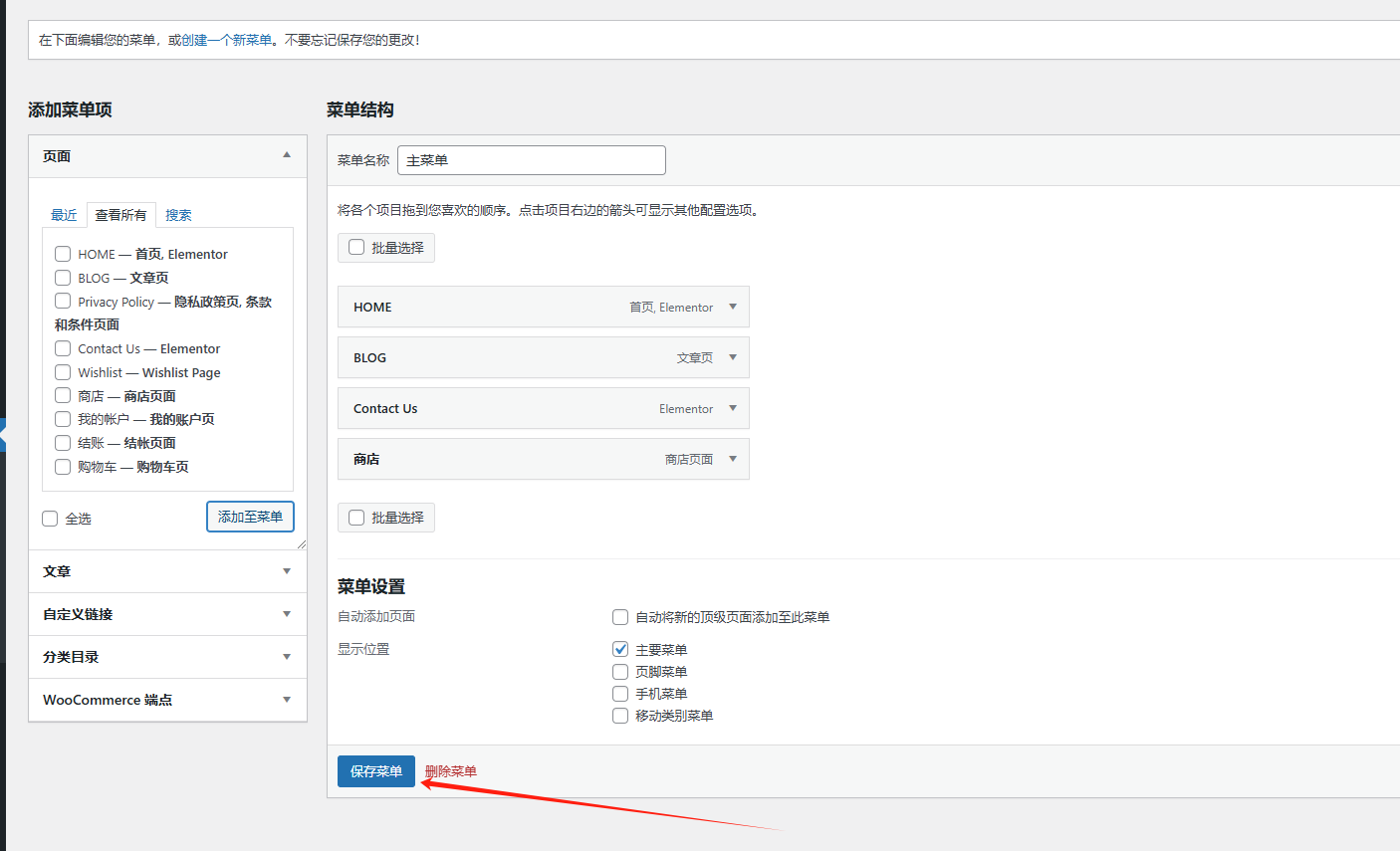
设置好之后,我们点击保存菜单
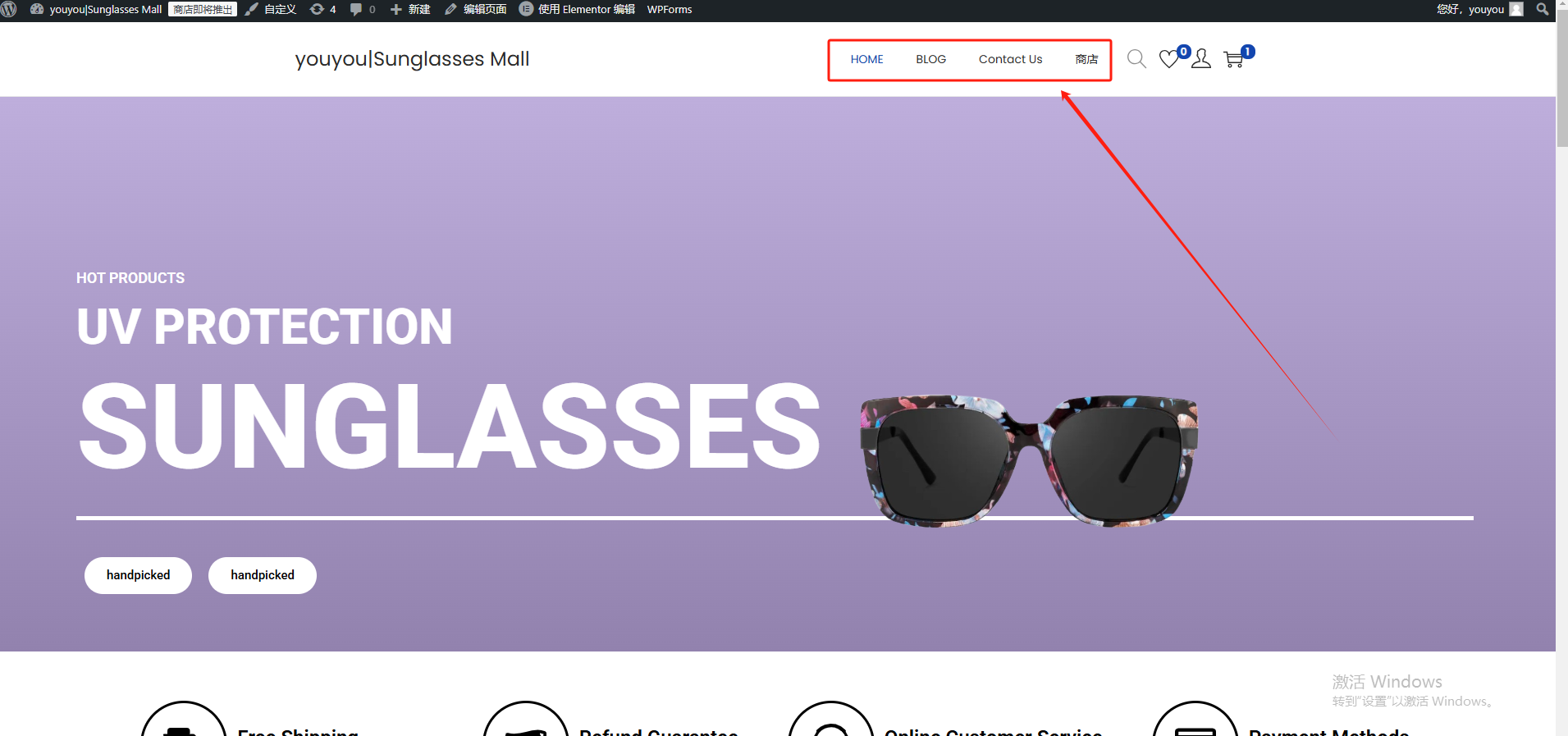
再回到首页,可以发现导航栏已经被添加进去了
如果我们要把产品页面加进来,需要点击这个显示选项
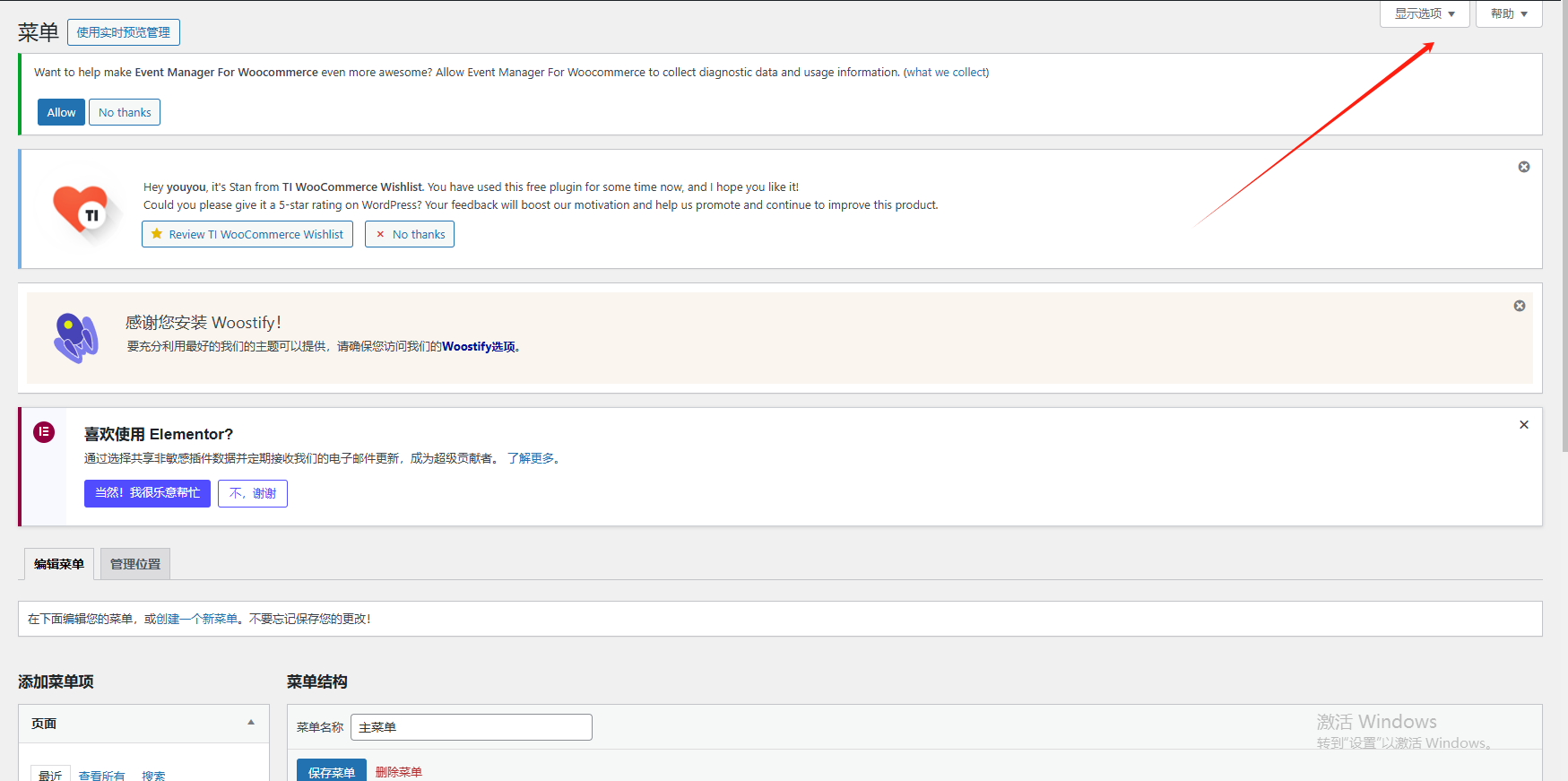
这里有一个产品类别,我们点击一下
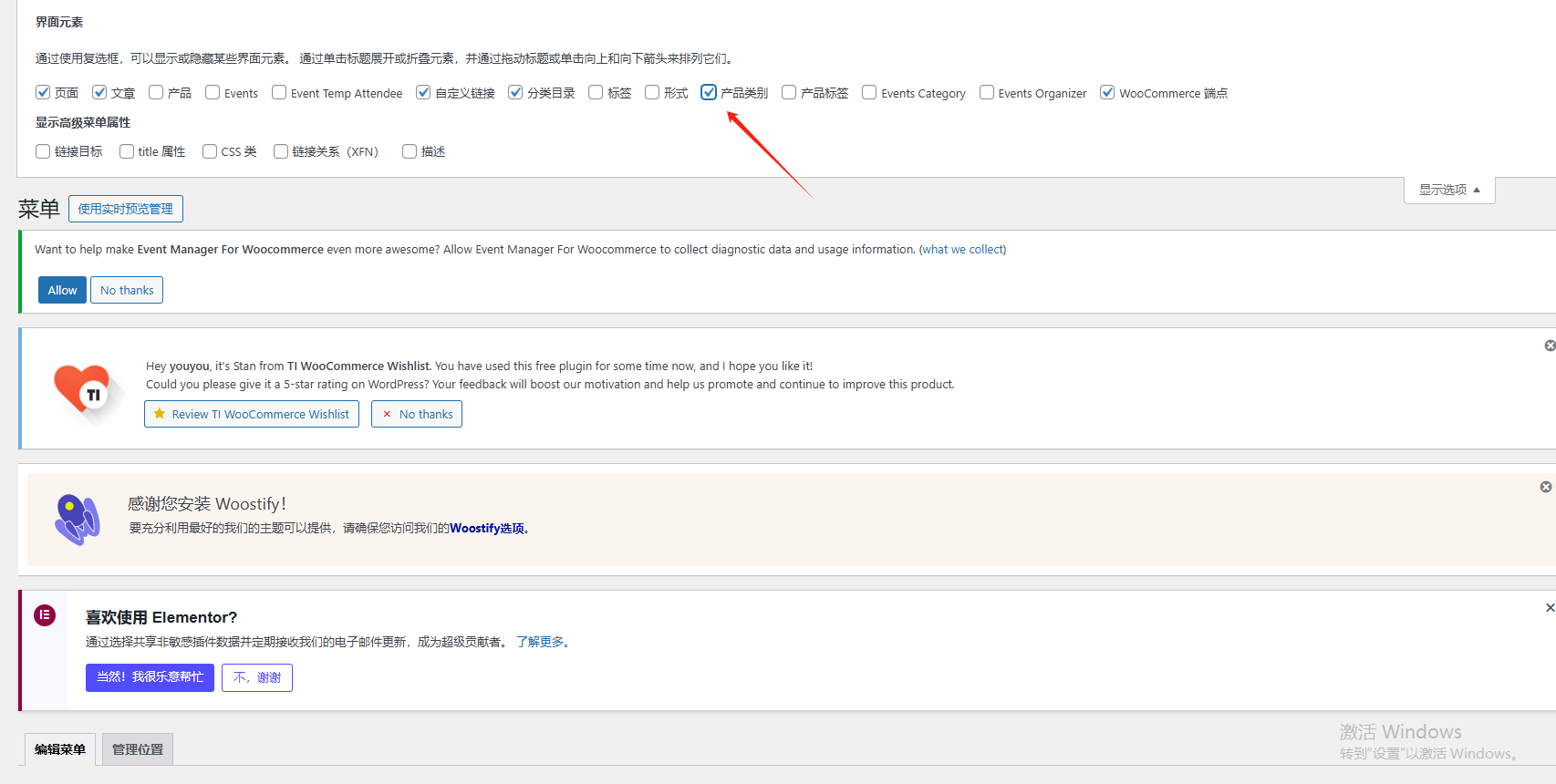
再回到下面就可以看到它已经被添加进来了
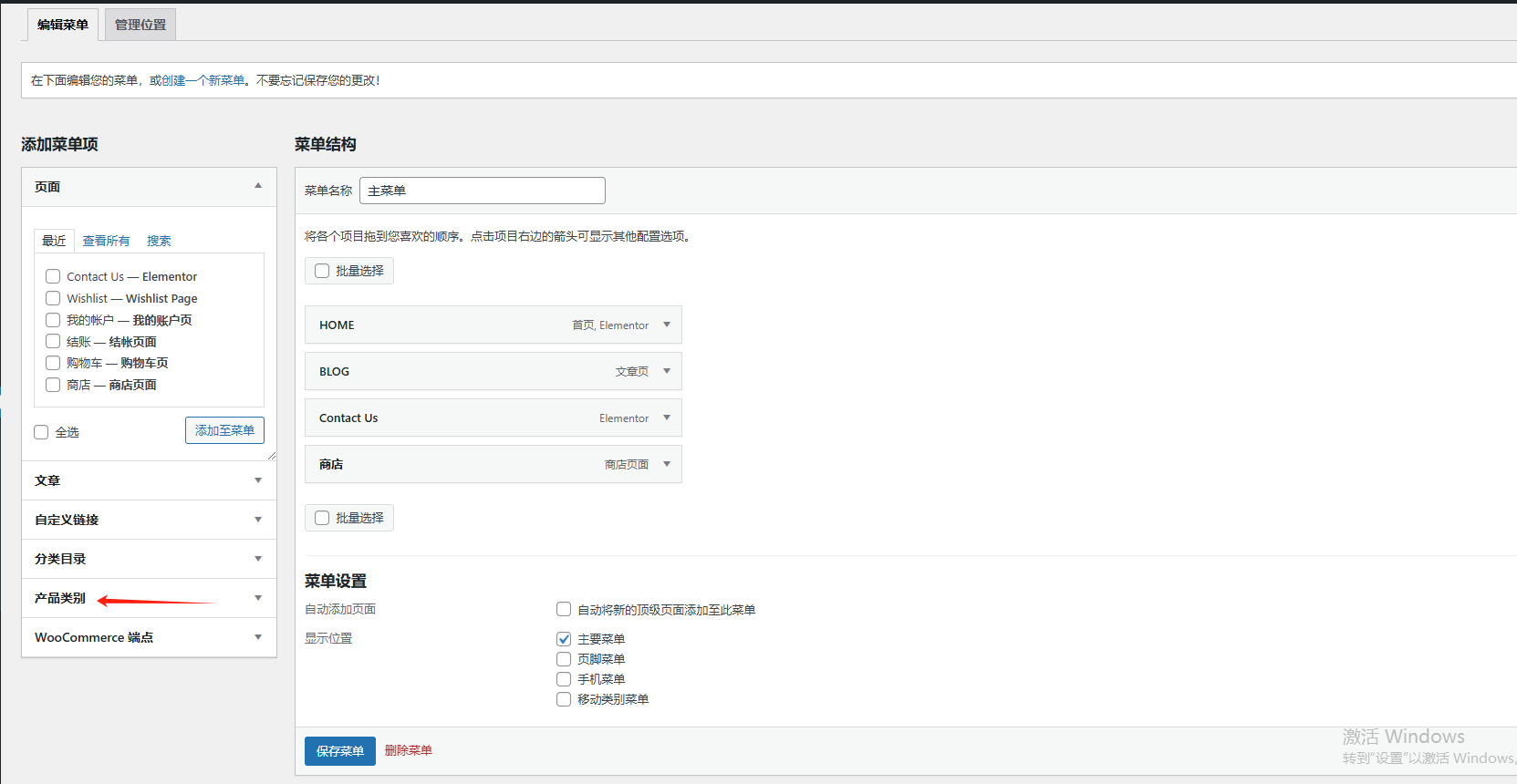
我们选中这些产品类别,然后点击添加至菜单
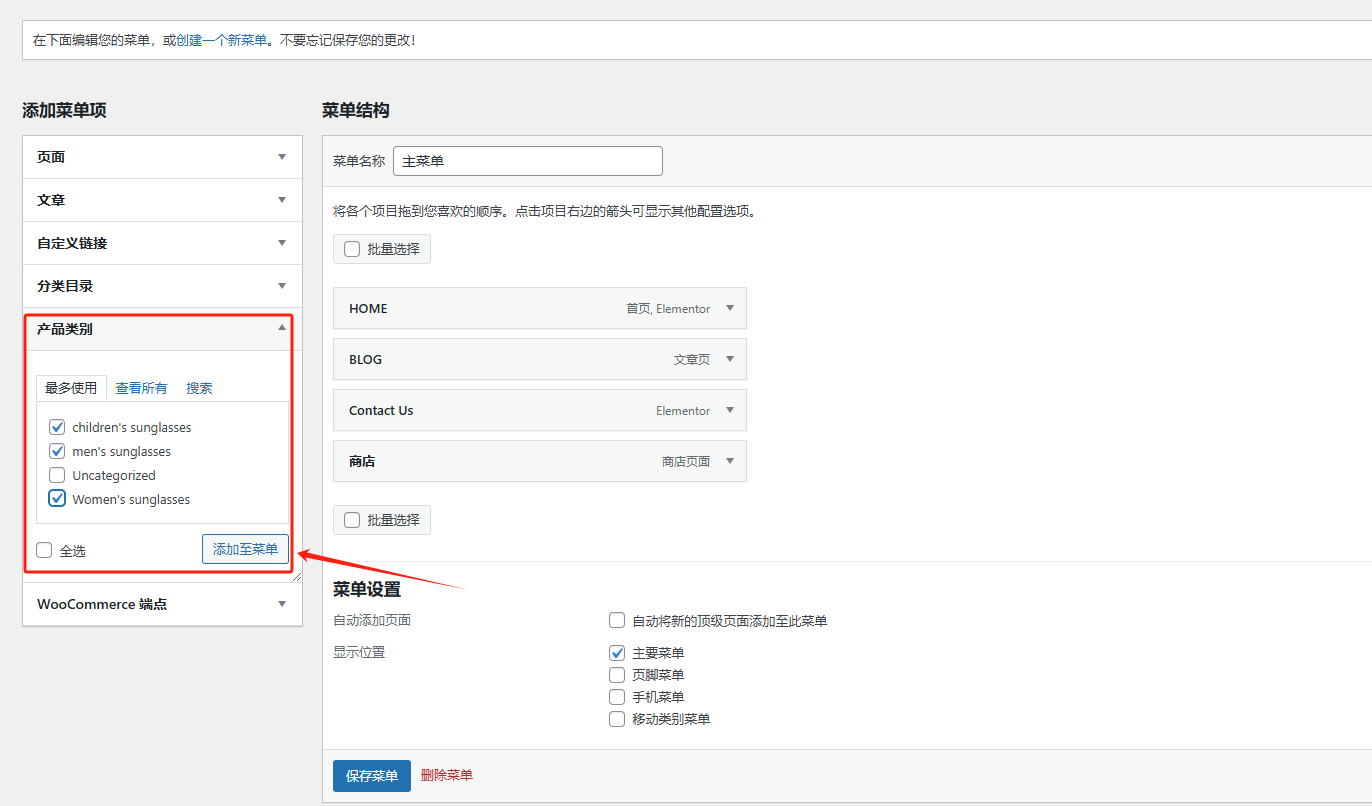
我们添加之后,将它们三个拖动到商店之下,成为商店的二级目录
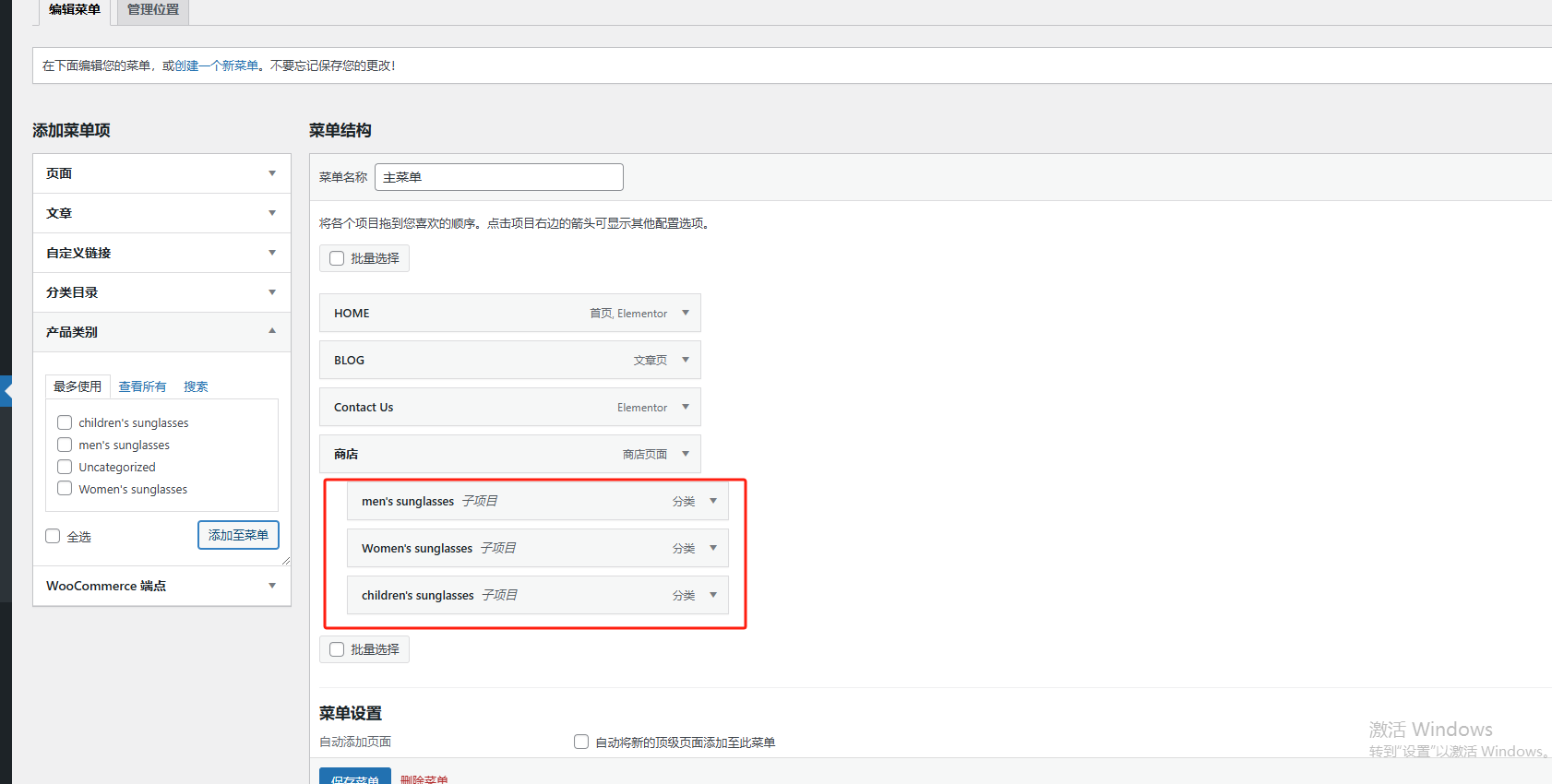
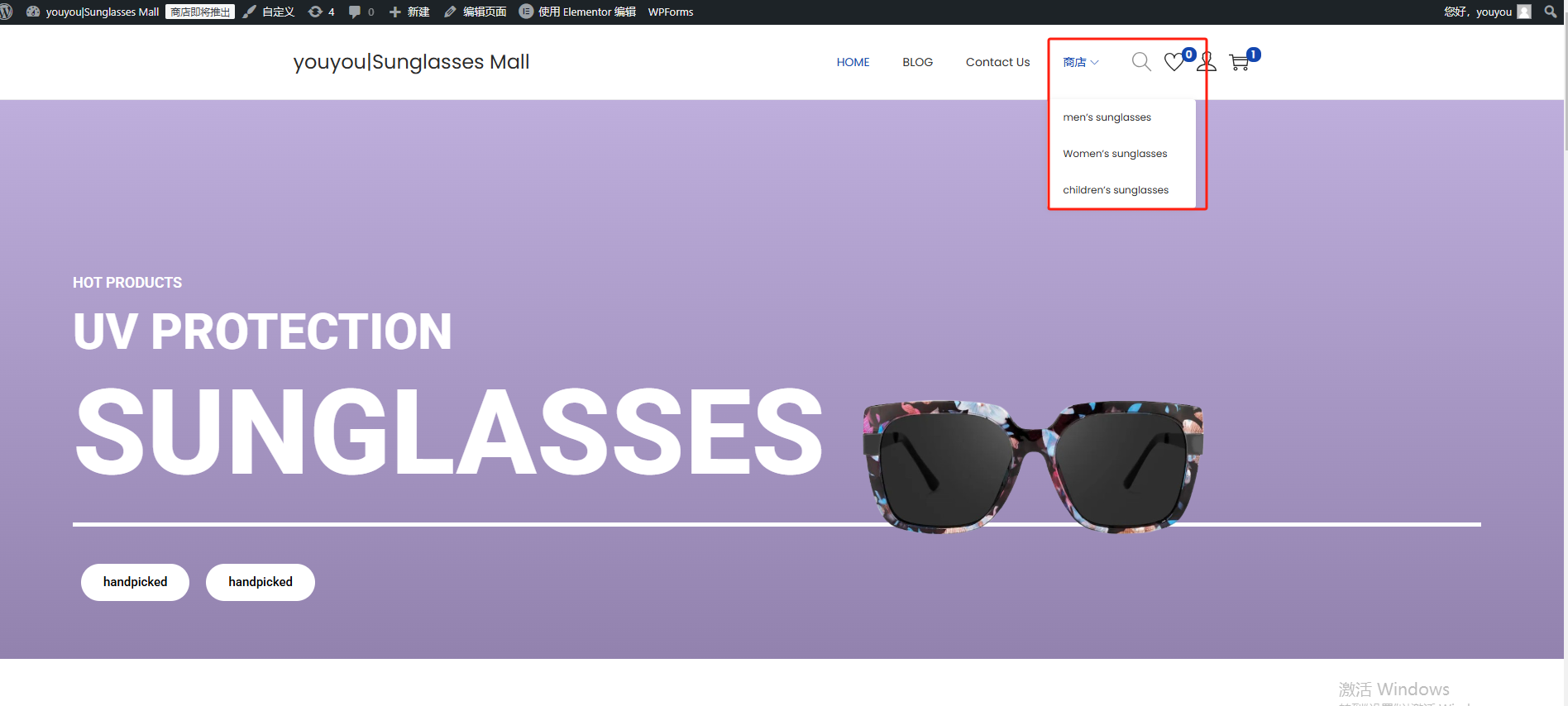
我们回到首页,可以看到子目录已经添加成功
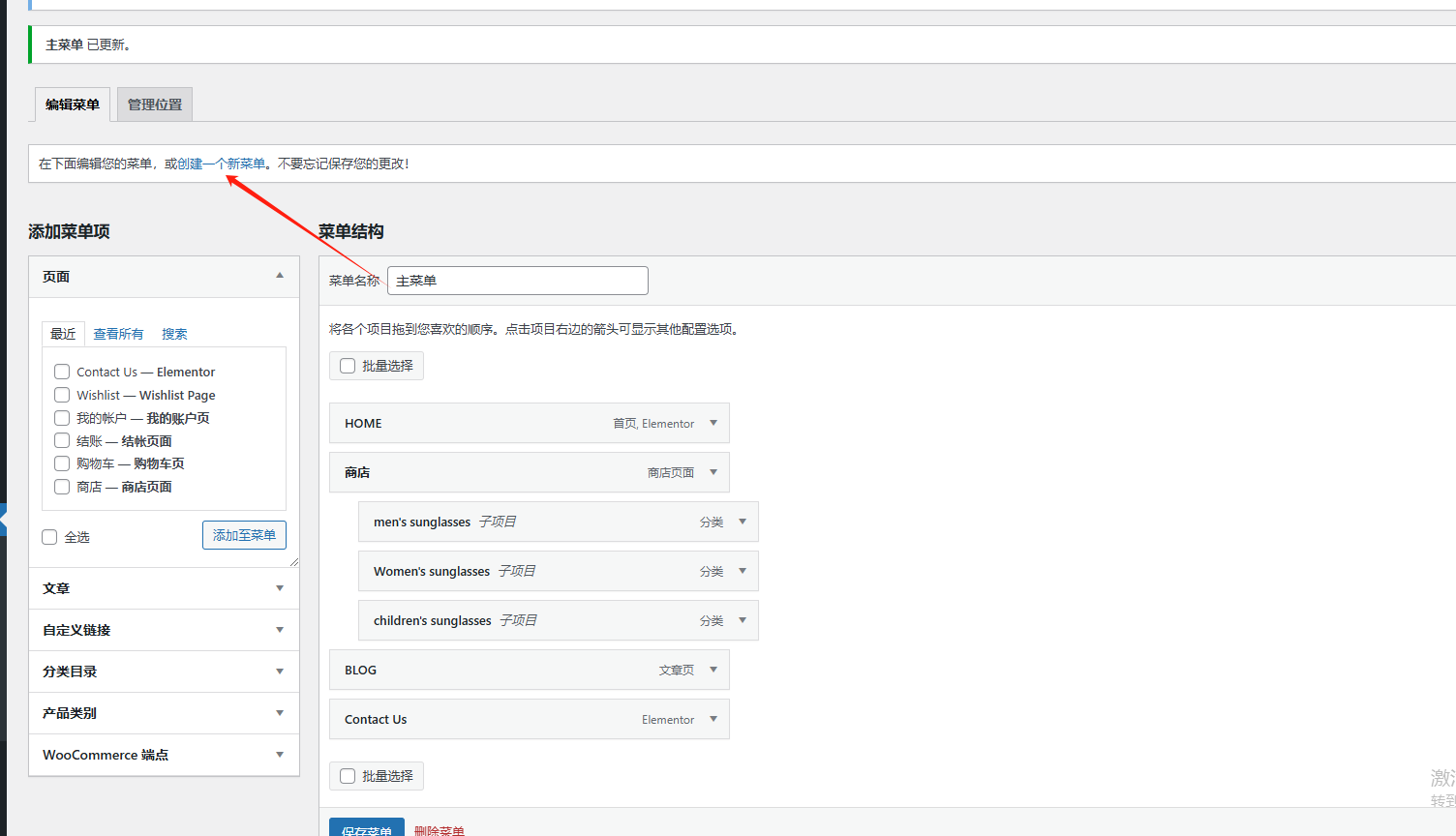
接下来我们点击这个按钮,再创建一个新菜单,因为我们还要再添加一个页脚菜单
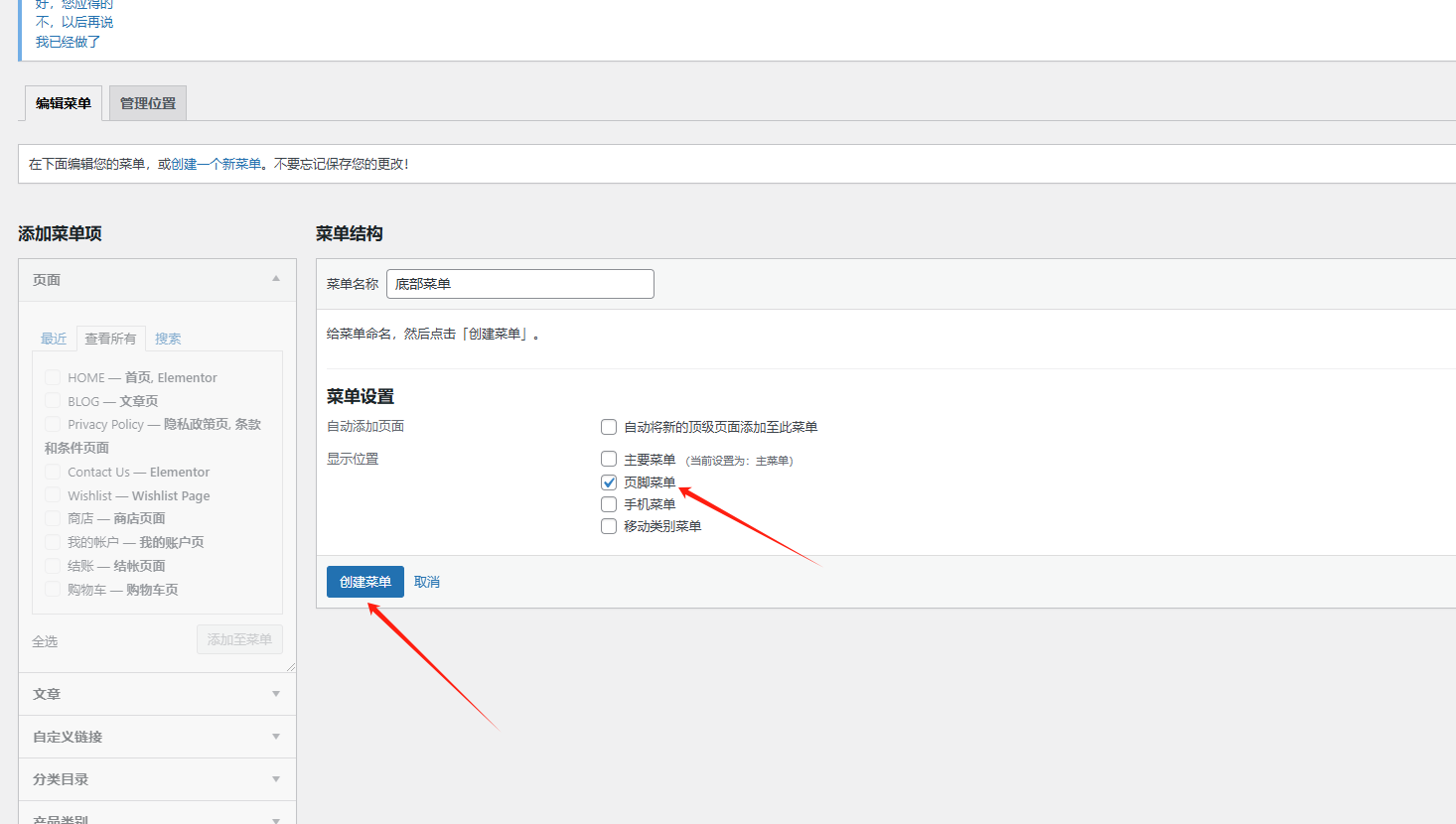
然后将它创建为页脚菜单
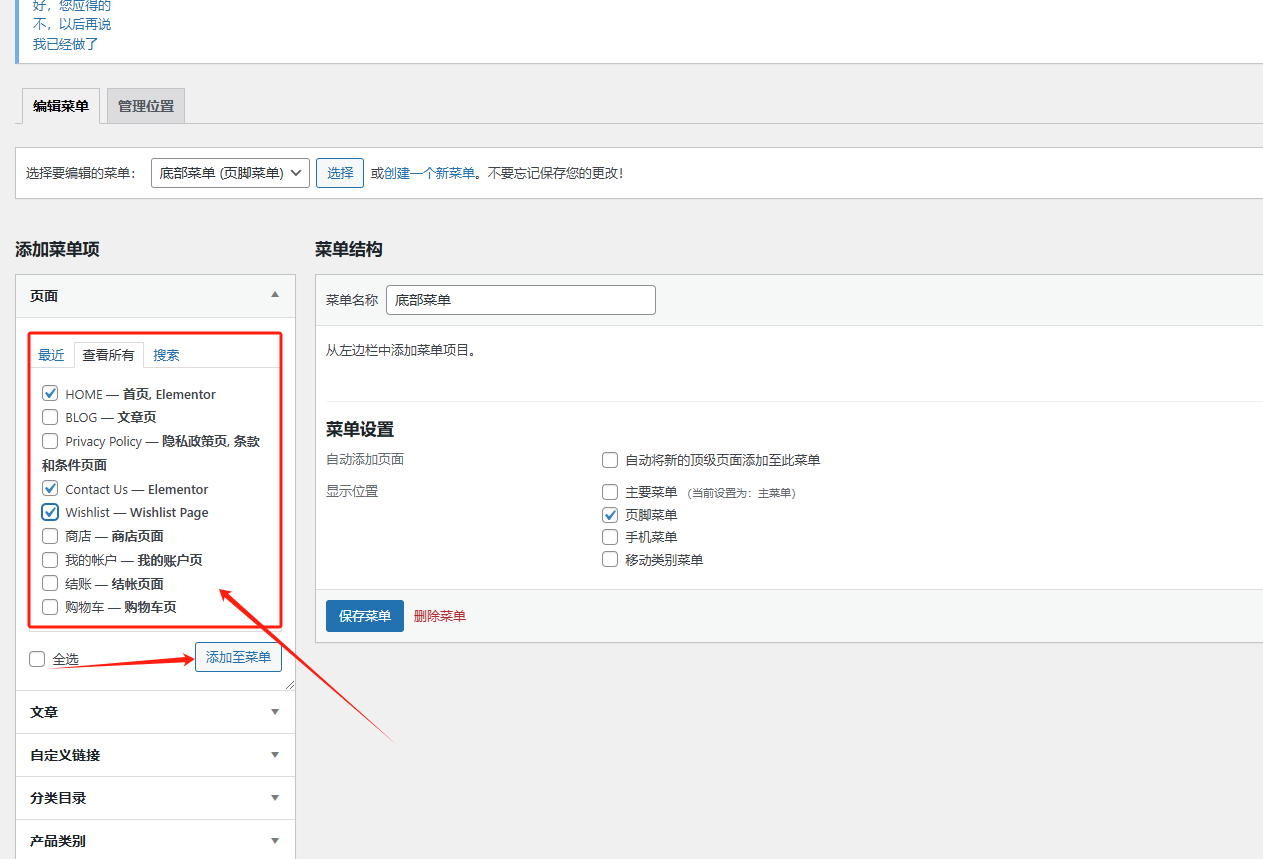
然后在左侧选择想要加入的条目,添加进菜单即可
添加完毕之后,记得点击保存菜单
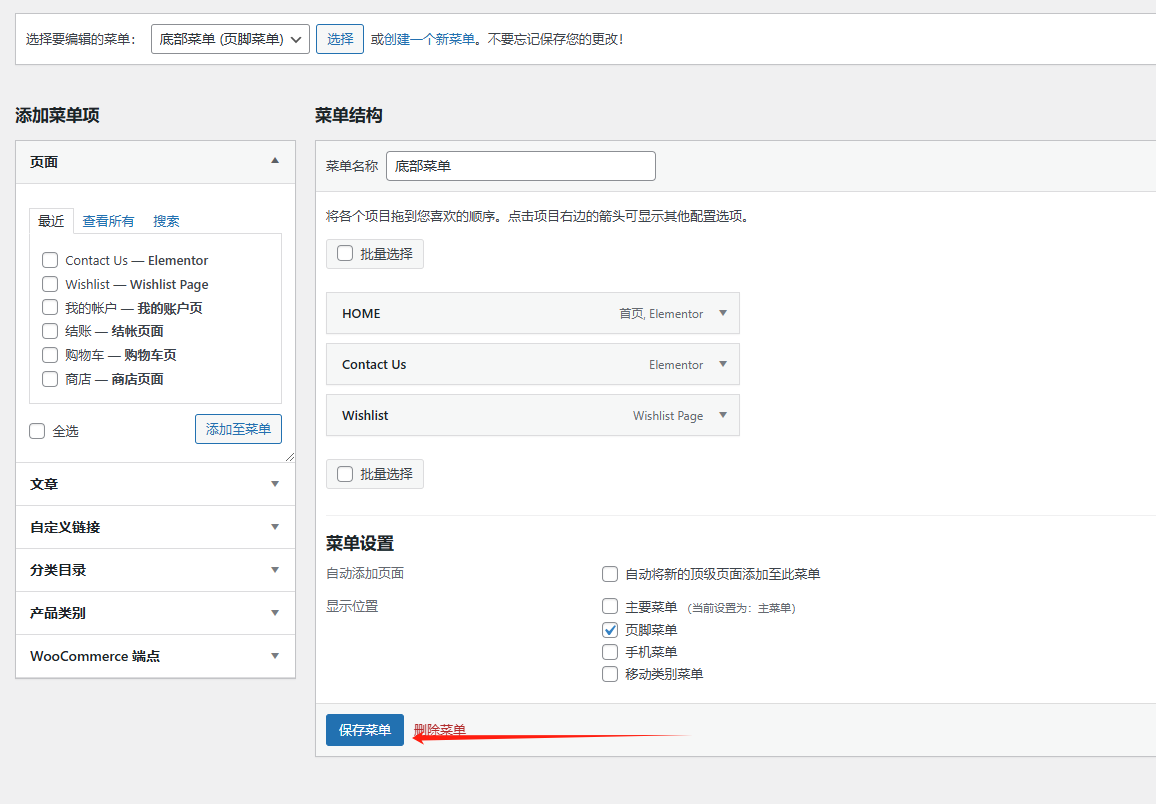
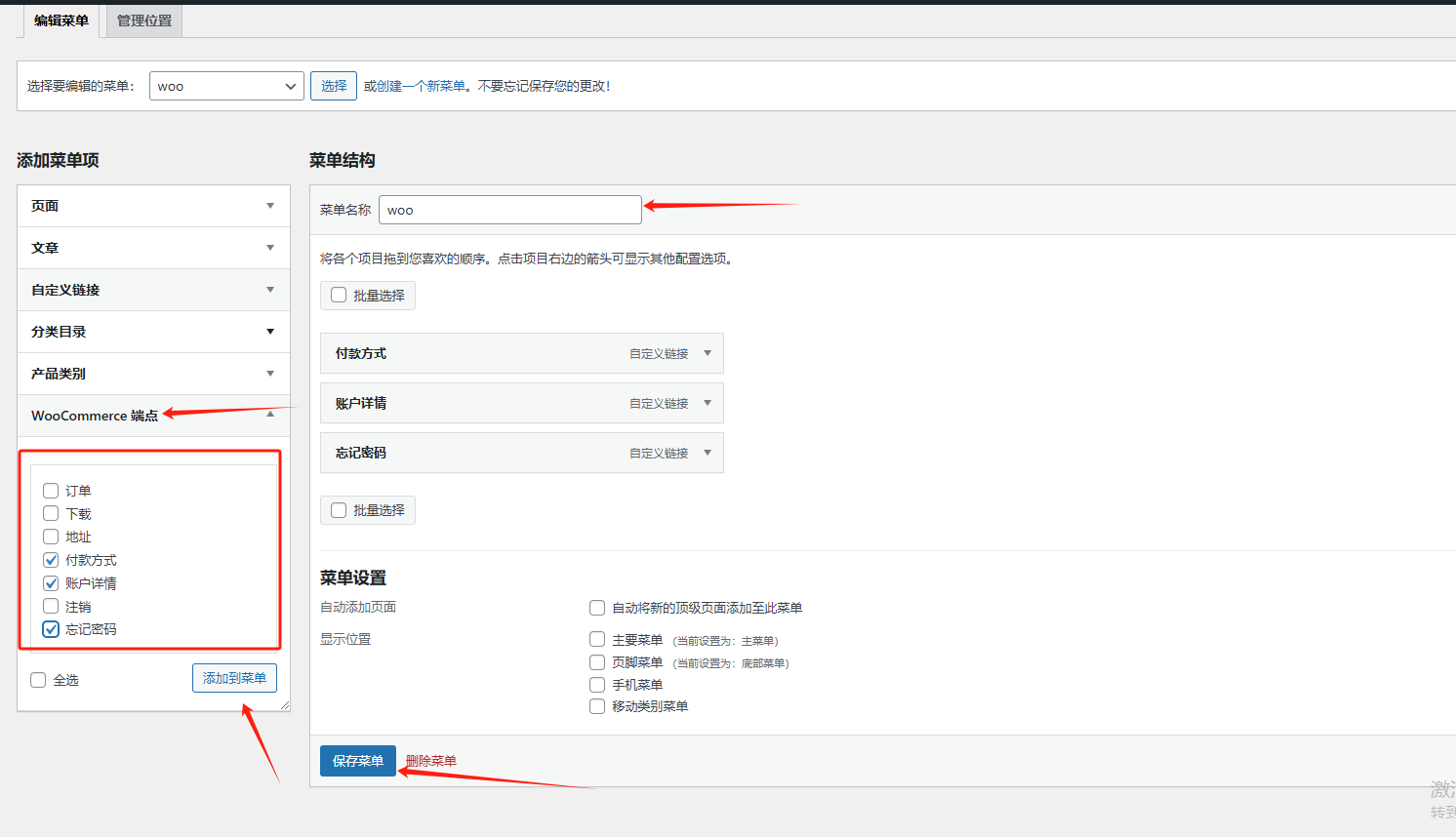
创建完这两个必备菜单之后,我们还可以在创建一个woocommerce的菜单
创建菜单之后,我们选择菜单条目的时候,选择woocommerce断电,然后将想要加入的条目添加到菜单中即可
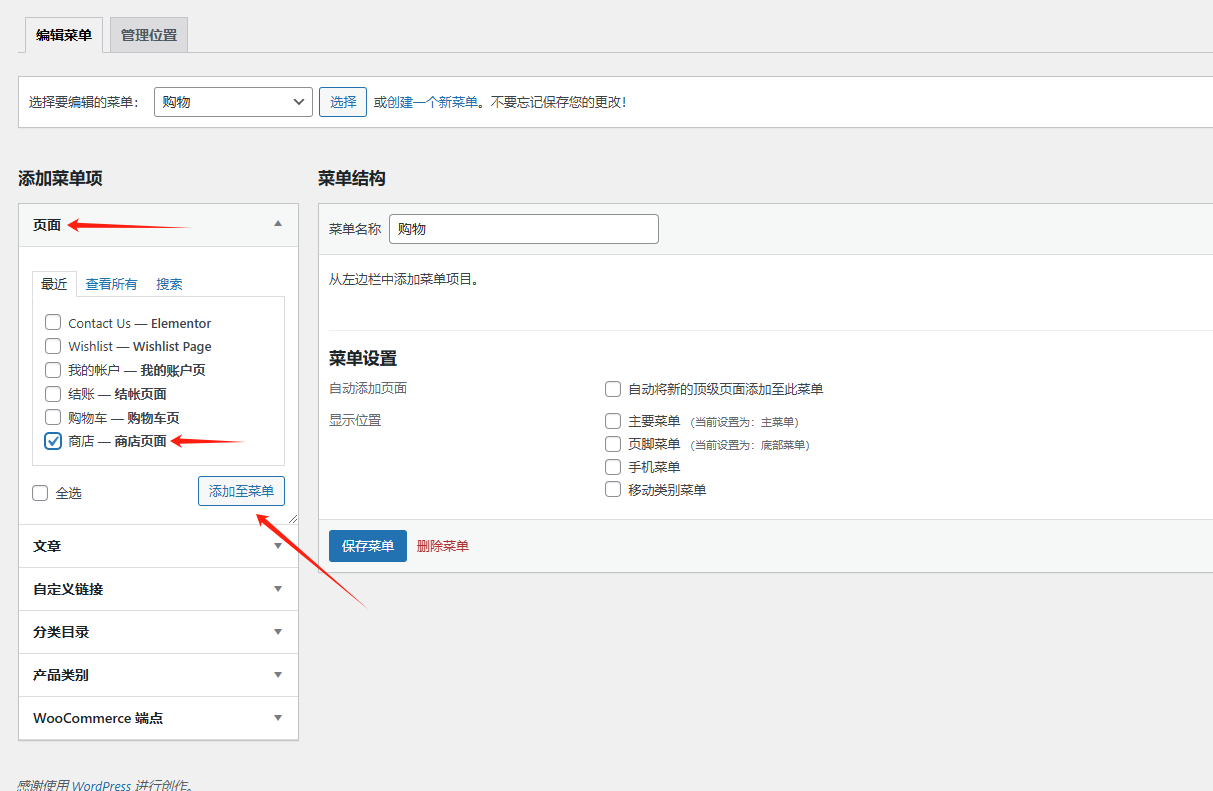
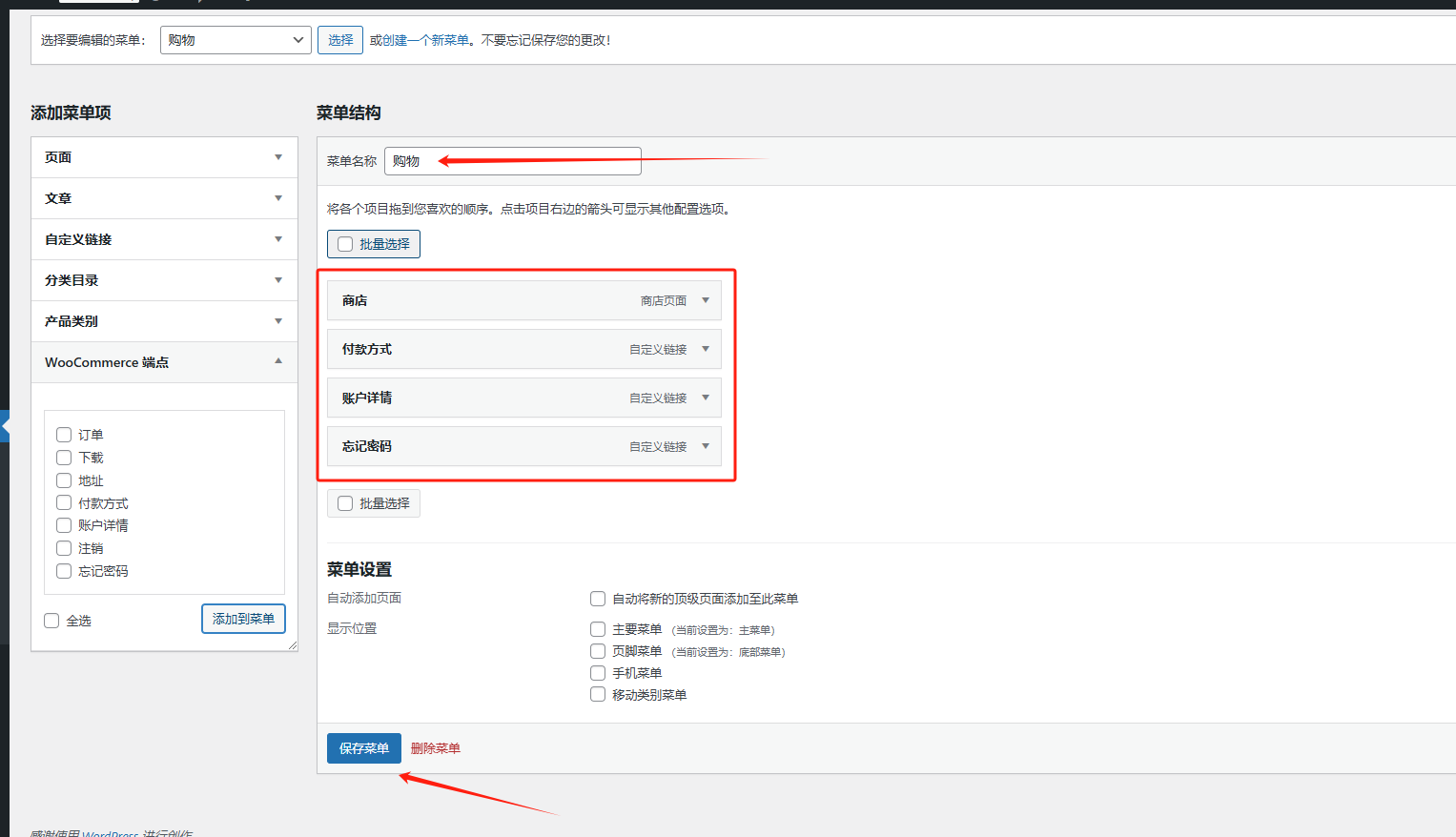
除了这些菜单,我们还可以再创建一个购物菜单,可以把左侧不同目录下单菜单项加入到该菜单中
我们只需要分别打开左侧菜单下的目录,然后依次在不同目录中选择添加即可
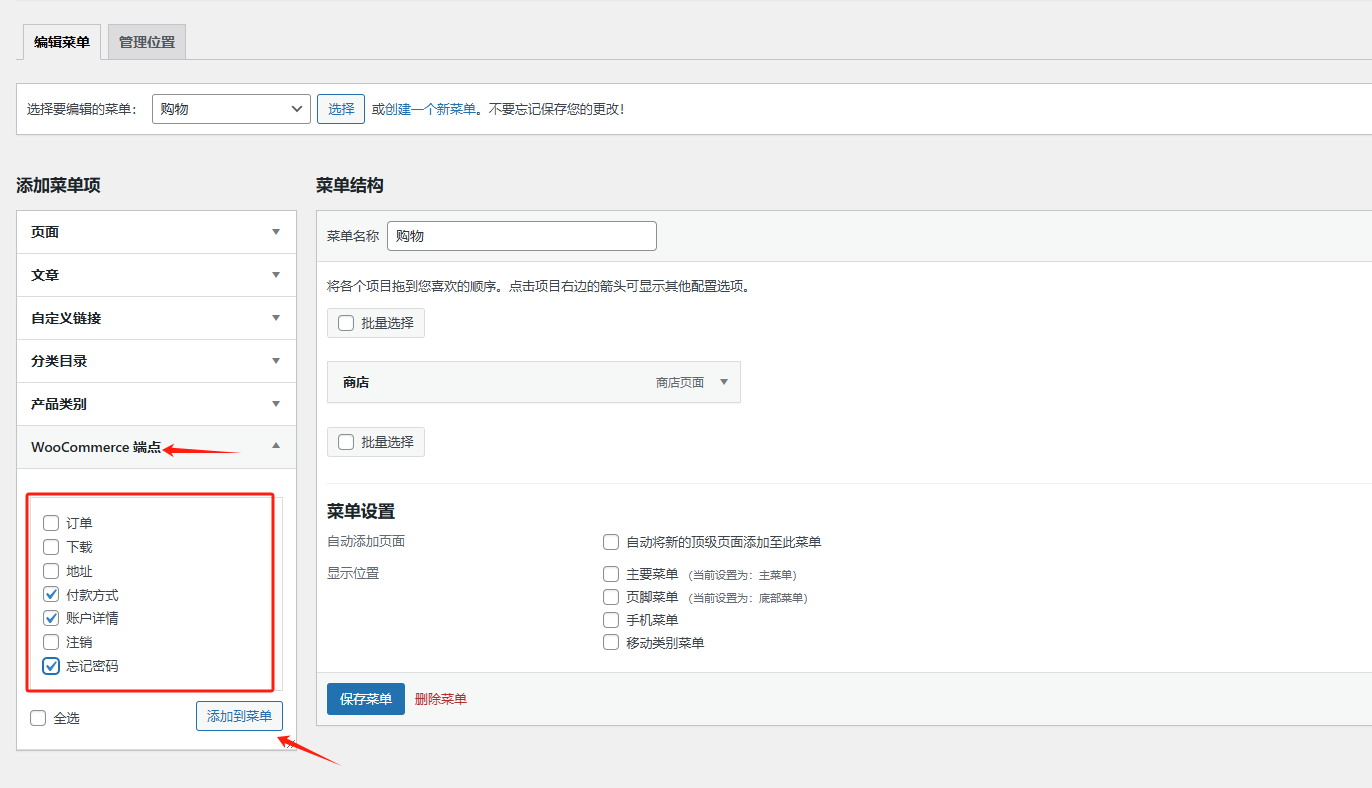
可以看到,现在的购物菜单下,是存在不同左侧菜单项的菜单目录的
页脚优化
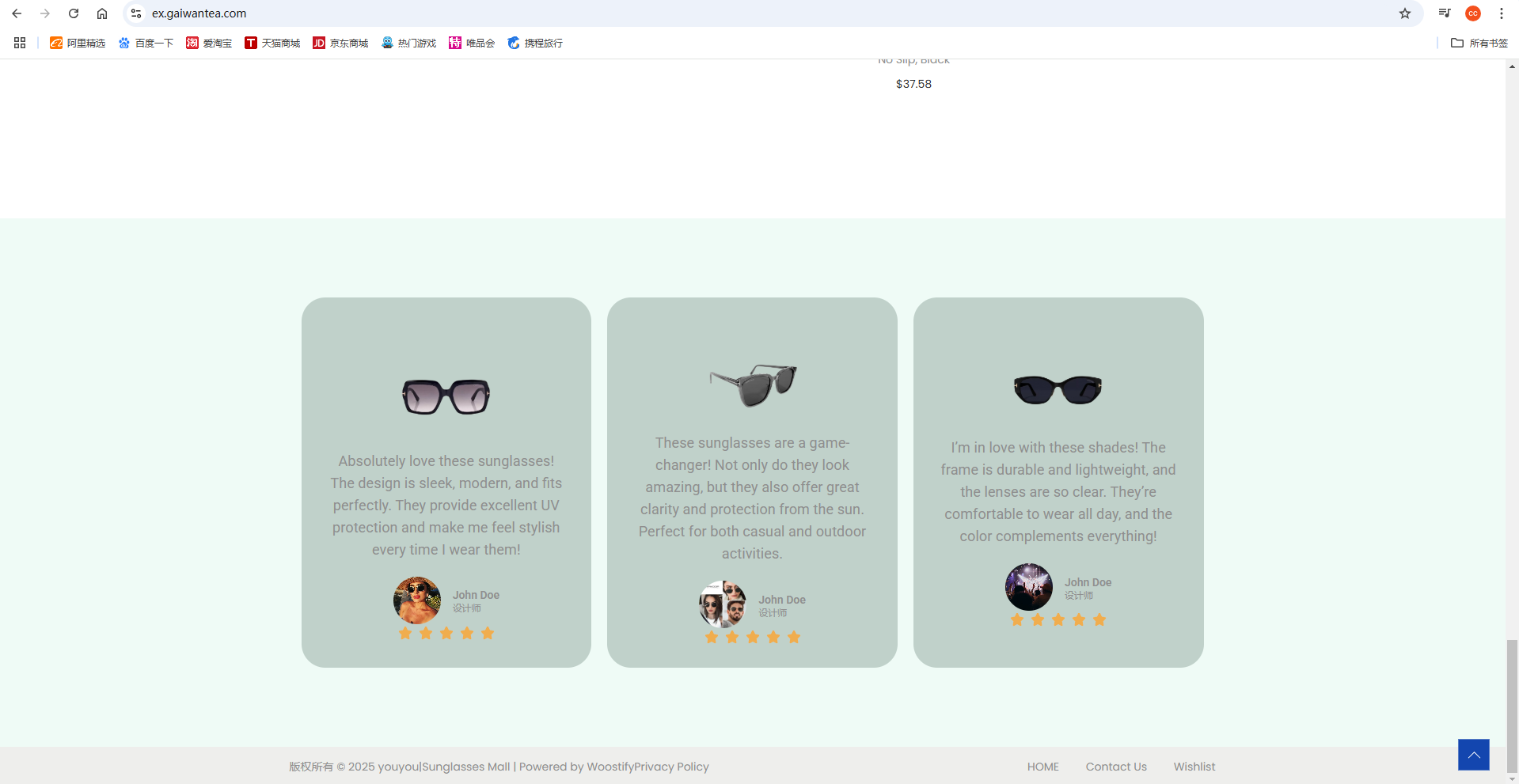
我们在首页移到底部可以看到,现在的页脚部分是非常空旷的
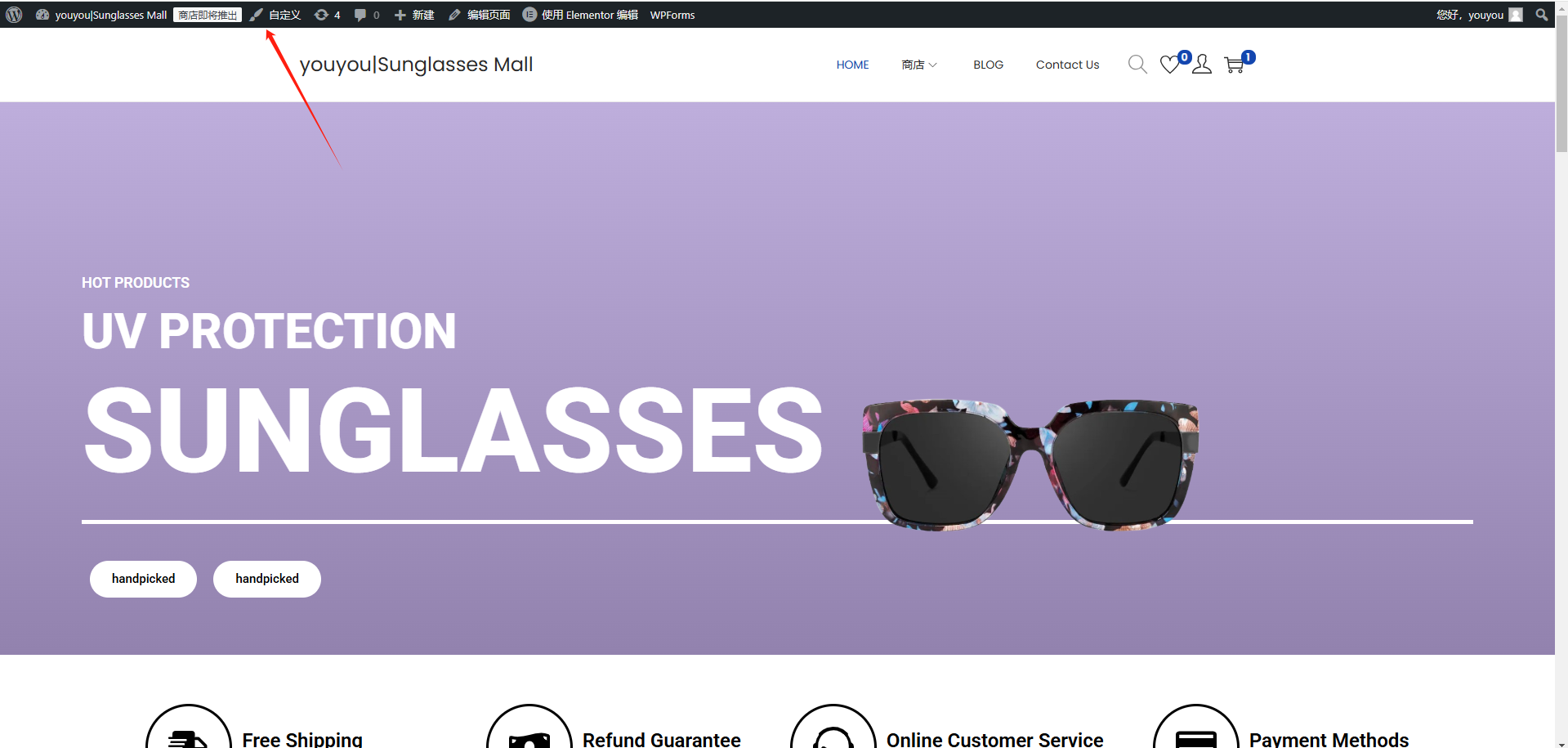
我们登录一下账户,在登录状态下,点击顶栏中的自定义
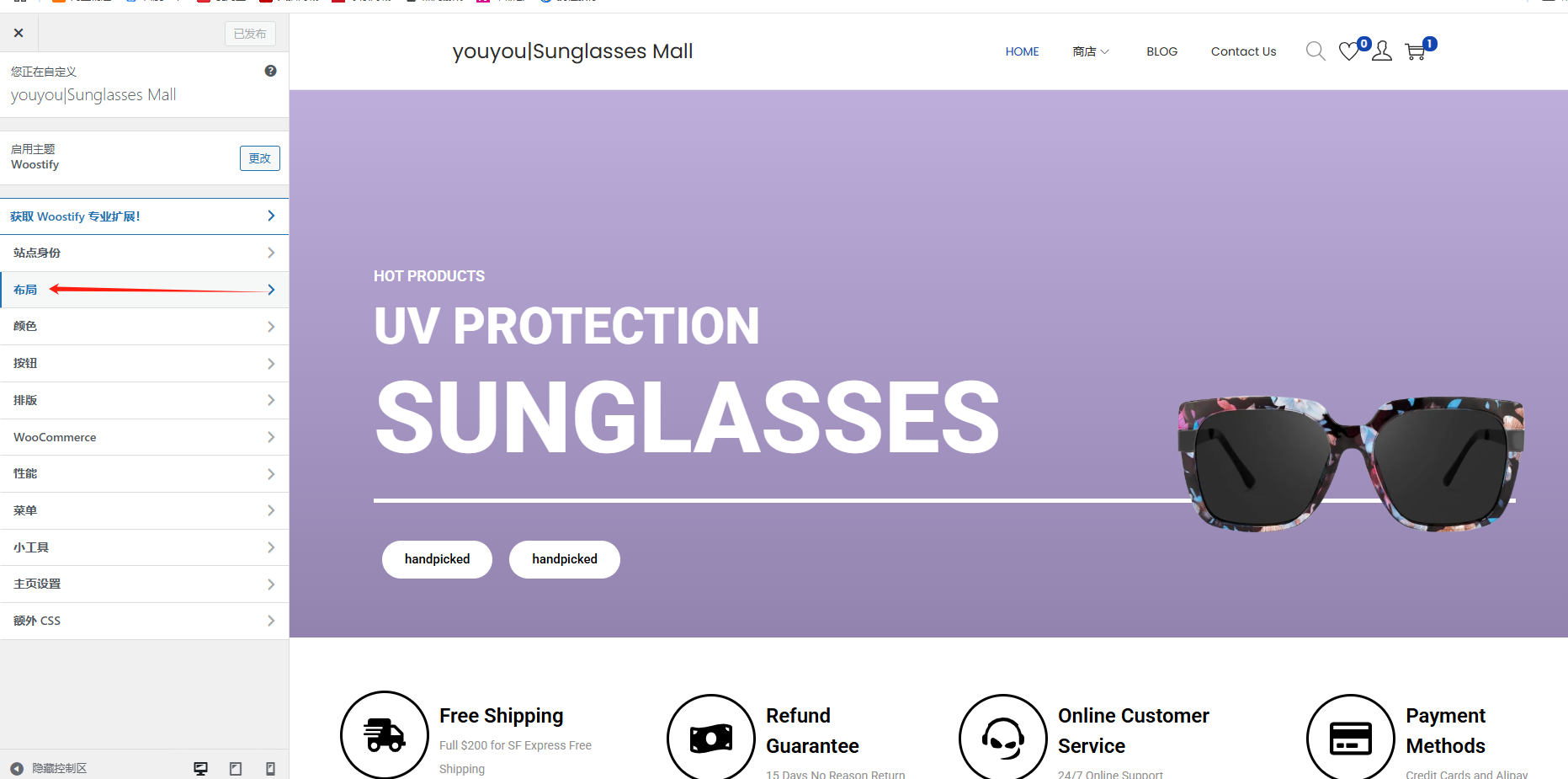
在弹出来的左侧菜单中,选择布局
点击页脚
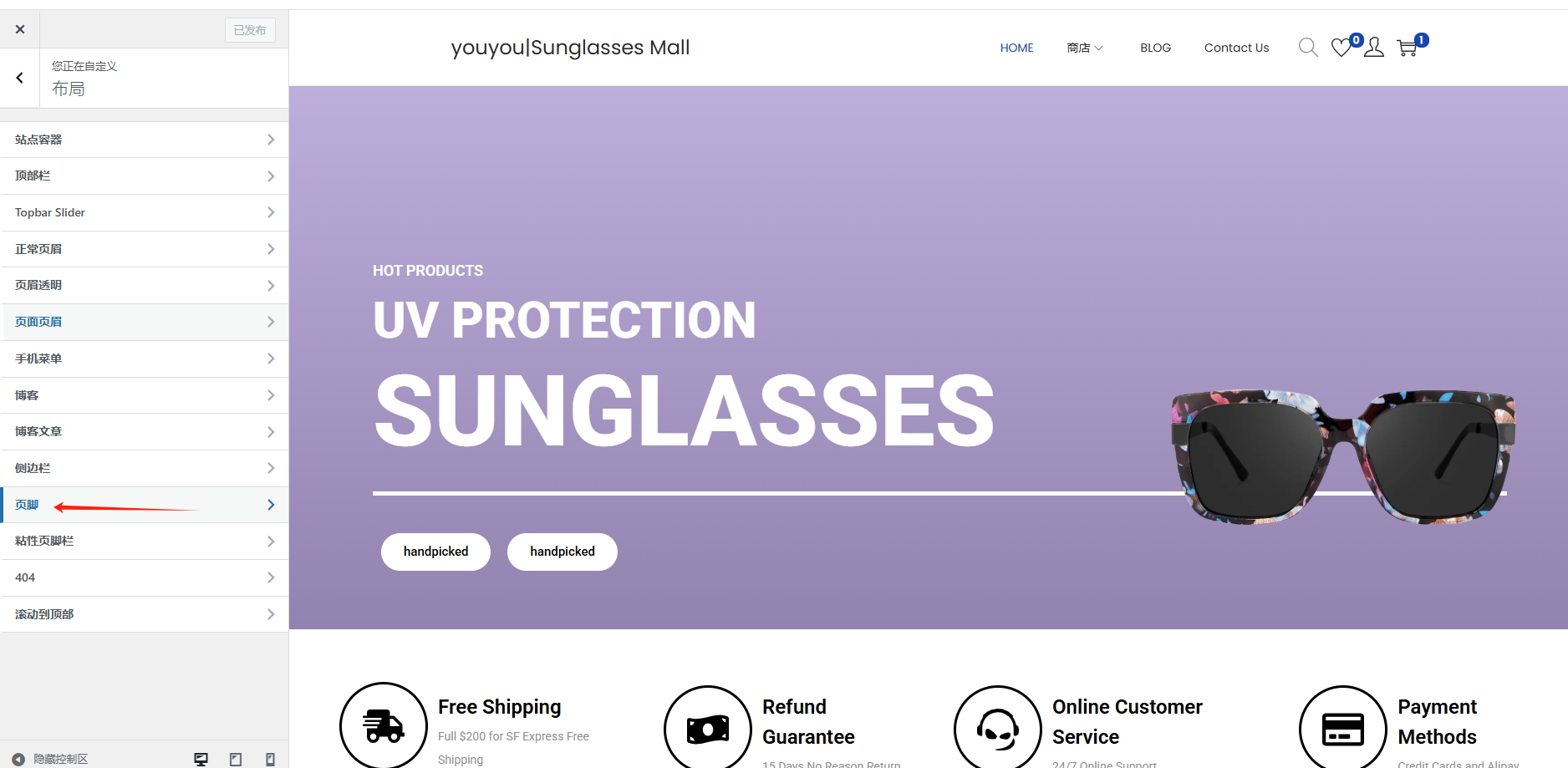
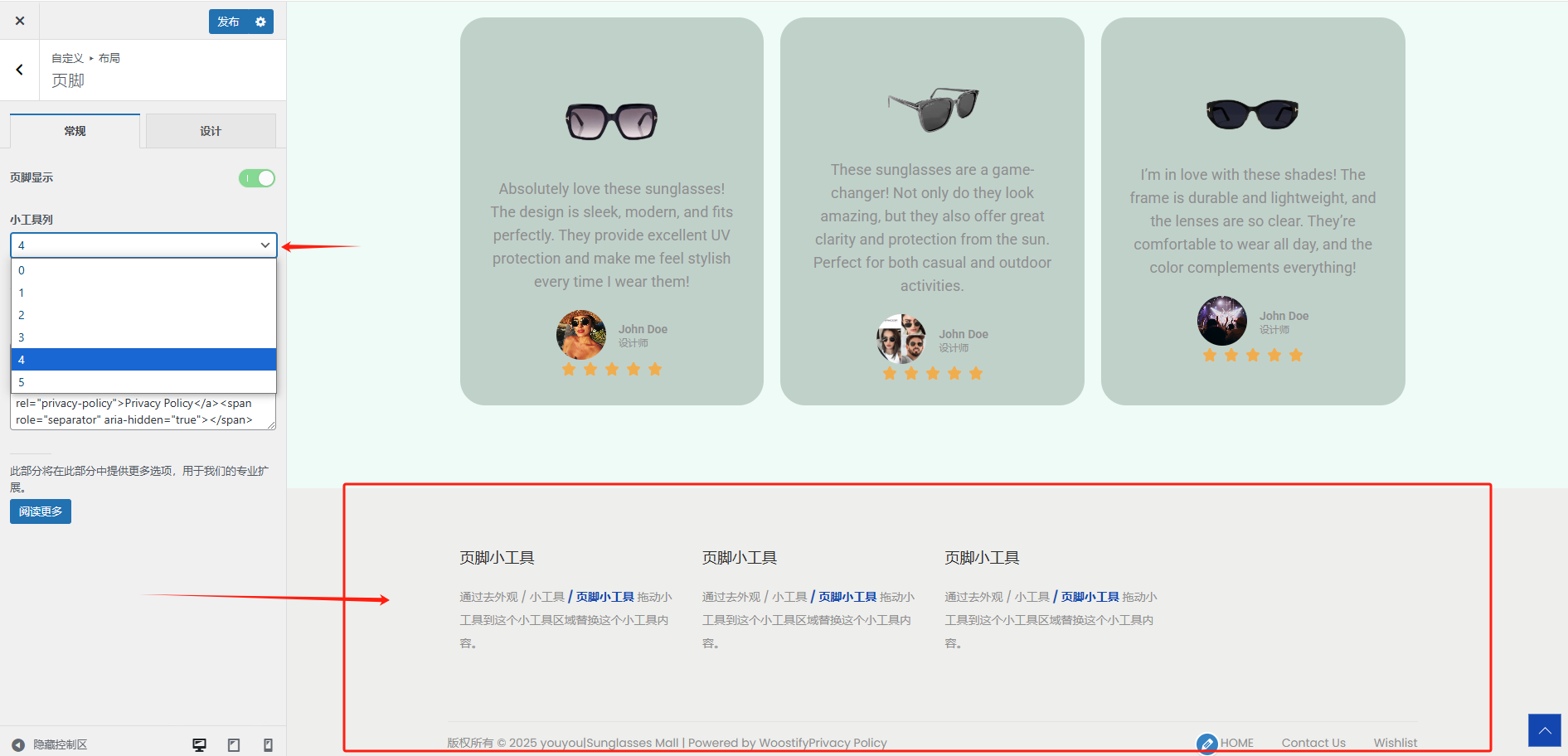
这里有一个小工具列,我们将它设置为4,可以看到设置之后,商店的底部就出现了新的组件
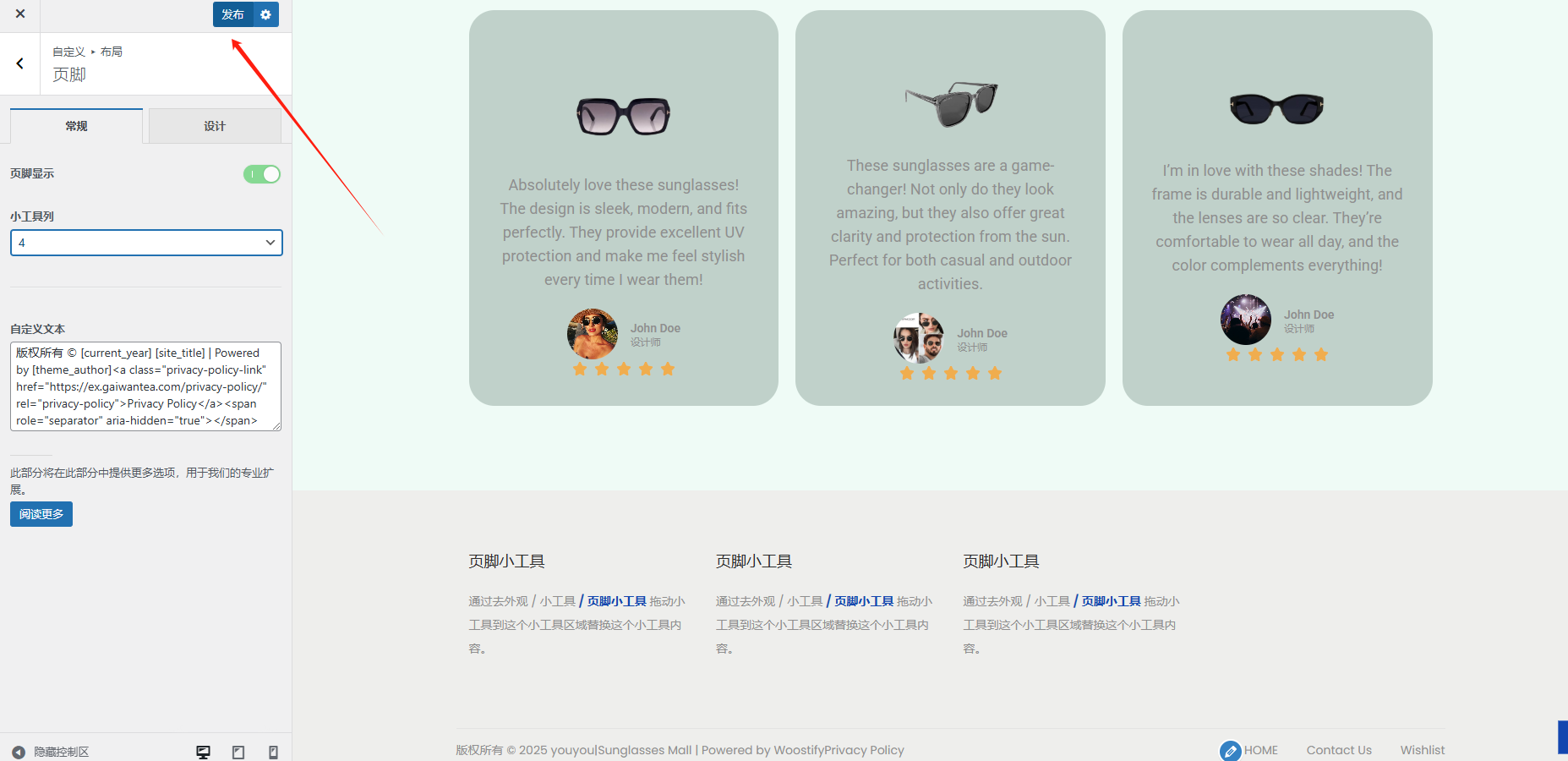
确认无误之后,我们点击发布
经典小工具——页脚优化插件的安装
想要编辑这个部分,我们还需要再安装一个插件
我们在插件-安装新插件的搜索框中搜索: 经典小工具
然后选择第一个,点击立即安装
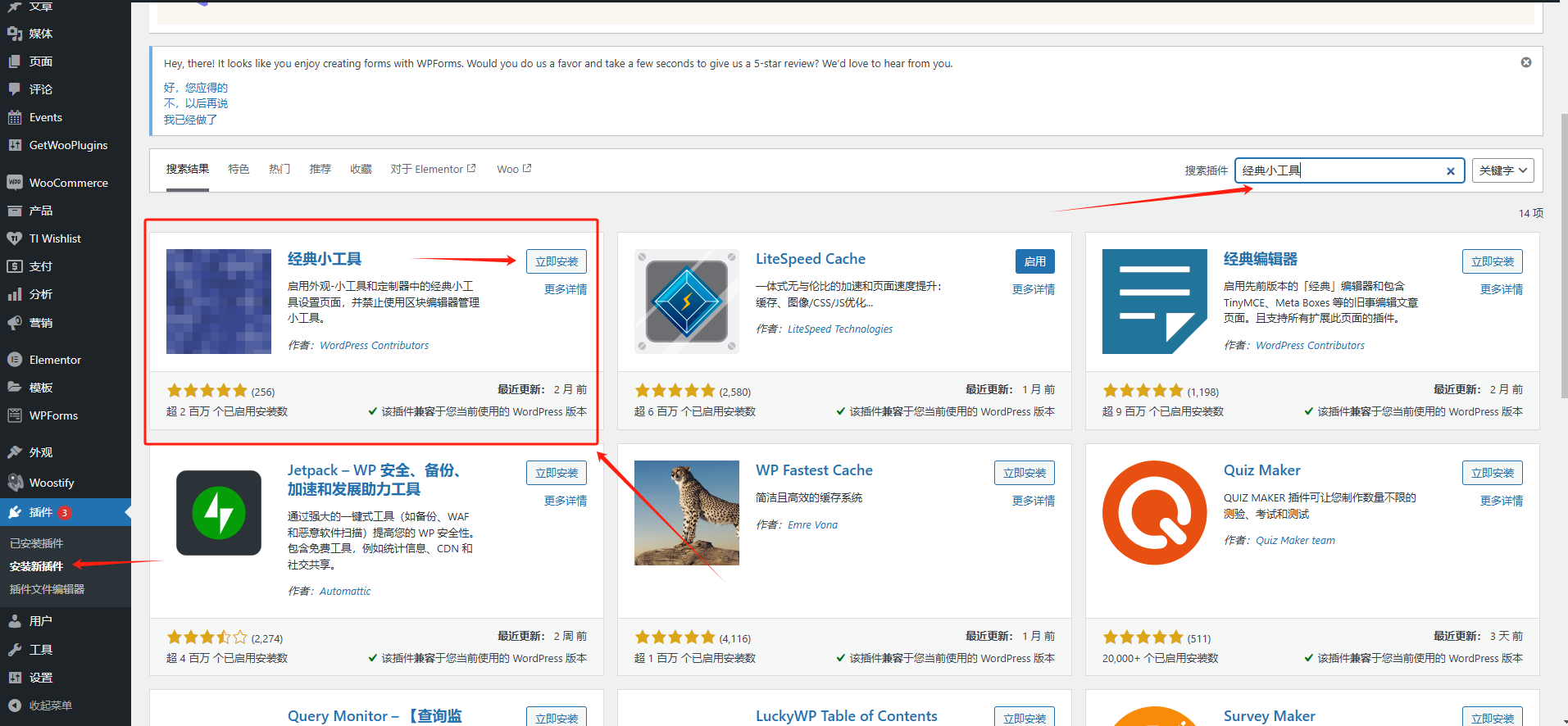
安装好之后,我们点击一下启用
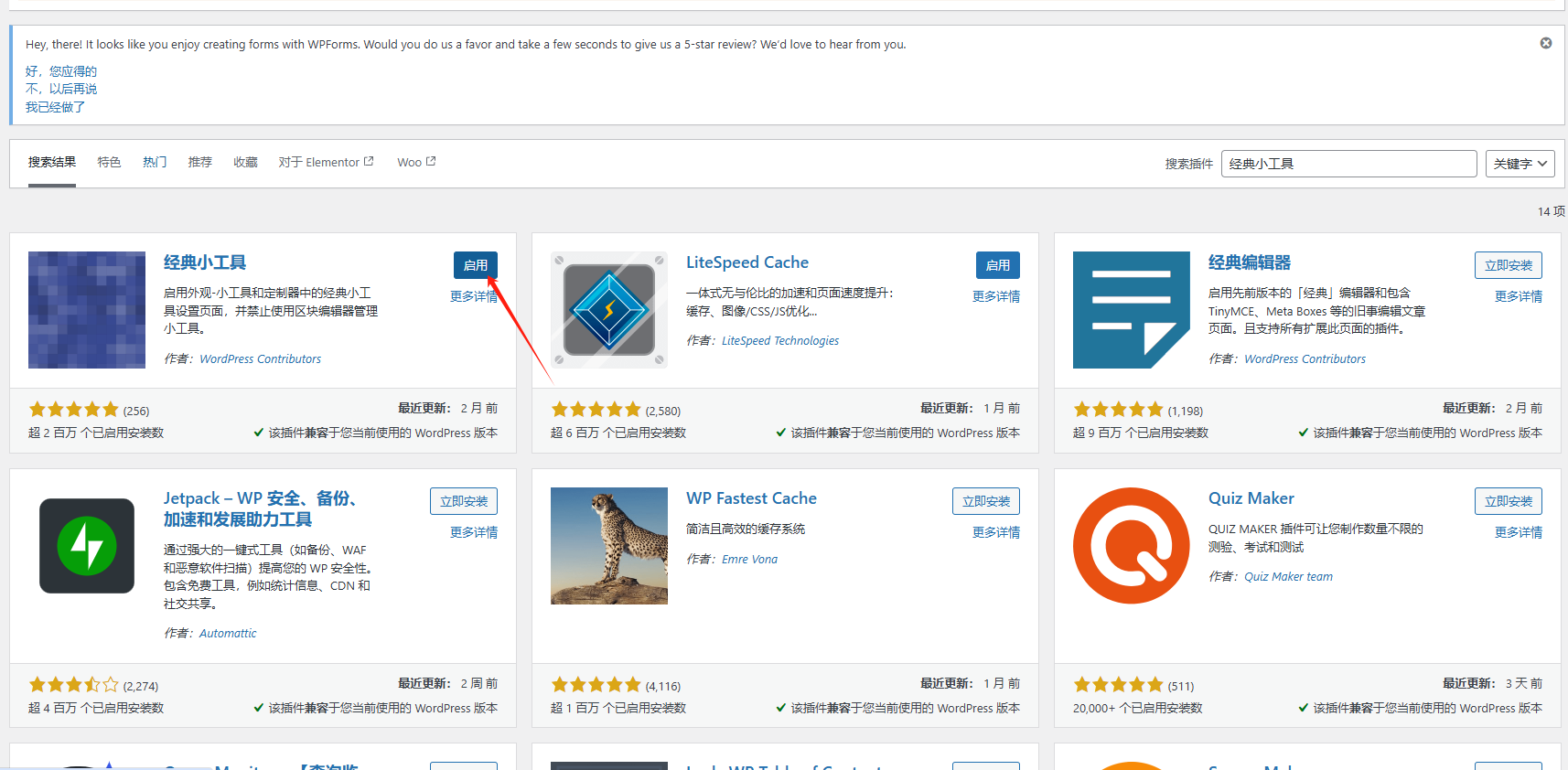
启用插件之后,我们回到刚刚的自定义界面,可以看到已经多出了一个小工具的选项,我们点击它
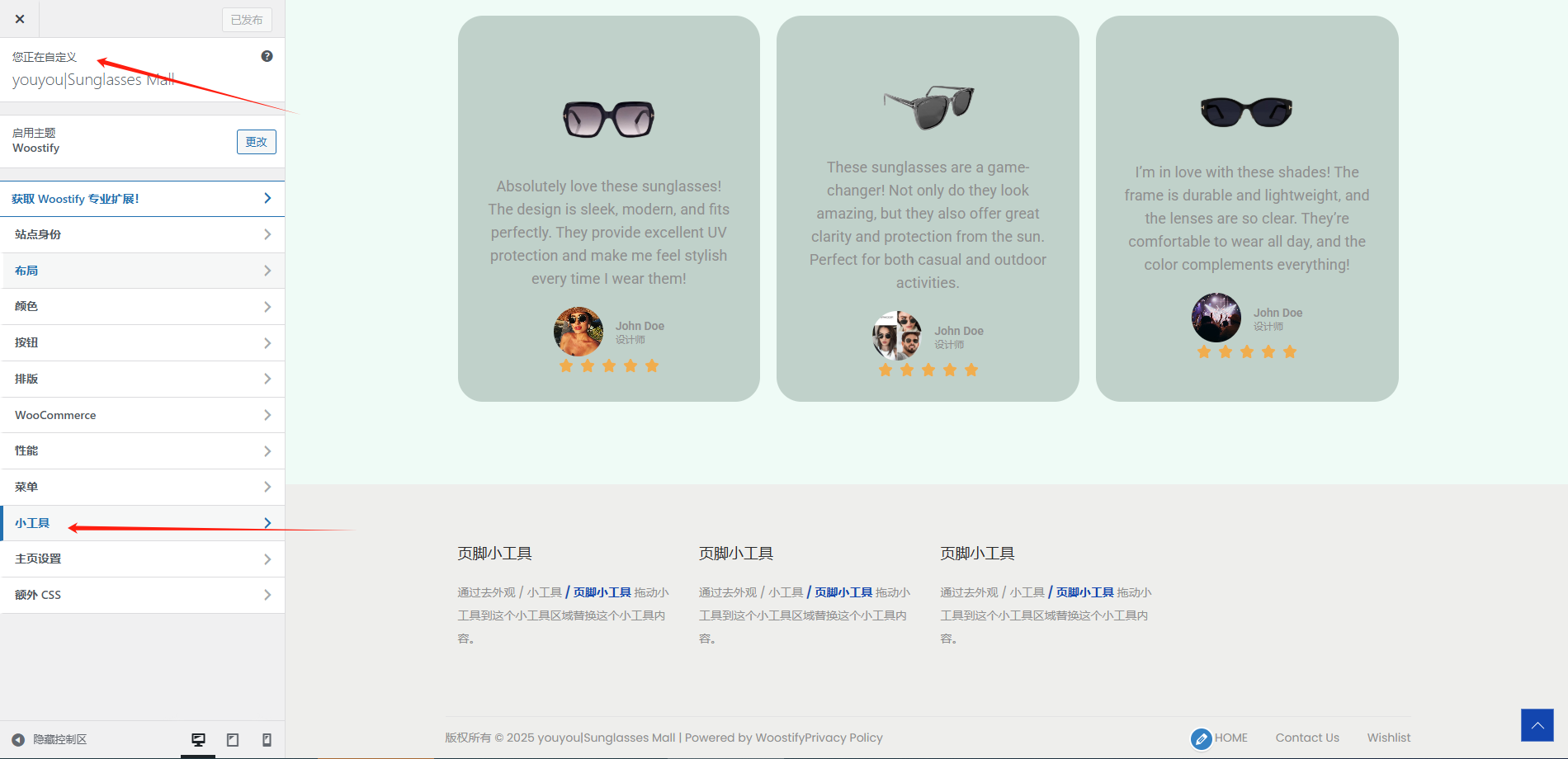
然后再点击页脚小工具
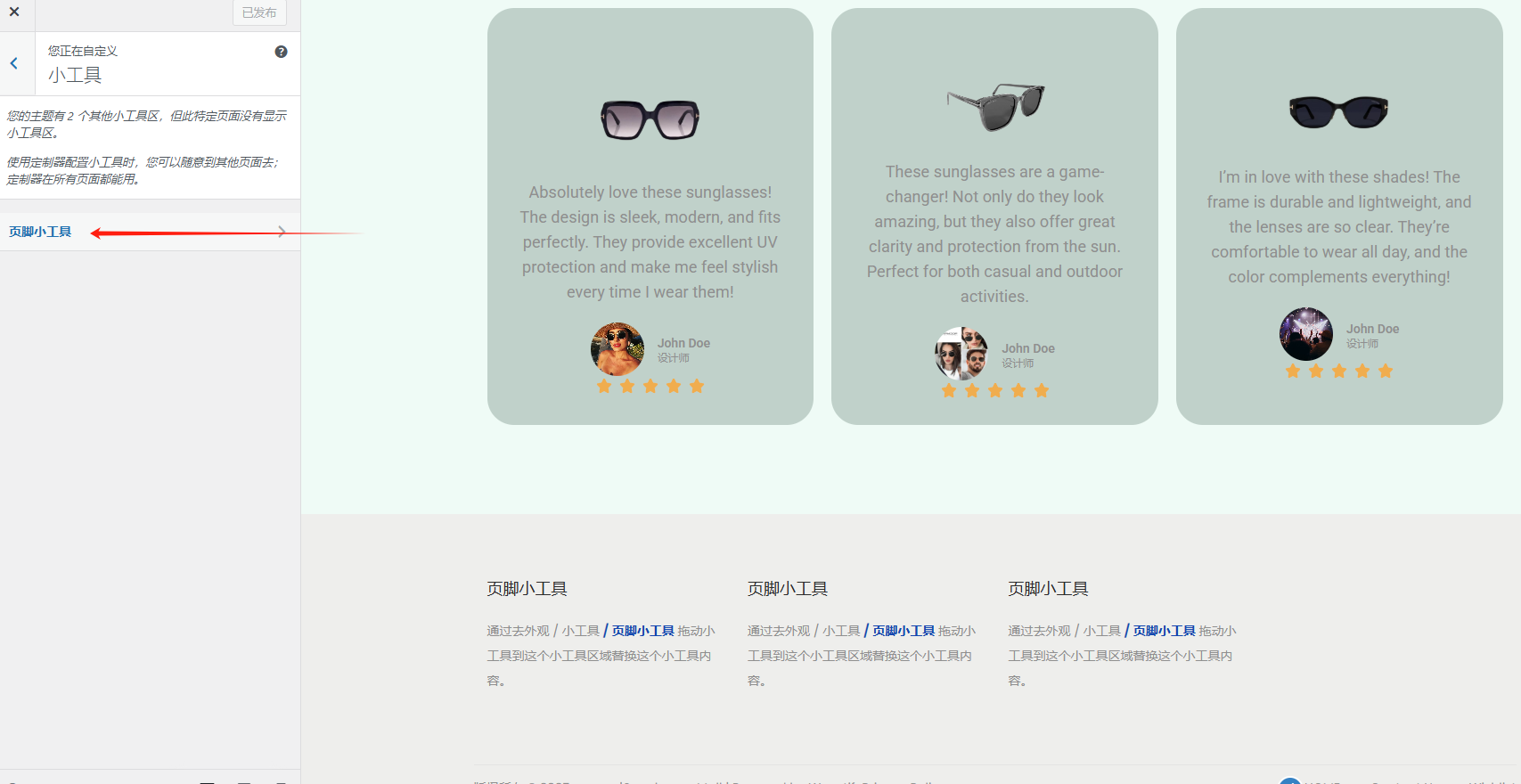
然后再点击这个+号
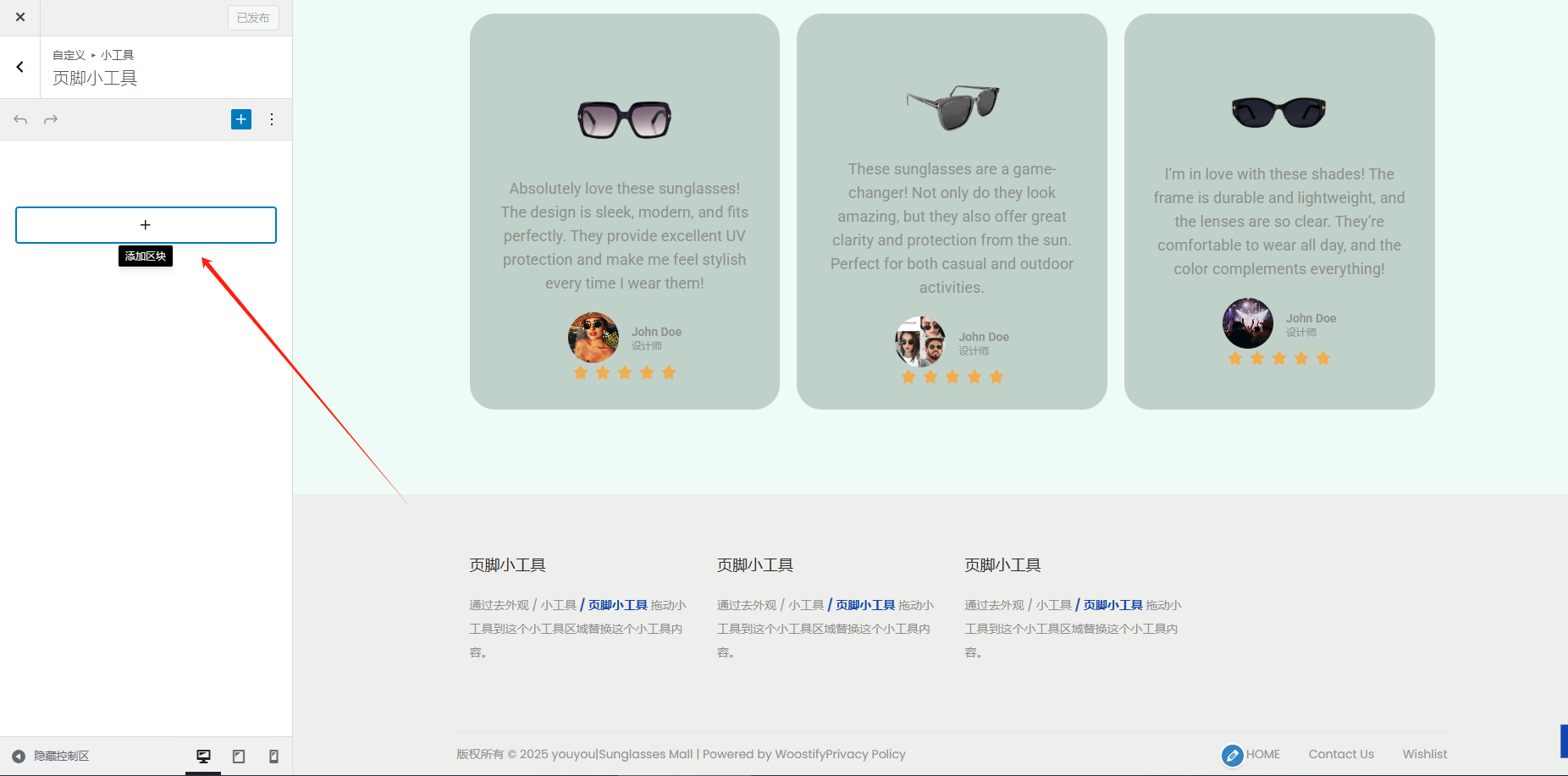
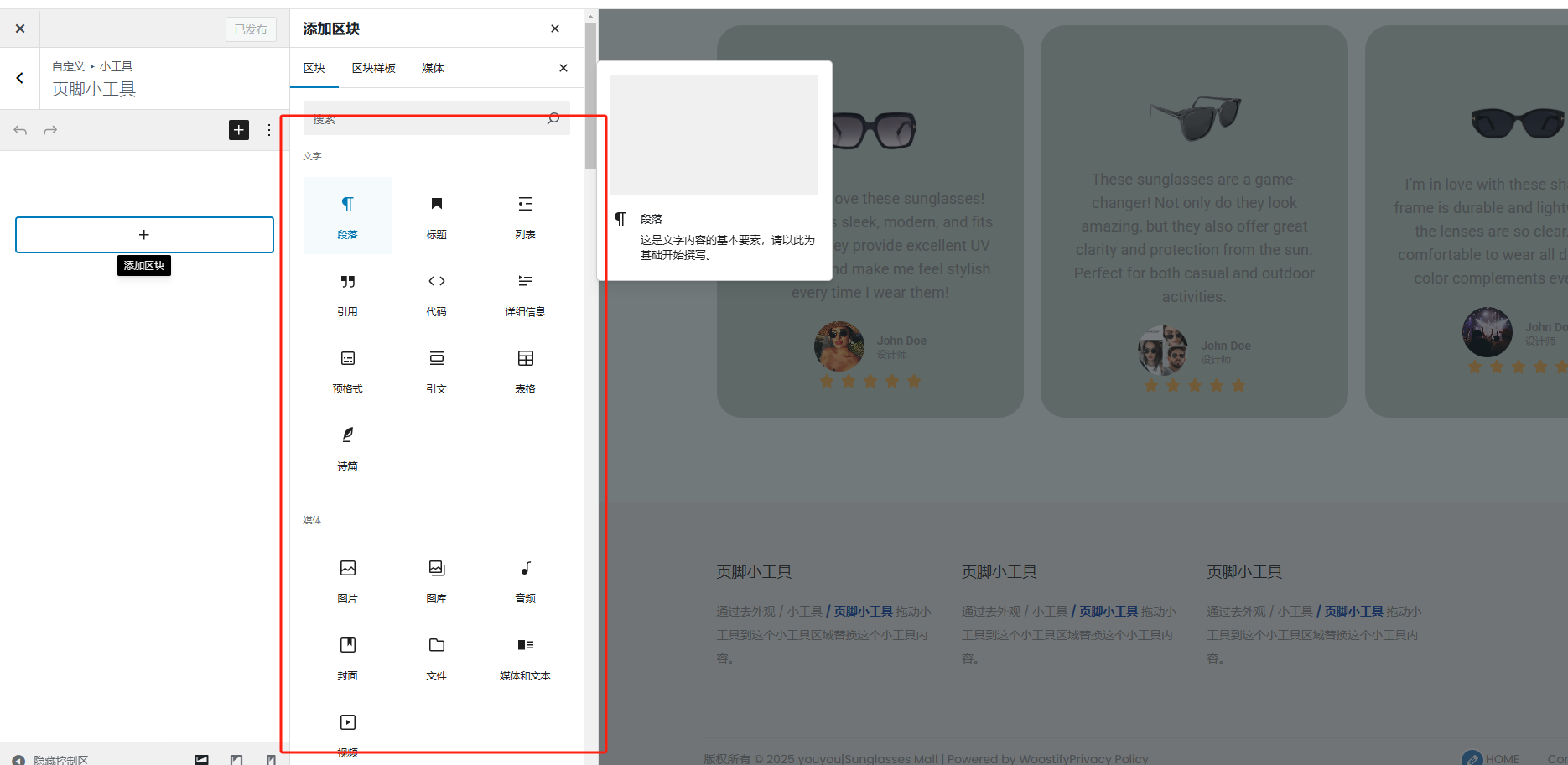
可以看到,我们在这里可以增加许多的板块内容
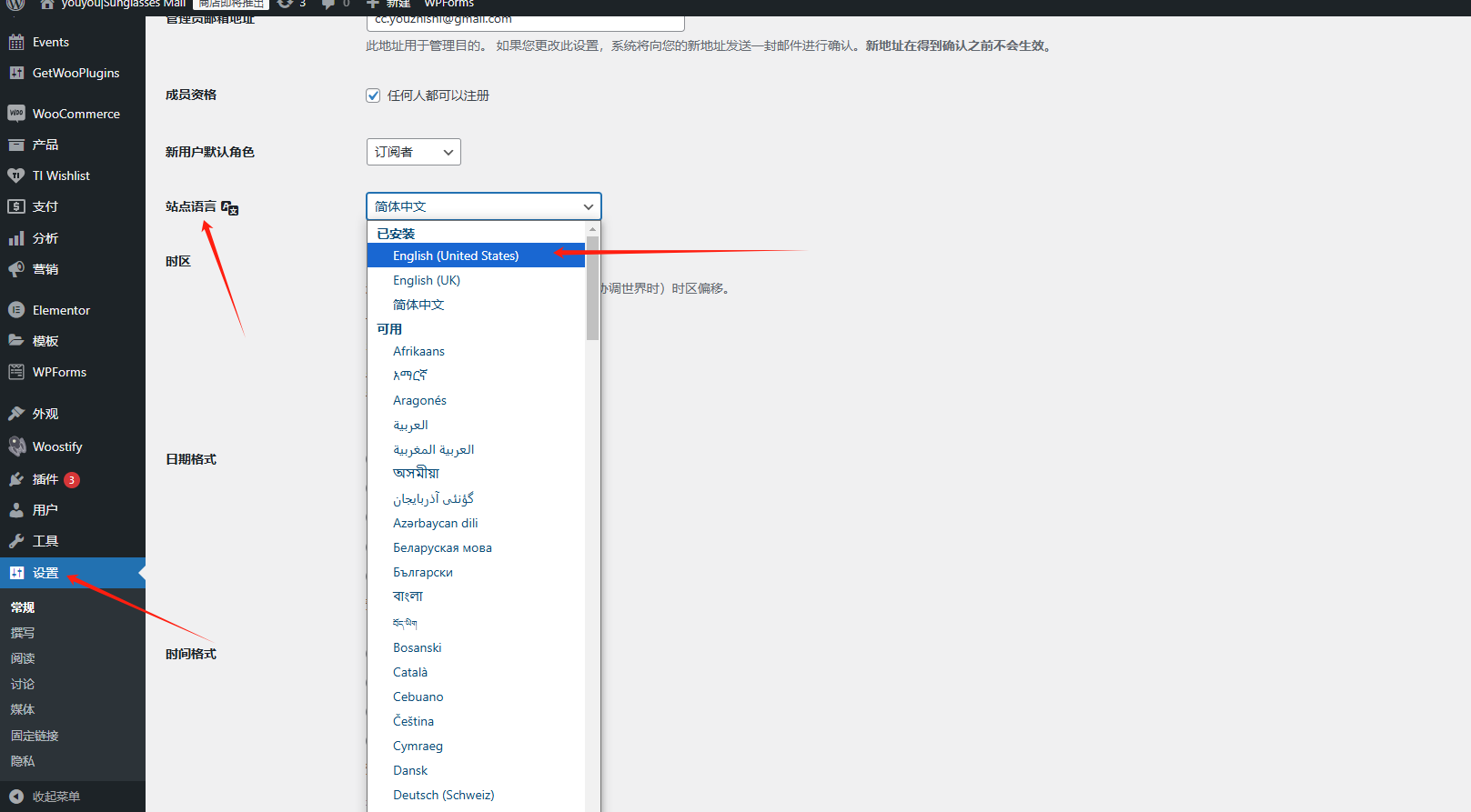
但是由于我们的站点语言是中文的,所以可能有一些部件我们会搜索不到,我们需要切换一下语言
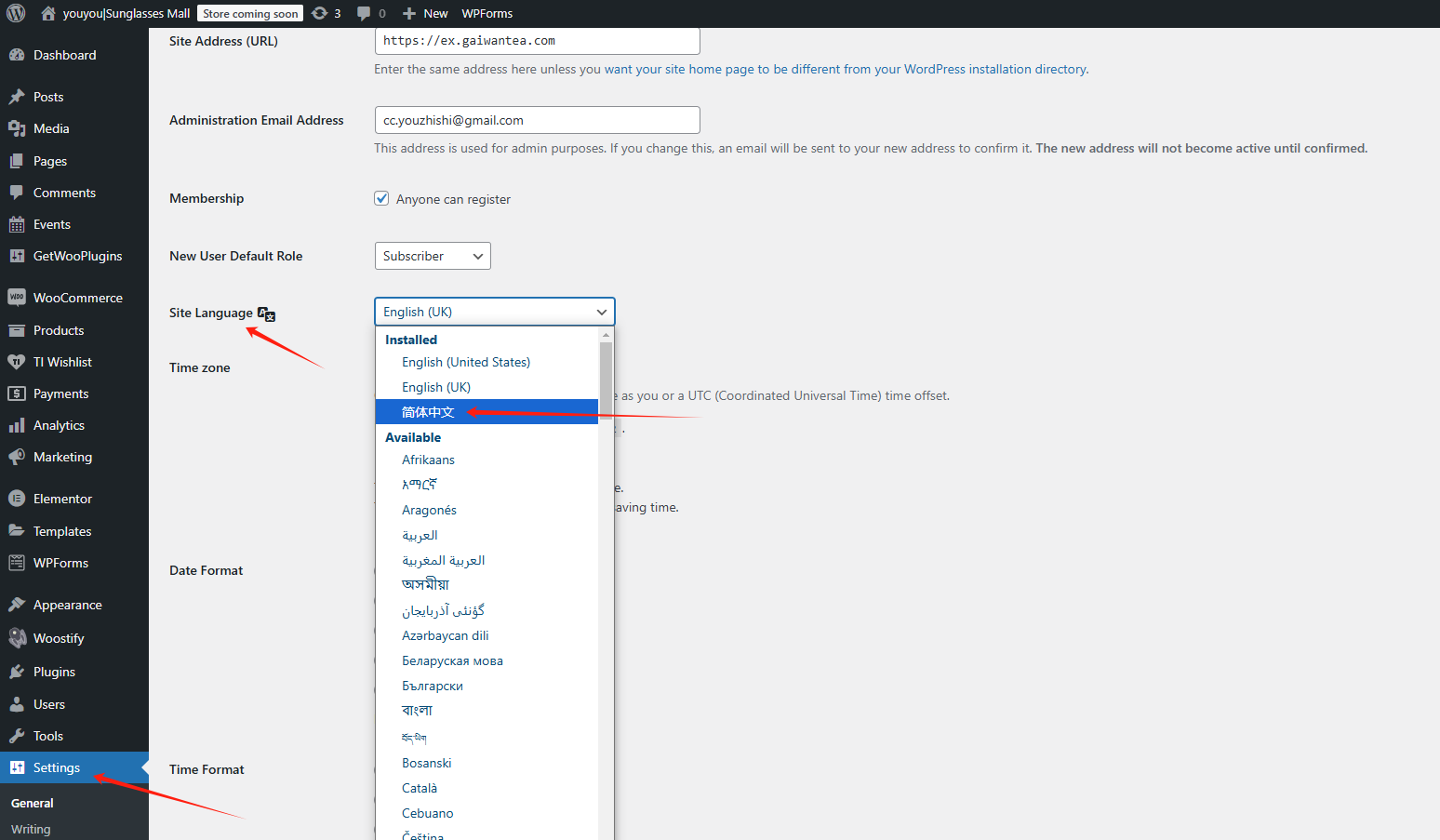
我们在wordpress后台点击设置,然后将站点语言选择为英文
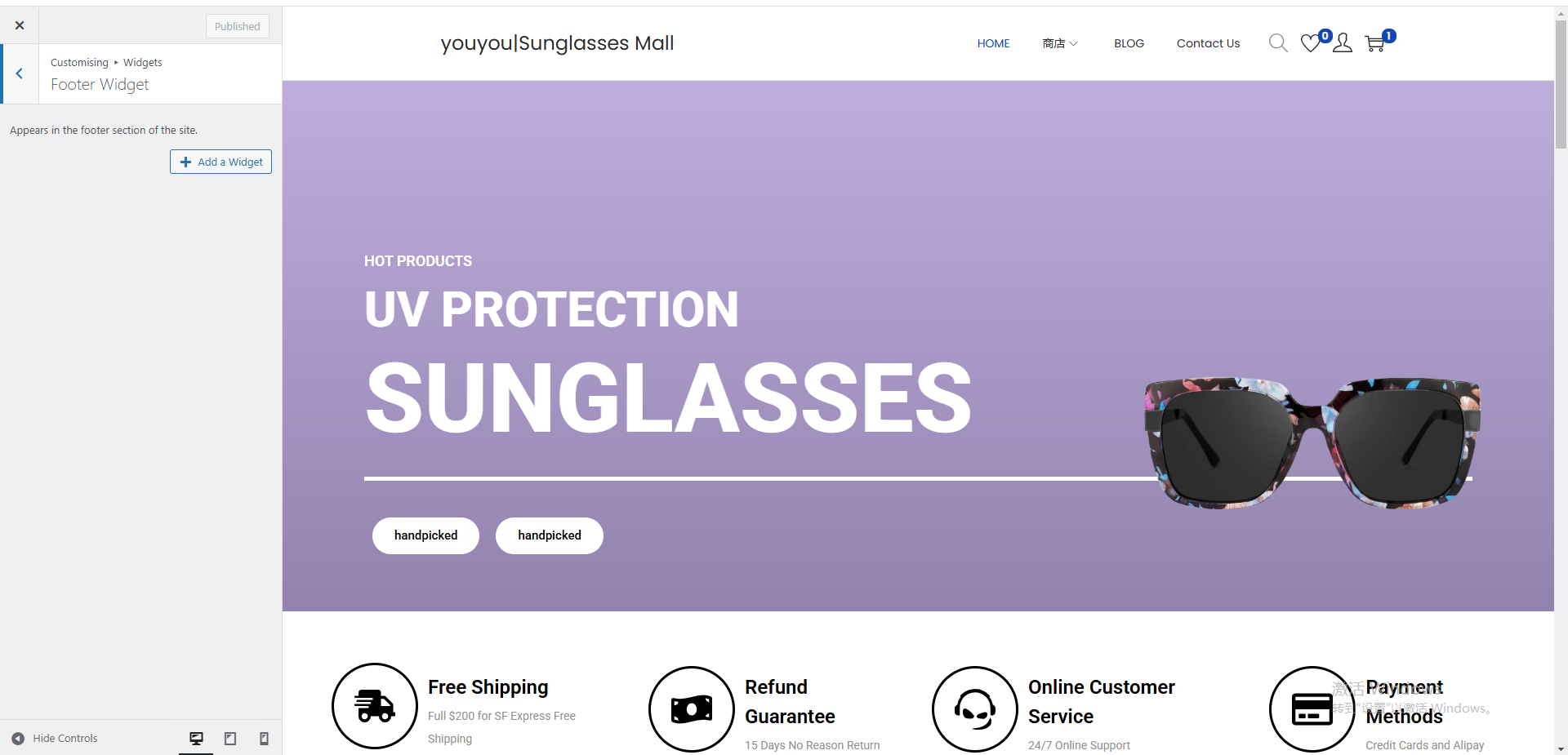
我们再重新点击进来就是这样了
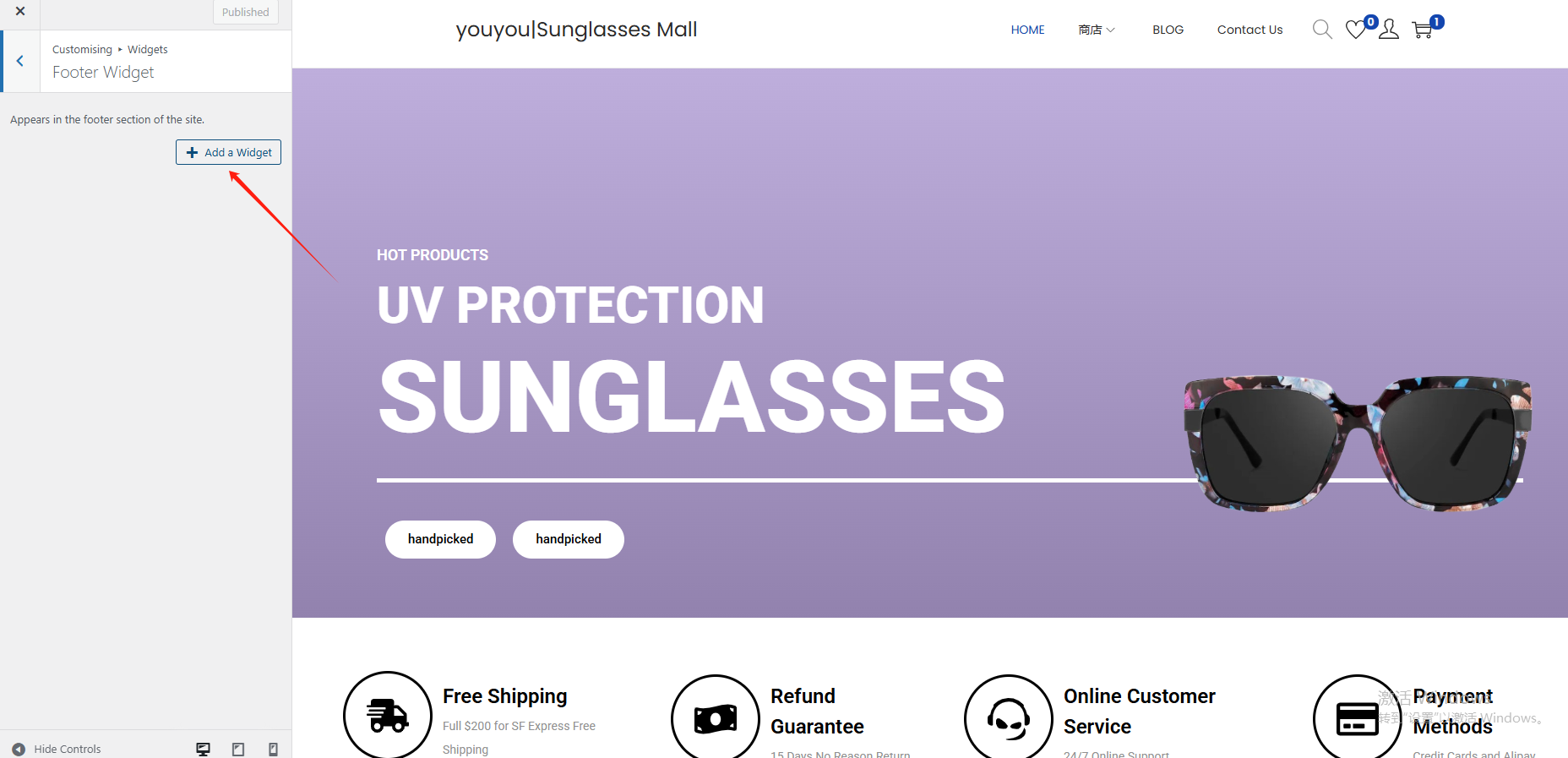
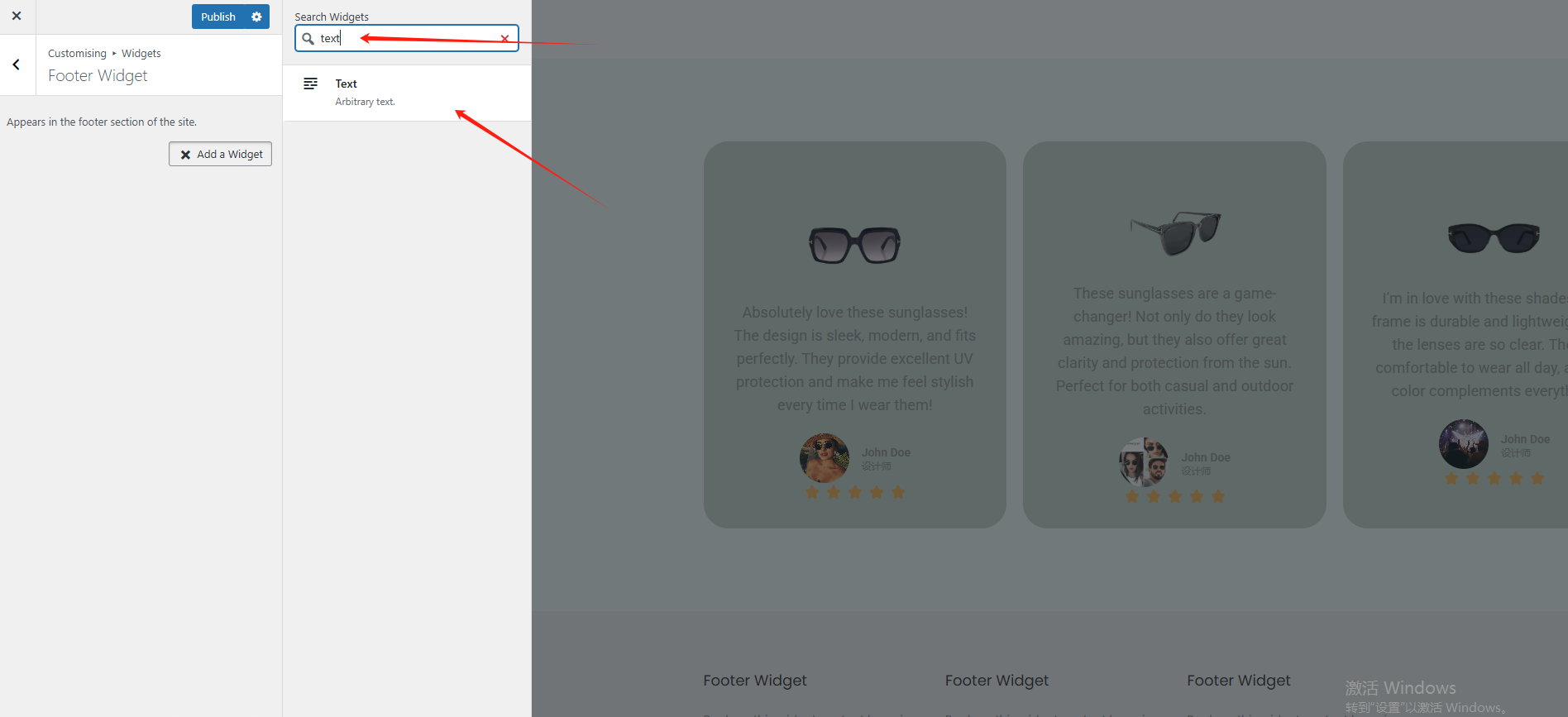
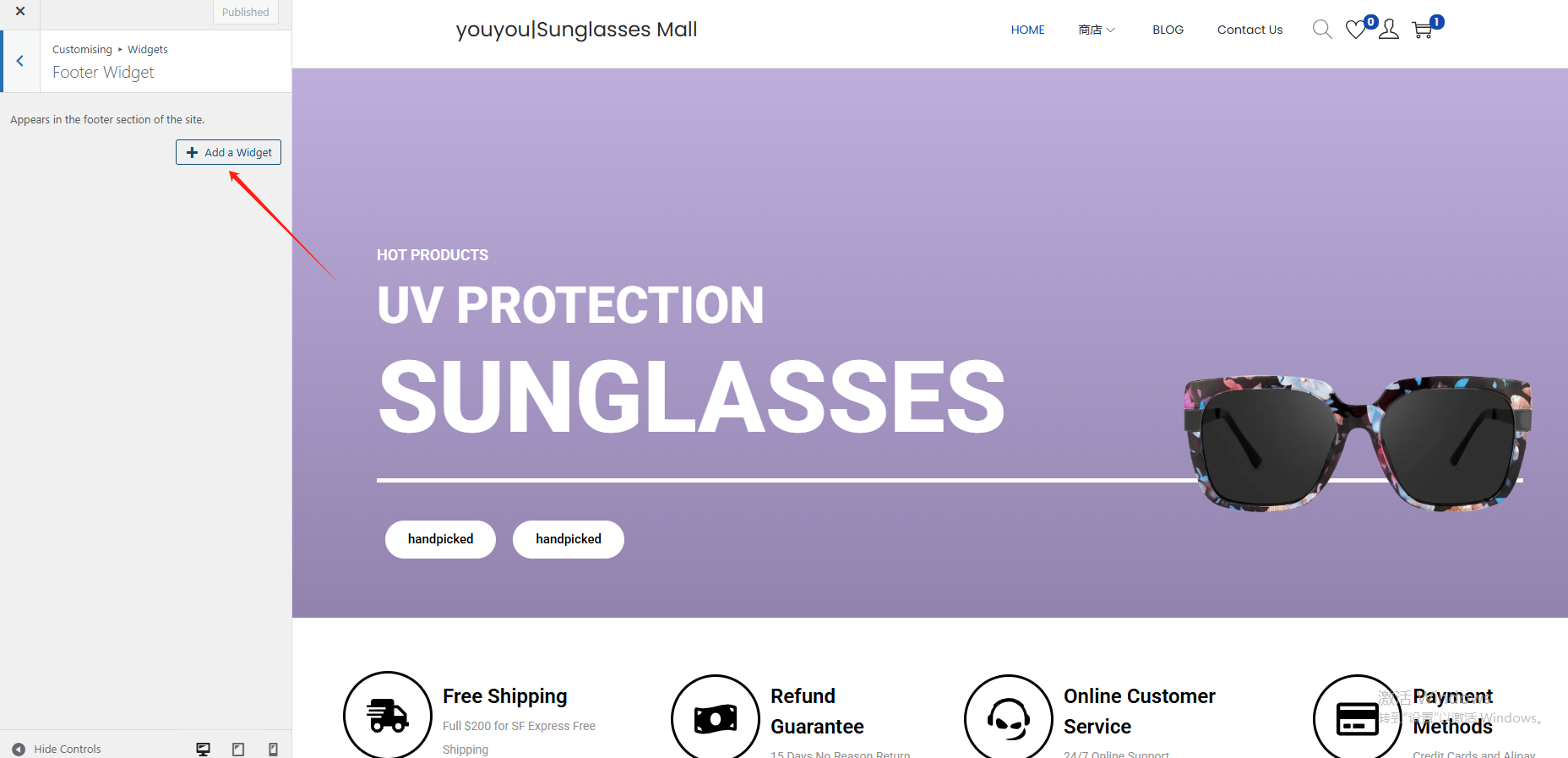
我们点击增加组件
搜索text,然后点击
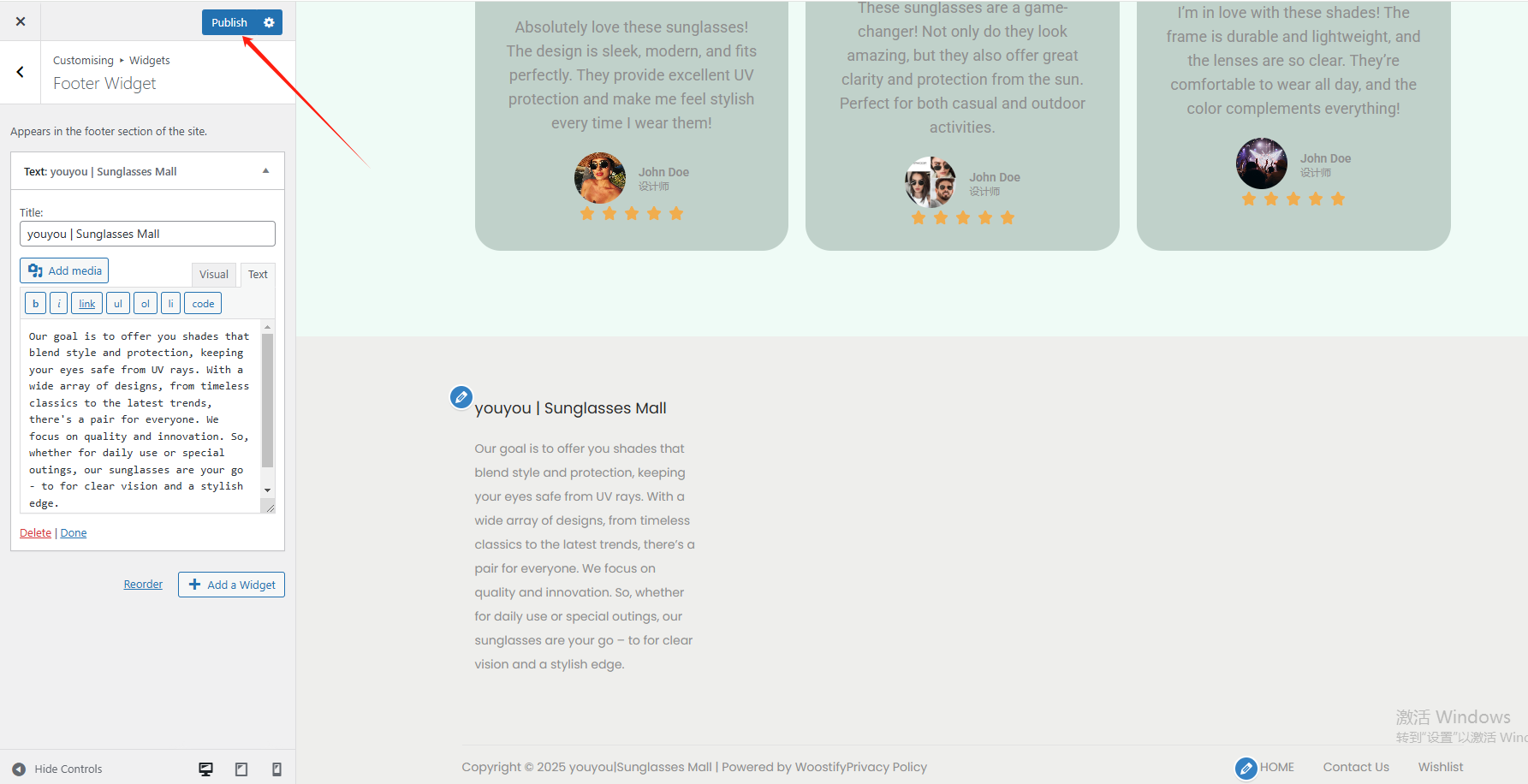
然后我们点击一下发布
再回到后台把我们的站点语言更改回简体中文
如果我们对于页脚部分的背景和标题等颜色不满意,可以点击布局
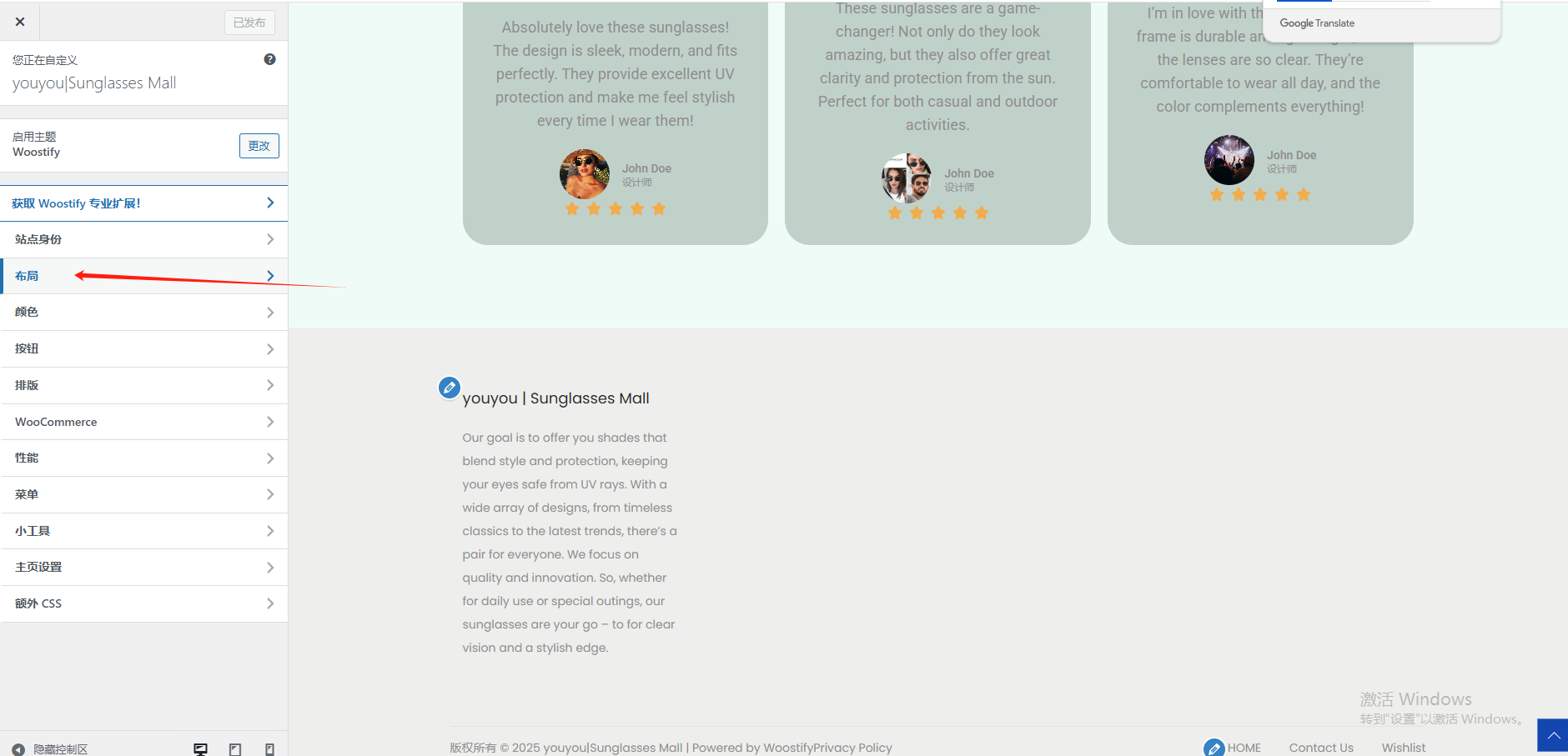
再点击页脚
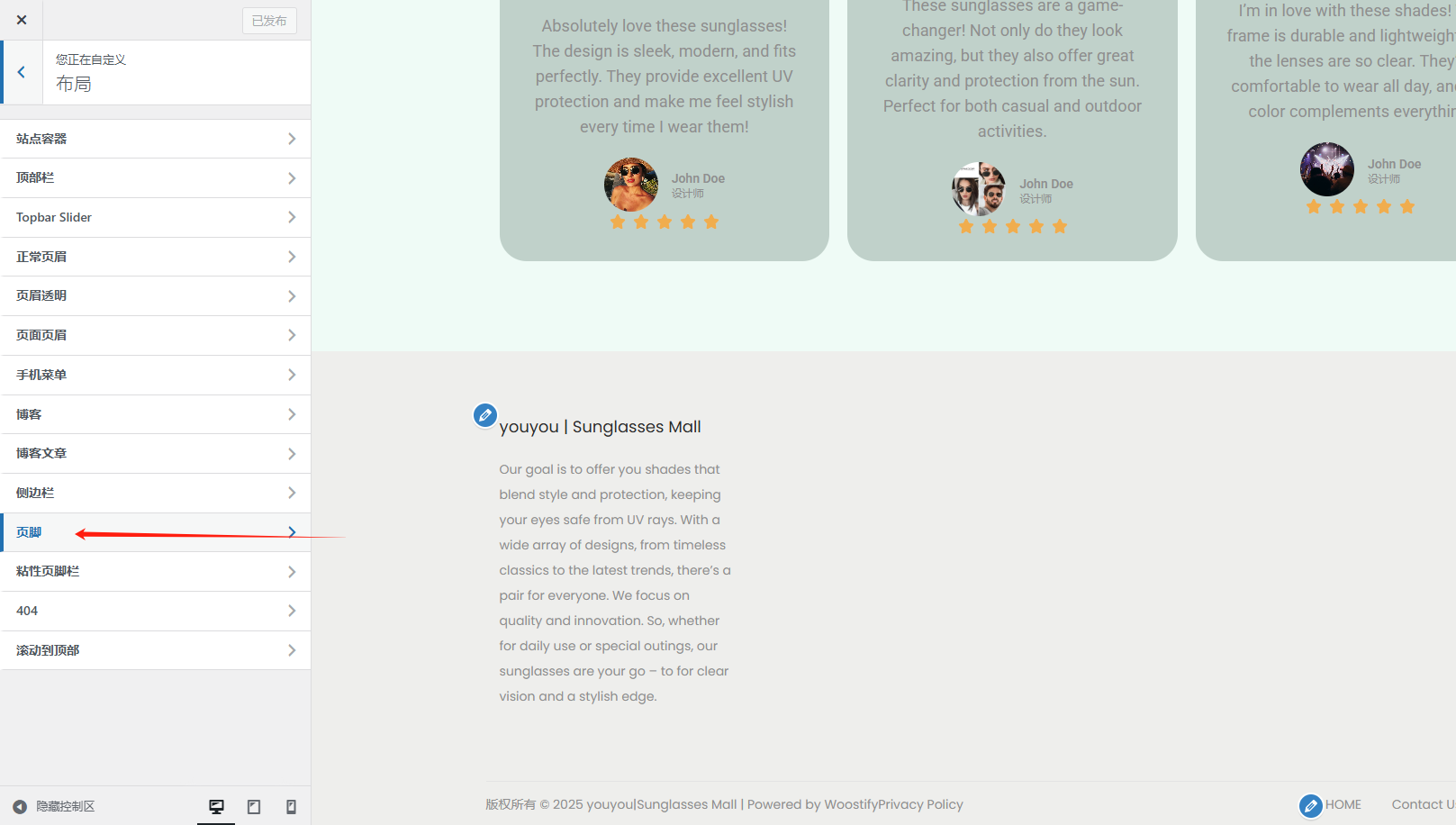
然后在设计里进行修改
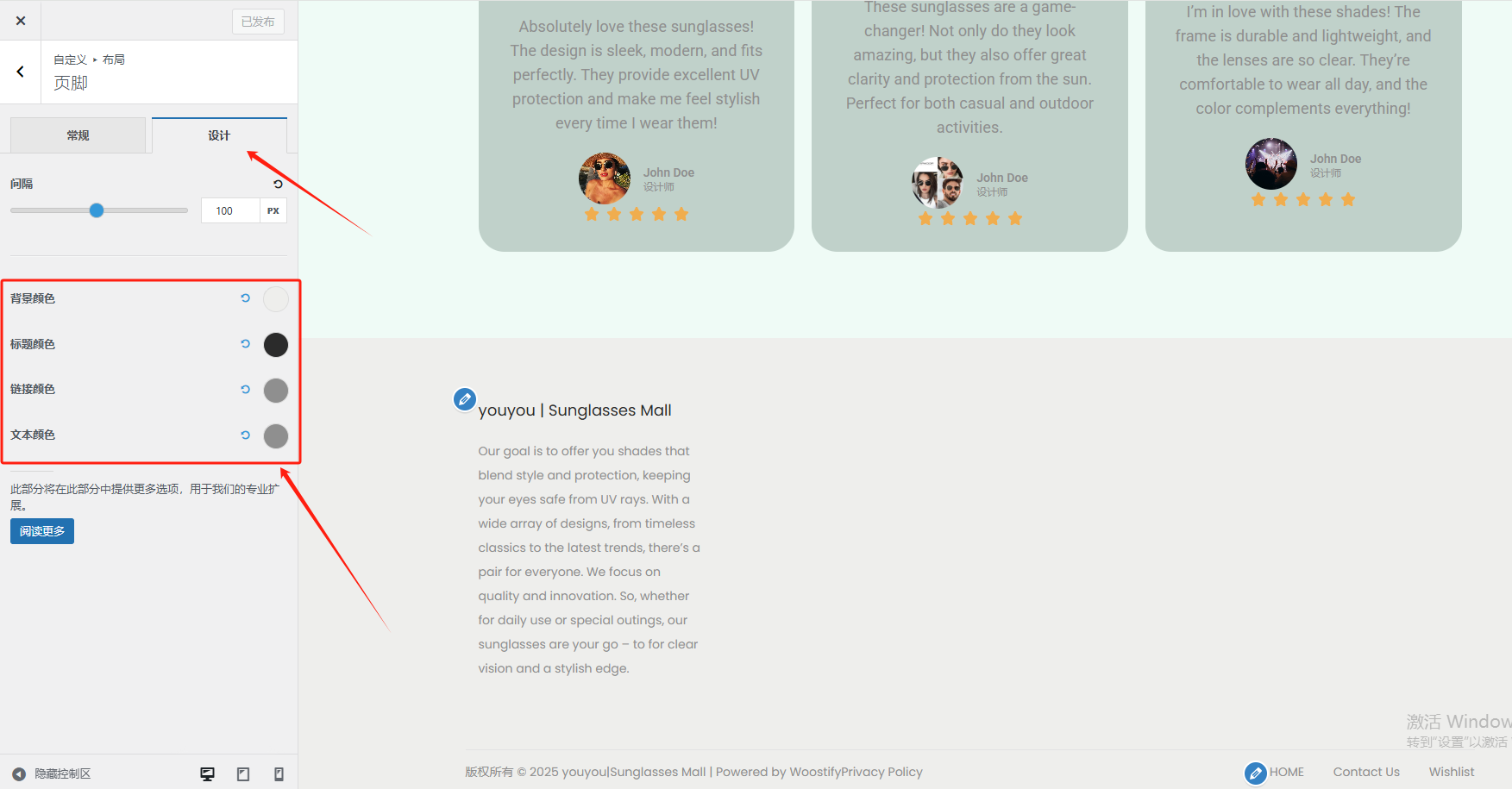
我们继续添加页脚的小工具,搜索菜单,然后添加导航菜单
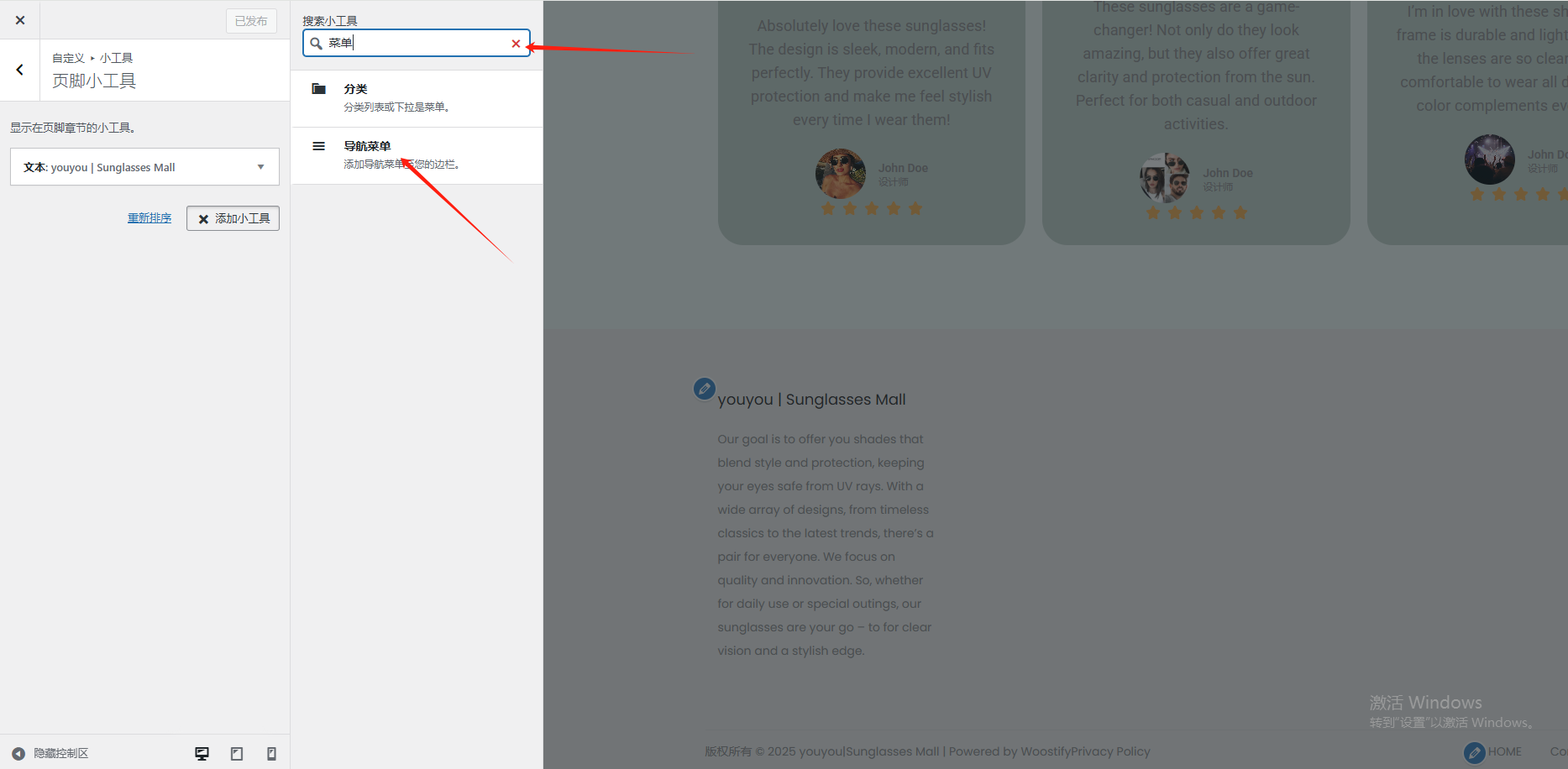
菜单的设置我们在前面已经完成了,所以这里会显示我们之前添加好的菜单
我们选择添加底部菜单,然后再设置一个标题即可
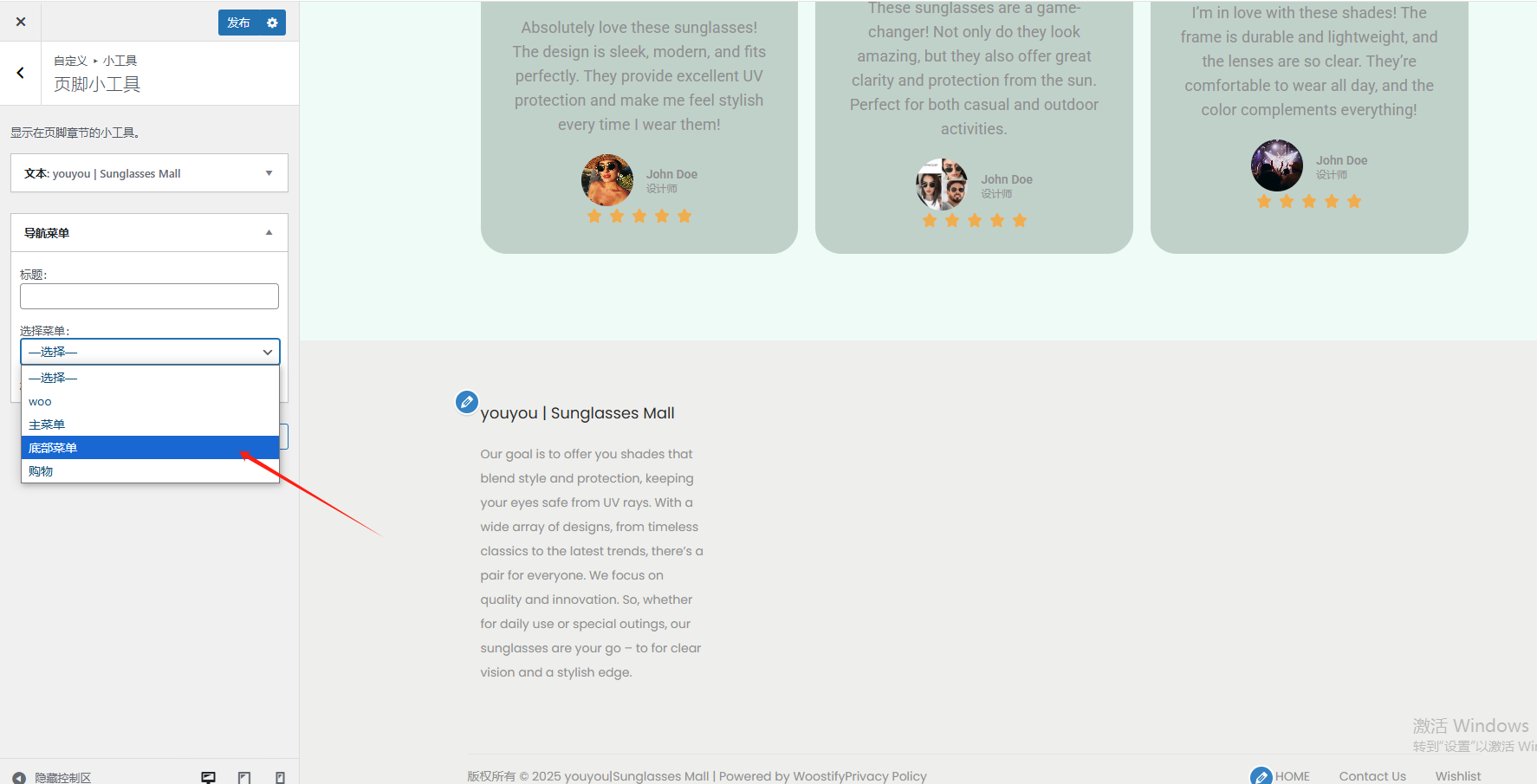
设置好之后就是这样
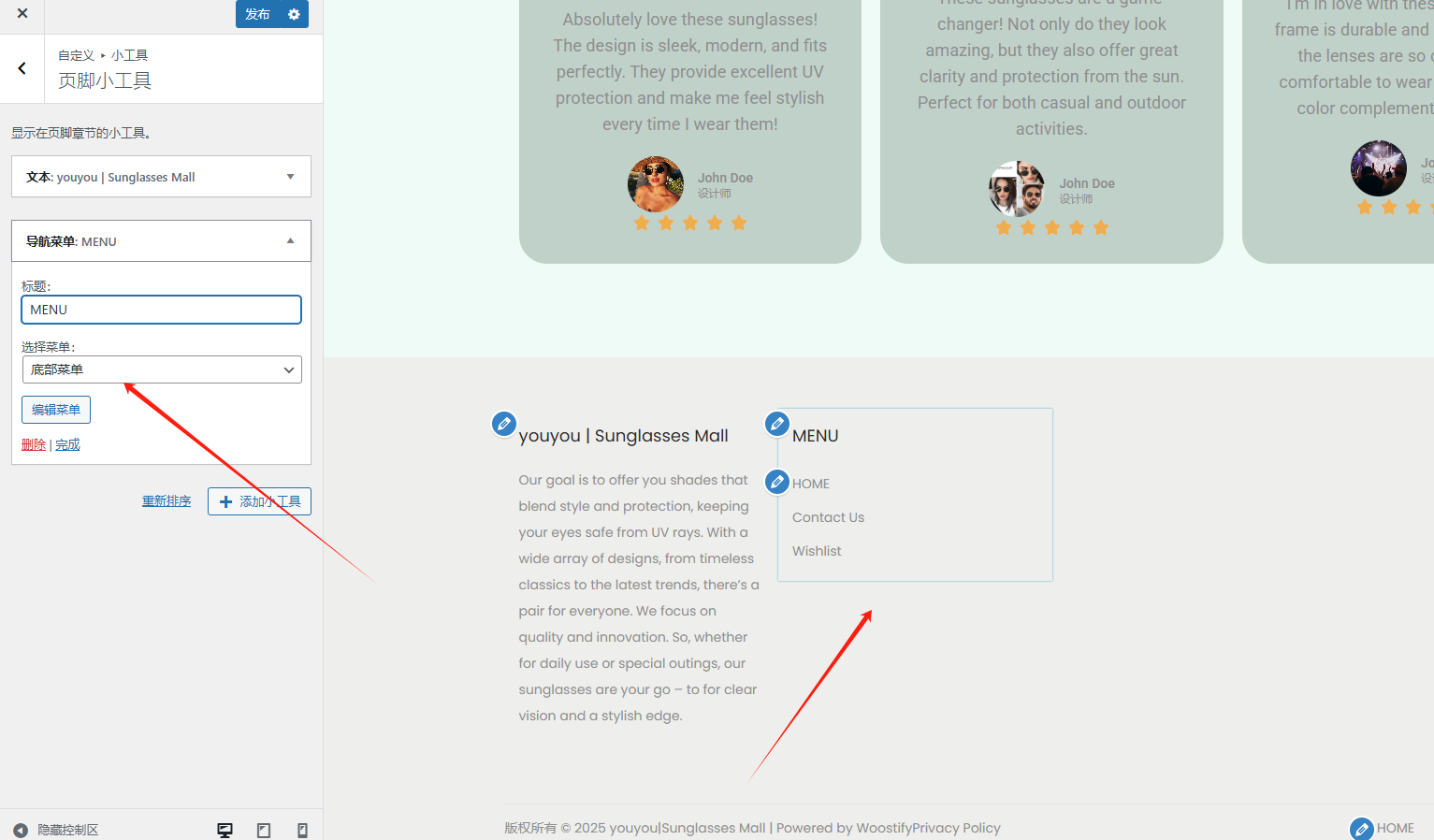
然后我们再依次按照前面的逻辑添加两个页脚的菜单,再回到商店首页可以看到,底部已经变成了这样
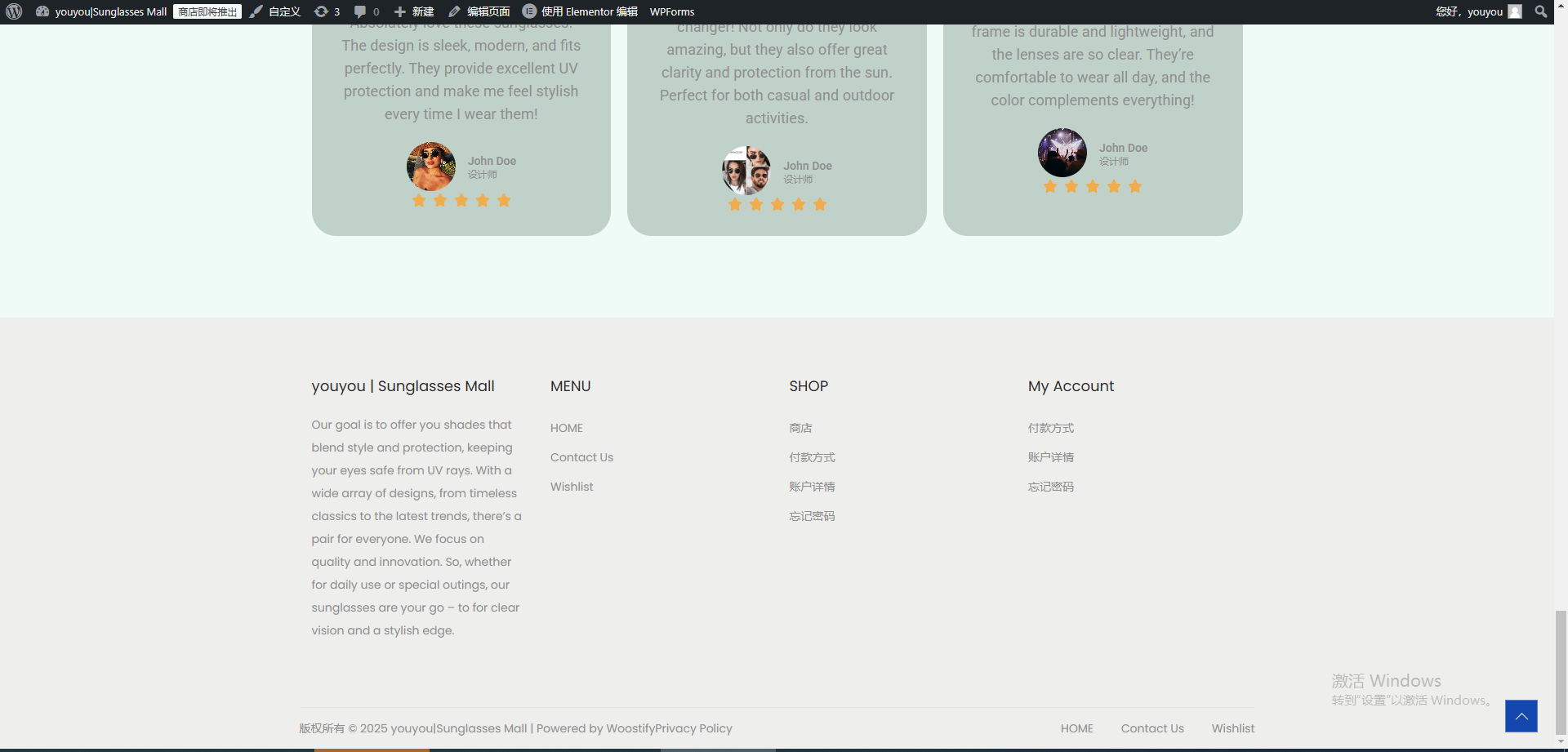
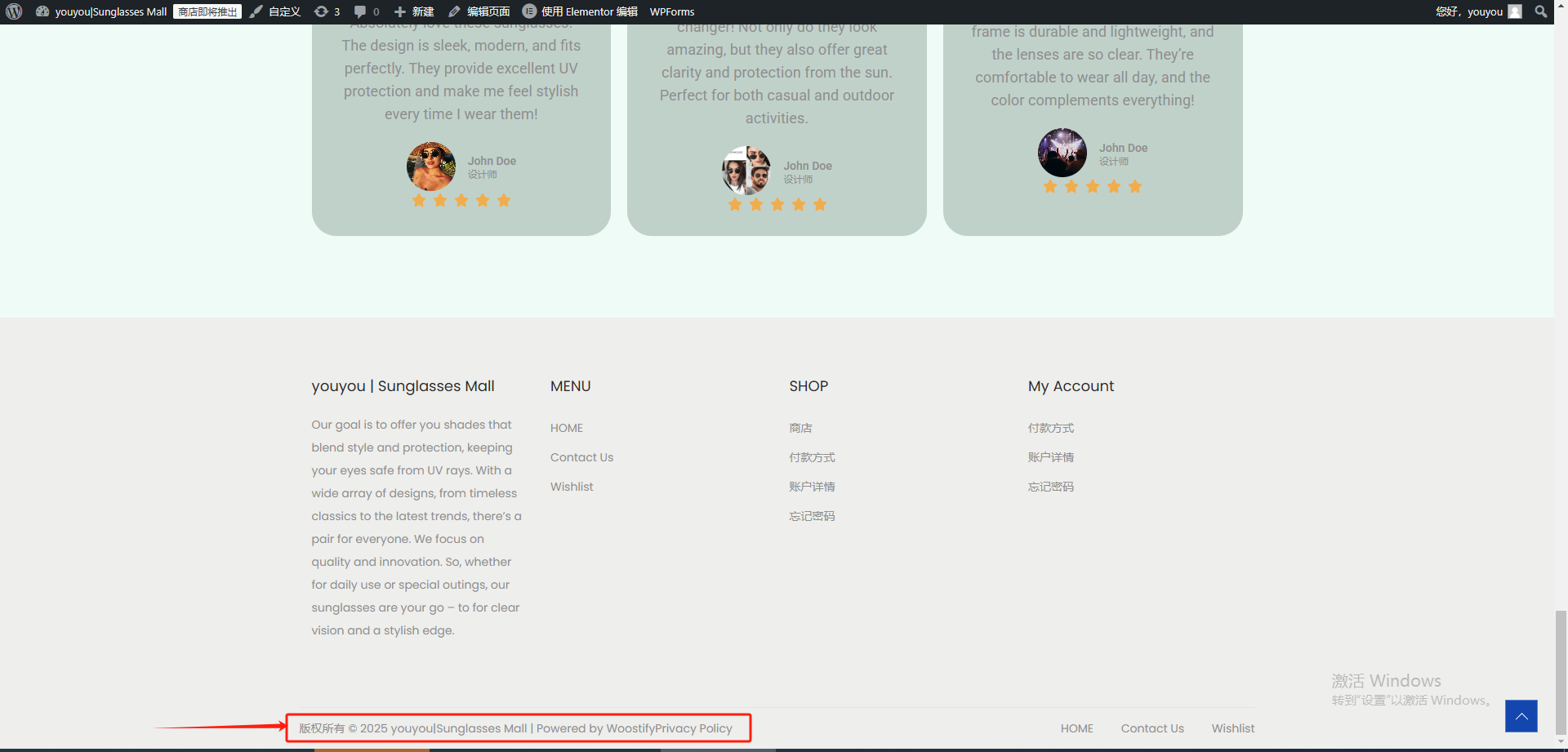
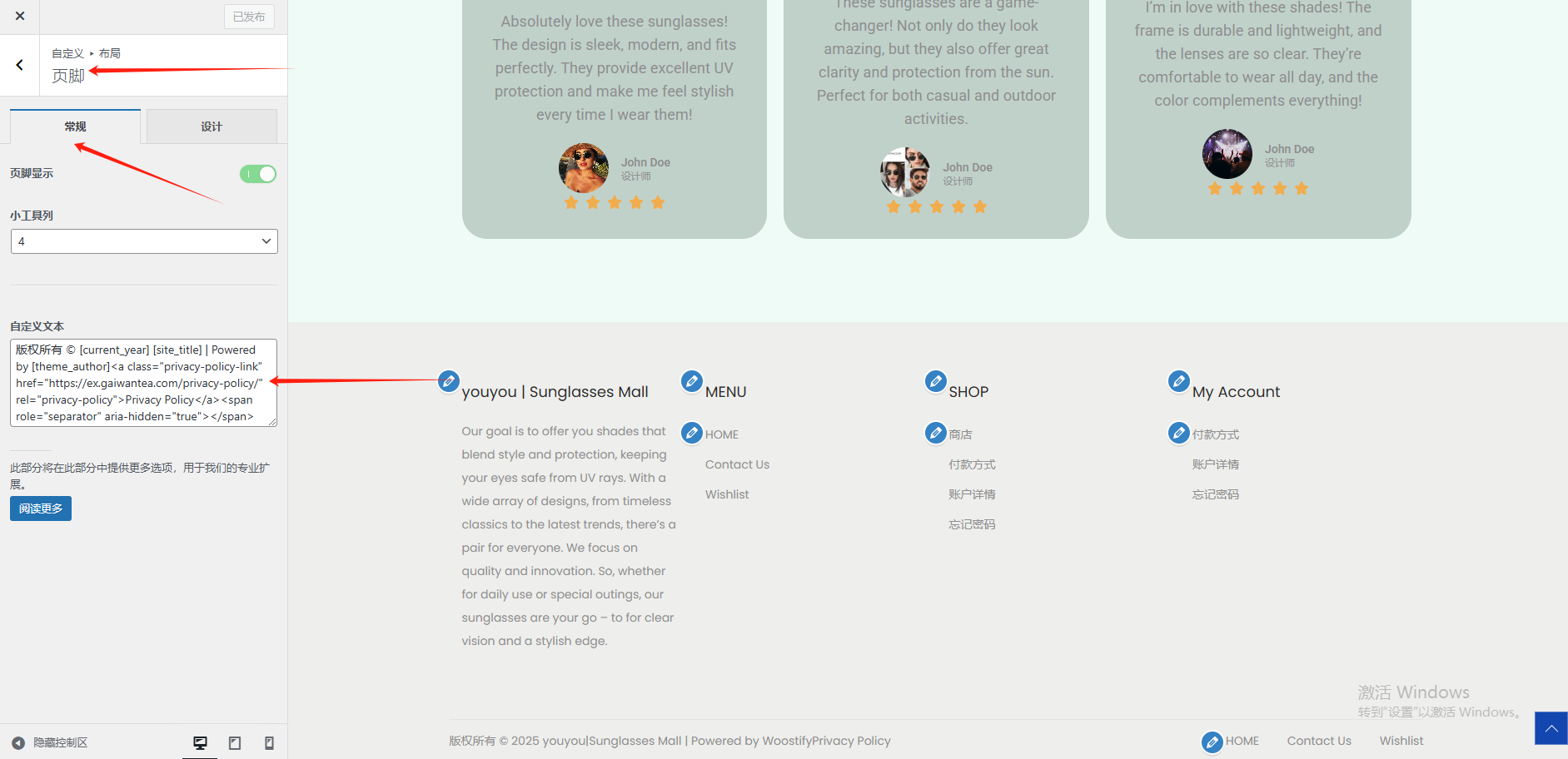
我们可以看到,页脚部分还有这个版权所有的信息
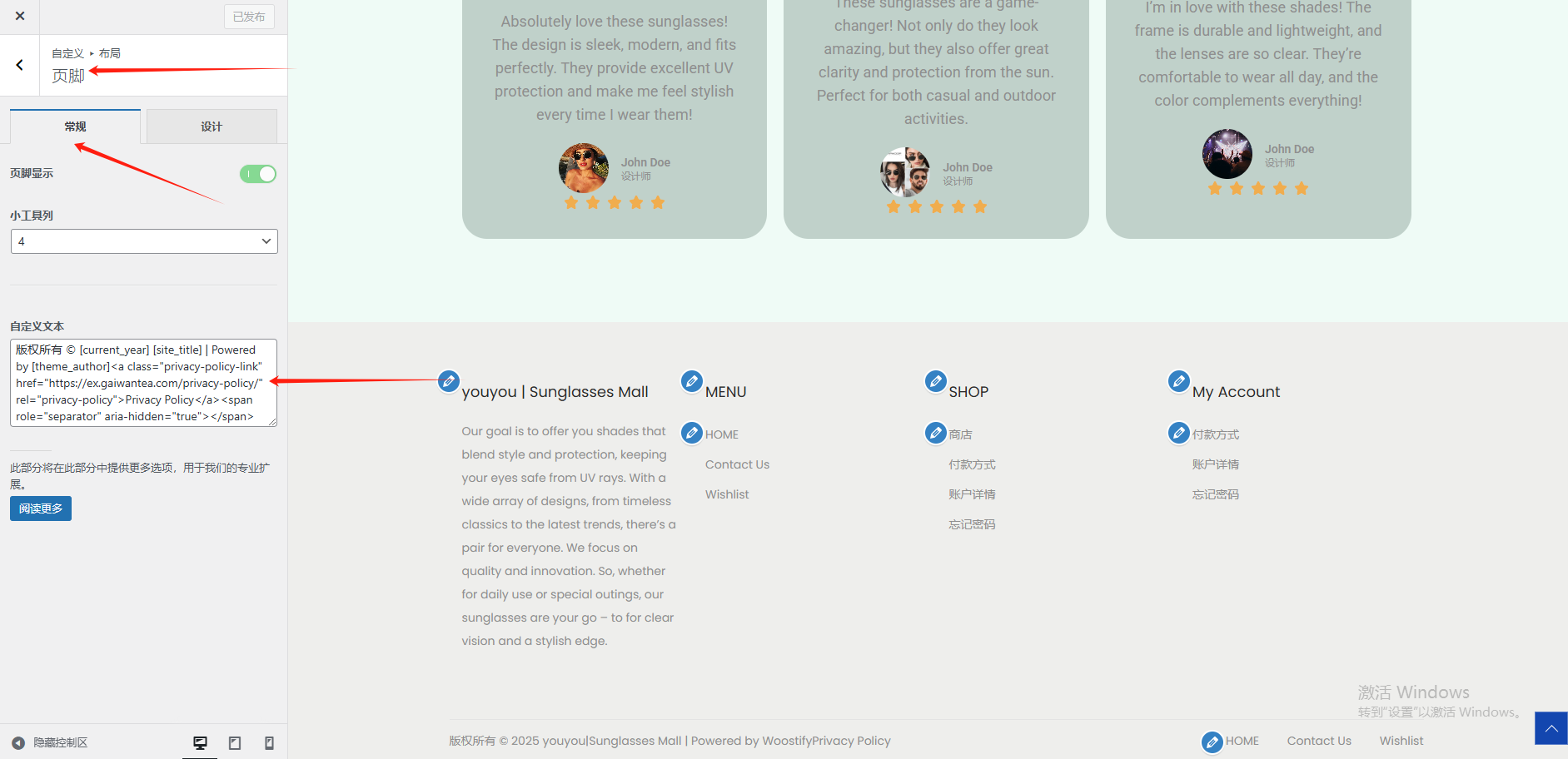
如果我们需要更改底部这个部分,需要点击自定义-布局-页脚-常规,在这里面更改
经典小工具——页脚优化插件的安装
想要编辑这个部分,我们还需要再安装一个插件
我们在插件-安装新插件的搜索框中搜索: 经典小工具
然后选择第一个,点击立即安装
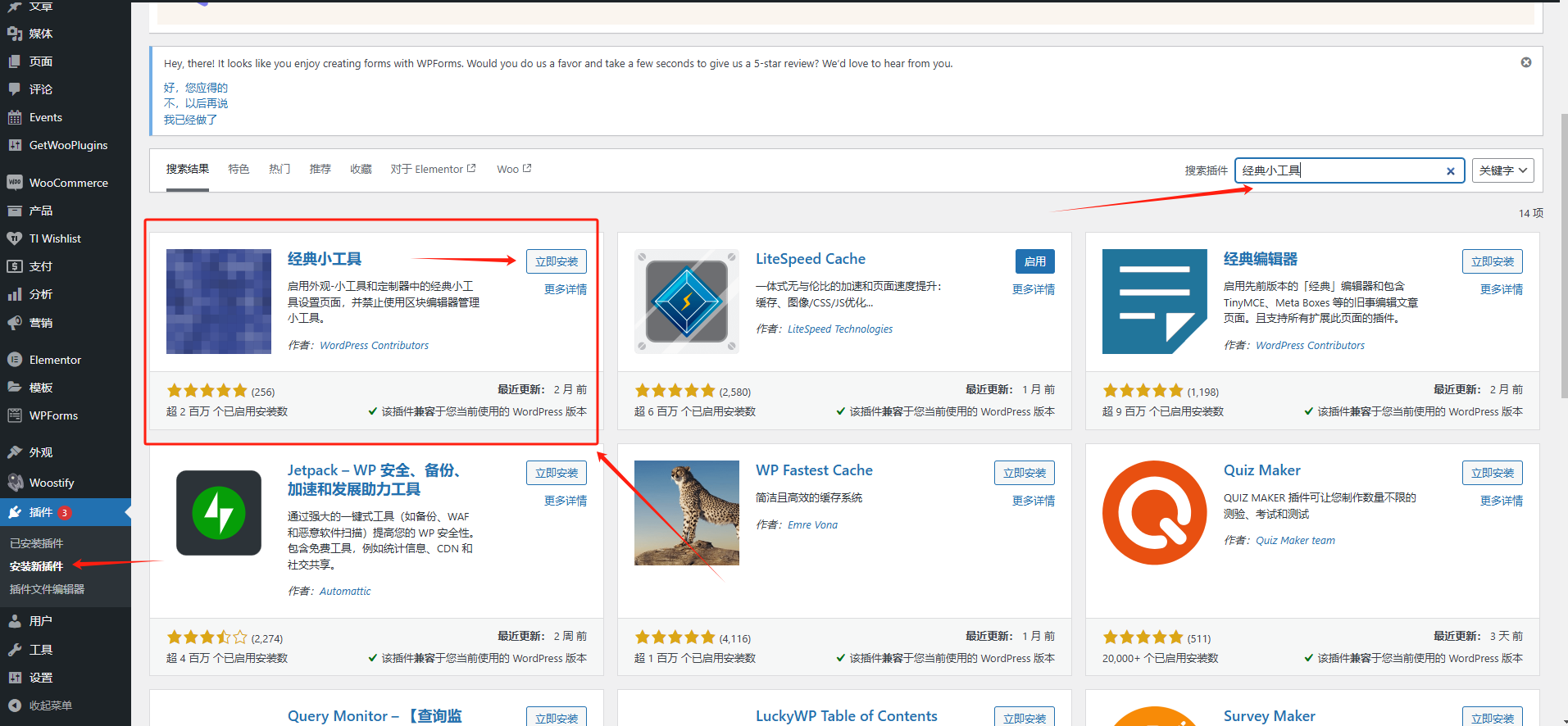
安装好之后,我们点击一下启用
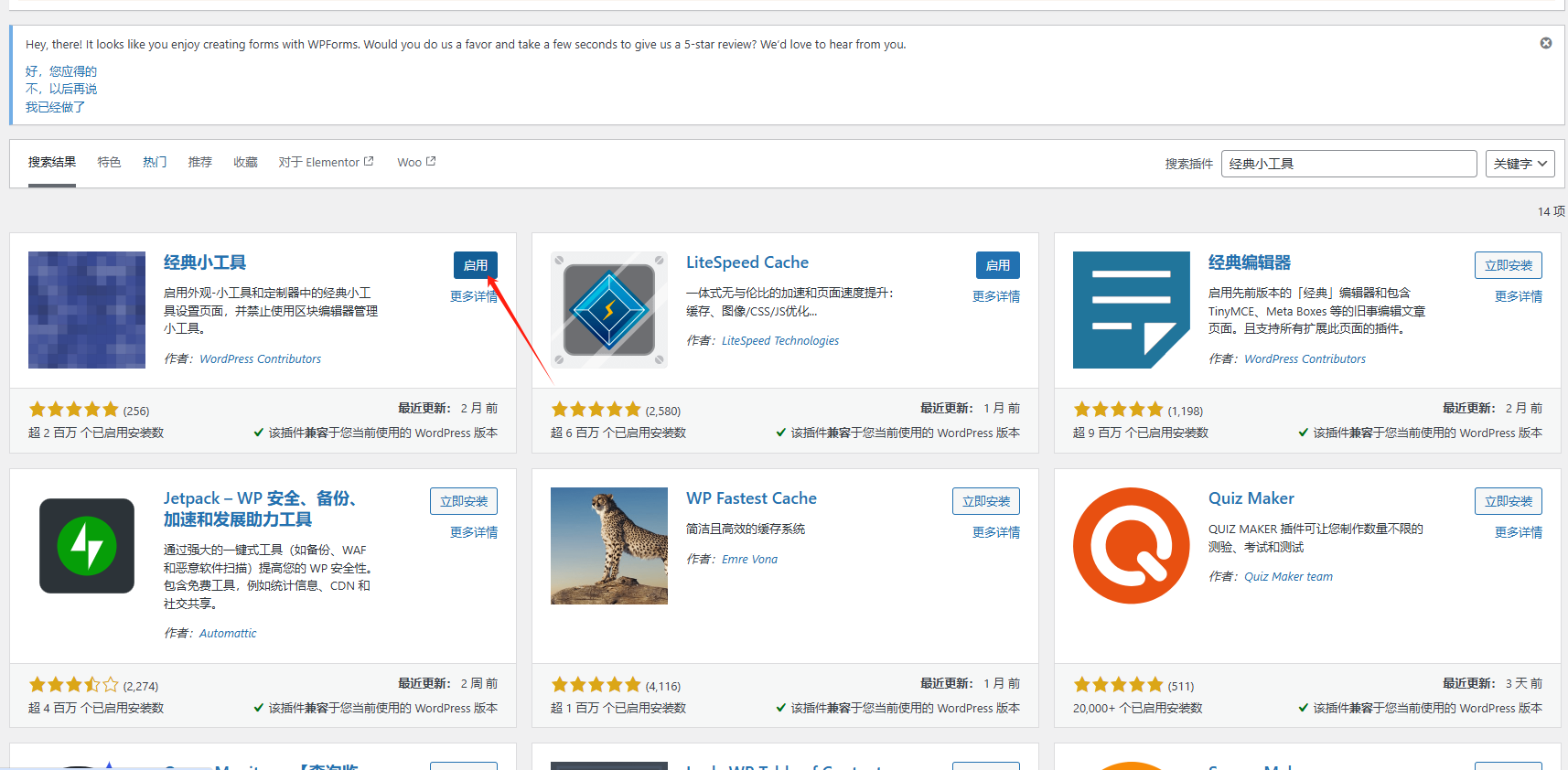
启用插件之后,我们回到刚刚的自定义界面,可以看到已经多出了一个小工具的选项,我们点击它
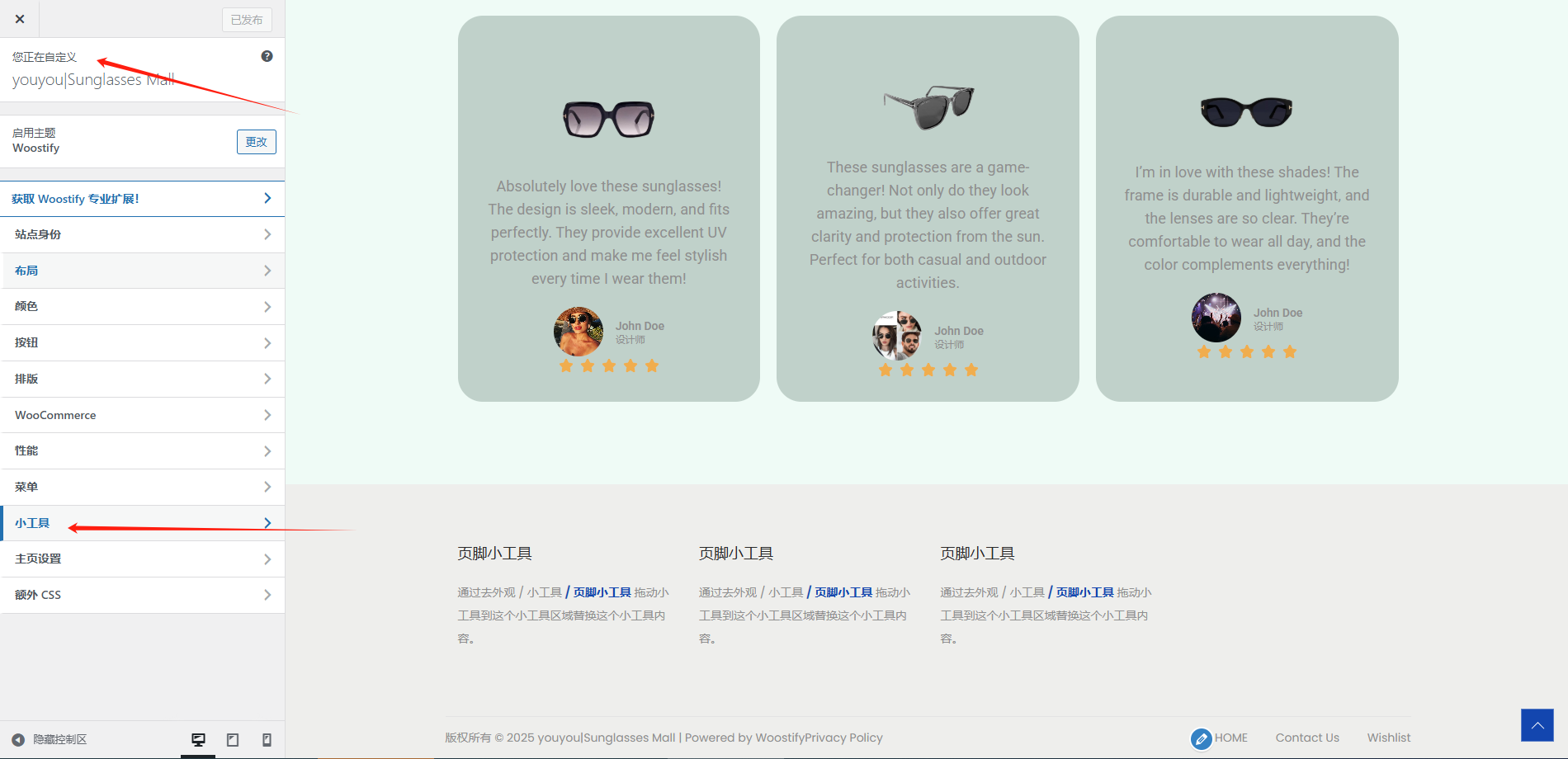
然后再点击页脚小工具
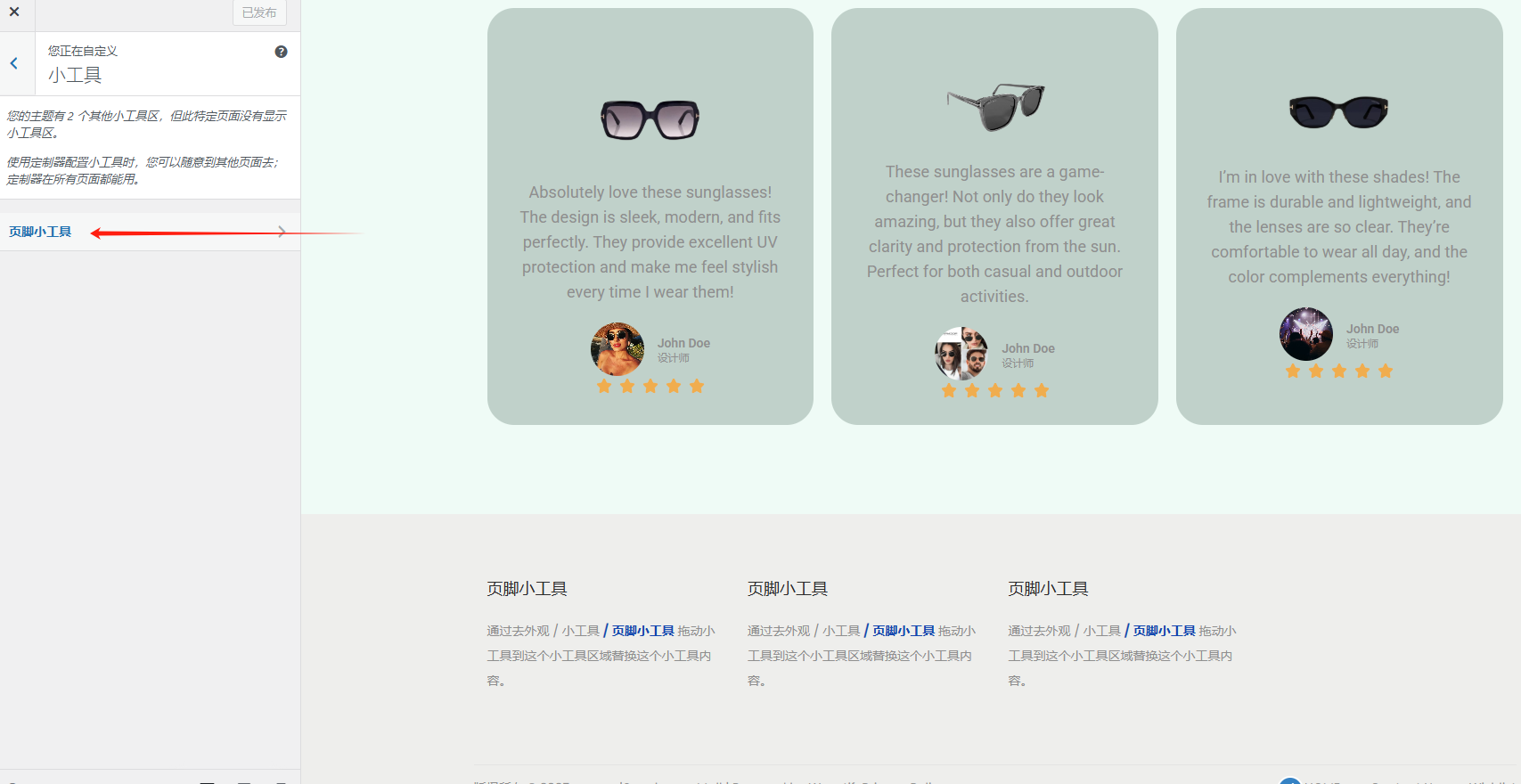
然后再点击这个+号
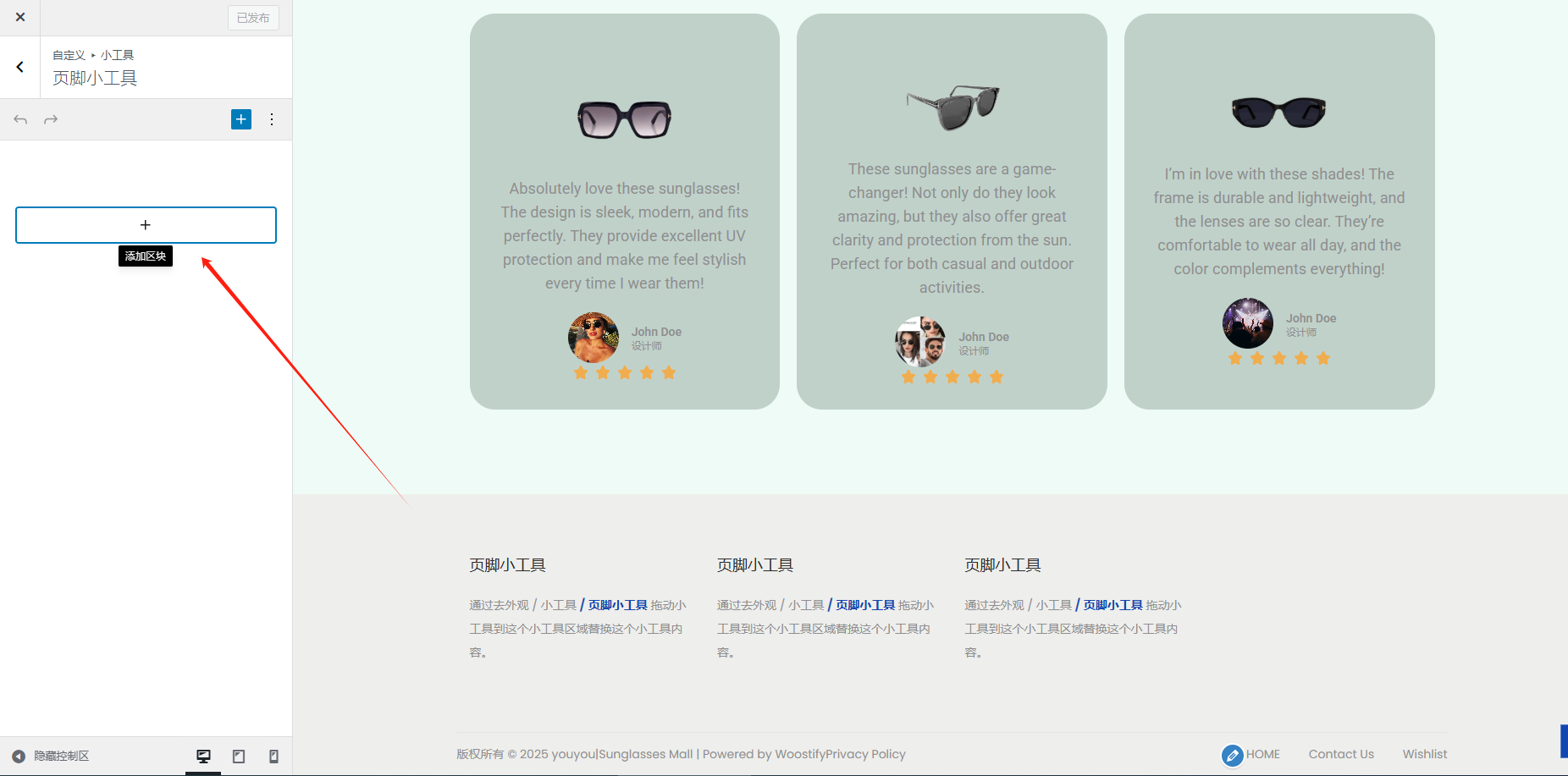
可以看到,我们在这里可以增加许多的板块内容
但是由于我们的站点语言是中文的,所以可能有一些部件我们会搜索不到,我们需要切换一下语言
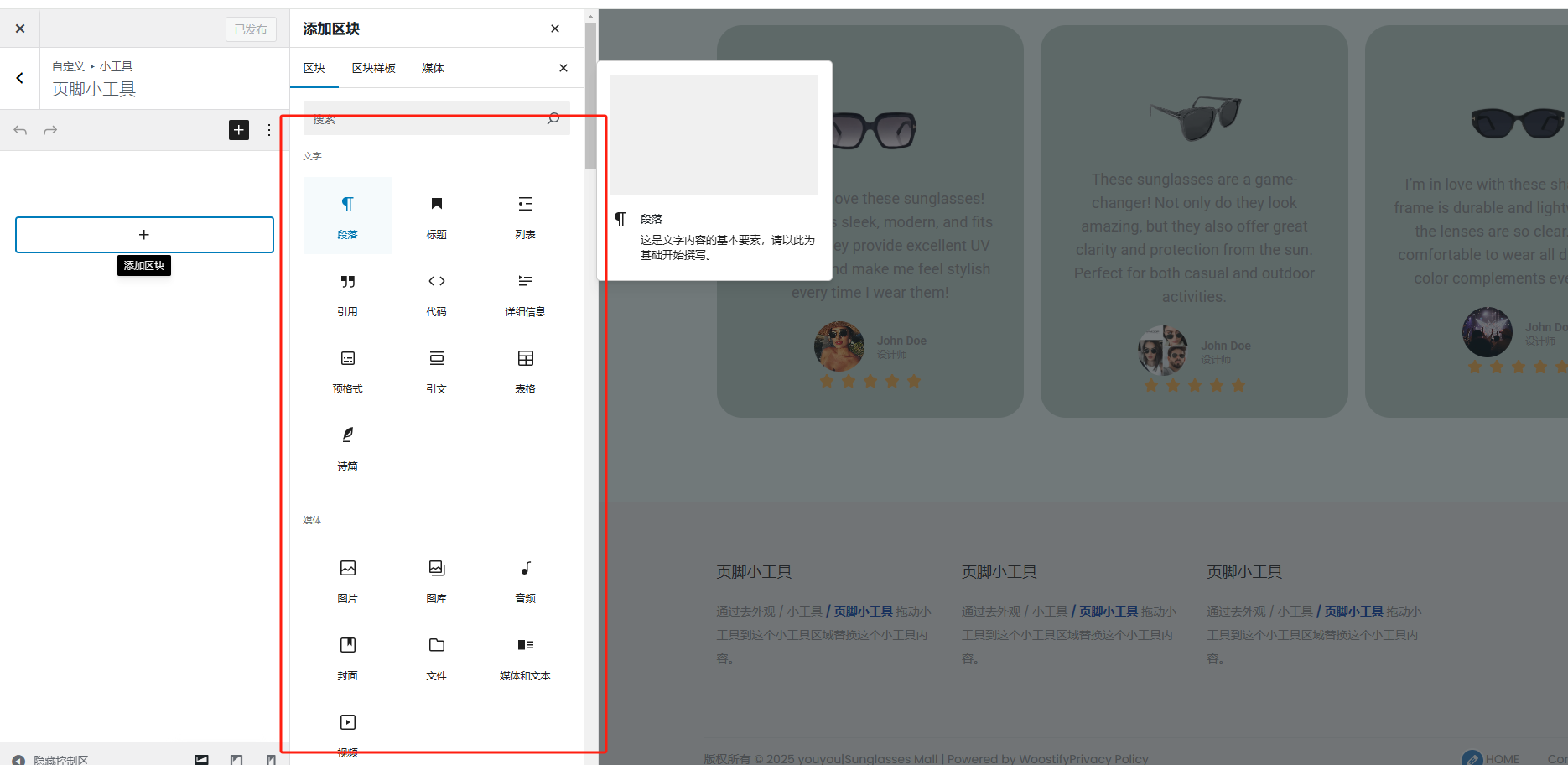
我们在wordpress后台点击设置,然后将站点语言选择为英文
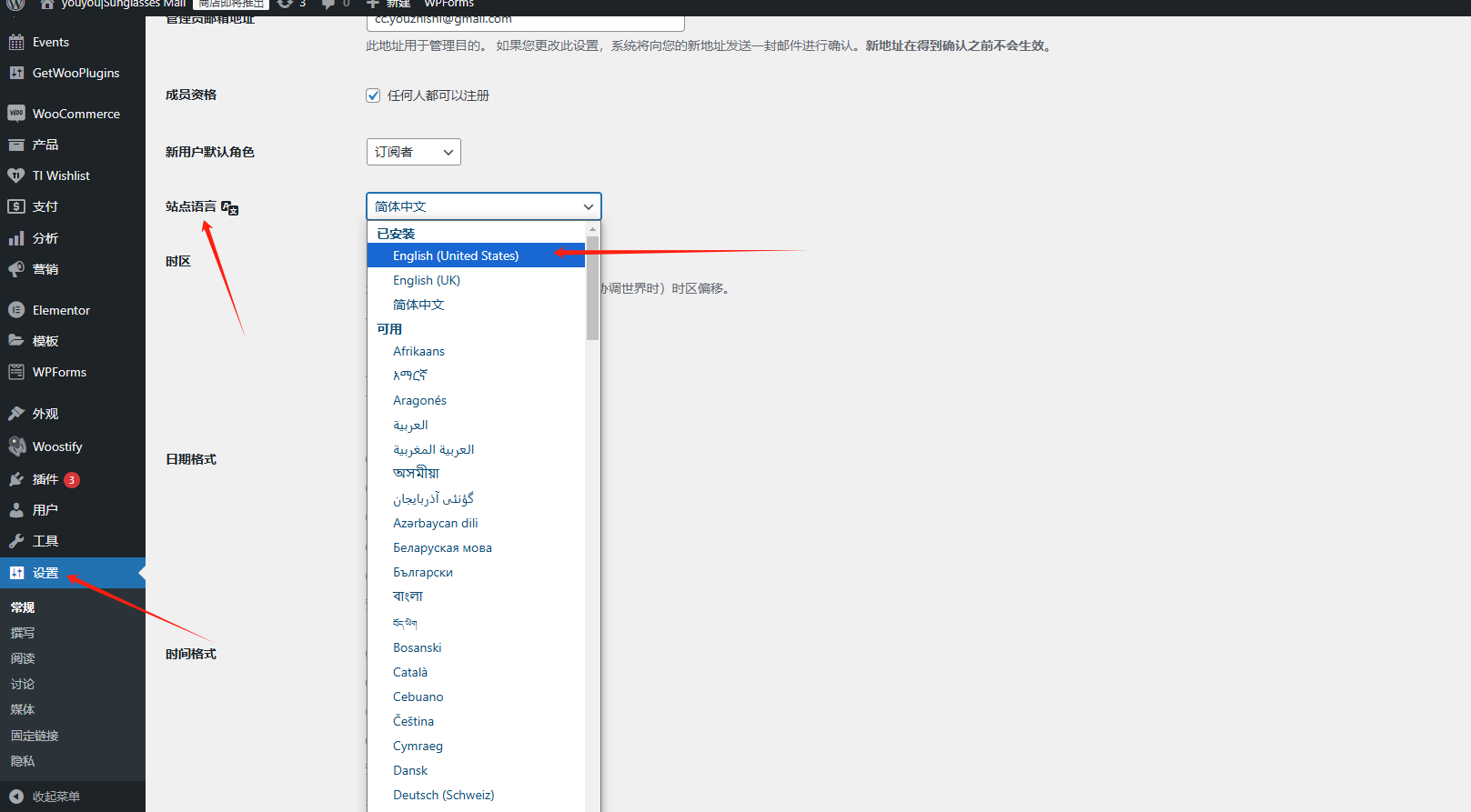
我们再重新点击进来就是这样了
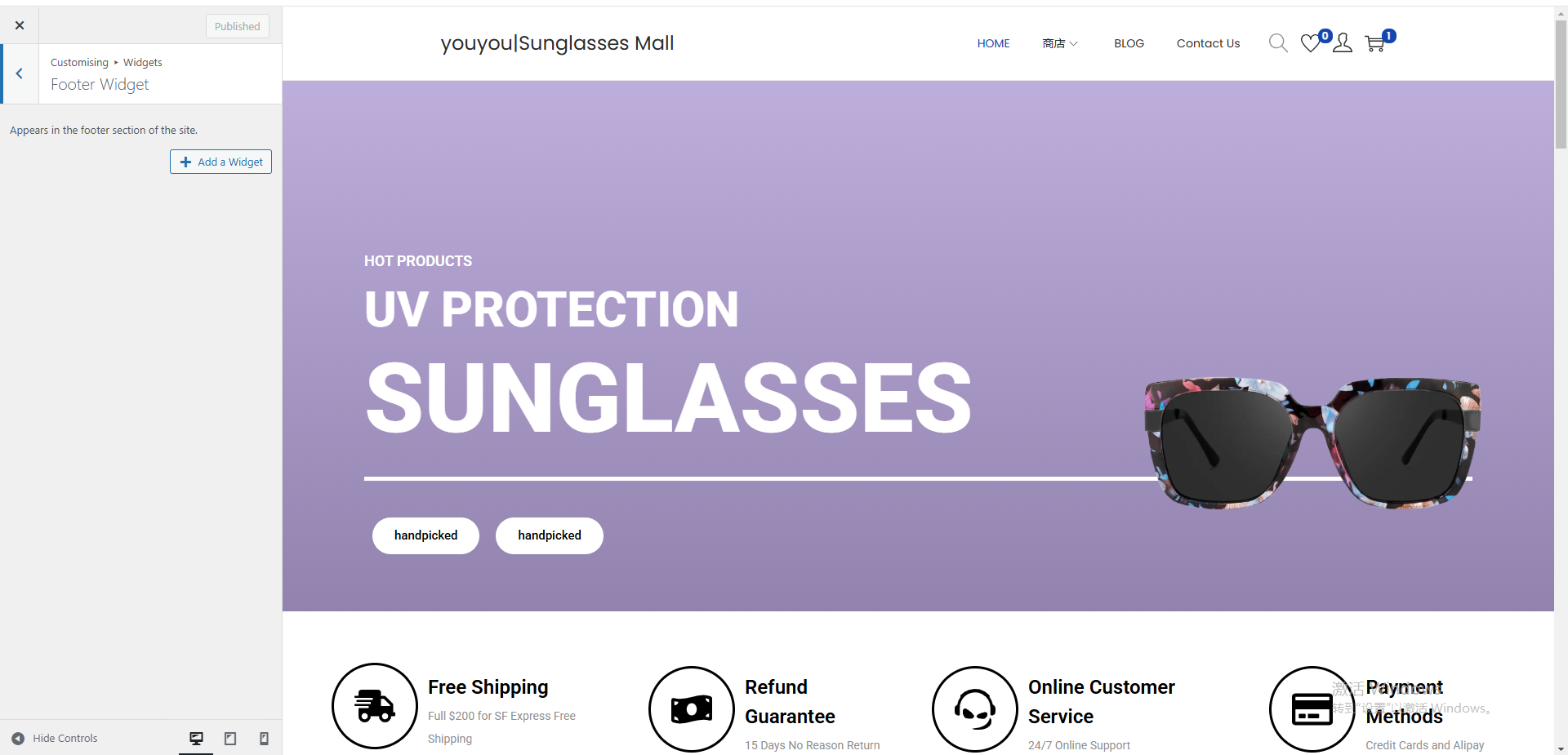
我们点击增加组件
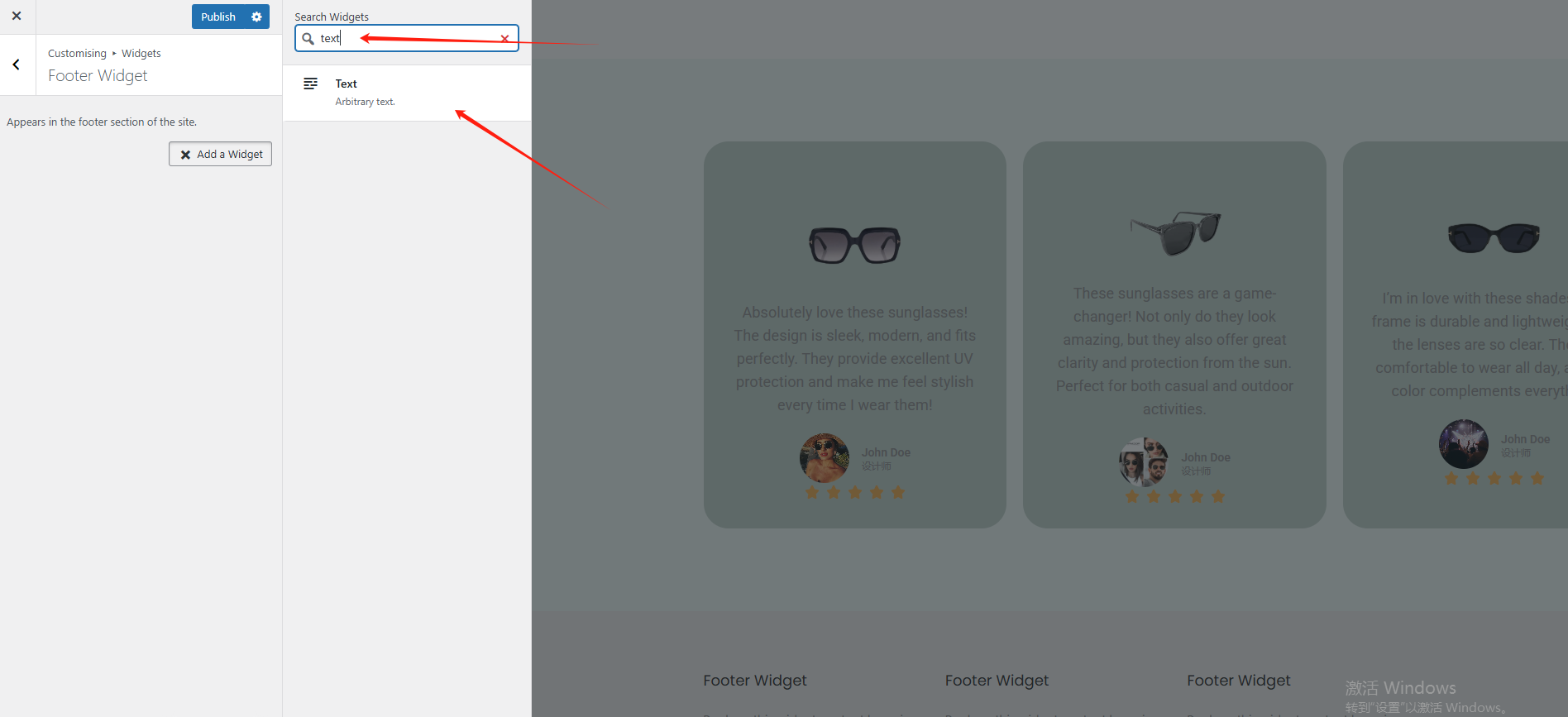
搜索text,然后点击
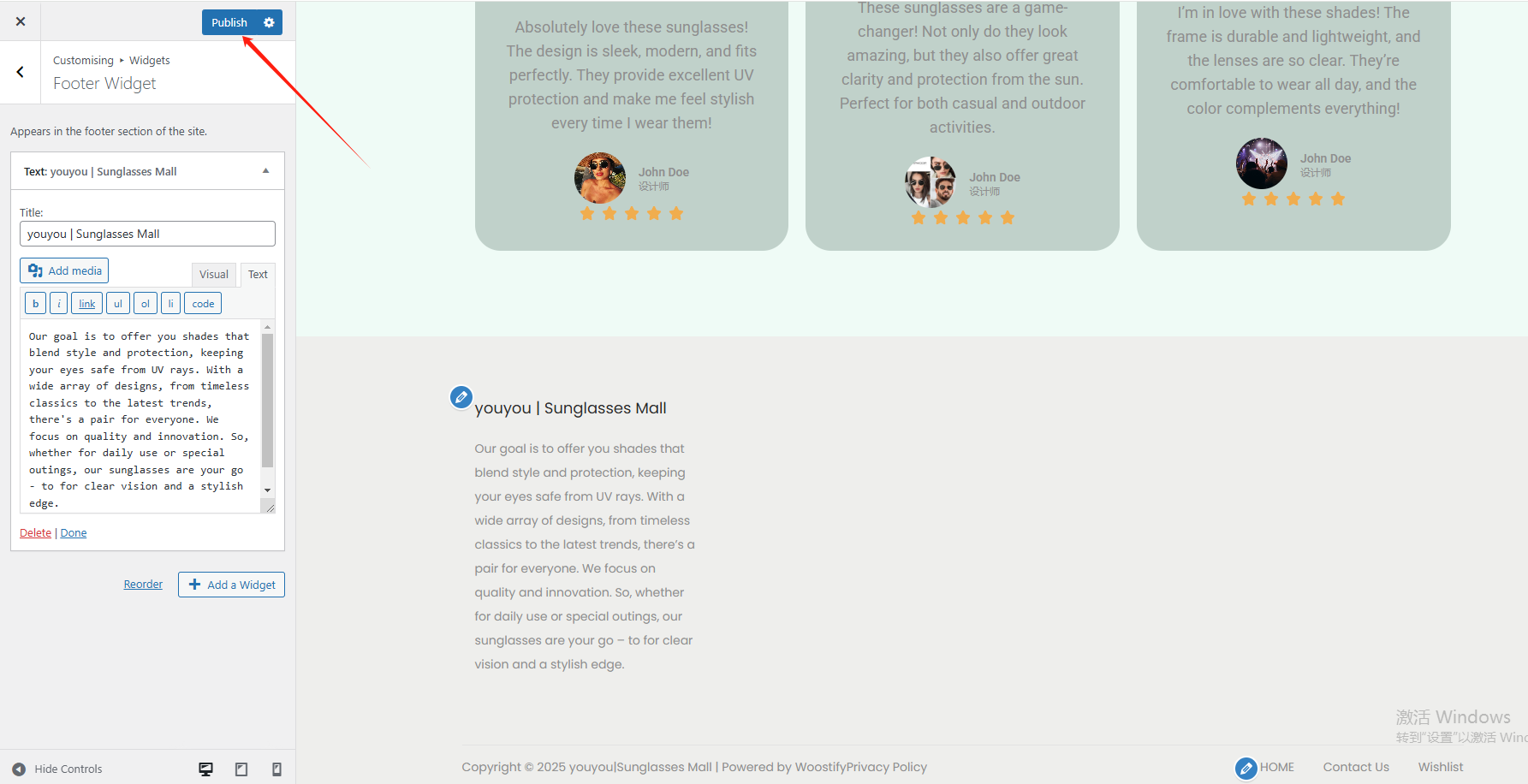
然后我们点击一下发布
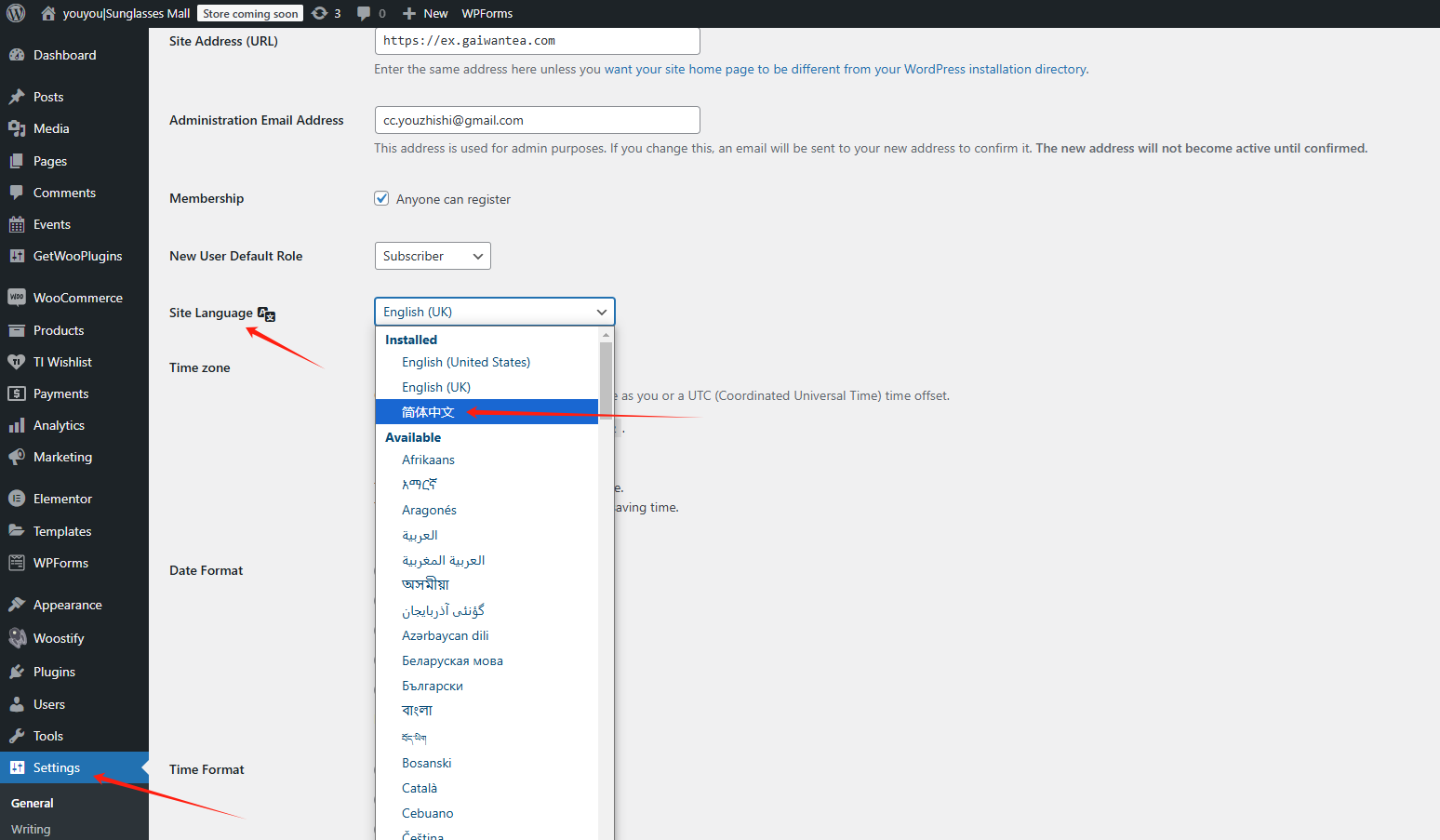
再回到后台把我们的站点语言更改回简体中文
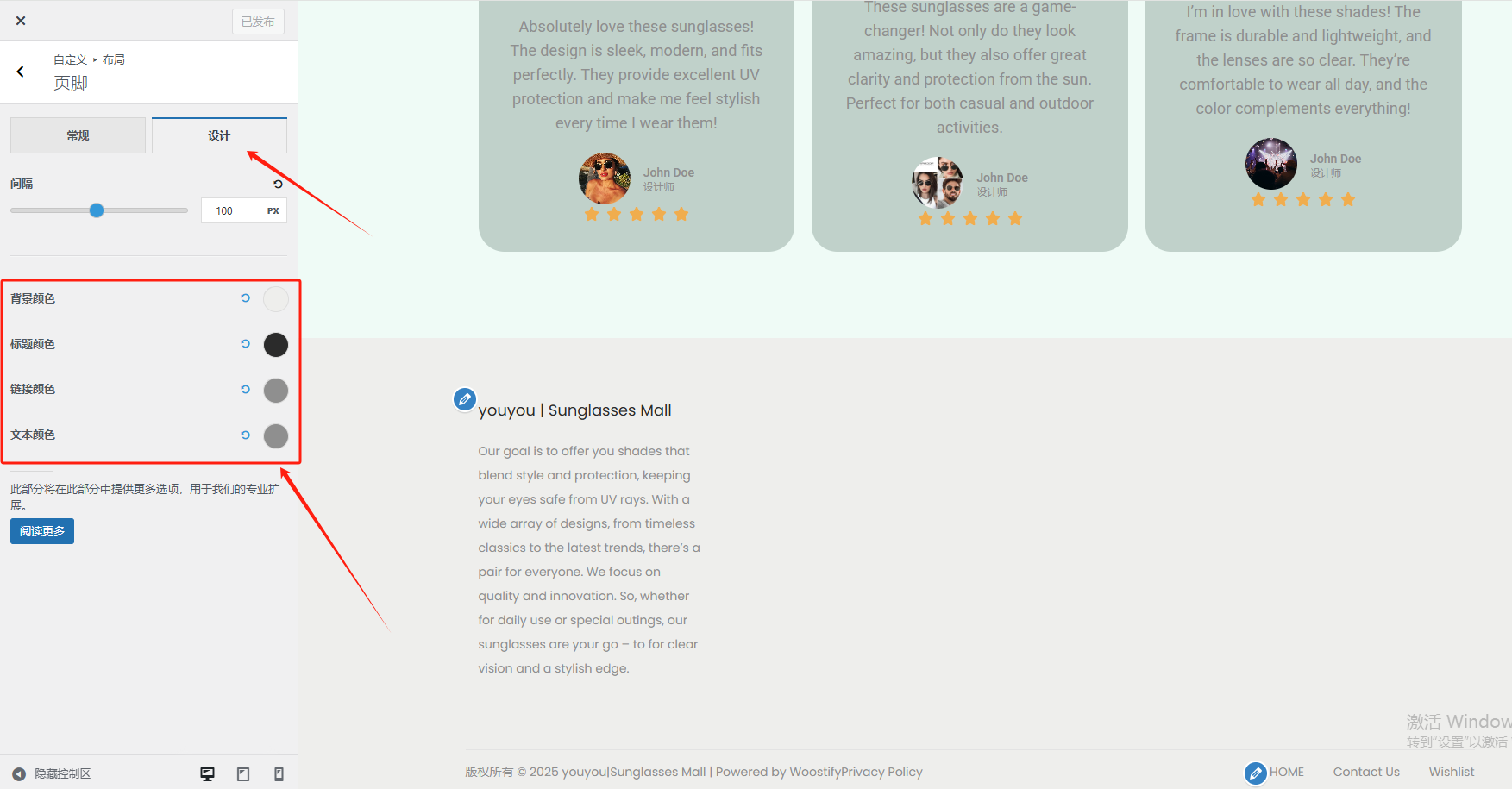
如果我们对于页脚部分的背景和标题等颜色不满意,可以点击布局
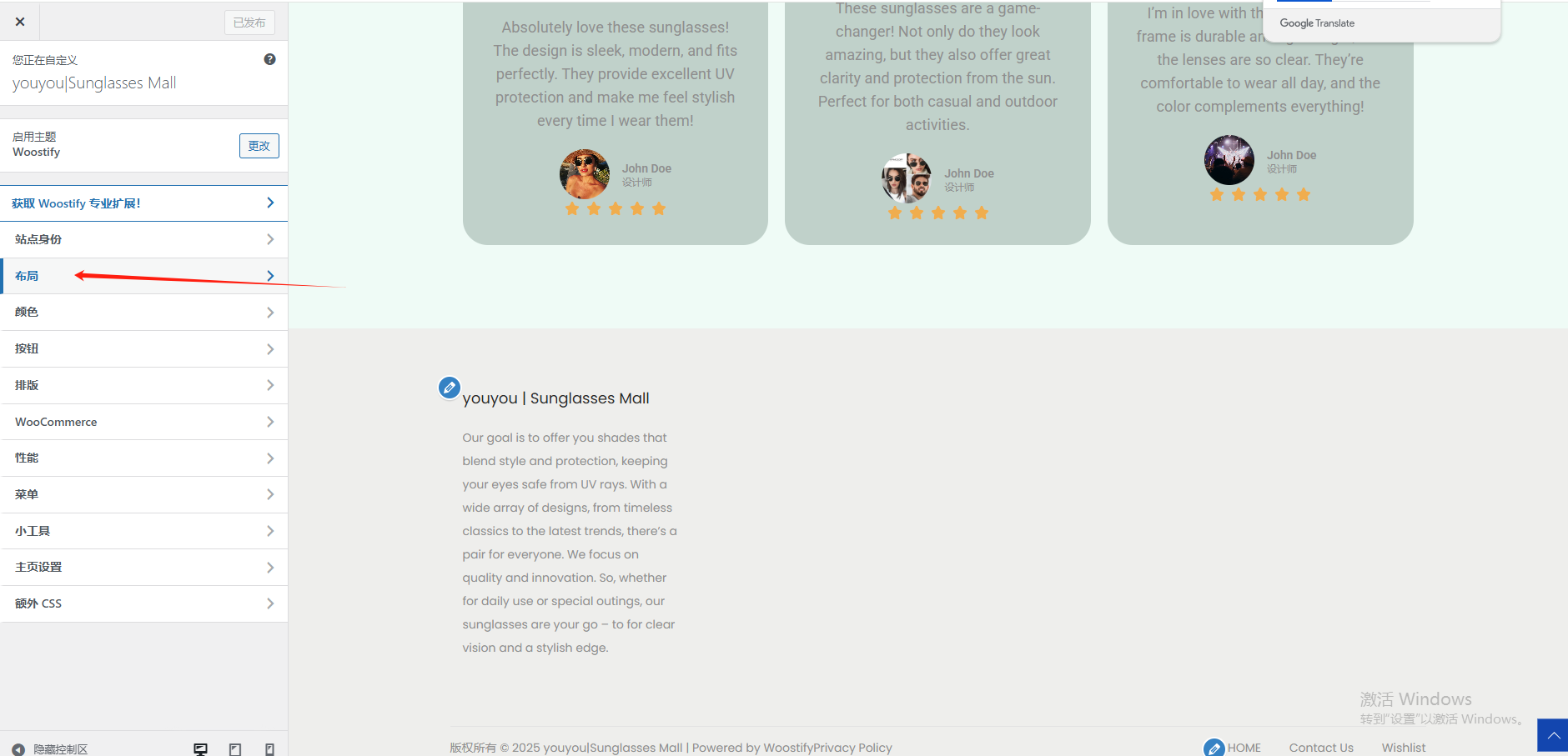
再点击页脚
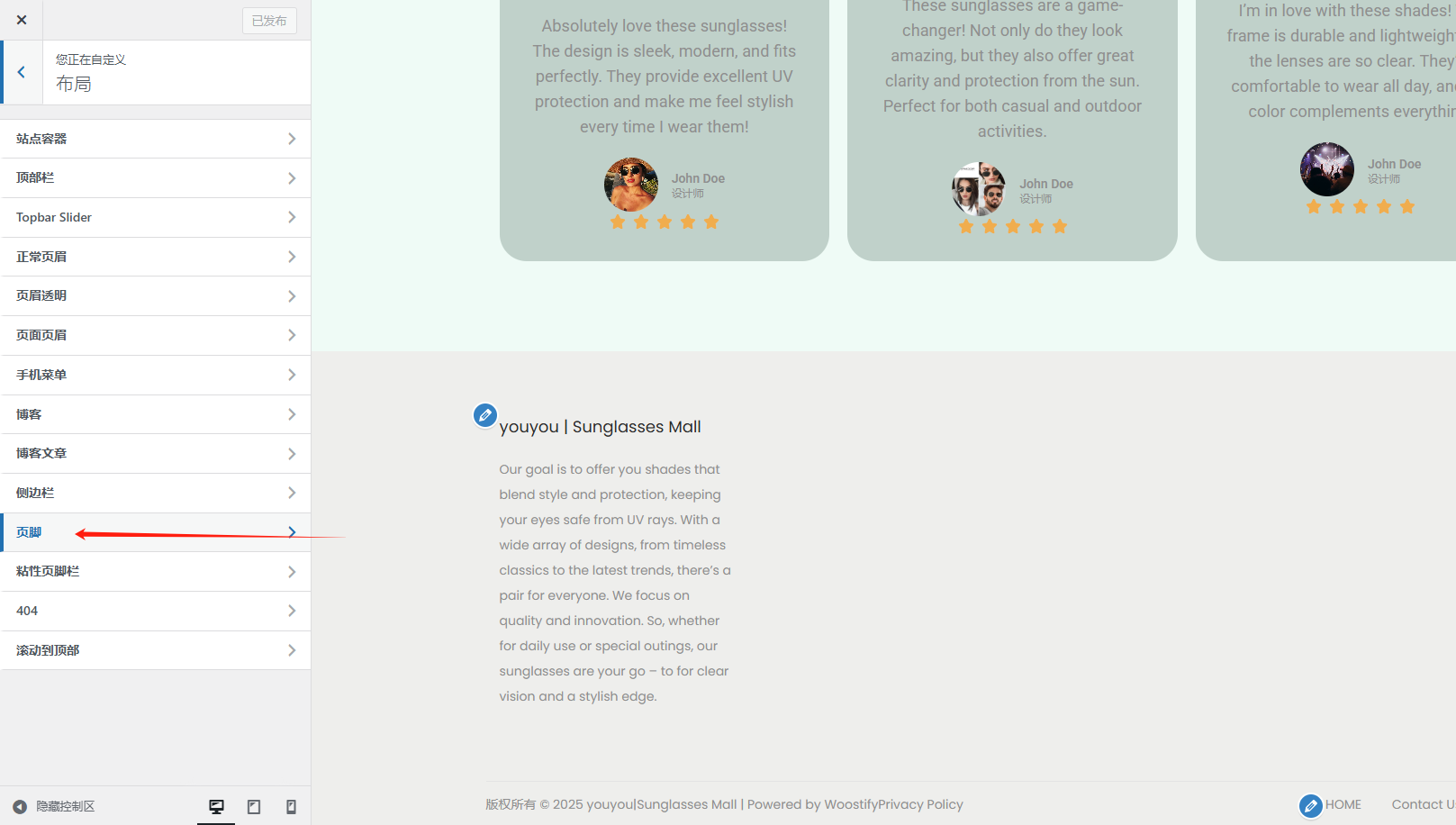
然后在设计里进行修改
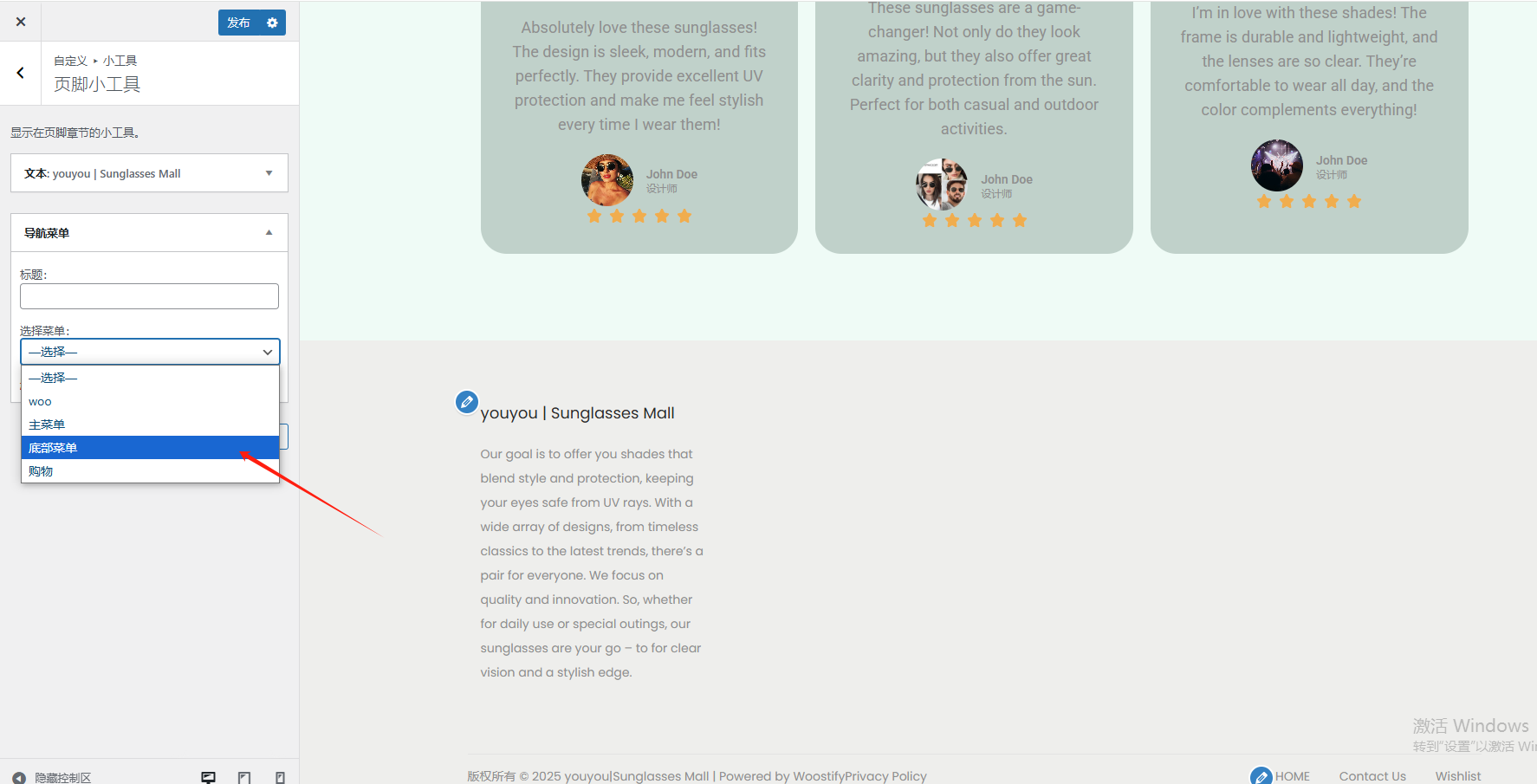
我们继续添加页脚的小工具,搜索菜单,然后添加导航菜单
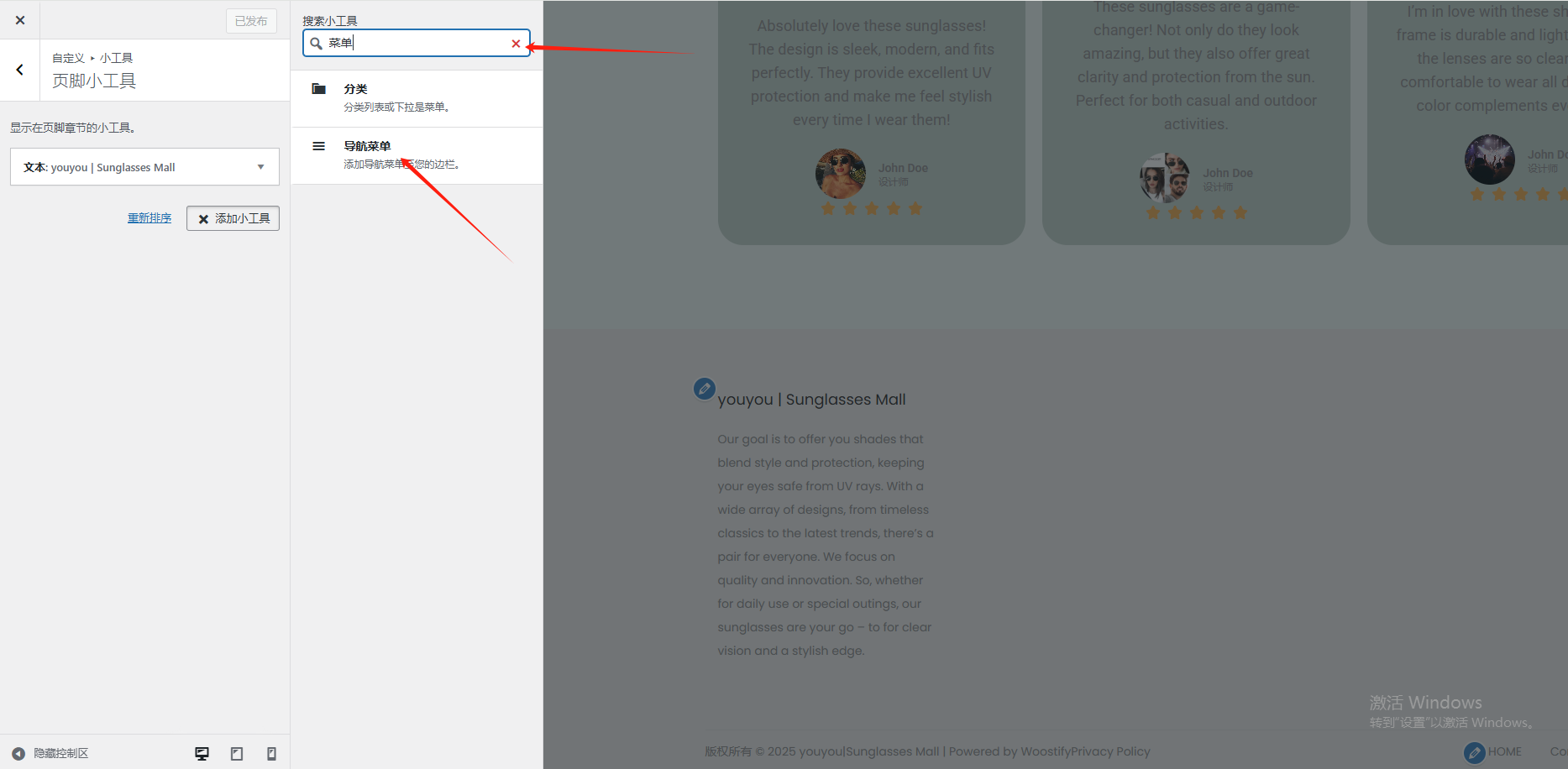
菜单的设置我们在前面已经完成了,所以这里会显示我们之前添加好的菜单
我们选择添加底部菜单,然后再设置一个标题即可
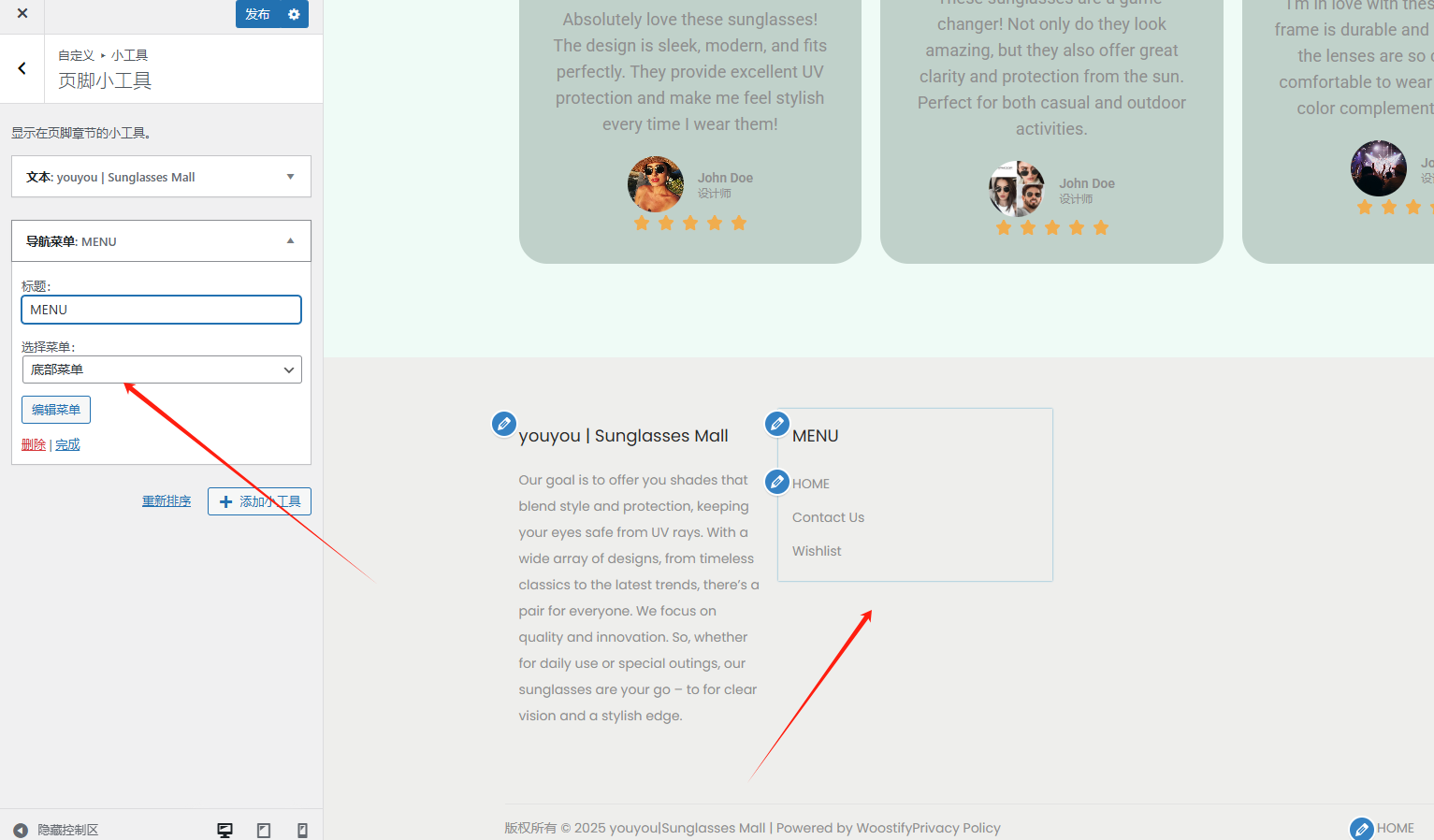
设置好之后就是这样
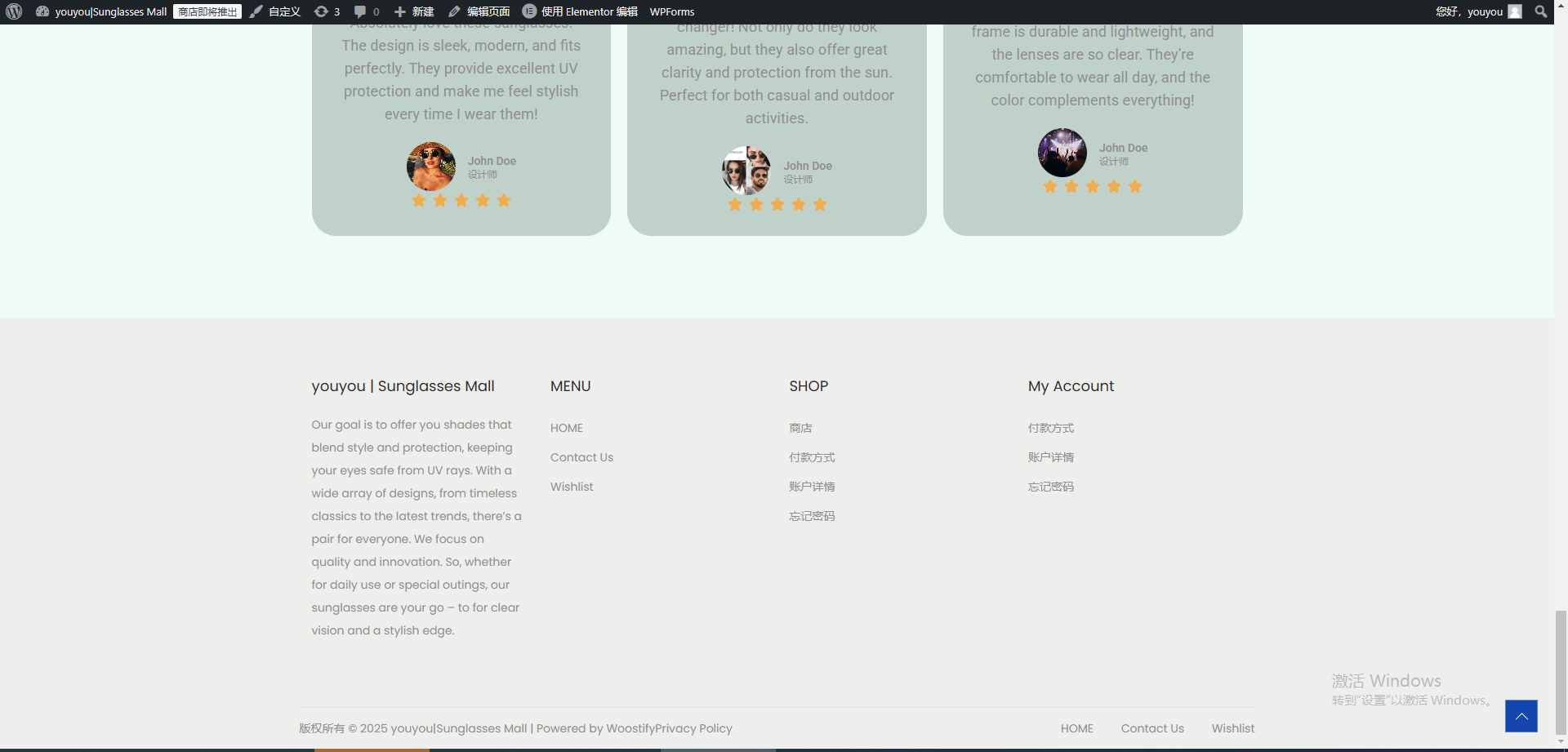
然后我们再依次按照前面的逻辑添加两个页脚的菜单,再回到商店首页可以看到,底部已经变成了这样
我们可以看到,页脚部分还有这个版权所有的信息
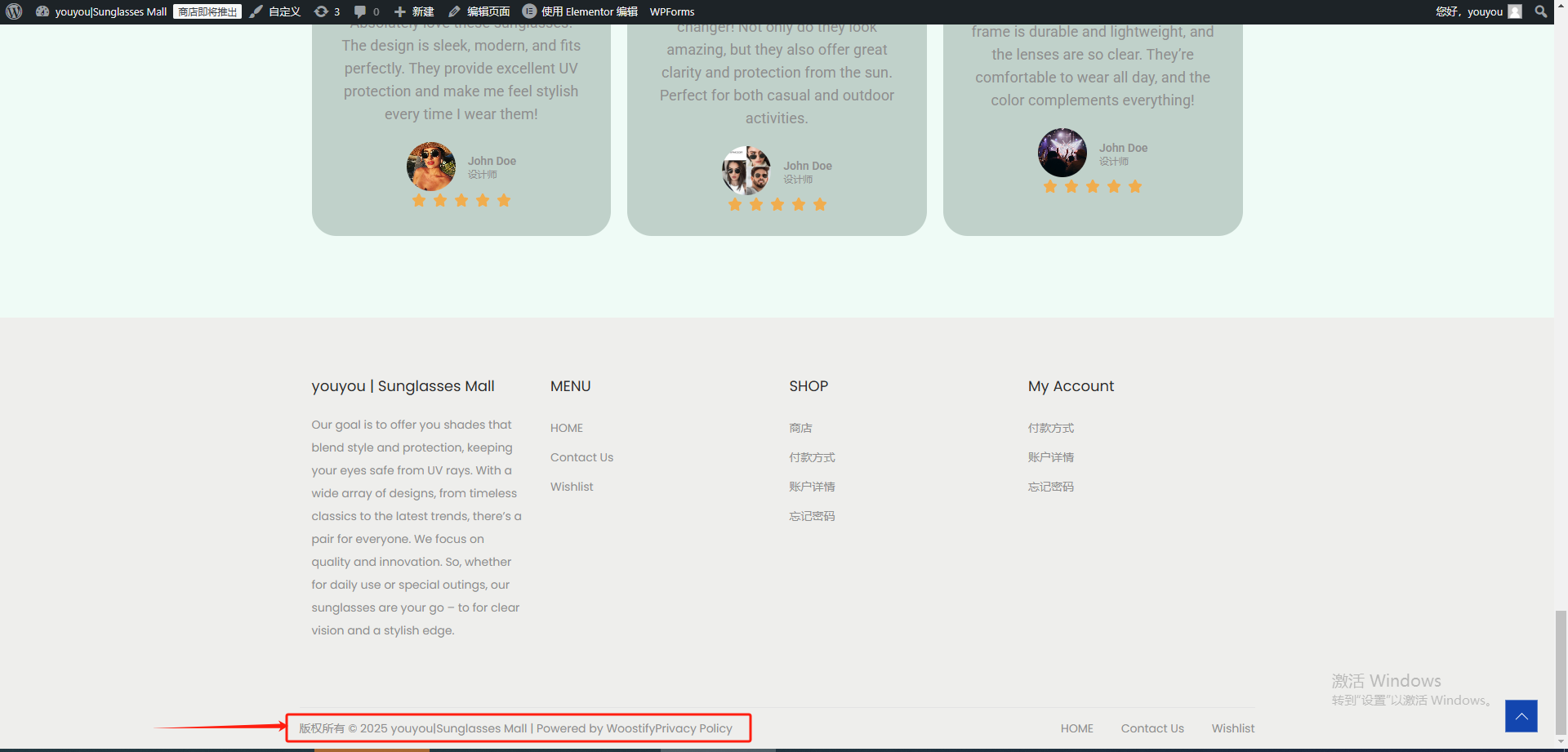
如果我们需要更改底部这个部分,需要点击自定义-布局-页脚-常规,在这里面更改
3.7.3商店优化
我们再点击商店,可以看到现在展示的还是比较完善的,但是不够专业,所以我们还需要进行进一步的优化
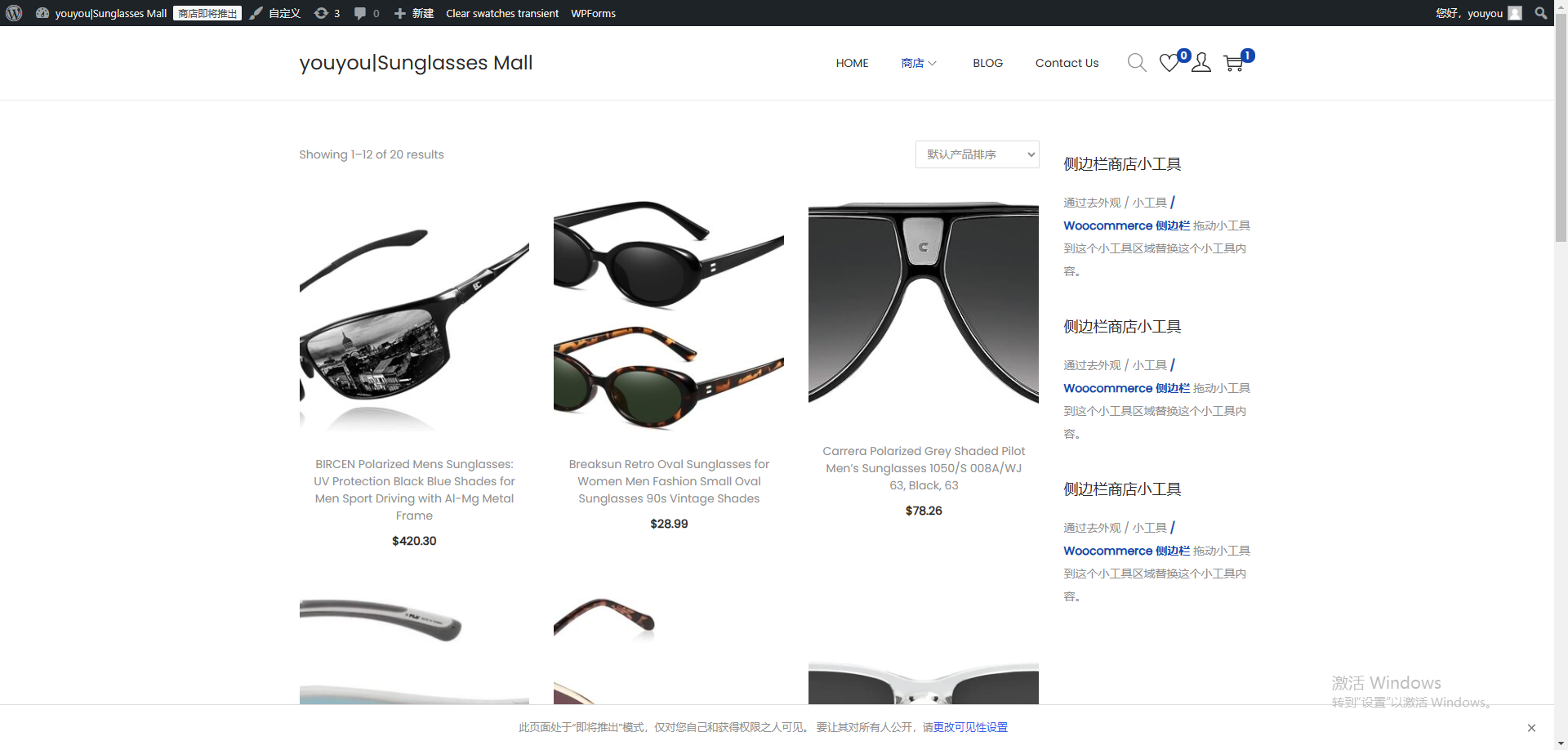
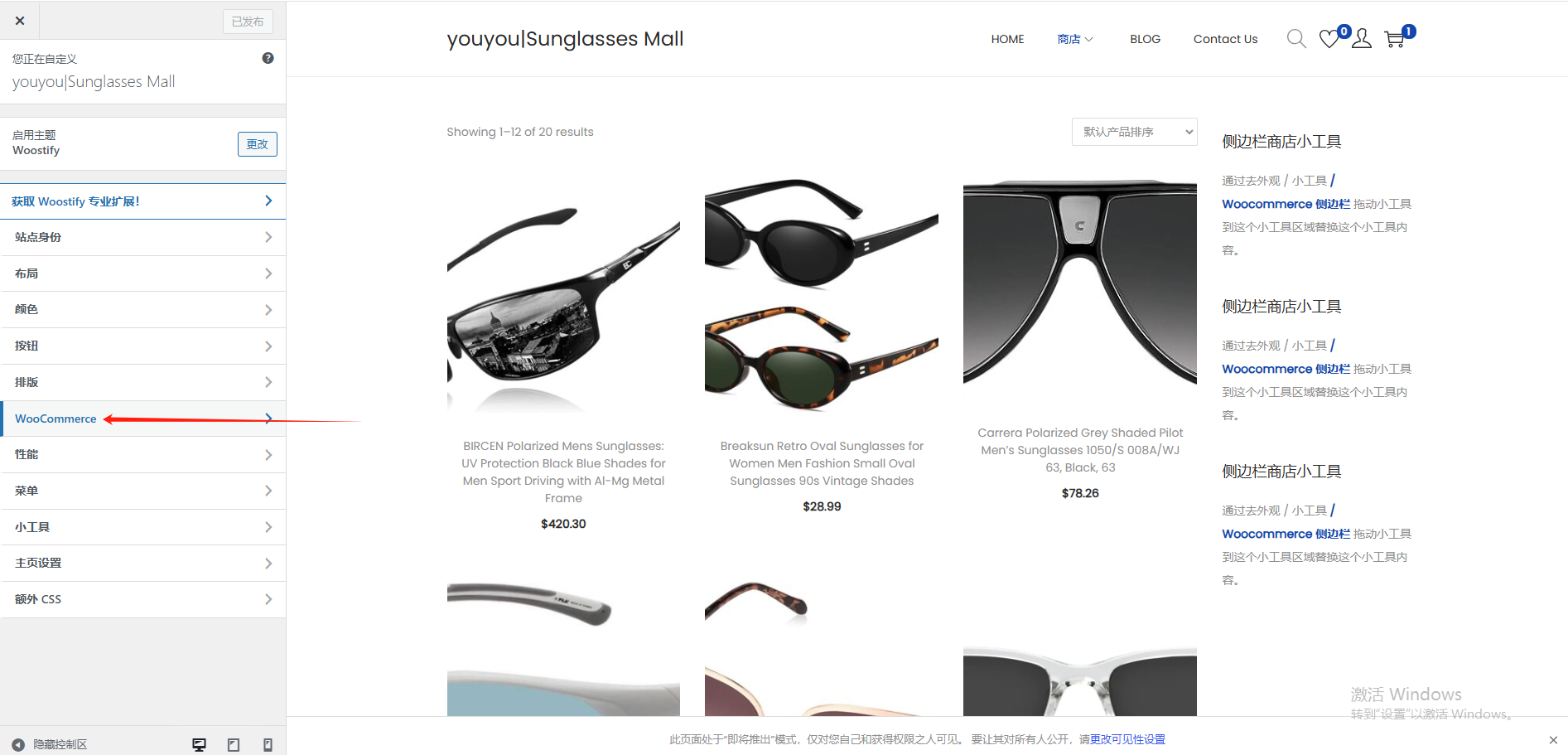
我们在自定义里选择wooommerce
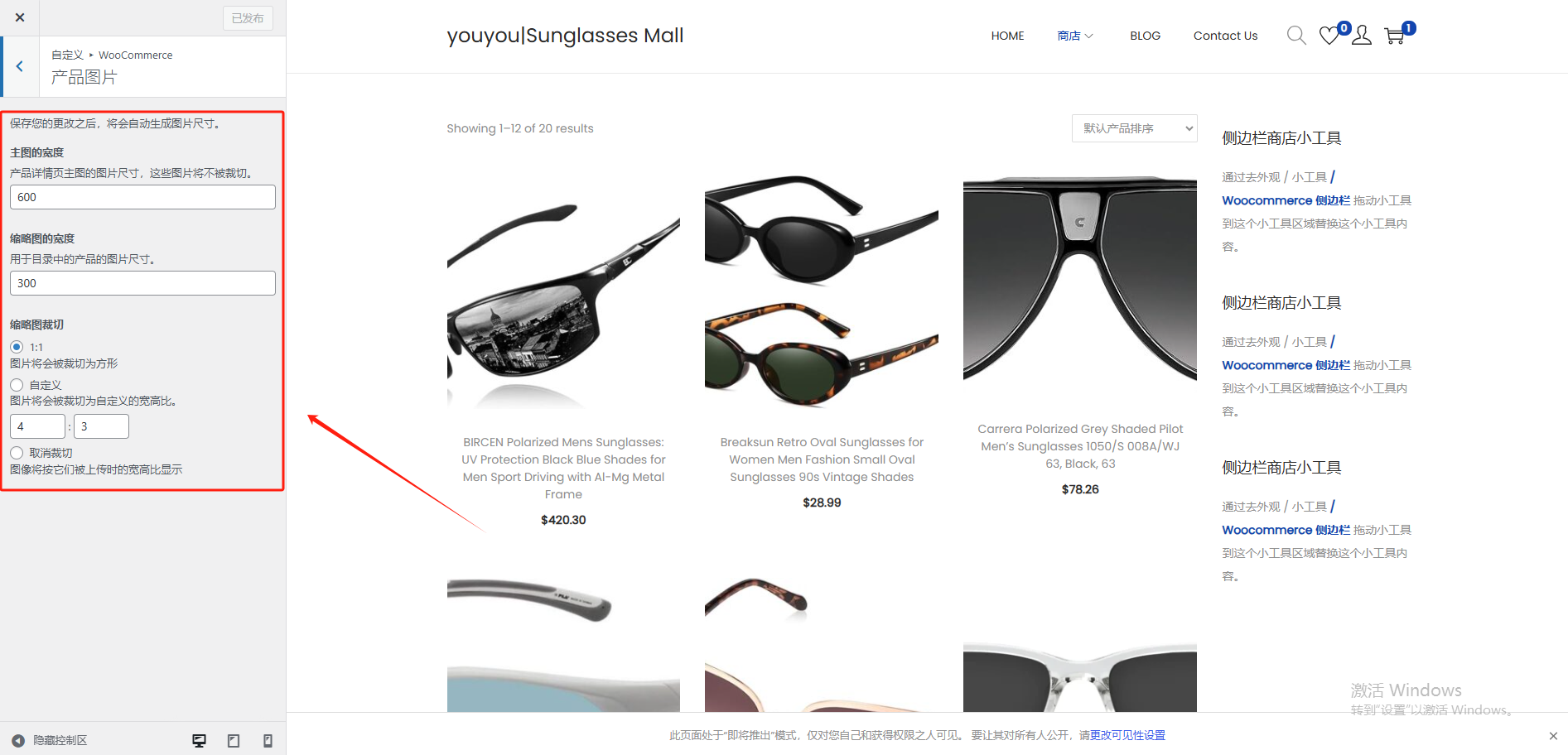
然后点击产品图片,如果我们对产品图片的比例不满意的话,可以在这里进行调整
我们可以看到商店的右侧是有一个侧边栏工具的,如果对他的位置不满意的话,我们也可以进行更改
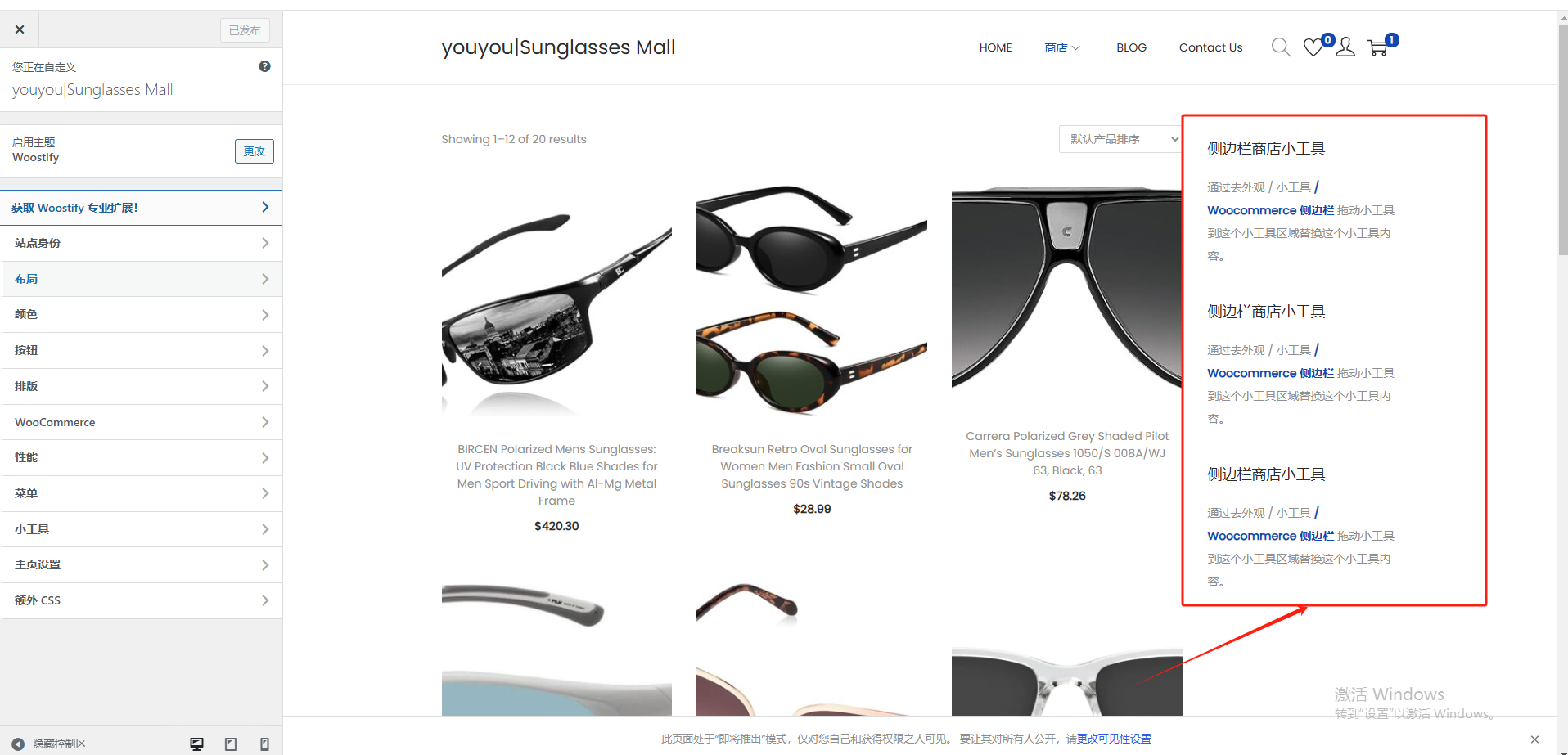
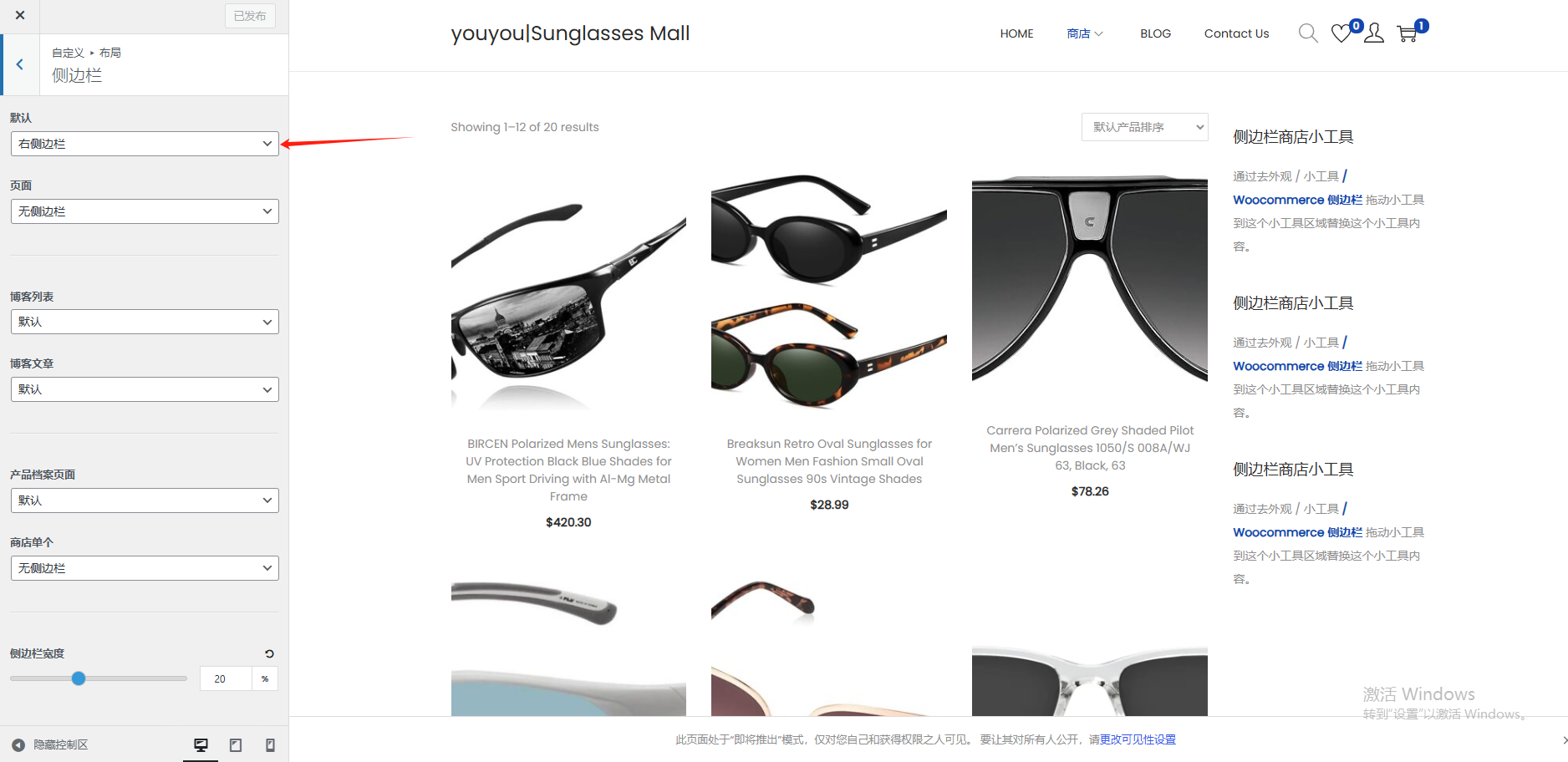
我们点击自定义-布局-侧边栏,然后在这里进行更改即可
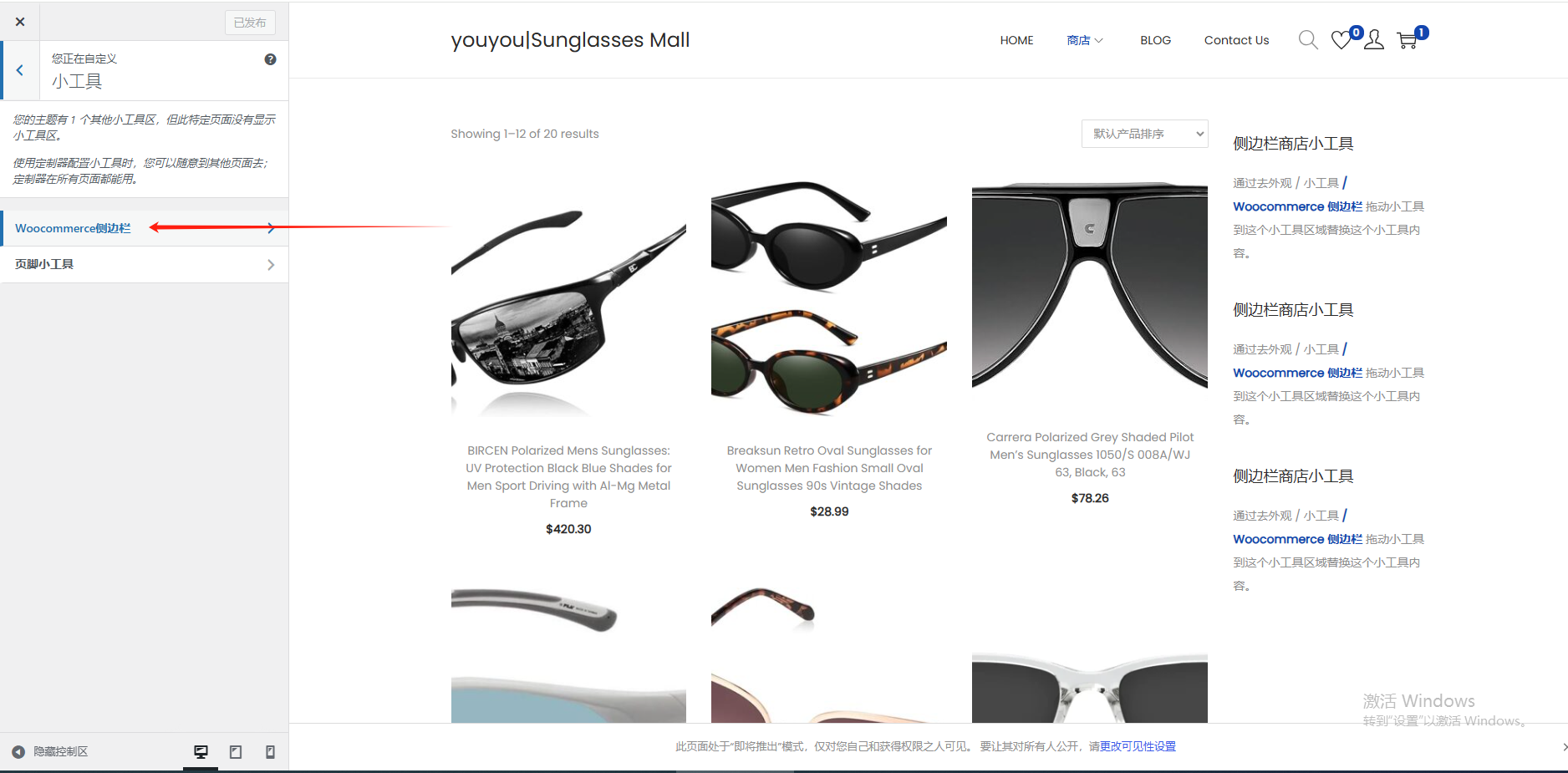
然后我们再来进行侧边栏部分的设置,可以看到我们再次点击小工具之后,已经出现了一个woocommerce侧边栏的选项,我们点击它
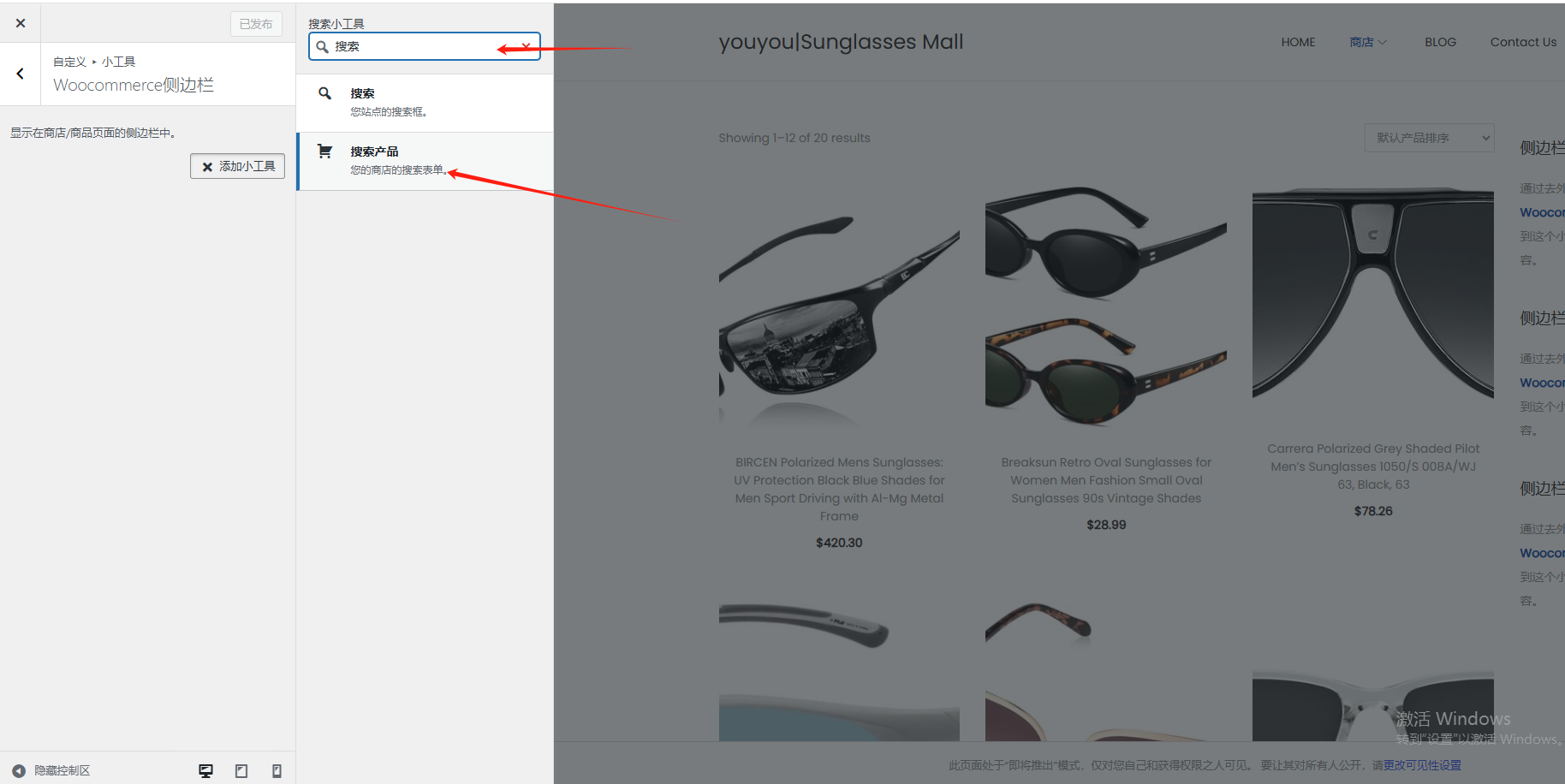
我们先增加一个搜索产品的小工具
然后再添加一个价格搜索相关的小工具
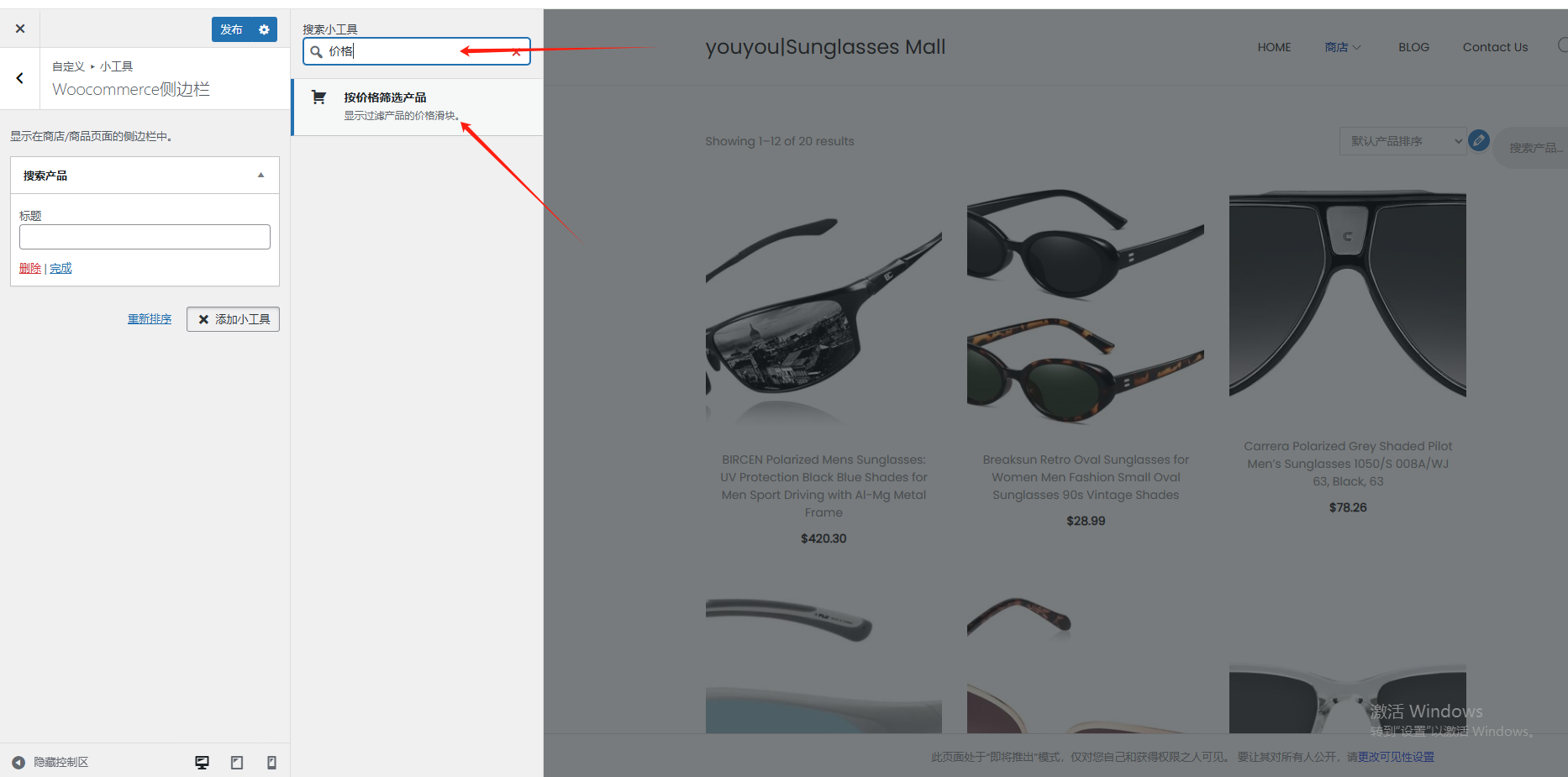
再增加一个产品类别的小工具
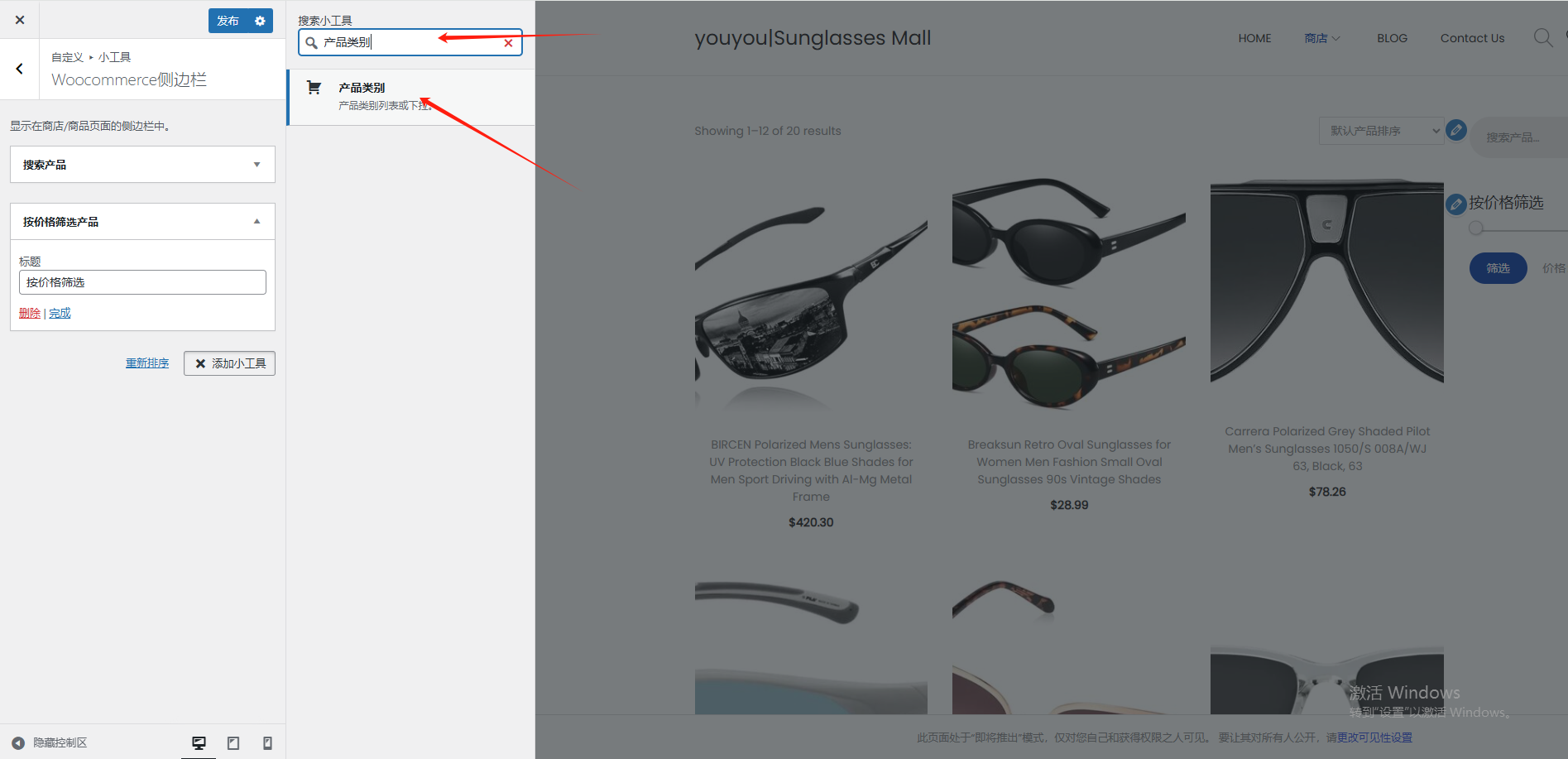
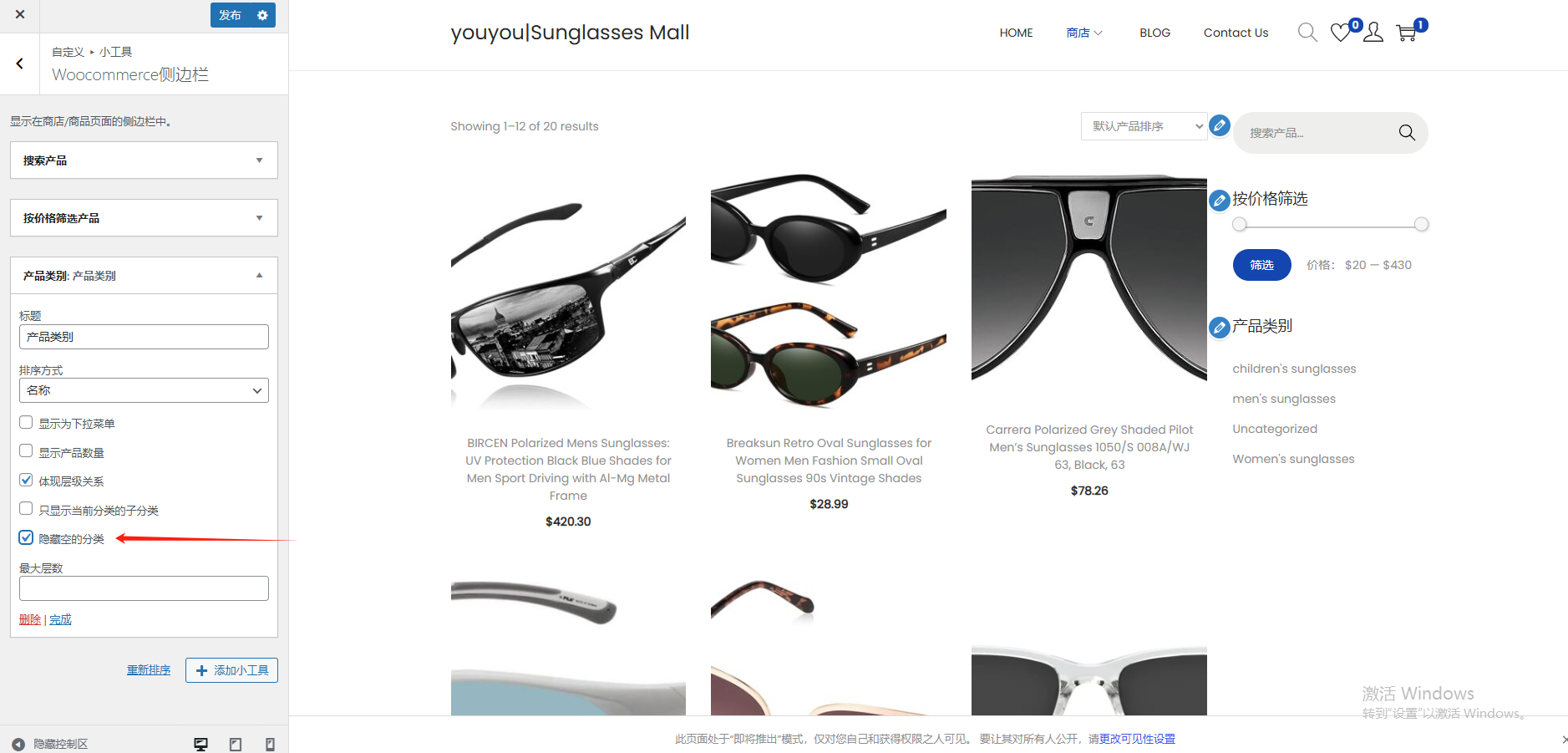
我们还可以在左侧菜单中点击隐藏空的分类,这样分类下没有产品的分类就会被隐藏
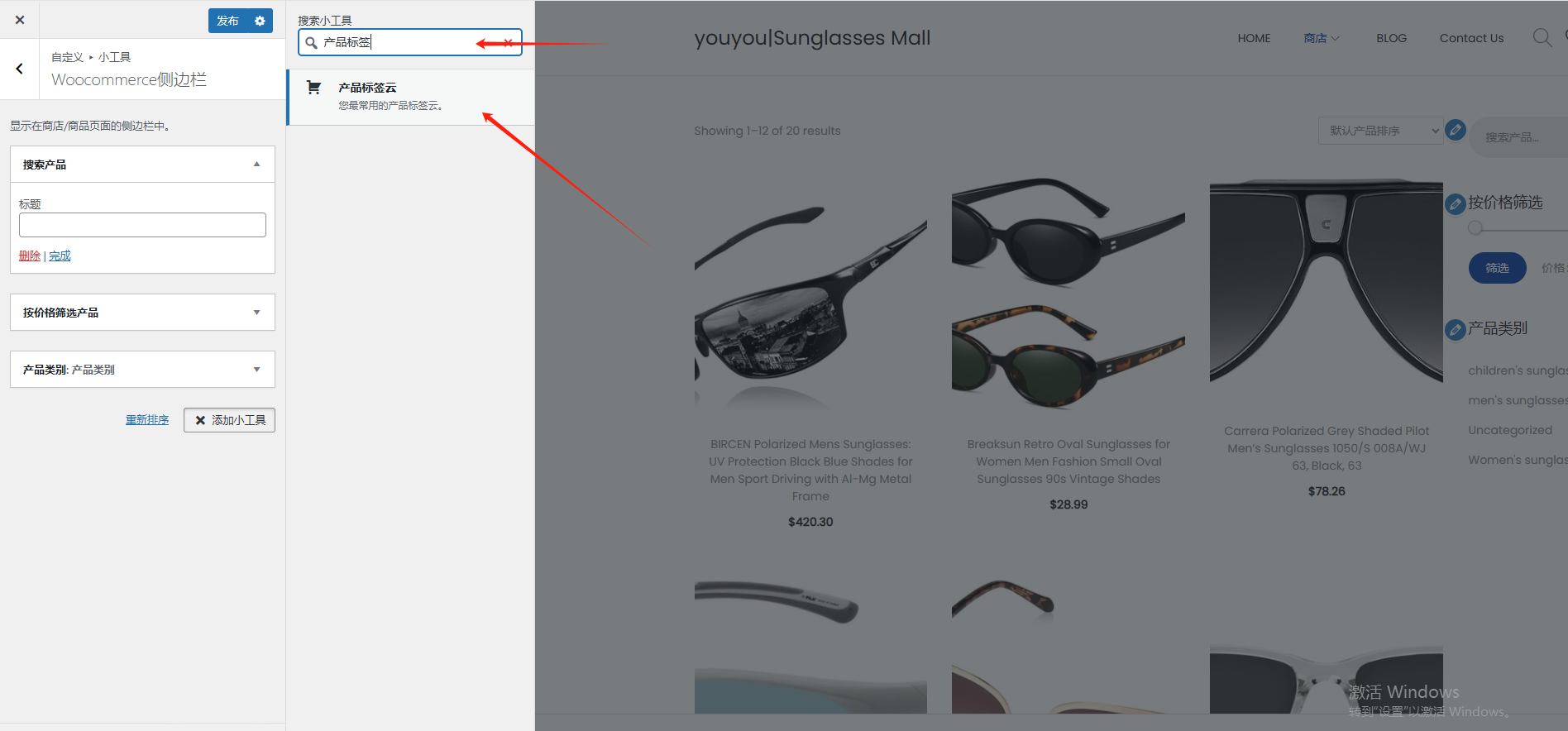
再添加一个产品标签的小工具
再添加一个最近浏览的产品
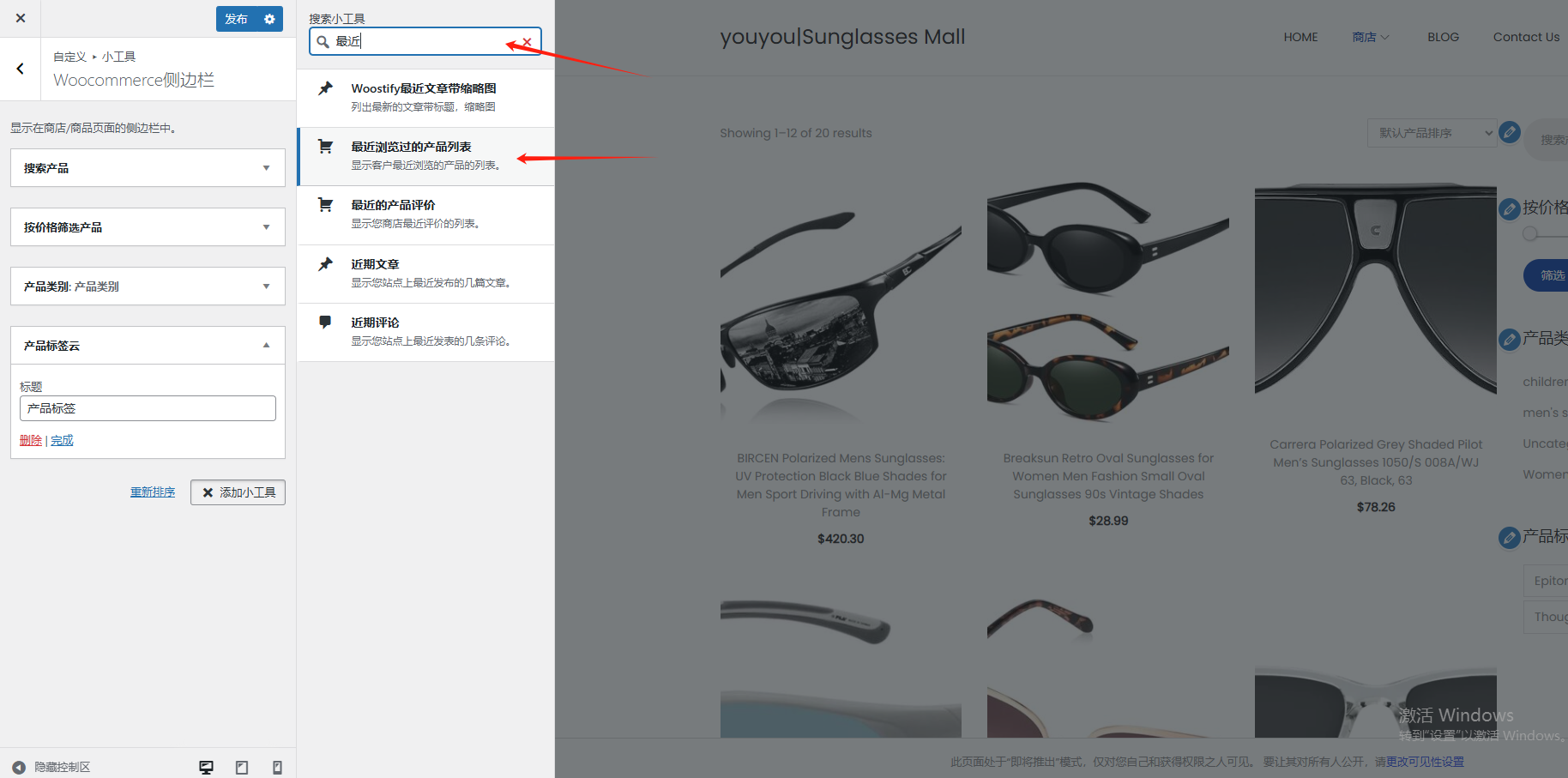
都添加好之后,我们可以看到目前展示的文字是中文的,我们的市场是面向新加坡的,需要更改一下成英文显示
更改好之后大概就是这样
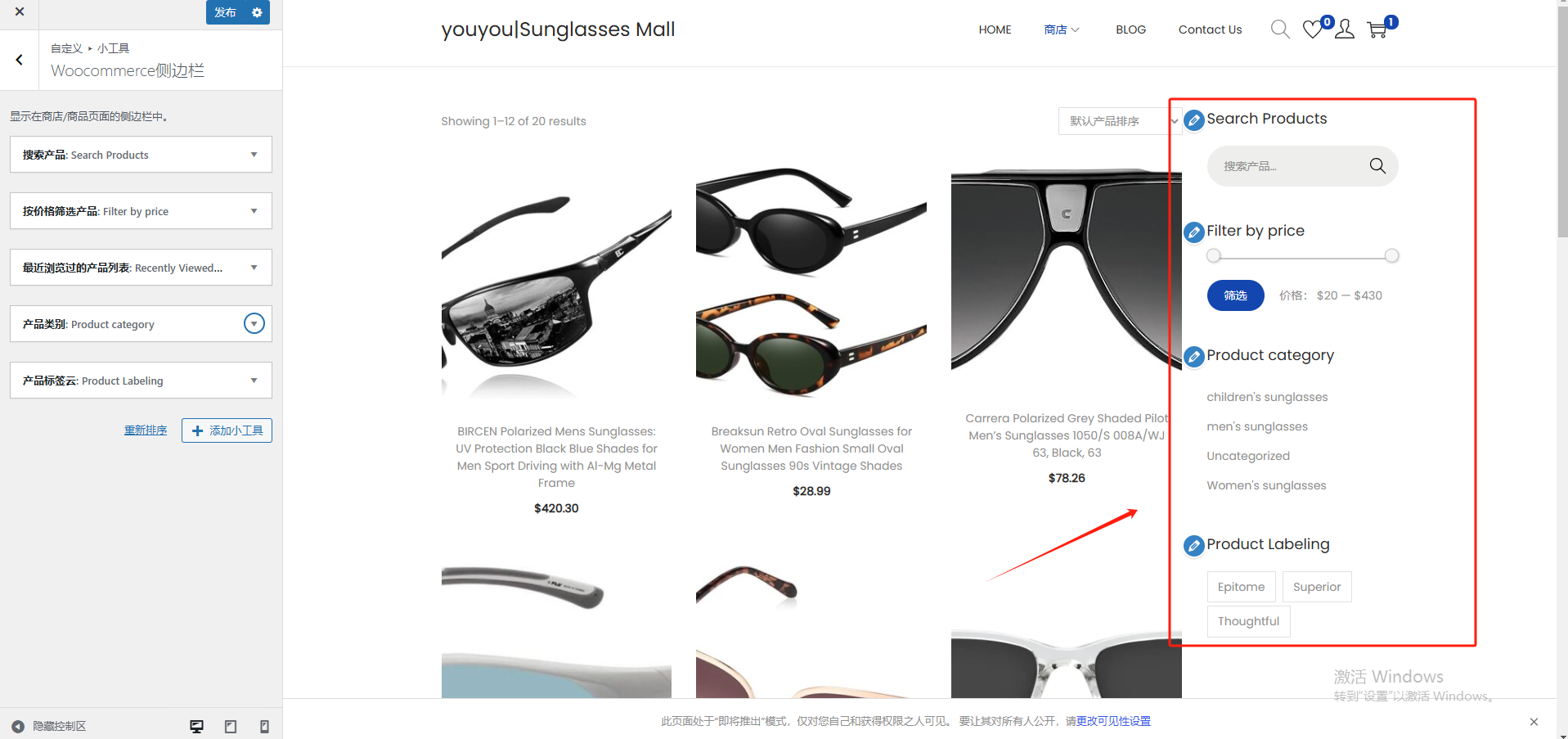
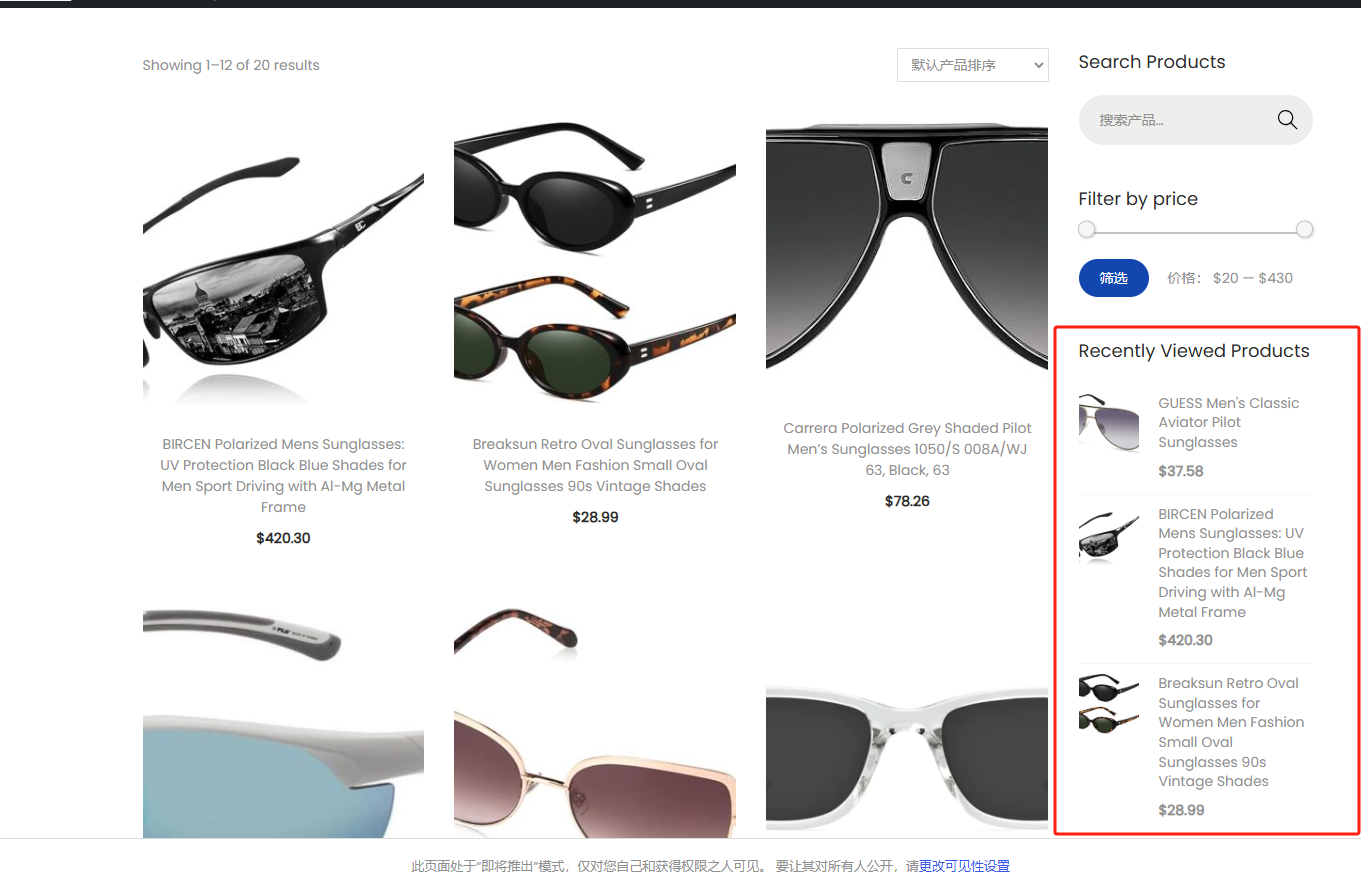
这时我们刚刚添加的历史浏览产品小工具是没有生效的,因为我们没有访问任何产品,我们可以浏览几个
再看就会发现,这个小工具已经生效了
相关颜色修改
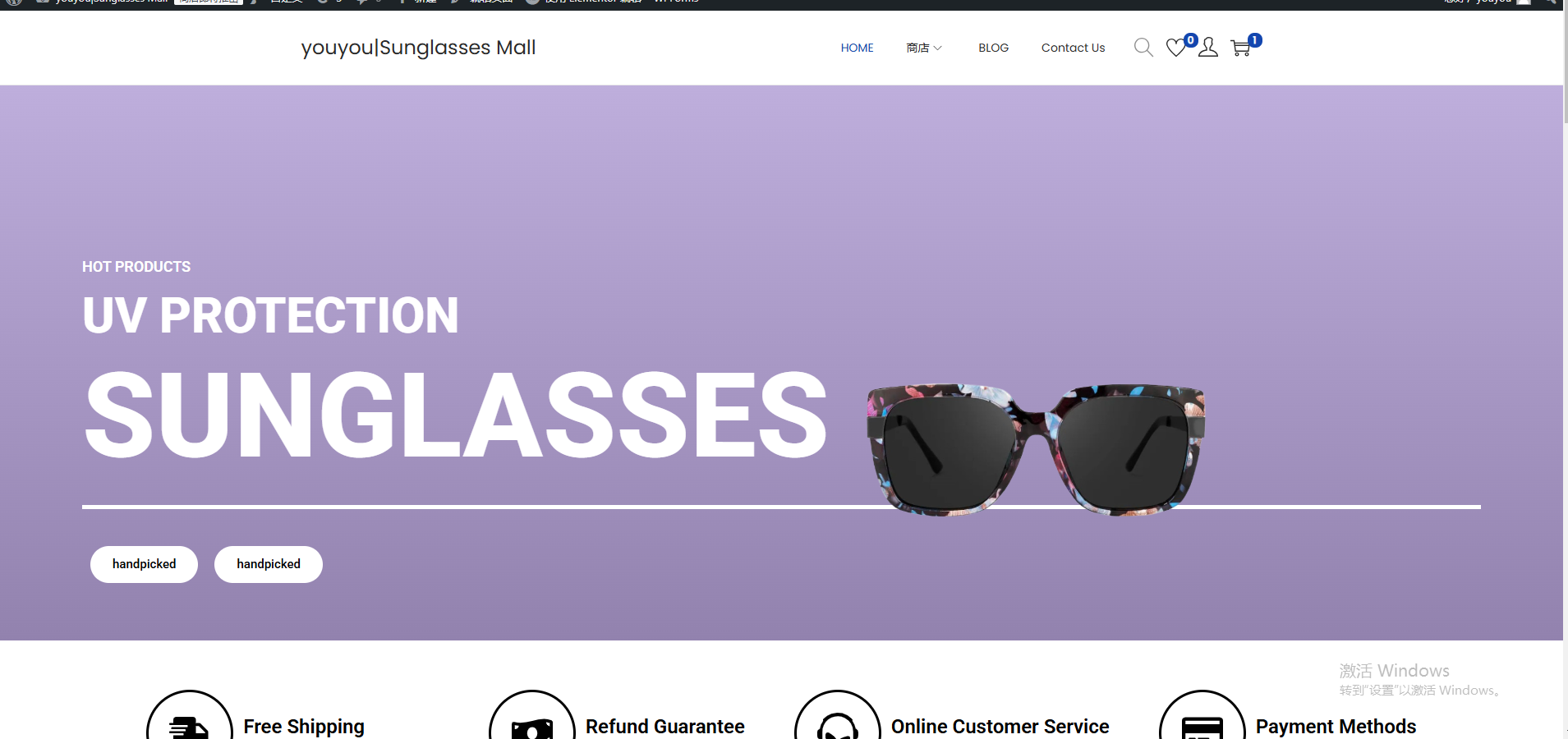
我们可以看到,现在商店的颜色是默认的,主要以蓝色为主
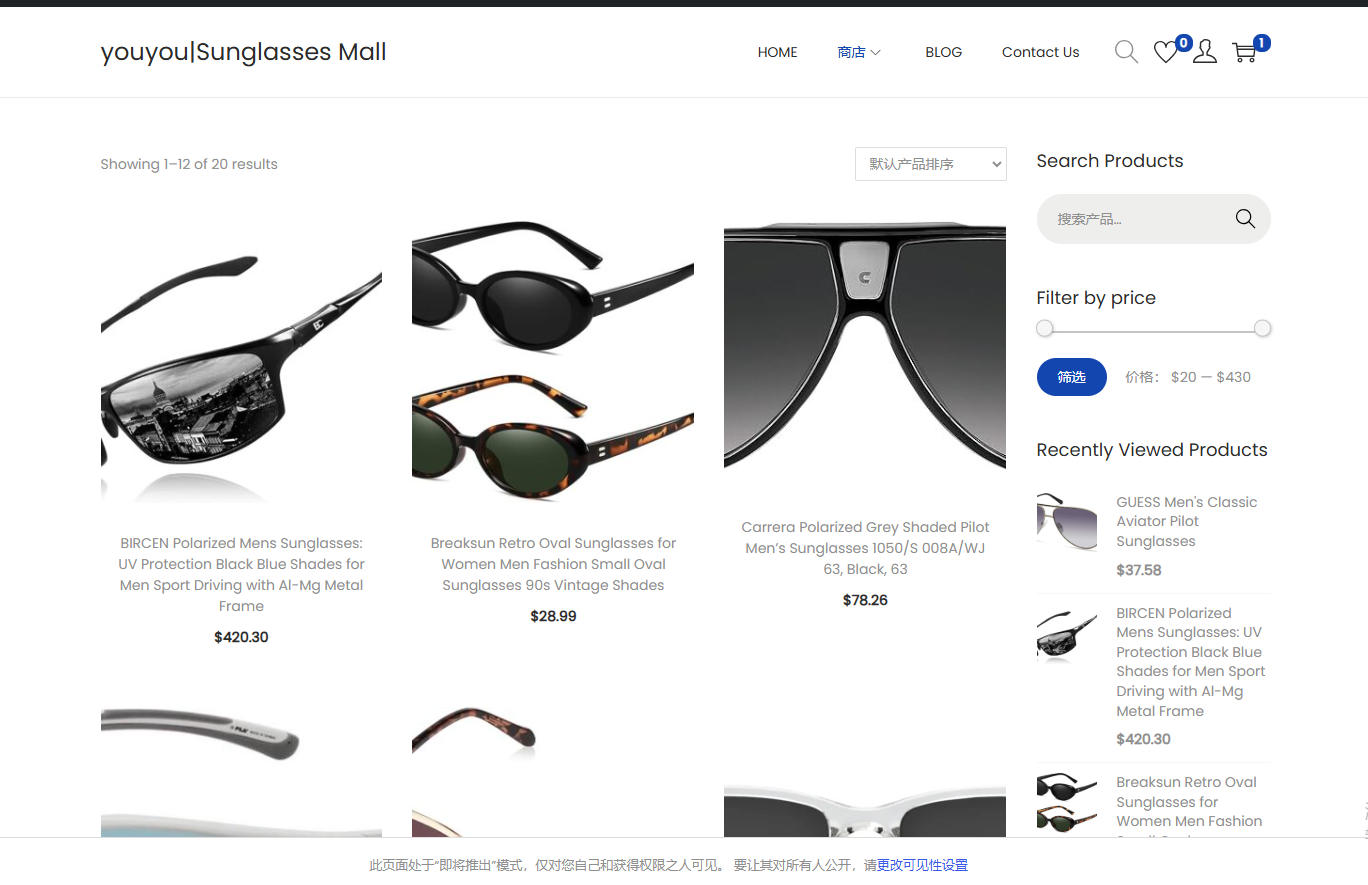
但是我们的首页是以紫色为主的,我们可以更改一下
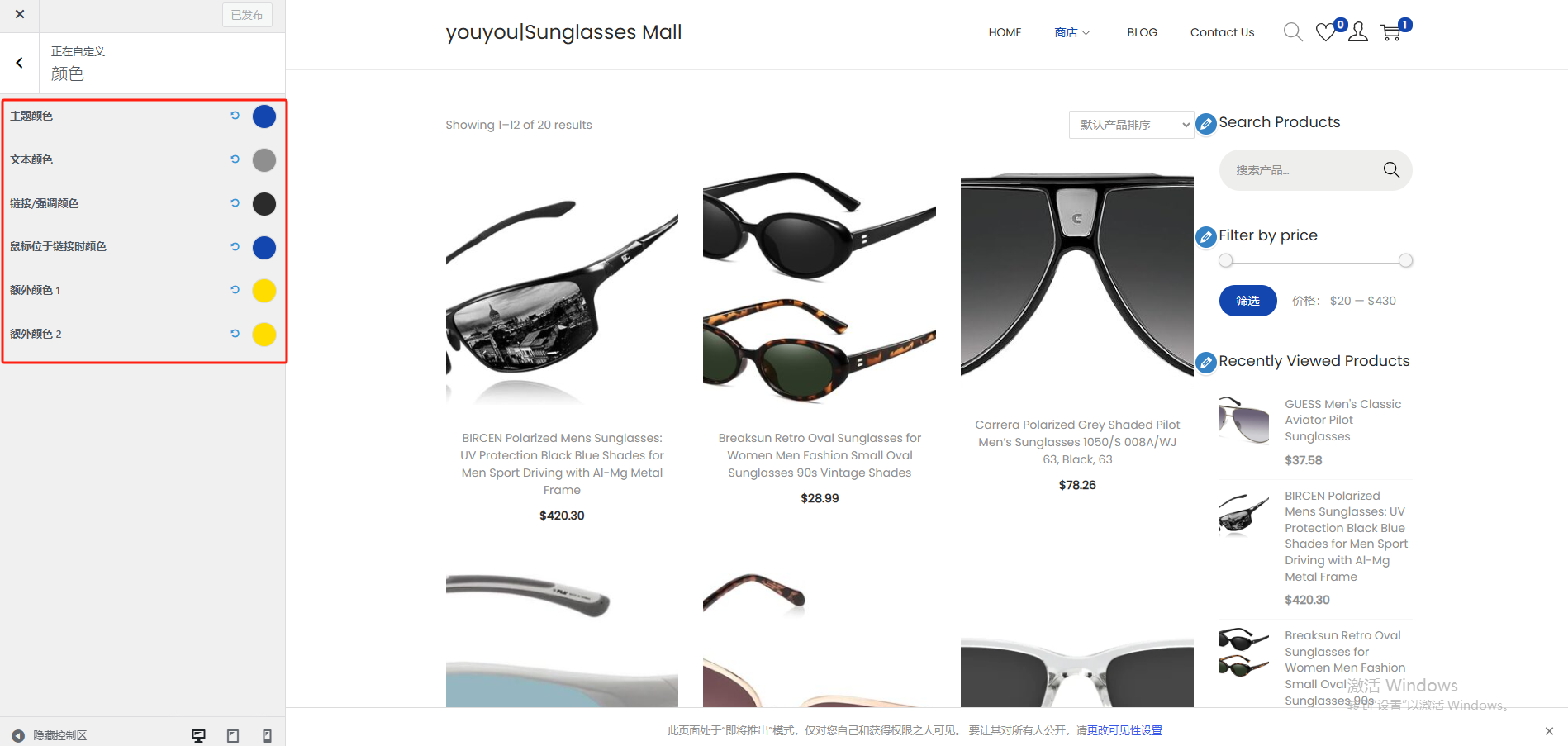
点击自定义-颜色,在左侧菜单中进行更改
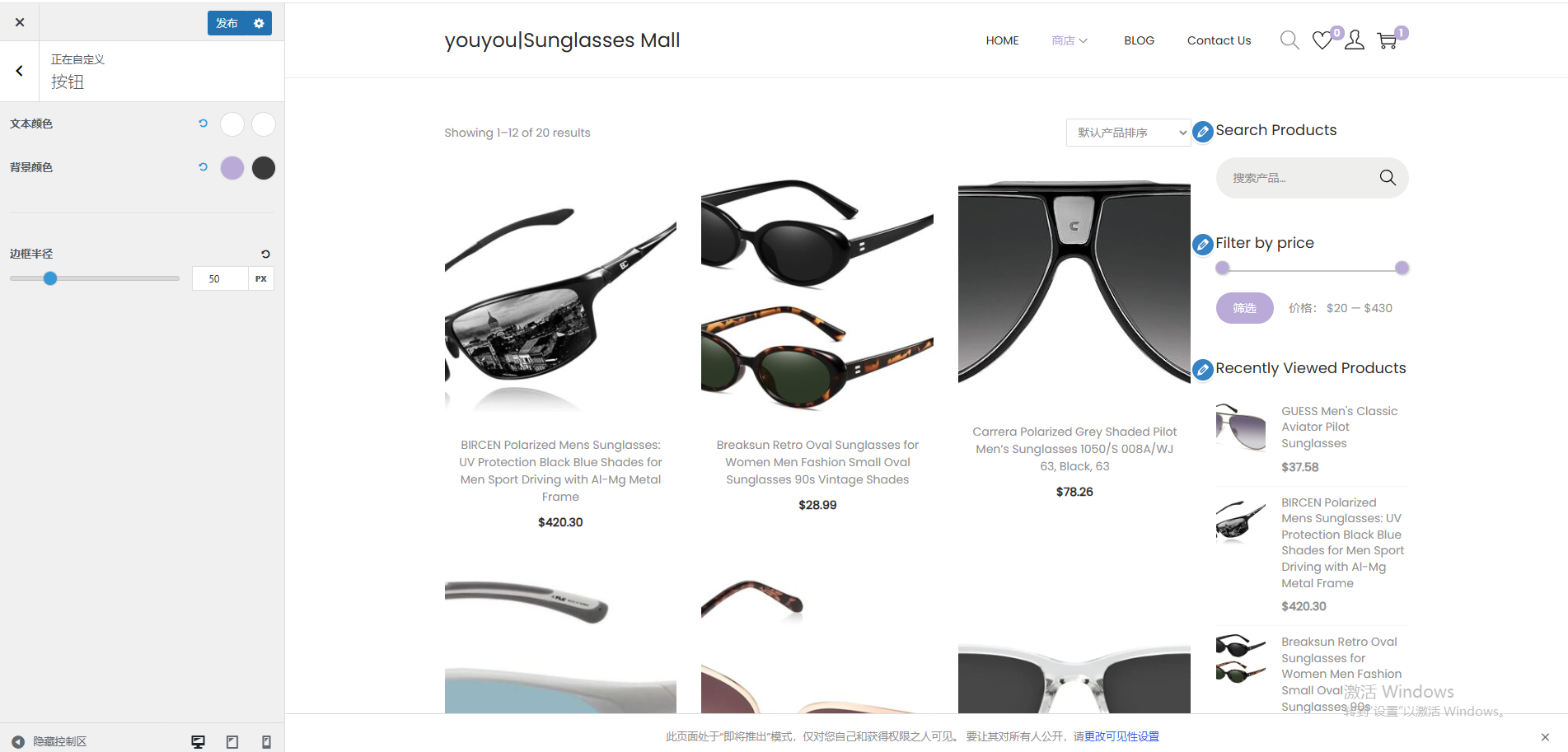
按钮的颜色需要在自定义-按钮中进行更改
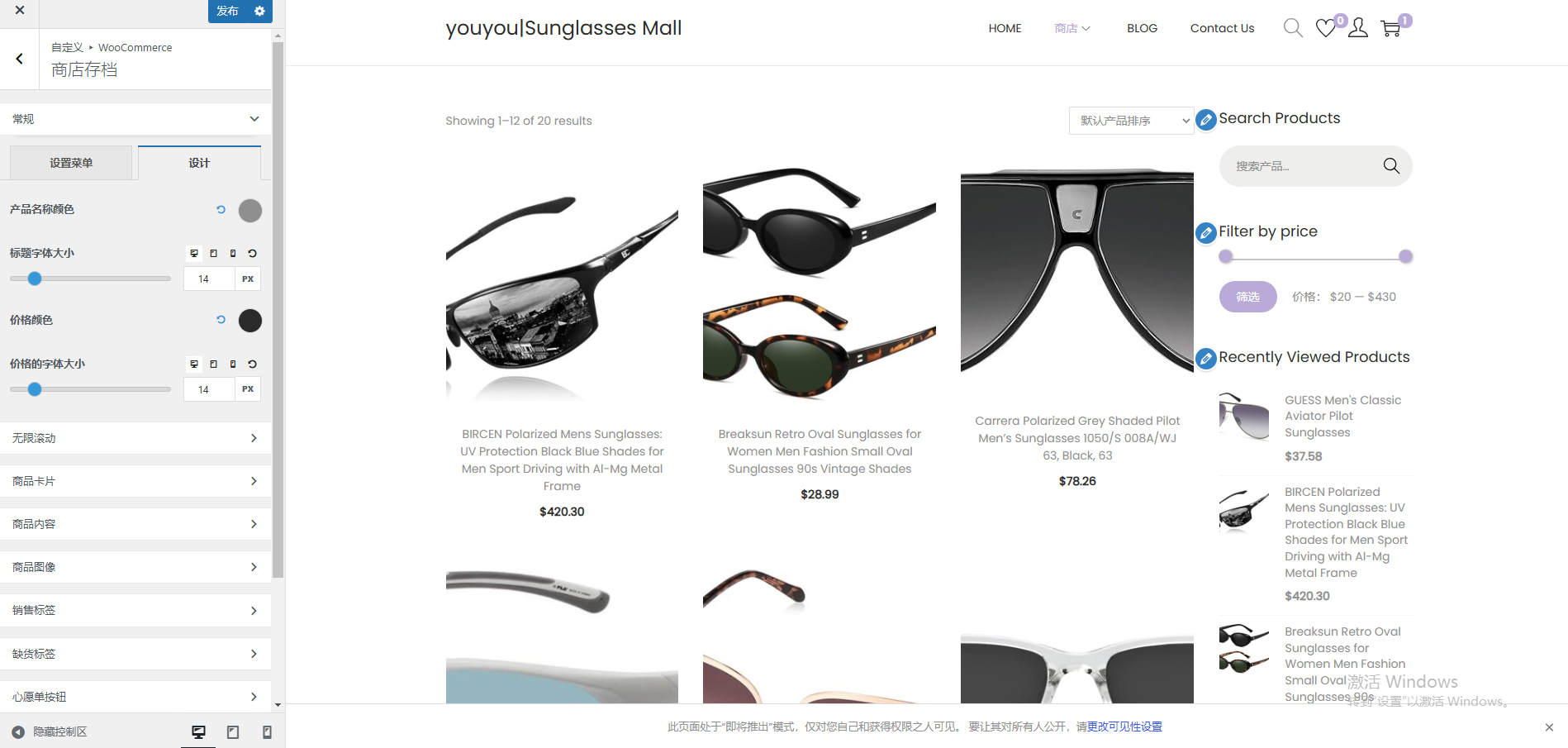
产品的标题文字等等,需要在自定义-woocommerce-商店存档-设计中进行修改
站点LOGO在自定义-站点身份中设置,我们可以在这里上传不同的图片作为不同设备的LOGO
当然,如果你没有LOGO,只能使用文字标题的话,可以在下面的站点标题处进行修改
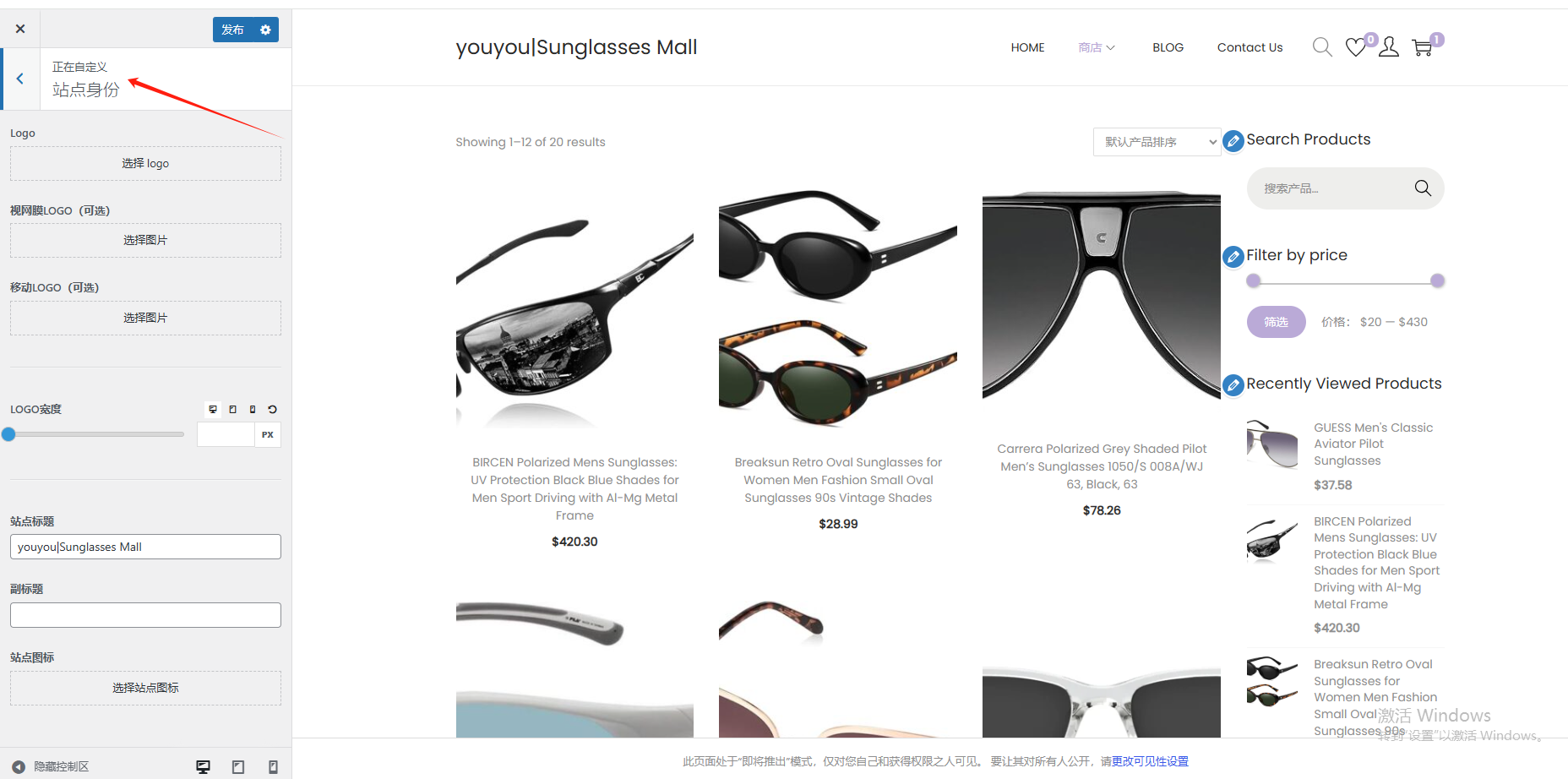
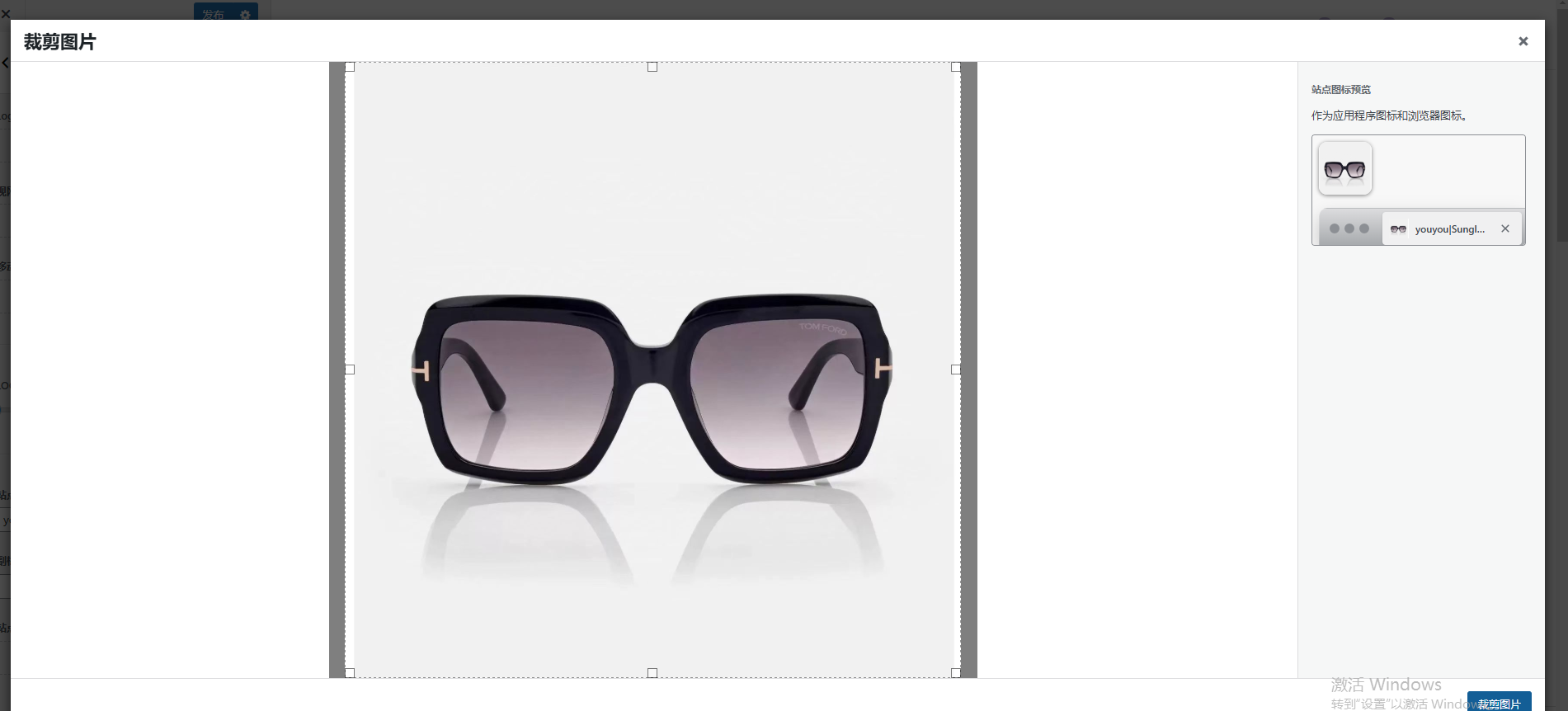
我们还可以设置一个站点图标
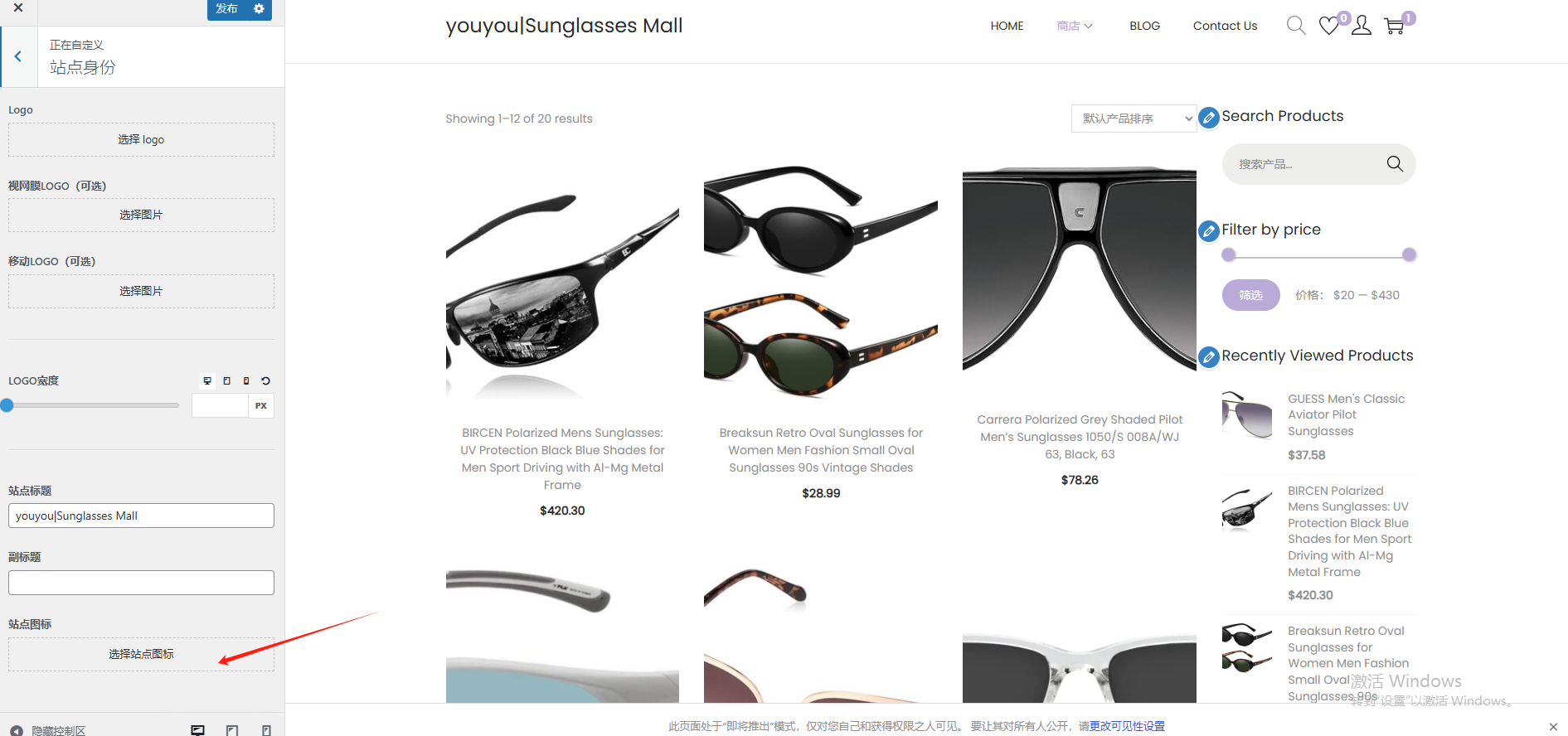
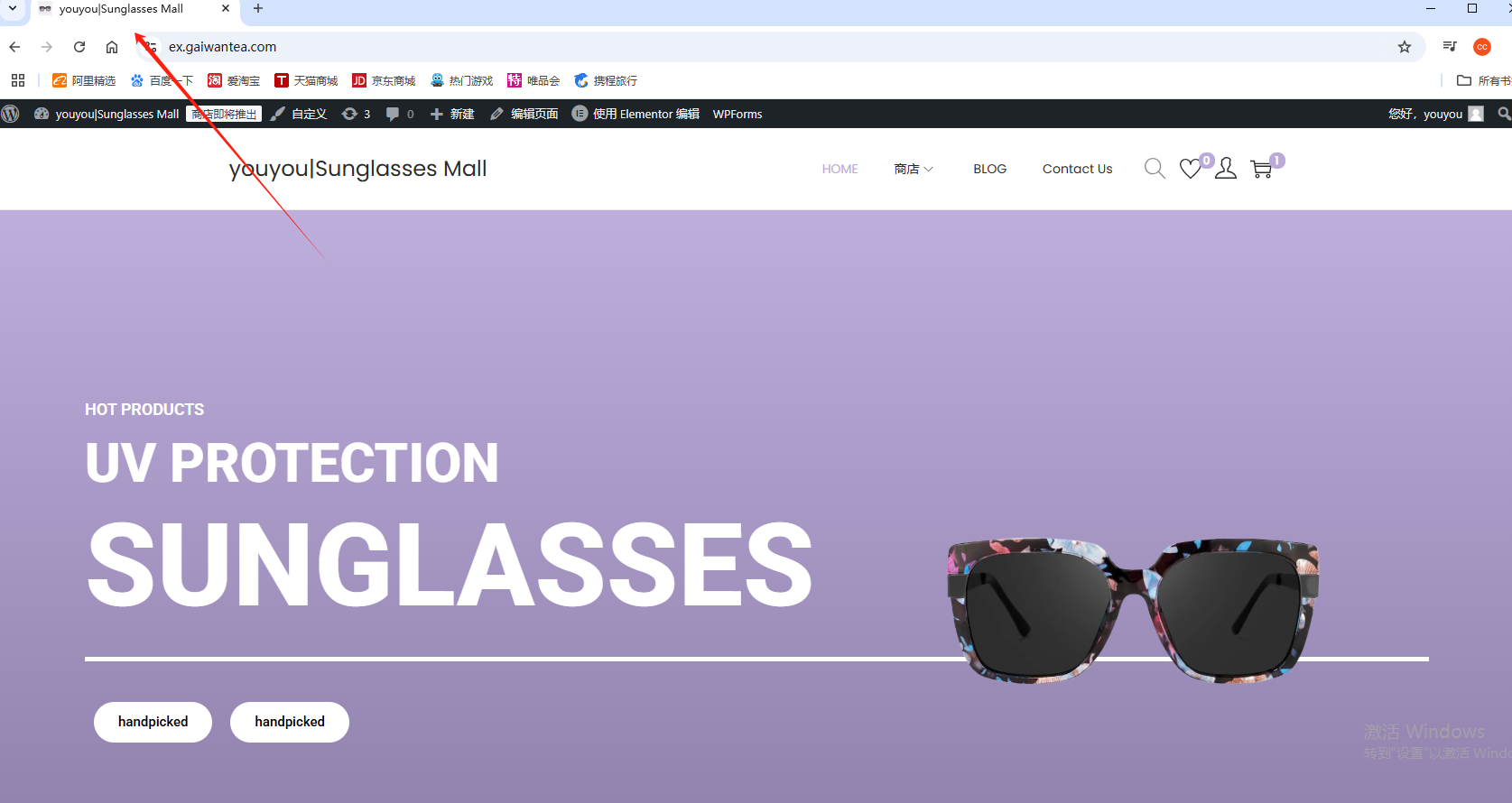
站点图标就是打开网页时,显示在文字最前方的图标
添加好之后,我们的商店就变成了这样
3.7.4博客页面优化
接下来我们将要对博客页面进行优化
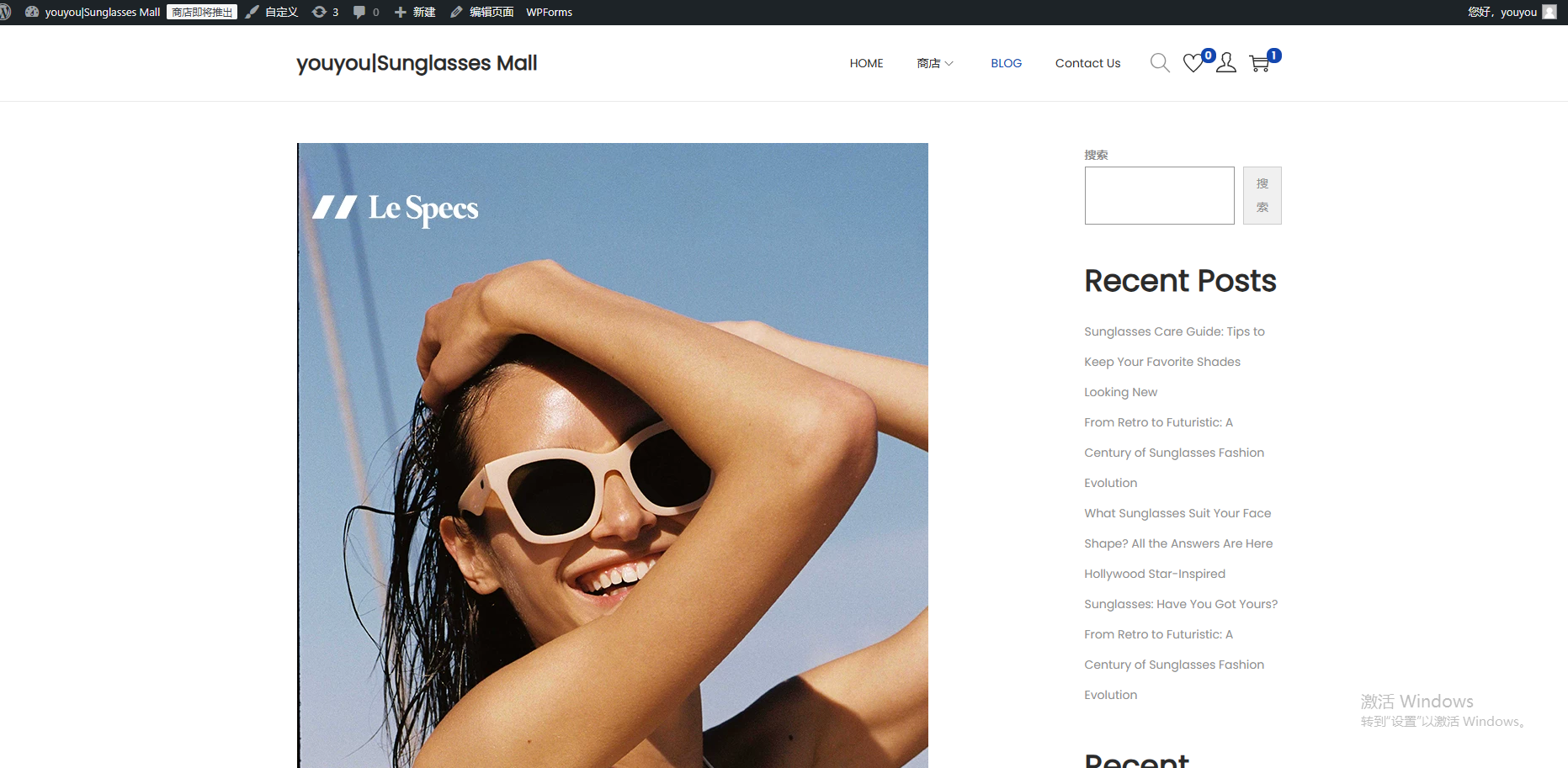
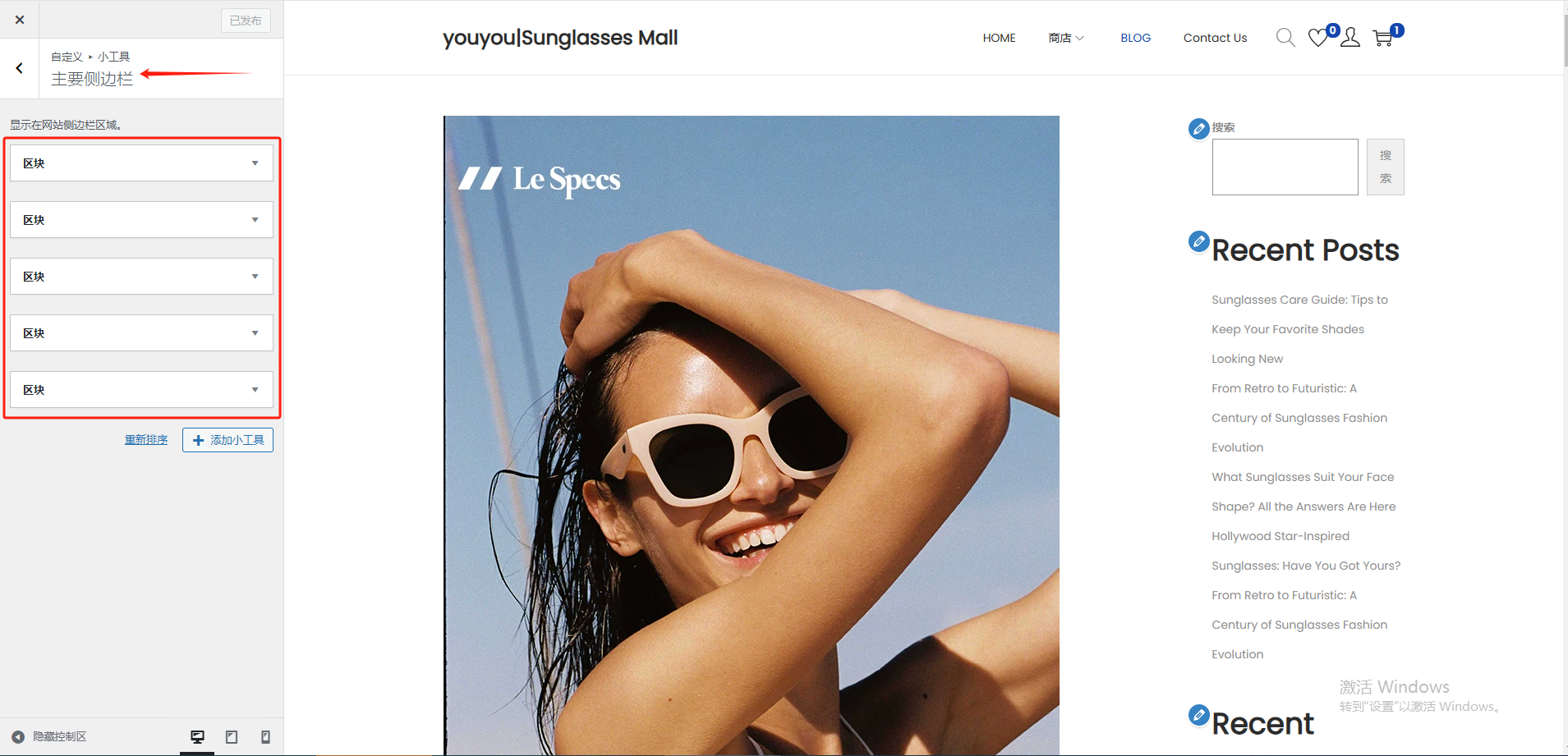
我们点击自定义-小工具-主要侧边栏,然后先删除这些区块,再重新添加小工具
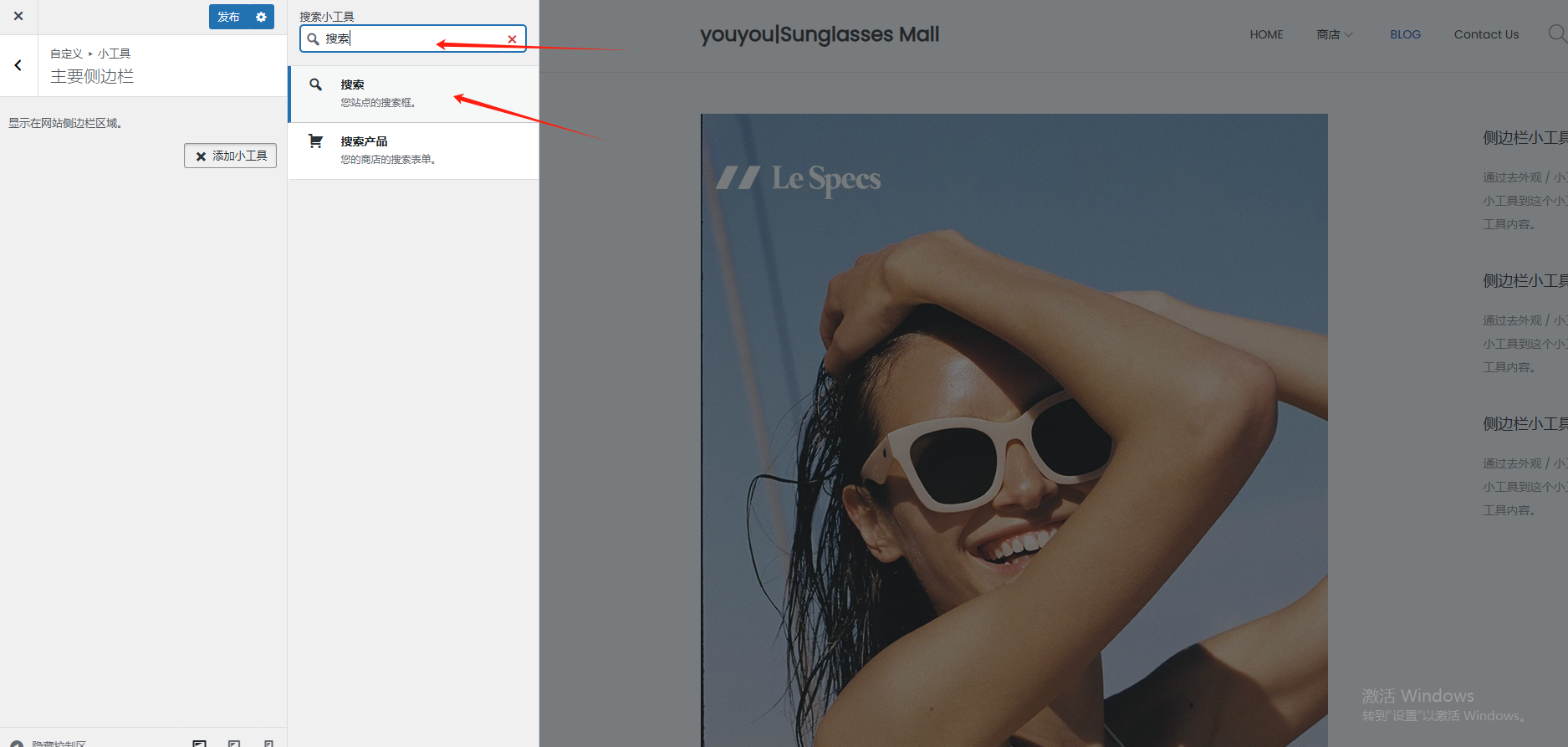
先添加一个搜索小工具
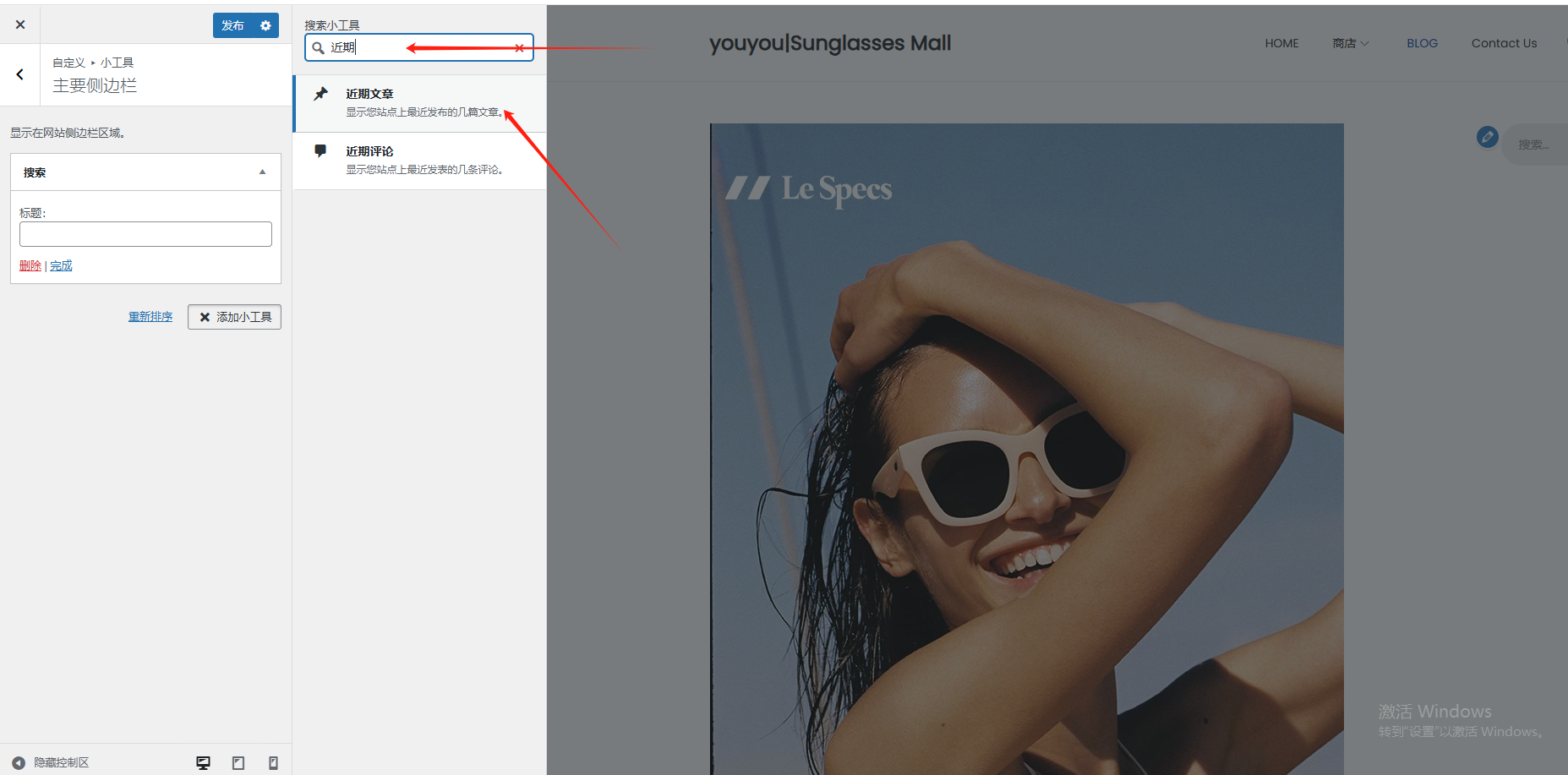
添加一个近期文章
添加一个分类
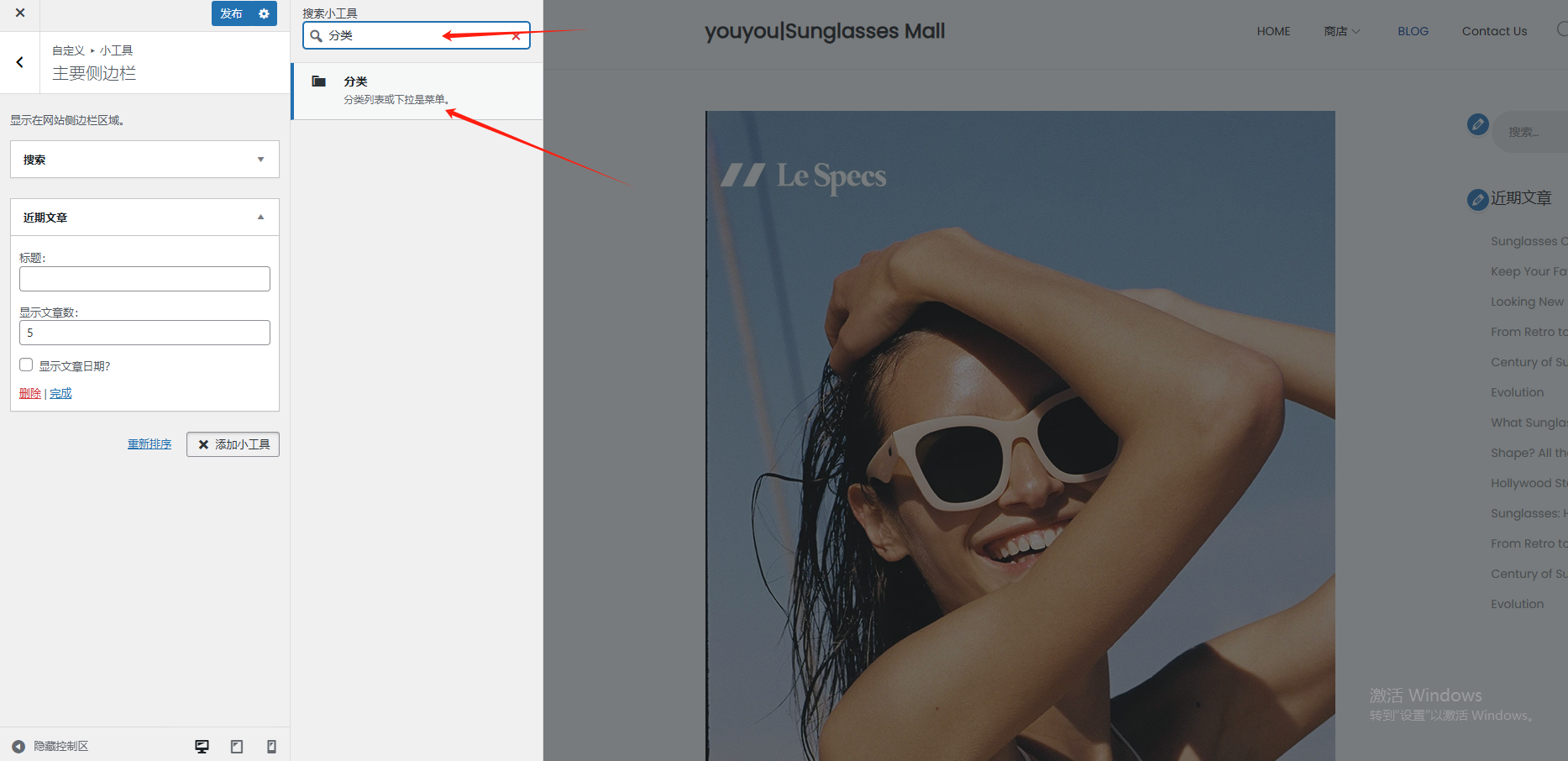
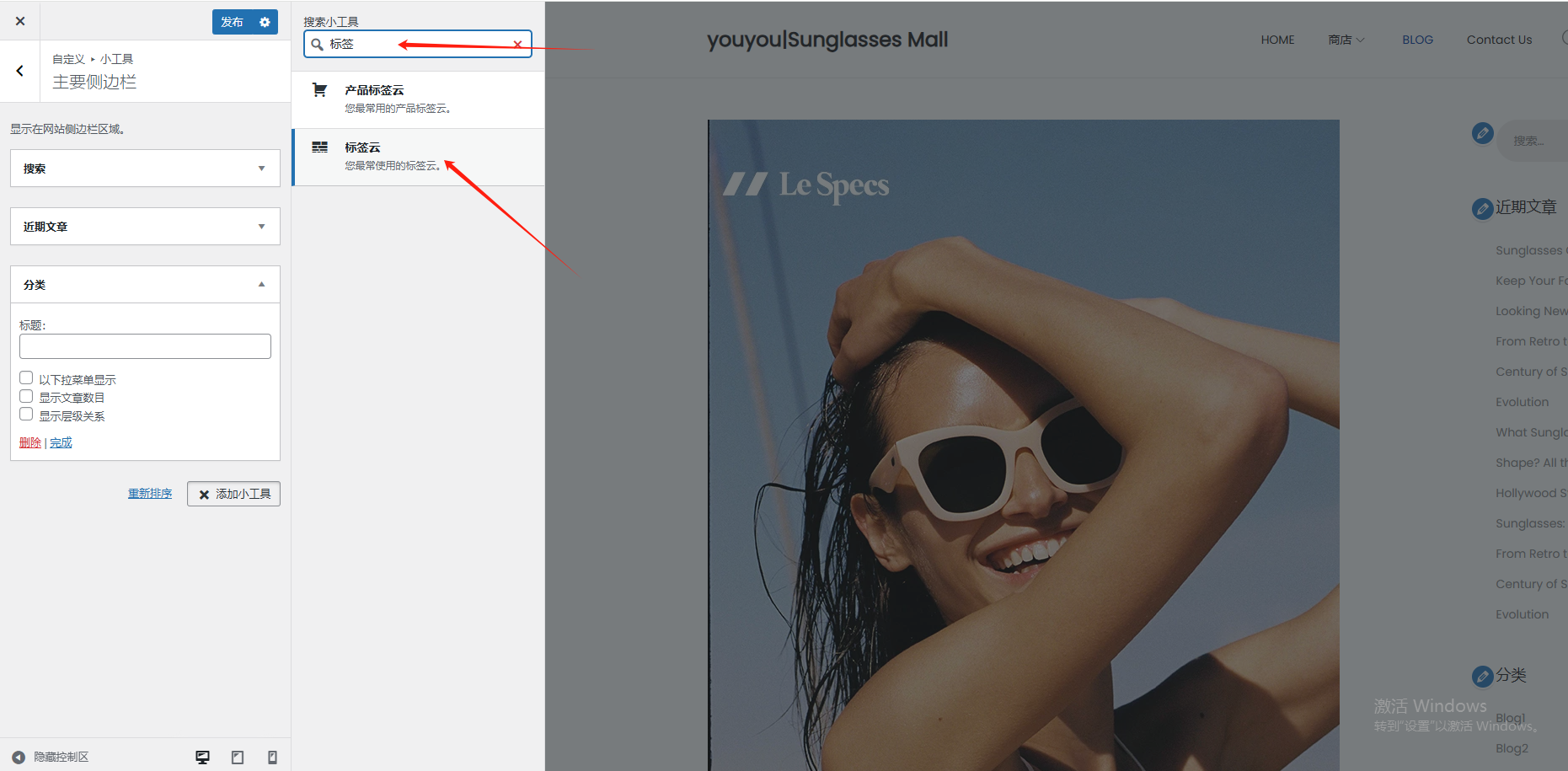
添加一个标签云
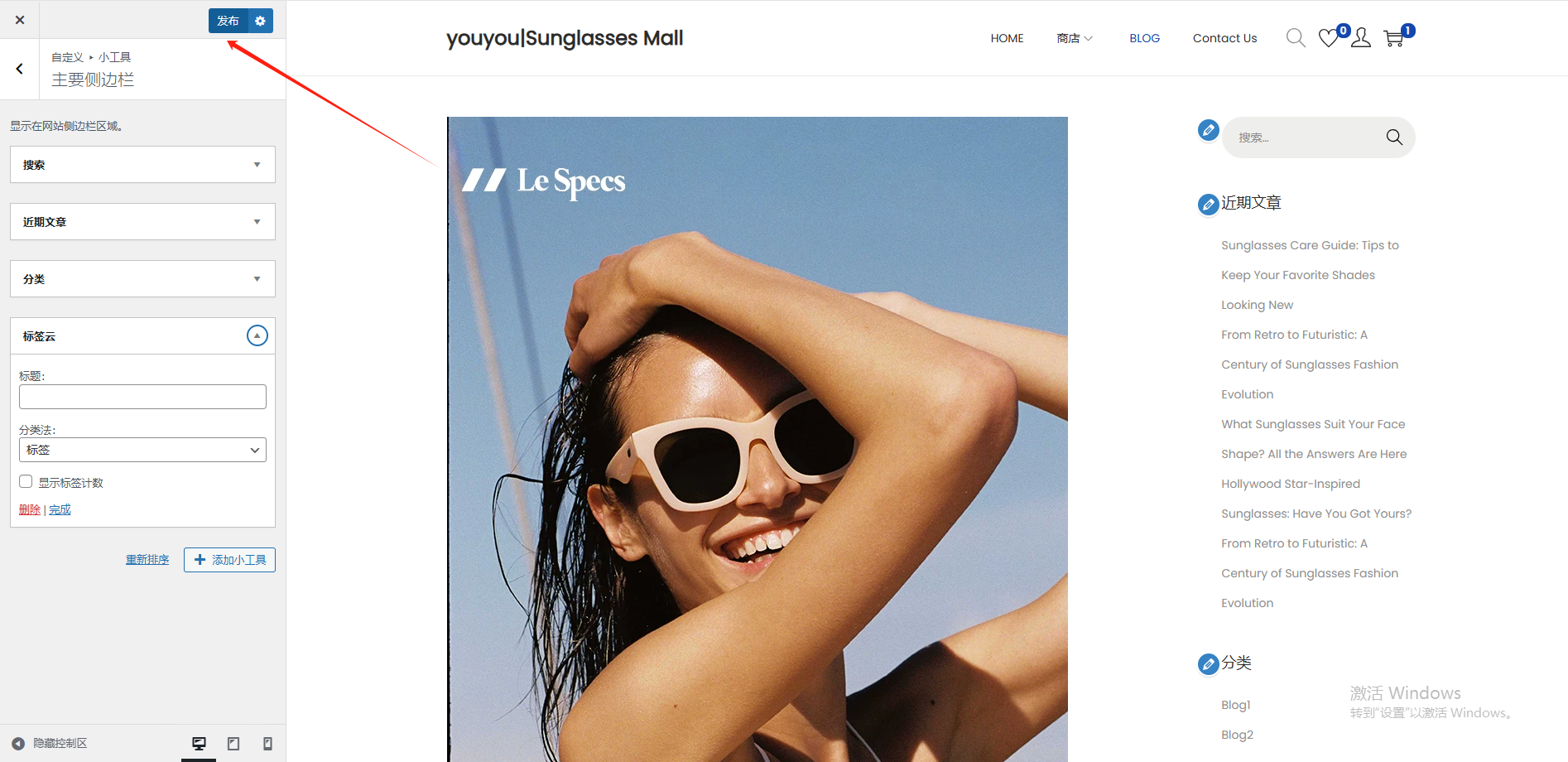
添加完毕之后,点击一下发布
当然,如果你对博客文章的布局不满意,还可以点击自定义-布局-博客去进行修改
在这里我们可以选择不同的布局方式,以及文章的信息的排列方式
本站文章除特殊注明外,均为原创发布,受《中华人民共和国著作权法》保护。未经书面许可,任何个人或组织不得以复制、转载、采集、盗用等方式将内容用于其他平台,违者将依法追究责任。
本站部分课程资源为合法付费收集整理,仅供学习交流使用。视频中出现的第三方水印、广告及外部推广信息,并非本站投放,与本站无关,请切勿轻信转账或参与任何非本站官方活动。
如本站内容不慎侵犯了您的合法权益,请通过邮件联系我们,我们将及时核实处理。
联系邮箱:2414334701@qq.com







暂无评论内容